TeknoDestek Müşteri Hizmetleri
  • Haberler
    HaberlerDaha Fazla Göster
    Türkiye'de kredi kartı taksit sayısı güncellemesini temsil eden kredi kartı, POS cihazı ve 3, 6, 9, 12 ve 18 taksit seçeneklerinin bulunduğu görsel.
    Türkiye’de Kredi Kartı Taksit Sayısı Güncellemesi
    10 dk. okuma
    GTA 6'nın tropikal dünyasını temsil eden gün batımı manzarasında timsah, puma, rakun, flamingo, pelikan ve manati gibi hayvanlar ile şehir silüeti.
    GTA 6’da Yer Alan Tüm Yeni Hayvan Türleri Belli Oldu
    5 dk. okuma
    Google AI ile uçuş ve otel rezervasyonlarını takip etme
    Google AI ile Uçuş ve Otel Rezervasyonu Takibi Yapın
    8 dk. okuma
    Kiosk Bagaj Uygulaması Nasıl Kullanılır?
    Kiosk Bagaj Uygulaması Nasıl Kullanılır
    4 dk. okuma
    Apple AirPods 5 kablosuz kulaklık ve şarj kutusu
    Apple AirPods 5 İncelemesi: Yeni Nesil Açık Kulak Tasarımı ve Güçlü ANC Deneyimi
    11 dk. okuma
  • Bilgisayar
    BilgisayarDaha Fazla Göster
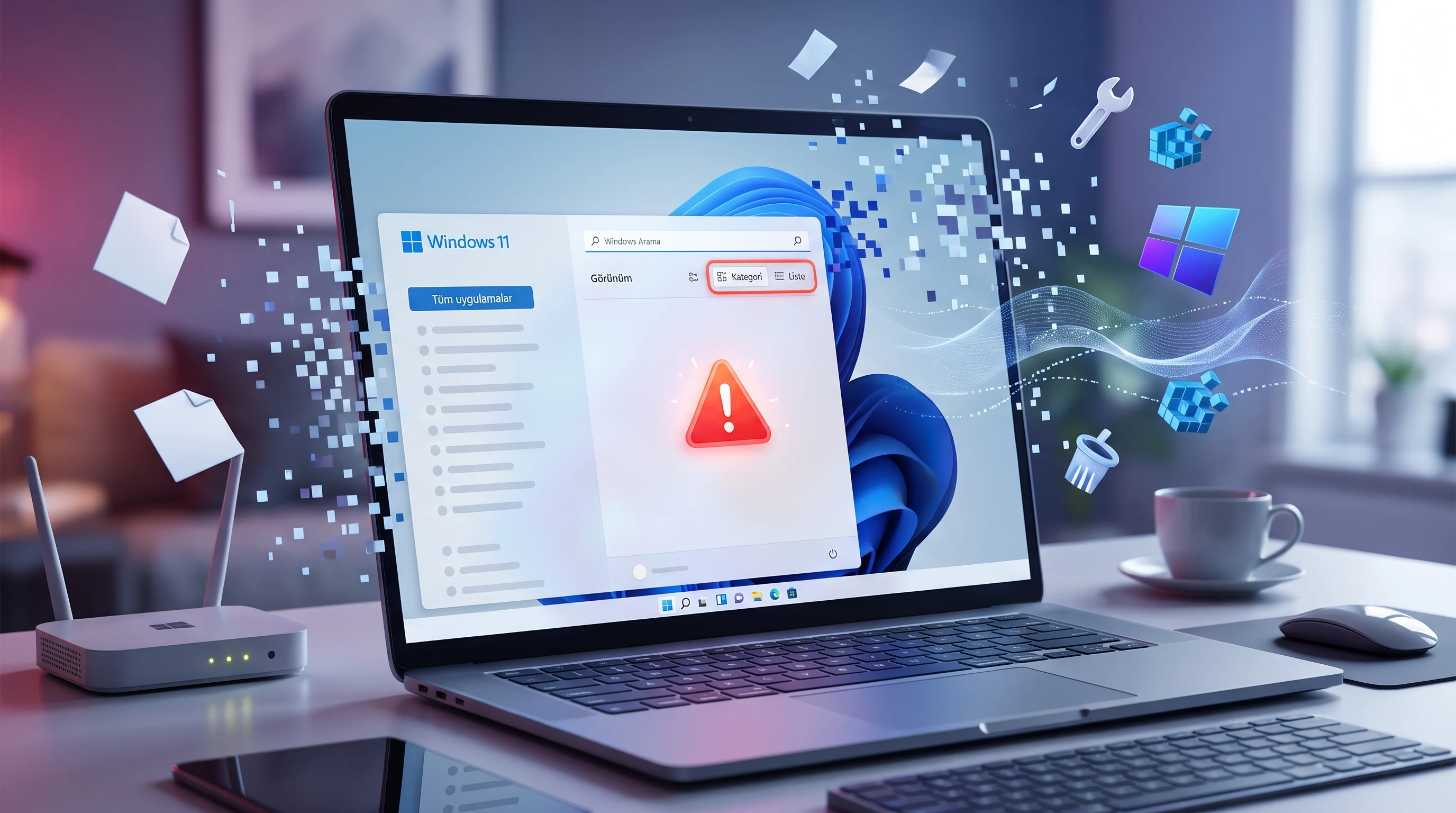
    Ortasında boş gri kutu bulunan kapalı ekranlı monitör, Başlat menüsü tüm uygulamalar boş sorununu simgeliyor
    Windows 11 Başlat Menüsü Tüm Uygulamalar Boş Görünüyor
    9 dk. okuma
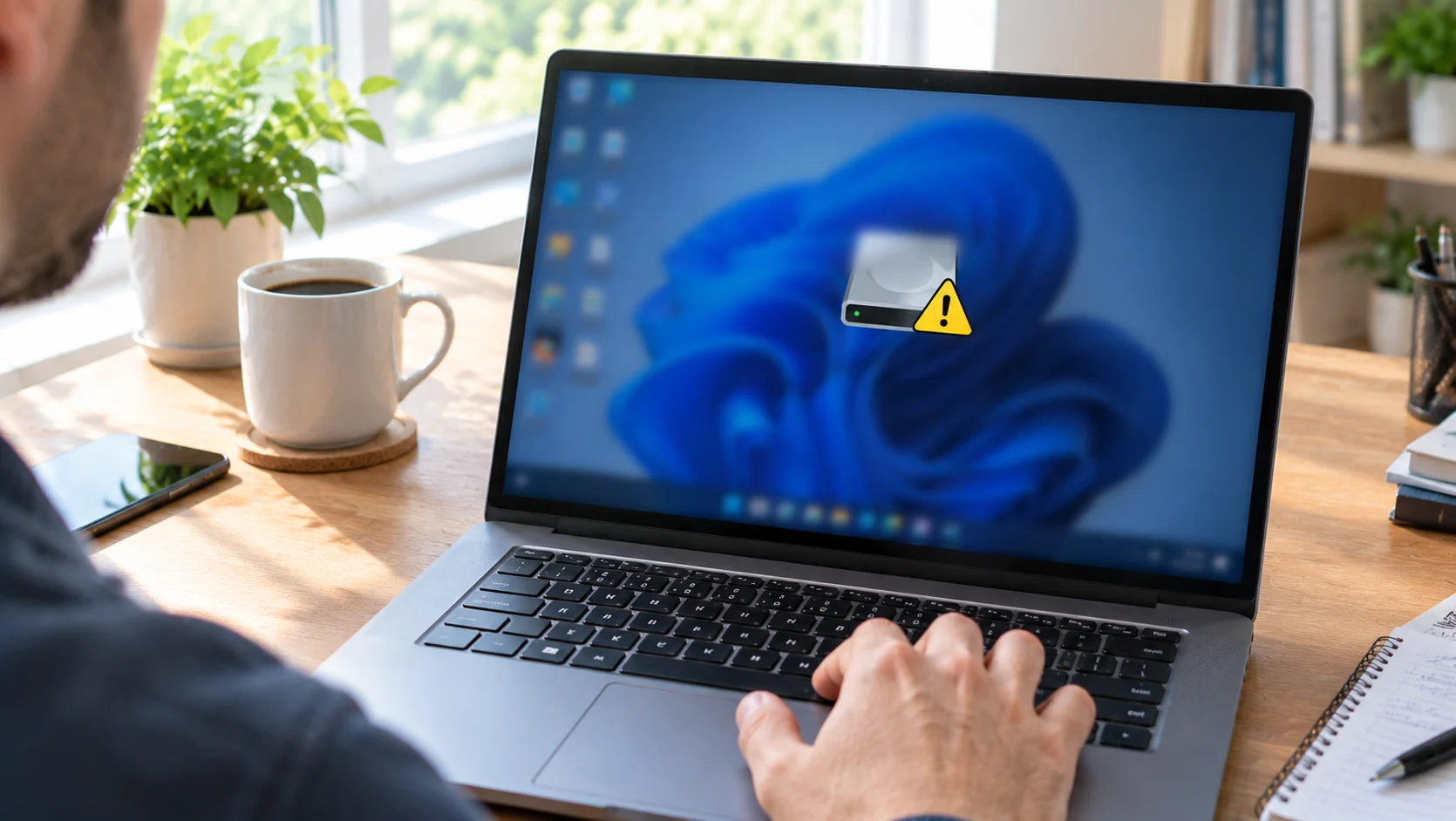
    Ev ofisinde dizüstü bilgisayar ekranındaki C sürücüsü sarı ünlem işaretini inceleyen kullanıcı
    C Sürücüsü Sarı Ünlem Uyarısı için 6 Pratik Çözüm
    8 dk. okuma
    Copilot kısayolu çalışmıyor sorunu yaşayan bir Windows 11 dizüstü bilgisayar kullanıcısı
    Copilot Kısayolu Çalışmıyor Sorununa 5 Kesin Çözüm
    9 dk. okuma
    Mac ZIP dosyası oluşturma işleminde birden fazla dosyanın tek arşivde toplanması
    Mac ZIP Dosyası Oluşturma ve Açma: 4 Adımda Sıkıştırma
    8 dk. okuma
    Windows 11 Win+C Tuşu Nasıl Düzeltilir?
    Windows 11 Win+C Tuşu Nasıl Düzeltilir
    6 dk. okuma
  • Mobil
    MobilDaha Fazla Göster
    Yanında küçük dişli çark duran ekranı kapalı iPhone, iOS 27 güncellemesi sonrası ayarları simgeliyor
    iOS 27 Güncellemesi Sonrası Yapılacak Ayarlar
    11 dk. okuma
    OLED ekranlı yeni iPad mini modelinin ön ve arka tasarımı, mor ve mavi renk geçişlerine sahip ekranı ve ince gövdesi.
    OLED Ekranlı Yeni iPad Mini İncelemesi: Özellikleri, Performansı ve Yenilikleri
    18 dk. okuma
    Şebeke Yoksa Uydu Var! iPhone Uydu Bağlantısı Nasıl Kullanılır?
    iPhone Uydu Bağlantısı Nasıl Kullanılır
    8 dk. okuma
    AirPods ve iPhone ile canlı çeviri özelliği, farklı dillerde konuşma balonları ve çeviri uygulaması ekranı.
    AirPods Canlı Çeviri Özelliği Nasıl Aktif Edilir
    10 dk. okuma
    Akıllı telefon üzerinden Türk Telekom cayma bedeli sorgulama işlemi, taahhüt bilgileri ve ücret hesaplama ekranı.
    Türk Telekom Cayma Bedeli Sorgulama Nasıl Yapılır
    8 dk. okuma
  • Sosyal Medya
    Sosyal MedyaDaha Fazla Göster
    Instagram gönderi planlama ekranında tarih seçimi
    Instagram Gönderi Planlama: Bilgisayardan 75 Gün Önceden Reels ve Paylaşım Zamanlama
    6 dk. okuma
    X gönderi görünürlüğü ne demek nasıl artırılır?
    X Gönderi Görünürlüğü Ne Demek, Nasıl Artırılır
    7 dk. okuma
    Instagram Hikaye Paylaşımını Önceden Planlama Nasıl Yapılır?
    Instagram Hikaye Paylaşımını Önceden Planlama Nasıl Yapılır
    7 dk. okuma
    Instagram Şipşak özelliği kapatma rehberi, telefonda Şipşak içeriklerini gelen kutusunda gizleme ayarı.
    Instagram Şipşak Özelliği Kapatma
    5 dk. okuma
    E-Postaya Bağlı Hesapları Bulma
    E-Postaya Bağlı Hesapları Bulma
    11 dk. okuma
  • İnceleme
    İncelemeDaha Fazla Göster
    ASUS Zenbook 14 UX3405CA Touchpad'i Sayısal Klavyeye Çevirme
    ASUS Zenbook 14 UX3405CA Touchpad’i Sayısal Klavyeye Çevirme
    9 dk. okuma
    Beyaz AirPods kulaklıkları ve açık şarj kutusu
    AirPods Resetleme Nasıl Yapılır
    11 dk. okuma
    Samsung 1100Hz yenileme hızına sahip yeni monitör
    Samsung 1100Hz Monitör Ortaya Çıktı
    8 dk. okuma
    Apple AirPods 5 kablosuz kulaklık ve şarj kutusu
    Apple AirPods 5 İncelemesi: Yeni Nesil Açık Kulak Tasarımı ve Güçlü ANC Deneyimi
    11 dk. okuma
    Elektrik Kesintisinde İnternete Bağlı Kalmak
    Elektrik Kesintisinde İnternete Bağlı Kalmak
    11 dk. okuma
  • İletişim
YouTube
Takip Et
  • Müşteri Hizmetleri
  • Modem Kurulumu
  • Windows 11
  • Yapay Zeka
  • Akıllı Telefon
  • Robot Süpürge
  • Uzak Bağlantı
29 Eki 2026, Perşembe
TeknoDestek Müşteri HizmetleriTeknoDestek Müşteri Hizmetleri
Yazı BoyutuAa
  • Haberler
  • Mobil
  • Sosyal Medya
  • Bilgisayar
  • İnceleme
  • İnternet ve Ağ
  • Ev Elektroniği
  • Uzak Bağlantı Programları
  • İletişim
Site içi Arama
  • Haberler
    • Cihaz Duyuruları
    • Teknoloji
    • Uygulama Gelişmeleri
  • Bilgisayar
    • Linux
    • macOS
    • Windows
  • İnceleme
    • Bilgisayar
    • Ev Elektroniği
    • Tablet
    • Tavsiyeler & Karşılaştırmalar
    • Telefon
  • Mobil
    • Android
    • Giyilebilir Cihazlar
    • HarmonyOS
    • iPhone / iOS
  • Sosyal Medya
    • Facebook
    • Instagram
    • TikTok
    • Snapchat
    • Teams
    • Telegram
    • WhatsApp
    • X
  • Uzak Bağlantı Programları
  • İletişim
Bizi Takip Edin
Oppo A74 Dokunmatik Tuşlar Görünmüyor sorunu çözüm yolları
Android

Oppo A74 Dokunmatik Tuşlar Görünmüyor

Senanur FINDIKÇI
Son güncelleme: 9 Eylül 2025 22:25
Senanur FINDIKÇI - Teknoloji Asistanı
1.5K Görüntüleme
Paylaş
4 dk. okuma
Paylaş

Oppo A74 dokunmatik tuşlar görünmüyor sorunu, basit ayarlarla kolayca çözülebilir. Telefonunuzun alt panelindeki tuşları geri getirmek için adımları öğrenin.

Oppo a74 dokunmatik tuşlar görünmüyor.  Oppo a74 alt panelde ki tuşlar çıkmıyor.  Gelişen teknoloji ile beraber telefon teknolojisi çok hızlı bir şekilde yaygınlaştı. Hayatımızın her anında kullandığımız akıllı telefonlar sayesinde bir çok işlemi dışarıya çıkmadan ve  en kısa süre içerisinde tamamlamaya başladık.

11858 Teknoloji Destek Hattı ile 7/24 telefonla teknik destek ve uzaktan destek alın 11858 Teknoloji Destek Hattı ile 7/24 telefonla teknik destek ve uzaktan destek alma

Gelişen telefon teknolojisi beraberinde bir çok markayı da beraberinde getirdi. Hız kesmeden yaygınlaşan Android telefon üreticileri de piyasaya yayılmaya başladı. Birbirinden farklı onlarca telefon markası mevcut ancak Oppo bir çok markaya oranla hızla beğeni almayı başardı.

Kullanılan telefonların birbirinden farklı onlarca özelliği mevcut.  Kullanıcılar telefonlarını istedikleri gibi kişiselleştirerek kullanmaya devam ederken bazen bazı noktalarda sorun yaşanmıyor değil.

Oppo A74 kullanıcıları arasında sıkça karşılaşılan dokunmatik tuşların görünmemesi sorunu, telefon kullanımını zorlaştırabiliyor. Telefonunuzun alt panelindeki bu tuşlar kaybolduğunda, birçok işlem yapmak güçleşir. Neyse ki, bu sorunu çözmek için karmaşık işlemler yapmanıza gerek yok.
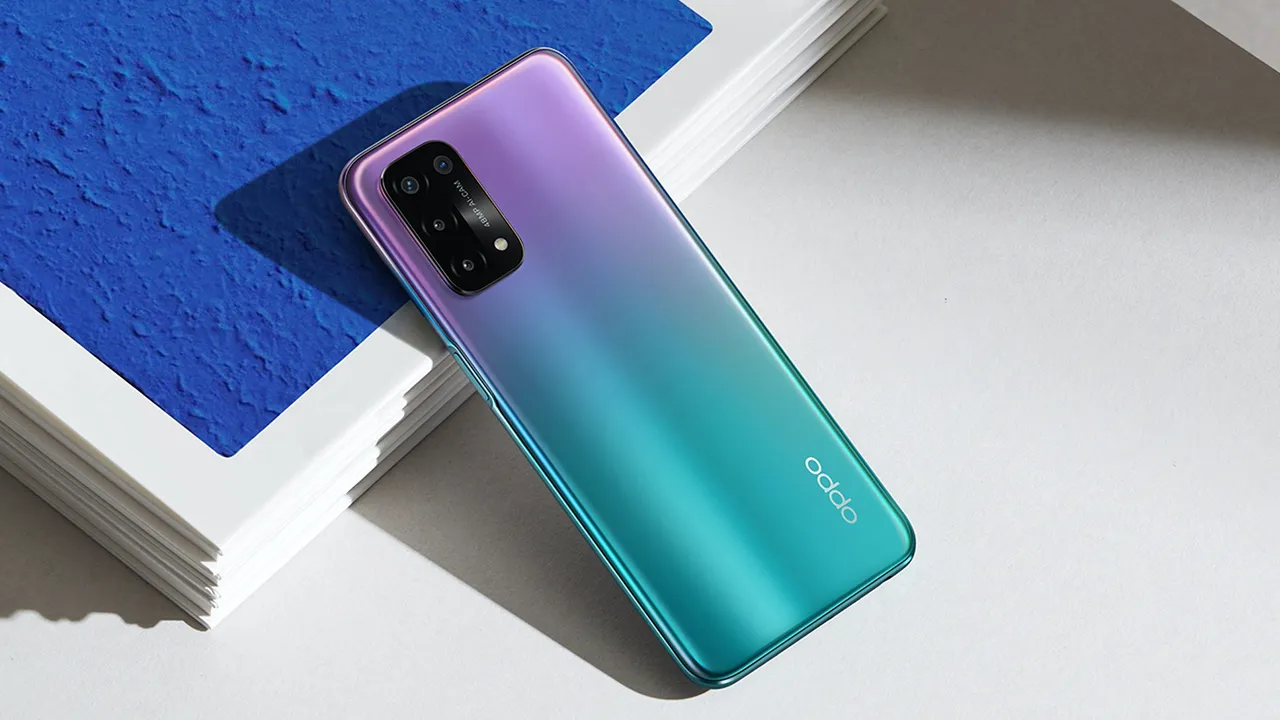
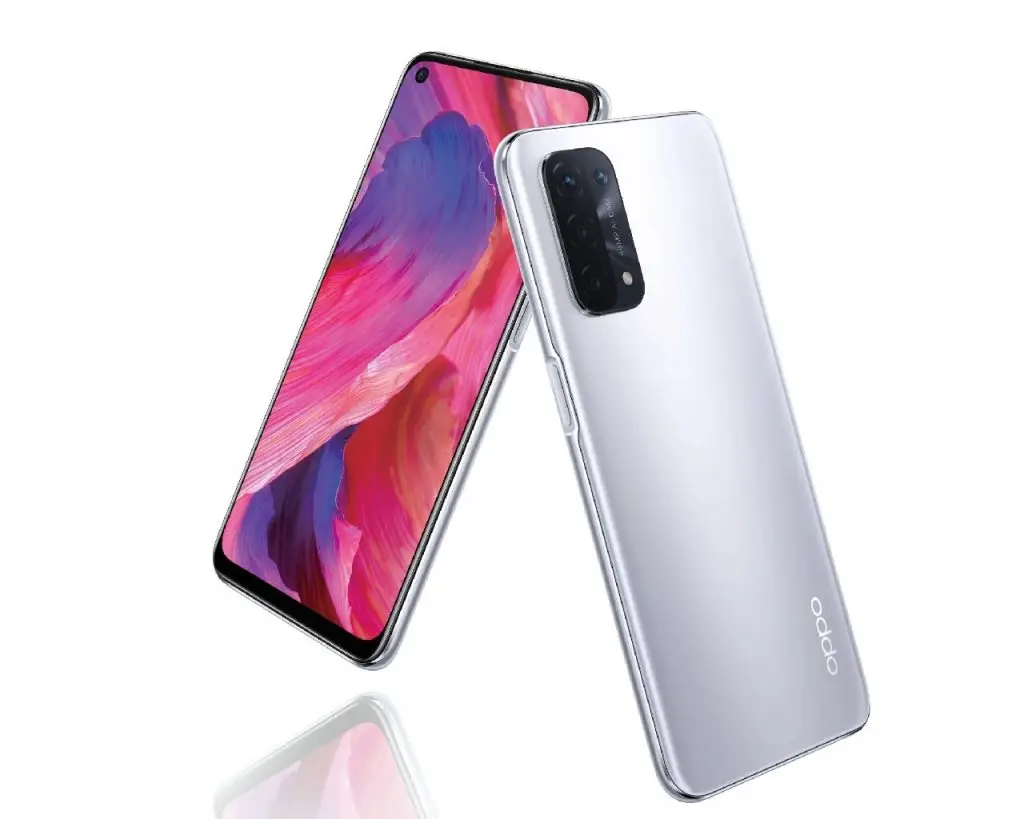
Oppo A74 Dokunmatik Tuşlar Görünmüyor

Bu makalemizde Oppo a74 ve bu seri cihazlarda dokunmatik tuşların kullanımına değineceğiz. Telefonlarımızı istediğimiz gibi kullanıyoruz fakat bazen farkında olmadan panelde değişiklik yapıp sonrasında da düzeltmenin yollarını arıyoruz.

Son zamanlarda sık sorulan sorulardan bir tanesi olan Oppo telefonlarda alt panelde yer alan dokunmatik tuşların kaybolduğunu duyar olduk.  En önemlisi de bu tuşları  nasıl geri getirileceği konusunda arayış içerisine girildi.

Bu makalemizde Oppo a74 telefonlarda nasıl dokunmatik tuşları geri getirebileceğimize değineceğiz. Yapmanız gereken tek şey aşağıda belirtilen adımları doğru bir şekilde uygulamanız olacaktır.

11858 Teknoloji Destek Hattı ile 7/24 telefonla teknik destek ve uzaktan destek alın 11858 Teknoloji Destek Hattı ile 7/24 telefonla teknik destek ve uzaktan destek alma

Oppo A74 Dokunmatik Tuşlar Görünmüyor

Yapmanız gereken ilk işlem telefonunuzdan ayarlar menüsüne gelmektir.  Bu işlemi isterseniz üst paneli aşağıya kaydırıp çark simgesi ayarlar panelini de kullanabilirsiniz.

  1. Ayarlar menüsüne giriş yaptıktan sonra üst kısımda yer alan arama bölümüne gezinti yazın.
  2. Açılan ekranda gezinti düğmeleri başlığına tıklayın.
  3. Karşınıza açılan panelde birden fazla özellik yer alıyor olacaktır.
  4. Bu özellikler arasında sanal düğmeler başlığını bulun ve seçin.
  5. Sayfanın aşağısına doğru  sanal düğmeleri yani dokunmatik tuşları göreceksiniz.
  6. Bu alanda iki farklı kombinasyon şeklinde özellik sunuyor. Tuş takımını sağdan sola yada soldan sağa olarak istediğiniz gibi düzenleyebilirsiniz. Sağ kısımda yer alan butonu işaretlemeniz yeterlidir.
  7. Bu alandaki seçimi yapın ancak bu işlemden  sonra sanal düğme telefonunuzun alt kısmına gelecektir.
  8. Sayfanın en altında yer alan sanal düğmeleri otomatik gizle seçeneğini kullanarak ta bu düğmeleri hem gizleyip hem de çıkara bilirsiniz.

Yukarıdaki adımlardan sonra yaşamış olduğunuz sorun çözülmüş olacak ancak sorun yaşarsanız 7/24 destek hattına başvurmanızda fayda olacaktır.

Eğer yukarıdaki adımları uygulamanıza rağmen Oppo A74 dokunmatik tuşlar görünmüyor sorunu devam ediyorsa, 11858 Teknoloji Destek Hattı ile iletişime geçebilirsiniz. Alanında uzman ekip, 7/24 hizmet vererek sorununuzu hızlı ve güvenilir şekilde çözüme kavuşturur. Telefon, tablet veya diğer cihazlarınızla ilgili teknik destek almak için 11858 Teknoloji Destek Hattı’nı güvenle tercih edebilirsiniz.

Oppo A74 kullanıcıları için hazırladığımız bu içerikte, cihazınızın dokunmatik tuş sorununu nasıl çözeceğinizi detaylıca anlattık. Android telefonların en sık sorulan sorularından bir tanesi de veri aktarım süreci oldu.  Verileri Yeni Android Telefona Aktarma adlı makalemizde bu konudaki sorunları  giderme ve kullanım önerileri için yan tarafta yer alan makalemiz göz atabilirsiniz. Böylece cihazınızı daha verimli ve sorunsuz kullanabilirsiniz.

Oppo A74 dokunmatik tuşlar görünmüyor sorunu, çoğu zaman basit ayarlarla çözülebilen bir durumdur. Ancak bazen farklı nedenler de etkili olabilir. Siz de bu adımları uyguladıktan sonra deneyimlerinizi bizimle paylaşabilirsiniz. Başka kullanıcıların da faydalanması için yaşadığınız sorunu ve çözüm sürecinizi yorumlarda belirtmekten çekinmeyin. Unutmayın, teknoloji bazen karmaşık görünse de birlikte çözülebilir.
11858 Teknoloji Destek Hattı ile 7/24 telefonla teknik destek ve uzaktan destek alın 11858 Teknoloji Destek Hattı ile 7/24 telefonla teknik destek ve uzaktan destek alma
ETİKETLER:android telefondokunmatik tuş ayarlarıoppooppo a74 sorun
Bu Makaleyi Paylaş
Facebook WhatsApp WhatsApp Threads Bağlantıyı Kopyala Yazdır
Paylaş
Yorum yapılmamış

Bir yanıt yazın Yanıtı iptal et

E-posta adresiniz yayınlanmayacak. Gerekli alanlar * ile işaretlenmişlerdir


Bağlantı Kuralım

21KBeğen
19.6KTakip Et
7.3KAbone Ol
192Takip Et

Popüler Gönderiler

Yanında küçük dişli çark duran ekranı kapalı iPhone, iOS 27 güncellemesi sonrası ayarları simgeliyor

iOS 27 Güncellemesi Sonrası Yapılacak Ayarlar

Fatih ATEŞ
Fatih ATEŞ
11 dk. okuma
3 Görüntüleme
Ortasında boş gri kutu bulunan kapalı ekranlı monitör, Başlat menüsü tüm uygulamalar boş sorununu simgeliyor

Windows 11 Başlat Menüsü Tüm Uygulamalar Boş Görünüyor

Fatih ATEŞ
Fatih ATEŞ
9 dk. okuma
1 Görüntüleme
Uygulama Geliştirici Nasıl Olunur sorusunun yanıtı, temel kodlama becerilerini öğrenmekle başlar.

Uygulama Geliştirici Nasıl Olunur Nereden Başlamalısınız

Serdar TATLISU
Serdar TATLISU
6 dk. okuma
1 Görüntüleme
Ev ofisinde dizüstü bilgisayar ekranındaki C sürücüsü sarı ünlem işaretini inceleyen kullanıcı

C Sürücüsü Sarı Ünlem Uyarısı için 6 Pratik Çözüm

Fatih ATEŞ
Fatih ATEŞ
8 dk. okuma
3 Görüntüleme
//

We influence 20 million users and is the number one business and technology news network on the planet

You Might Also Like

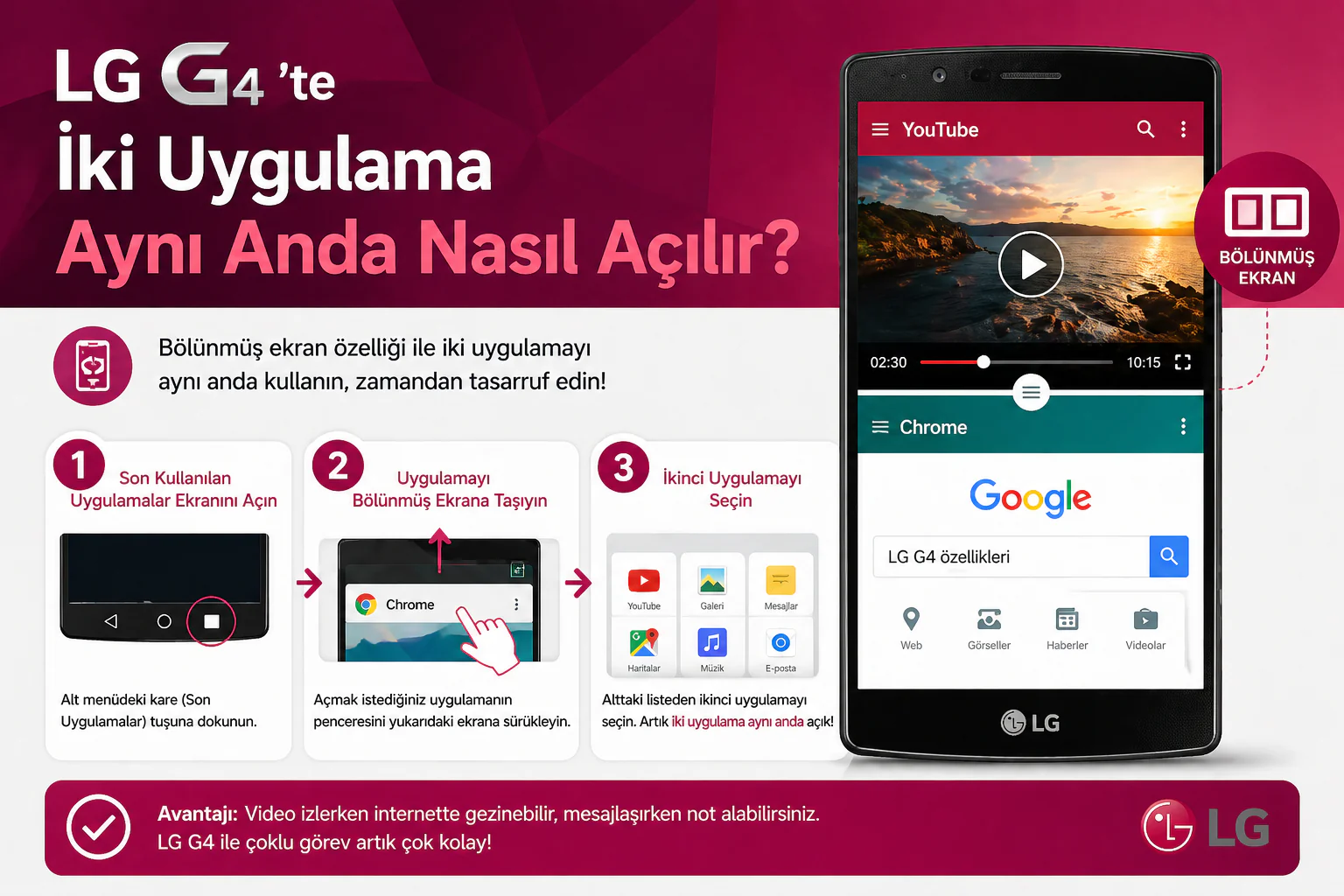
lg g4 iki uygulama aynı anda açma için bölünmüş ekran kullanım örneği
Android

LG G4 de İki Uygulamayı Aynı Anda Nasıl Açılır

1 dk. okuma
Android Bildirim Geçmişi Nasıl Görüntülenir
Android

Android Bildirim Geçmişi Nasıl Görüntülenir

6 dk. okuma
Asus Zenfone Şarj Sorunu Ve Isınma Problemi
Android

Asus Zenfone Şarj Sorunu Ve Isınma Problemi

1 dk. okuma
Android Reklam Engelleme
Android

Android Reklam Engelleme

7 dk. okuma

Size her gün en son haberleri ve sorun çözümlerini getiriyoruz!

TeknoDestek Müşteri Hizmetleri
Facebook-f Instagram Tiktok Twitter Youtube Linkedin Whatsapp Rss

İş Ortaklarımız

TeknoDestek Müşteri Hizmetleri
© 2013 - 2026 TeknoDestek Müşteri Hizmetleri • Tüm hakları saklıdır • Bu sitedeki tüm içerikler (metin, görsel, video, logo, tasarım vb.) 5846 sayılı Fikir ve Sanat Eserleri Kanunu (FSEK) kapsamında korunmaktadır • İzinsiz kopyalanması, çoğaltılması, yayınlanması veya herhangi bir şekilde kullanılması yasaktır • İhlal tespitinde; FSEK Madde 71-73 uyarınca yasal süreç başlatma, maddi/manevi tazminat talep etme ve cezai işlem için başvurma hakkımız saklıdır • TeknoDestek, TeknoS@R'un bir kuruluşudur • Tema Düzenleyen: Fatih ATEŞ
Sorun Hala Çözülmedi mi?
Aradığın çözümü bulamadıysan, 11858 Teknoloji Destek Hattımız sana yardımcı olabilir. 2011’den beri Türkiye’nin en tecrübeli teknoloji destek ekiplerinden biri olarak, bilgisayar, telefon, tablet, modem, akıllı TV ve sosyal medya sorunlarında 7/24 profesyonel destek veriyoruz. Uzman ekibimizle hemen görüşmek ister misin?
📞 11858’i Şimdi Ara
Görüşme öncesi dakika ücreti sesli olarak bilgilendirilir
Welcome Back!

Sign in to your account

Kullanıcı Adı veya E-posta Adresi
Şifre

Şifrenizi mi unuttunuz?