TeknoDestek Müşteri Hizmetleri
  • Haberler
    HaberlerDaha Fazla Göster
    Sessiz İçerik Nedir Nasıl Yapılır
    Sessiz İçerik Nedir
    6 dk. okuma
    Spotify SongDNA Nedir
    4 dk. okuma
    Apple Creator Studio Nasıl Kullanılır
    6 dk. okuma
    Mikro İçerik Nedir Nasıl Yapılır
    Mikro İçerik Nedir
    6 dk. okuma
    Türkiye’de Araçlarda Multimedya Ekranı Kullanımı Yasakları
    6 dk. okuma
  • Bilgisayar
    BilgisayarDaha Fazla Göster
    WordPress bakım modunda takılı kalması için FTP istemcisinde .maintenance dosyasının kök dizindeki görüntüsü
    WordPress Bakım Modunda Takılı Kalması Sorunu ve Çözümü
    7 dk. okuma
    WordPress Site Teknik Sorunlar Yaşıyor
    WordPress Site Teknik Sorunlar Yaşıyor Hatası Çözümü
    5 dk. okuma
    SSH Bağlantı Reddedildi Hatası Çözümü
    6 dk. okuma
    WordPress Planlı Bakım
    WordPress Planlı Bakım Nedeniyle Kısa Süreliğine Kullanılamayacak Hatası ve Çözümü
    7 dk. okuma
    Windows 11 Başlat Menüsünden Web Aramaları Kapatma
    5 dk. okuma
  • Mobil
    MobilDaha Fazla Göster
    Navigasyon Yönlendirici Değiştirme
    Google Haritalarda Navigasyon Yönlendirici Değiştirme
    3 dk. okuma
    Apple CarPlay'da uygulamaların yerini değiştirme
    Apple CarPlay’da Uygulamaların Yerini Değiştirme
    4 dk. okuma
    Android Auto Nedir, Nasıl Kullanılır
    4 dk. okuma
    Android 5G Ayarı Nasıl Yapılır
    4 dk. okuma
    iPhone 5G Ayarı Nasıl Yapılır
    4 dk. okuma
  • Sosyal Medya
    Sosyal MedyaDaha Fazla Göster
    YouTube Video Başlığı Nasıl Yazılmalı Yolları Neler
    YouTube Video Başlığı Nasıl Yazılmalı
    6 dk. okuma
    Tiktok Sorun Bildirme Ekranı Nerede
    5 dk. okuma
    X uygulamasında gündeme girme için hashtag ve etkileşim ekranı
    X Uygulamasında Gündeme Nasıl Girilir
    5 dk. okuma
    TikTok İçerik Yorgunluğu Nedir
    6 dk. okuma
    Sosyal Medyada Marka Dili Nasıl Oluşturulur Yolları Neler
    Sosyal Medyada Marka Dili Nasıl Oluşturulur
    6 dk. okuma
  • İnceleme
    İncelemeDaha Fazla Göster
    MacBook Neo Piyasayı Sarsmaya Geliyor
    5 dk. okuma
    Instax Mini Evo Cinema
    4 dk. okuma
    Samsung Galaxy Book 6 Ultra
    Samsung Galaxy Book 6 Ultra İnceleme
    8 dk. okuma
    Bütçe Dostu Mac Seçenekleri
    Bütçe Dostu Mac MacBook Neo vs Mac Mini
    7 dk. okuma
    Xiaomi Mi Taşınabilir Şarjlı Kompresör İnceleme
    10 dk. okuma
  • İletişim
YouTube
  • Facebook
26 Nis 2026, Pazar
TeknoDestek Müşteri HizmetleriTeknoDestek Müşteri Hizmetleri
Yazı BoyutuAa
  • Haberler
  • Mobil
  • Sosyal Medya
  • Bilgisayar
  • İnceleme
  • İnternet ve Ağ
  • Ev Elektroniği
  • İletişim
Search
  • Haberler
    • Cihaz Duyuruları
    • Teknoloji
    • Uygulama Gelişmeleri
  • Bilgisayar
    • Linux
    • macOS
    • Windows
  • İnceleme
    • Bilgisayar
    • Ev Elektroniği
    • Tablet
    • Tavsiyeler & Karşılaştırmalar
    • Telefon
  • Mobil
    • Android
    • Giyilebilir Cihazlar
    • HarmonyOS
    • iPhone / iOS
  • Sosyal Medya
    • Facebook
    • Instagram
    • TikTok
    • Snapchat
    • Teams
    • Telegram
    • WhatsApp
    • X
  • İletişim
Bizi Takip Edin
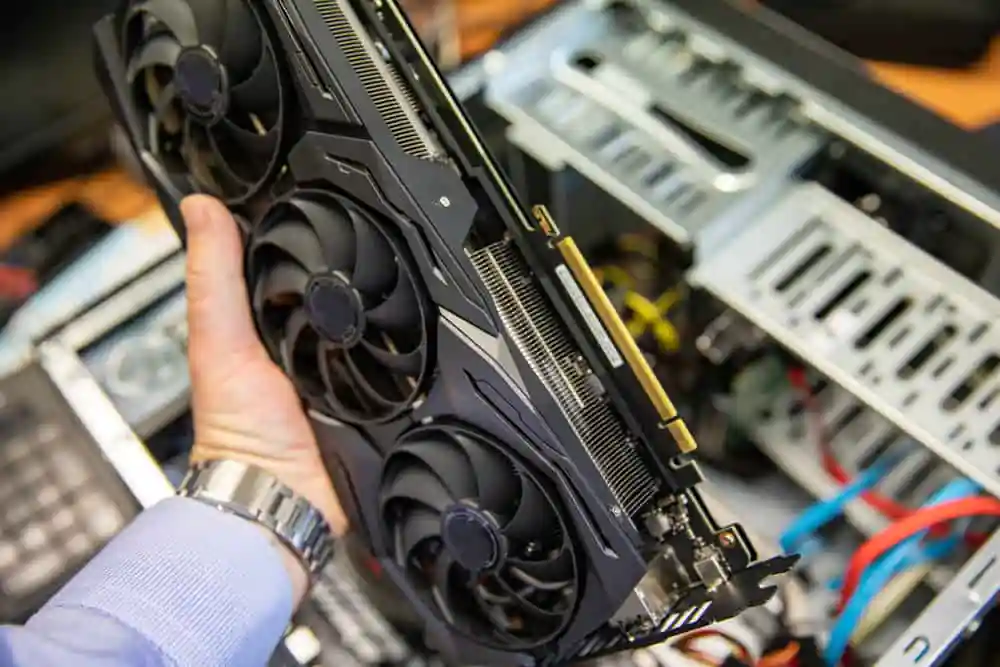
Görüntü kaybolduktan sonra sistemin ekran kartını tanımaması, donanım veya yazılım sorunlarından kaynaklanabilir.
Windows

Görüntü Gittikten Sonra Sistem Ekran Kartını Tanımıyor Sorunu

Elanur OKTAY
Son güncelleme: 14 Mart 2025 13:34
Elanur OKTAY
Paylaş
Paylaş

Görüntü gittikten sonra sistem ekran kartını tanımıyor sorunu, bu durum hem yazılımsal hem de donanımsal bir soruna işaret edebilir. Özellikle oyun oynarken, yüksek yük altında veya güncelleme sonrası bu tür bir hata yaşanıyorsa, problemin kaynağını tespit etmek ve çözüm üretmek gerekir.

Ayrıca okuyun: Ekran Kartının Fanı Dönmüyor Sorunu

İçindekiler
  • Görüntü Gittikten Sonra Sistem Ekran Kartını Tanımıyor Sorunu Olası Nedenler
    • Ekran kartı arızası
    • Sürücü sorunları
    • BIOS ayarları
    • Güç kaynağı sorunları
    • Bağlantı sorunları
    • İşletim sistemi hataları
  • Sorunu Teşhis Etme
  • Görüntü Gittikten Sonra Sistem Ekran Kartını Tanımıyor Sorunu Çözüm Önerileri
    • Donanım arızasını giderme
    • Sürücüleri temiz kurulum
    • Windows’u yeniden kurma
  • Önleyici Tedbirler
- 11858 Teknoloji Destek Hattı -

Görüntü Gittikten Sonra Sistem Ekran Kartını Tanımıyor Sorunu Olası Nedenler

Görüntü Gittikten Sonra Sistem Ekran Kartını Tanımıyor Sorunu

Görüntü gittikten sonra sistem ekran kartını tanımıyor sorunu birçok nedeni olabilir. Bunlar arasında donanımsal sorunlar, yazılımsal hatalar veya sürücü uyumsuzlukları yer alabilir. Yaygın nedenlerden bazıları:

Ekran kartı arızası

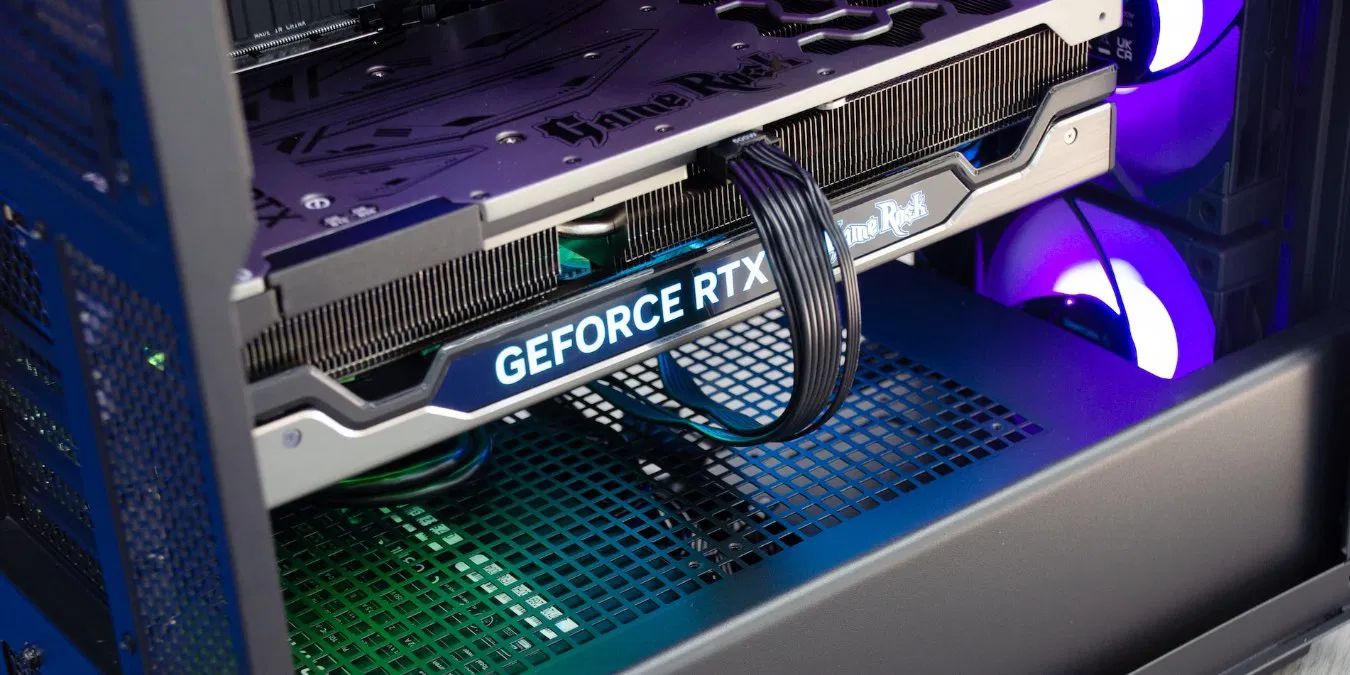
Maalesef, bazen ekran kartları ömürlerini tamamlar veya beklenmedik bir şekilde arızalanabilir. Aşırı ısınma, voltaj dalgalanmaları veya üretim hataları gibi faktörler, ekran kartının bozulmasına neden olabilir.

Sürücü sorunları

Ekran kartınızın sürücüleri, işletim sisteminizin donanımı tanımasını ve düzgün çalışmasını sağlayan yazılımlardır. Eski, bozuk veya uyumsuz sürücüler, ekran kartının tanınmamasına yol açabilir.

BIOS ayarları

BIOS, bilgisayarınızın temel giriş/çıkış sistemidir. Yanlış BIOS ayarları, ekran kartının algılanmasını engelleyebilir.

Güç kaynağı sorunları

Ekran kartları, özellikle yüksek performanslı olanlar, çalışmak için önemli miktarda güç gerektirir. Güç kaynağınız yetersizse veya arızalıysa, ekran kartına yeterli güç sağlanamayabilir ve bu da tanınmamasına neden olabilir.

Bağlantı sorunları

Ekran kartınızın anakartınıza veya monitörünüze olan bağlantısı gevşek veya hatalı olabilir. Bu, ekran kartının algılanmasını engelleyebilir.

- 11858 Teknoloji Destek Hattı -

İşletim sistemi hataları

Windows gibi işletim sistemlerindeki hatalar veya çakışmalar, ekran kartının tanınmamasına yol açabilir.

Sorunu Teşhis Etme

Ekran kartının neden tanınmadığını belirlemek için aşağıdaki adımları izleyebilirsiniz:

  • Görsel inceleme: Bilgisayar kasasını açın ve ekran kartını kontrol edin. Herhangi bir fiziksel hasar, yanık izi veya gevşek bağlantı olup olmadığını kontrol edin. Ekran kartını dikkatlice çıkarıp tekrar takın.
  • Farklı bir monitör veya kablo deneyin: Sorunun monitörünüzden veya kablodan kaynaklanmadığından emin olmak için farklı bir monitör ve kablo deneyin.
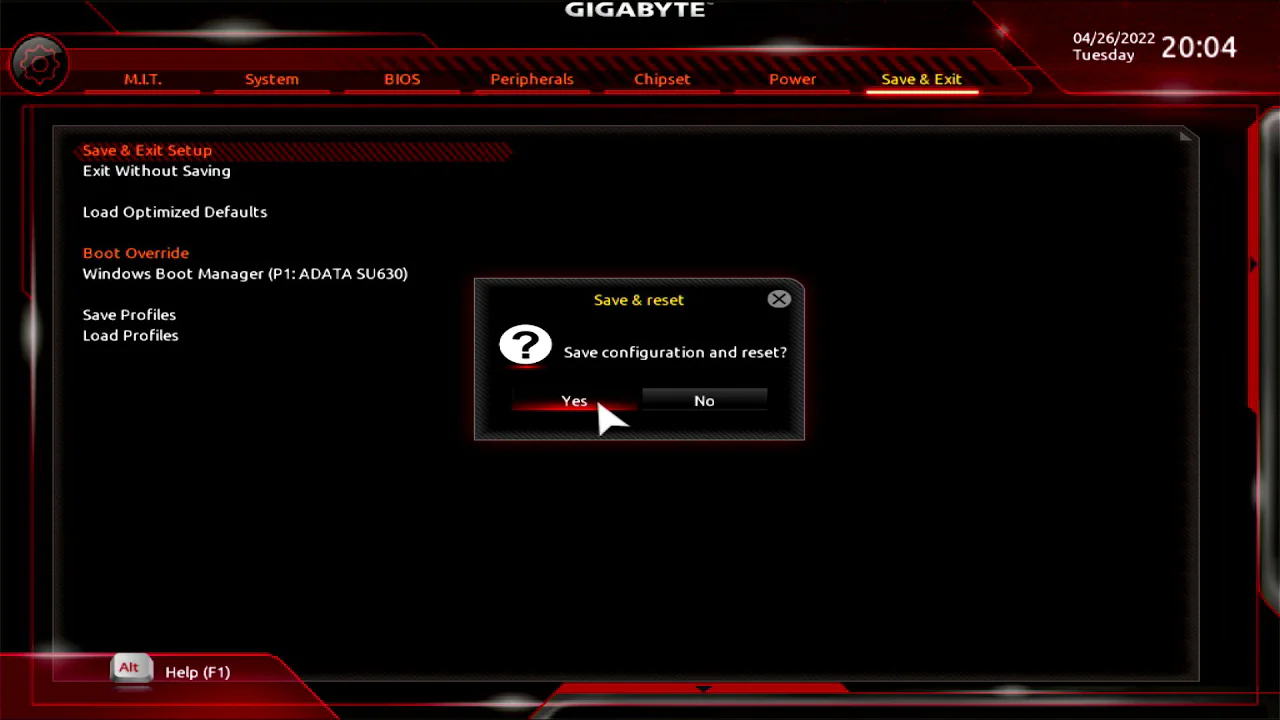
  • BIOS ayarlarını kontrol edin: Bilgisayarınızı yeniden başlatın ve BIOS’a girin (genellikle DEL veya F2 tuşuna basarak). Ekran kartınızın BIOS tarafından algılanıp algılanmadığını kontrol edin. BIOS ayarlarında “Primary Display” veya benzeri bir seçenek varsa, bunun doğru ayarlandığından emin olun (PCI-E veya ekran kartınızın takılı olduğu yuva).
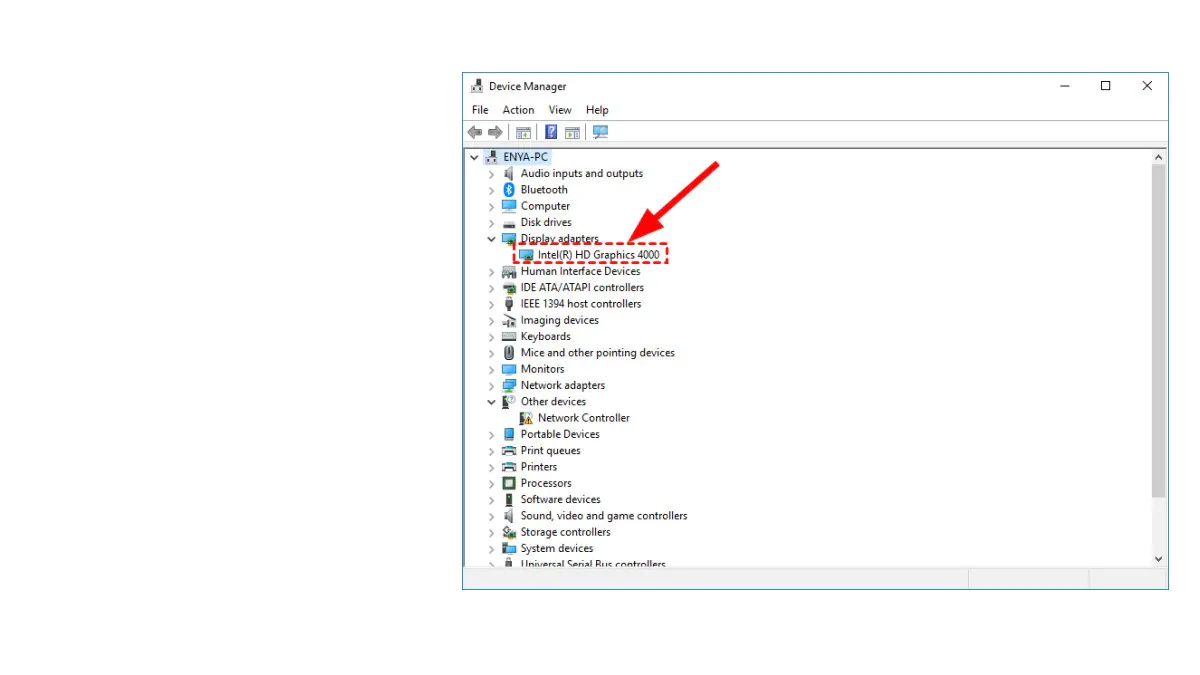
  • Aygıt yöneticisi’ni kontrol edin: Windows’ta Aygıt Yöneticisi’ni açın ve “Ekran Bağdaştırıcıları” bölümüne bakın. Ekran kartınız listeleniyor mu? Listede bir ünlem işareti veya soru işareti varsa, bu bir sürücü sorunu olduğunu gösterebilir.
  • Sürücüleri güncelleyin veya yeniden yükleyin: Ekran kartınızın üreticisinin web sitesinden en son sürücüleri indirin ve yükleyin. Veya Aygıt Yöneticisi’nde ekran kartına sağ tıklayıp “Sürücüyü Güncelle” veya “Sürücüyü Kaldır” seçeneklerini kullanabilirsiniz.
  • Başka Bir PCI-E Yuvası Deneyin: Anakartınızda birden fazla PCI-E yuvası varsa, ekran kartınızı farklı bir yuvaya takmayı deneyin.
  • Güç kaynağını kontrol edin: Güç kaynağınızın ekran kartınıza yeterli güç sağlayabildiğinden emin olun. Gerekirse, daha güçlü bir güç kaynağı kullanmayı düşünün.
  • Sistem geri yükleme: Sorun yakın zamanda ortaya çıktıysa, Windows Sistem Geri Yükleme özelliğini kullanarak sistemi önceki bir tarihe geri yükleyebilirsiniz.

Görüntü Gittikten Sonra Sistem Ekran Kartını Tanımıyor Sorunu Çözüm Önerileri

Görüntü gittikten sonra sistem ekran kartını tanımıyor sorunu hala yaşıyorsanız, aşağıdaki çözüm önerilerini deneyebilirsiniz:
Görüntü Gittikten Sonra Sistem Ekran Kartını Tanımıyor Sorunu

Donanım arızasını giderme

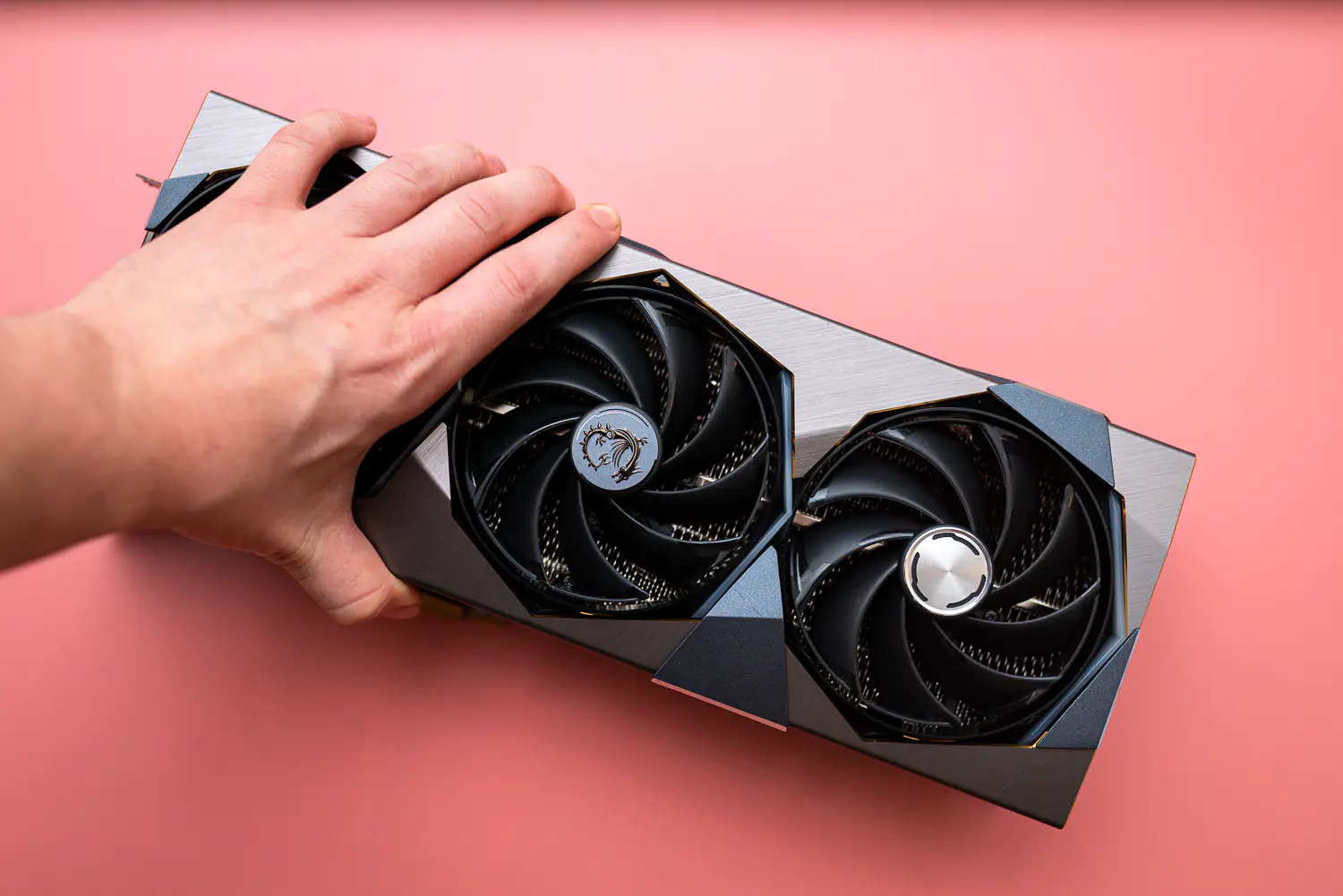
Ekran kartınızda donanım arızası olduğundan şüpheleniyorsanız, bir teknik servise başvurmanız gerekebilir. Kartın onarılması veya değiştirilmesi gerekebilir.

Sürücüleri temiz kurulum
Görüntü Gittikten Sonra Sistem Ekran Kartını Tanımıyor Sorunu

- 11858 Teknoloji Destek Hattı -

Eski sürücüleri tamamen kaldırmak ve yeni sürücüleri temiz bir şekilde yüklemek için Display Driver Uninstaller (DDU) gibi bir araç kullanabilirsiniz.

Windows’u yeniden kurma

Diğer tüm çözüm yolları başarısız olursa, Windows’u yeniden kurmayı deneyebilirsiniz. Bu, işletim sistemiyle ilgili olası sorunları giderecektir.

Önleyici Tedbirler
Görüntü Gittikten Sonra Sistem Ekran Kartını Tanımıyor Sorunu

Ekran kartı sorunlarını önlemek için aşağıdaki önlemleri alabilirsiniz:

  • Sürücüleri güncel tutun: Grafik kartınızın performansını ve stabilitesini korumak için sürücü güncellemelerini ihmal etmeyin. Bu, performansı artıracak ve olası sorunları önleyecektir.
  • Ekran kartını temizleyin: Toz birikmesi, ekran kartının aşırı ısınmasına neden olabilir. Düzenli olarak ekran kartını ve bilgisayar kasasını temizleyin.
  • Aşırı ısınmayı önleyin: Ekran kartınızın aşırı ısınmasını önlemek için iyi bir soğutma sistemi kullanın. Oyun oynarken veya yoğun grafik işleri yaparken ekran kartı sıcaklığını izleyin.
  • Güç kaynağınıza dikkat edin: Yeterli güce sahip ve güvenilir bir güç kaynağı kullanın. Voltaj dalgalanmalarını önlemek için bir güç düzenleyici kullanmayı düşünün.

Ayrıca okuyun: Sistem Açılmama Sorunu

ETİKETLER:ekran kartı sorununasıl yapılırsürücü güncellemewindows
Bu Makaleyi Paylaş
Facebook WhatsApp WhatsApp Threads Bağlantıyı Kopyala Yazdır
Paylaş
Yorum yapılmamış

Bir yanıt yazın Yanıtı iptal et

E-posta adresiniz yayınlanmayacak. Gerekli alanlar * ile işaretlenmişlerdir

Bağlantı Kuralım

21KBeğen
19.6KTakip Et
7.3KAbone Ol
192Takip Et

Popüler Gönderiler

AirTies Air 4960 Modem Kurulum

Uğurcan ÜN
Uğurcan ÜN
3 dk. okuma
14 Görüntüleme
Sessiz İçerik Nedir Nasıl Yapılır

Sessiz İçerik Nedir

İsmail YILDIZ
İsmail YILDIZ
6 dk. okuma
15 Görüntüleme
YouTube Video Başlığı Nasıl Yazılmalı Yolları Neler

YouTube Video Başlığı Nasıl Yazılmalı

İsmail YILDIZ
İsmail YILDIZ
6 dk. okuma
14 Görüntüleme

Lyra 3 Pro ile Şarkı Nasıl Oluşturulur

Uğurcan ÜN
Uğurcan ÜN
4 dk. okuma
26 Görüntüleme

You Might Also Like

TruGo Nedir
Teknoloji

TruGo Nedir

5 dk. okuma
Google Chrome’da Kayıtlı Şifreleri Görme
Tarayıcılar

Google Chrome’da Kayıtlı Şifreleri Görme

5 dk. okuma
Konsol Oyunları

PlayStation 5 (PS5)’te Oyun Partisi Nasıl Kurulur?

2 dk. okuma
Ev Otomasyonu

Google Home Uygulaması ‘nın Mobil Cihazlarda Kullanımı

4 dk. okuma

Size her gün en son haberleri ve sorun çözümlerini getiriyoruz!

TeknoDestek Müşteri Hizmetleri
Facebook-f Instagram Tiktok Twitter Youtube Linkedin Whatsapp Phone-alt Rss

İş Ortaklarımız

TeknoDestek Müşteri Hizmetleri
© 2013 - 2026 TeknoDestek Müşteri Hizmetleri • Tüm hakları saklıdır • Bu sitedeki tüm içerikler (metin, görsel, video, logo, tasarım vb.) 5846 sayılı Fikir ve Sanat Eserleri Kanunu (FSEK) kapsamında korunmaktadır • İzinsiz kopyalanması, çoğaltılması, yayınlanması veya herhangi bir şekilde kullanılması yasaktır • İhlal tespitinde; FSEK Madde 71-73 uyarınca yasal süreç başlatma, maddi/manevi tazminat talep etme ve cezai işlem için başvurma hakkımız saklıdır • TeknoDestek, TeknoS@R'un bir kuruluşudur • Tema Düzenleyen: Fatih ATEŞ
Sorun Hala Çözülmedi mi?
Aradığın çözümü bulamadıysan, 11858 Teknoloji Destek Hattımız sana yardımcı olabilir. 2011’den beri Türkiye’nin en tecrübeli teknoloji destek ekiplerinden biri olarak, bilgisayar, telefon, tablet, modem, akıllı TV ve sosyal medya sorunlarında 7/24 profesyonel destek veriyoruz. Uzman ekibimizle hemen görüşmek ister misin?

    📞 11858’i Şimdi Ara

    Görüşme öncesi dakika ücreti sesli olarak bilgilendirilir
    Welcome Back!

    Sign in to your account

    Kullanıcı Adı veya E-posta Adresi
    Şifre

    Şifrenizi mi unuttunuz?