TeknoDestek Müşteri Hizmetleri
  • Haberler
    HaberlerDaha Fazla Göster
    Alternatif arama motorları logolarının yer aldığı, gizlilik odaklı arama sonuçlarını gösteren bilgisayar ekranı.
    Google’a Alternatif Arama Motorları: Brave, Startpage ve Mojeek
    7 dk. okuma
    KolibriOS: 1.4 MB’lık Dünyanın En Küçük İşletim Sistemi
    KolibriOS: 1.4 MB’lık Dünyanın En Küçük İşletim Sistemi
    8 dk. okuma
    Windows 11 Copilot PC insights özelliği ile bilgisayar donanım bilgilerinin sorgulandığı bir ekran görünümü.
    Windows 11 Copilot PC Insights Özelliği: Bilgisayar Arıza Tespiti
    7 dk. okuma
    Play Store Alternatif Mağaza Nasıl Bir Karara Uyuluyor?
    Google Play Store Alternatif Mağazalara Açılıyor
    8 dk. okuma
    GTA 5 hileleri kullanılarak Story Mode'da araç çağıran ve süper zıplama yapan karakter
    Popüler GTA 5 Hileleri
    6 dk. okuma
  • Bilgisayar
    BilgisayarDaha Fazla Göster
    Dosya Gezgini klavye kısayolları kullanımı için Ctrl, Shift ve N tuşlarının vurgulandığı bilgisayar klavyesi.
    Windows 11 Dosya Gezgini Klavye Kısayolları ile Hızlı Dosya Yönetimi
    7 dk. okuma
    Gizli başlangıç programları tespiti için Sysinternals Autoruns aracının kullanıldığı bir bilgisayar ekranı görünümü.
    Windows 11 Gizli Başlangıç Programları Nasıl Kapatılır
    8 dk. okuma
    Büyük dosyaları kopyalama işlemi için komut satırında kullanılan Robocopy aracının bilgisayar ekranındaki görünümü.
    Windows 11 Büyük Dosyaları Kopyalama Sorunlarına Robocopy Çözümü
    9 dk. okuma
    Windows 11 Copilot kapatma işlemi için PowerShell komutlarının girildiği bir bilgisayar ekranı görünümü.
    Windows 11 Copilot Kapatma: 7 Adımda Tamamen Kaldırın
    7 dk. okuma
    Windows 11 ağ sorunu giderme adımlarının uygulandığı açık bir PowerShell ekranı görünümü.
    Windows 11 Ağ Sorunu Giderme İçin 6 PowerShell Komutu
    8 dk. okuma
  • Mobil
    MobilDaha Fazla Göster
    Samsung Galaxy Glasses yapay zekâ destekli akıllı gözlük tasarımı
    Samsung Galaxy Glasses Nedir, Özellikleri, Yapay Zekâ Yetenekleri ve Çıkış Tarihi
    17 dk. okuma
    Samsung Galaxy Watch Ultra 2 akıllı saat özellikleri ve tasarımı
    Samsung Galaxy Watch Ultra 2: Özellikleri, Yenilikleri ve Merak Edilenler
    12 dk. okuma
    Android uygulama izinleri ekranını simgeleyen akıllı telefon, güvenlik kalkanı ve konum, kamera, mikrofon ile dosya erişim izinlerini temsil eden simgeler.
    Android’de Uygulama İzinlerindeki Farklar Ne Anlama Geliyor
    6 dk. okuma
    iPhone'da uygulama izinleri ekranını ve gizlilik simgelerini gösteren, konum, kamera, mikrofon ve fotoğraf izinlerini anlatan modern teknoloji temalı kapak görseli.
    iPhone’da Uygulama İzinlerindeki Farklar Ne Anlama Geliyor
    8 dk. okuma
    iPhone 17 Pro Max kasa, ekran ve kamera yüzeyleri için hassas temizleme yöntemleri
    iPhone 17 Pro Max Hassas Temizleme Yöntemleri
    9 dk. okuma
  • Sosyal Medya
    Sosyal MedyaDaha Fazla Göster
    TikTok'ta PK atmak nedir ve TikTok PK nasıl yapılır
    TikTok’ta PK Atmak Nedir, Ne İşe Yarar
    12 dk. okuma
    StopNCII.org sistemi kullanılarak izinsiz paylaşılan mahrem fotoğrafların internetten kaldırılma sürecini gösteren dijital ekran.
    Mahrem Fotoğrafları İnternetten Kaldırma: StopNCII
    10 dk. okuma
    Instagram'da Şipşak içerikler görünmüyor sorunu ve çözüm yöntemleri
    Instagram’da ŞipŞak İçerikler Görünmüyor Sorunu Çözümü
    11 dk. okuma
    Telegram sahte hesap şikayeti ve sahte profil bildirme işlemi
    Telegram Sahte Hesap Şikayeti Nasıl Yapılır
    10 dk. okuma
    TikTok’un ücretli olup olmayacağı, uygulamanın ücretsiz kullanımı, abonelik sistemi ve ücretli özellikleri hakkında güncel bilgiler.
    TikTok Ücretli Mi Olacak, Para Ödemek Gerekiyor Mu
    7 dk. okuma
  • İnceleme
    İncelemeDaha Fazla Göster
    Lenovo Lecoo Bellatoor GM103 oyuncu mouse modeli, ultra hafif tasarımı ve yüksek performanslı oyun özellikleriyle siyah arka plan üzerinde tanıtılıyor.
    Lenovo Oyuncu Mouse’u Lecoo Bellatoor GM103 Tanıtıldı
    7 dk. okuma
    2026 yılının en iyi akıllı saat modelleri arasında öne çıkan premium ve bütçe seçenekleri
    2026 Yılının En İyi Akıllı Saat Modelleri ve Karşılaştırması
    11 dk. okuma
    2026 yılının en iyi akıllı telefon modelleri karşılaştırmasında öne çıkan amiral gemisi ve bütçe seçenekleri
    2026 Yılının En İyi Akıllı Telefon Modelleri ve Karşılaştırması
    10 dk. okuma
    Araç şarj cihazı seçerken güvenlik sertifikaları ve hızlı şarj özellikleri
    Araç Şarj Cihazı Alırken 5 Pratik Güvenlik Kuralı
    9 dk. okuma
    Android Telefon Demo Moddan Nasıl Çıkılır Yolları Neler
    Android Telefon Demo Moddan Nasıl Çıkılır
    7 dk. okuma
  • İletişim
YouTube
Takip Et
  • Müşteri Hizmetleri
  • Modem Kurulumu
  • Windows 11
  • Yapay Zeka
  • Akıllı Telefon
  • Robot Süpürge
  • Uzak Bağlantı
26 Tem 2026, Pazar
TeknoDestek Müşteri HizmetleriTeknoDestek Müşteri Hizmetleri
Yazı BoyutuAa
  • Haberler
  • Mobil
  • Sosyal Medya
  • Bilgisayar
  • İnceleme
  • İnternet ve Ağ
  • Ev Elektroniği
  • Uzak Bağlantı Programları
  • İletişim
Site içi Arama
  • Haberler
    • Cihaz Duyuruları
    • Teknoloji
    • Uygulama Gelişmeleri
  • Bilgisayar
    • Linux
    • macOS
    • Windows
  • İnceleme
    • Bilgisayar
    • Ev Elektroniği
    • Tablet
    • Tavsiyeler & Karşılaştırmalar
    • Telefon
  • Mobil
    • Android
    • Giyilebilir Cihazlar
    • HarmonyOS
    • iPhone / iOS
  • Sosyal Medya
    • Facebook
    • Instagram
    • TikTok
    • Snapchat
    • Teams
    • Telegram
    • WhatsApp
    • X
  • Uzak Bağlantı Programları
  • İletişim
Bizi Takip Edin
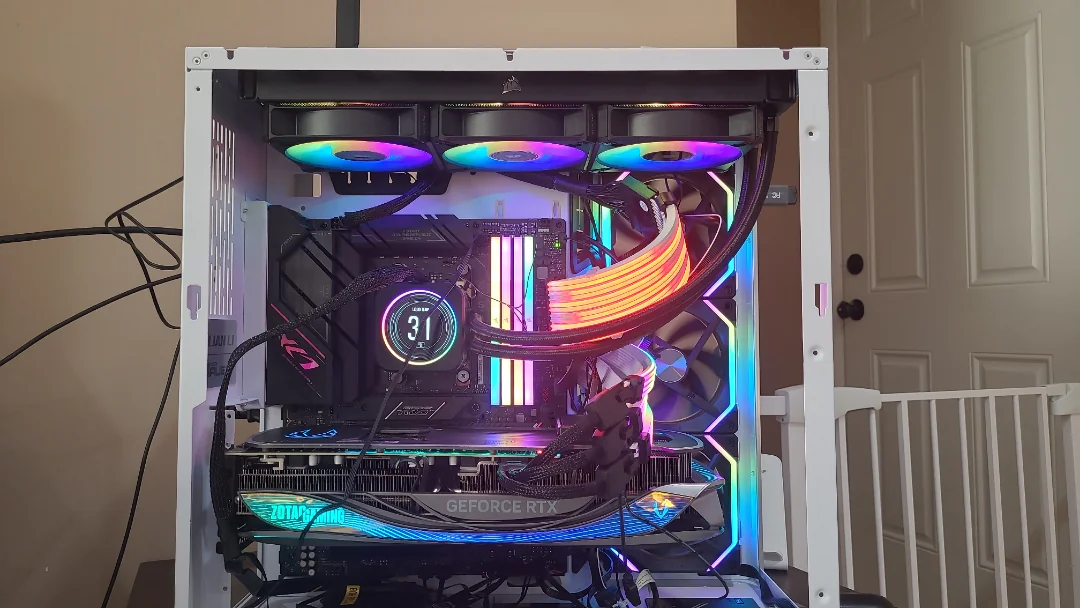
Ekran kartının fanı dönmüyor; bilgisayar kasası içinde görünüm.
Windows

Ekran Kartının Fanı Dönmüyor Sorunu

Elanur OKTAY
Son güncelleme: 14 Mart 2025 13:53
Elanur OKTAY
1.2K Görüntüleme
Paylaş
8 dk. okuma
Paylaş

Ekran kartının fanı dönmüyor sorunu, bilgisayar kullanıcılarının sık karşılaştığı bir problemdir ve bu durum, cihaz performansını ciddi şekilde etkileyebilir. Fanın işlevini yerine getirmemesi, ekran kartınızın aşırı ısınmasına yol açabilir ve bu durum, zamanla donanımınıza zarar verebilir.

Ayrıca okuyun: Ekrana Görüntü Gelmemesi Sorununa En İyi 7 Çözüm

İçindekiler
  • Ekran Kartının Fanı Dönmüyor Sorunu Nedenleri
    • Fan arızası
    • Kablo bağlantı sorunları
    • Sürücü sorunları
    • BIOS ayarları
    • Toz birikmesi
  • Ekran Kartı Fanı Dönmüyor Sorun Giderme Adımları
    • Bilgisayarınızı yeniden başlatın
    • Fanın güç bağlantısını kontrol edin
    • Ekran kartı sürücülerini güncelleyin
    • BIOS ayarlarını kontrol edin
    • Ekran kartını ve fanı temizleyin
    • Donanım izleme programı kullanın
    • Ekran kartını yeniden yerleştirin
  • Ekran Kartı Fanı Seçimi
  • Ekran Kartı Fanı Bakımı
- 11858 Teknoloji Destek Hattı -
11858 Teknoloji Destek Hattı ile 7/24 telefonla teknik destek ve uzaktan destek alın 11858 Teknoloji Destek Hattı ile 7/24 telefonla teknik destek ve uzaktan destek alma

Ekran Kartının Fanı Dönmüyor Sorunu Nedenleri

Ekran kartı fanının işlevini yerine getirmemesi, çeşitli nedenlere bağlı olabilir. Bu problemler, donanım ile yazılım arasındaki etkileşimlerin sonucunda ortaya çıkabilir. Sorunun doğru bir şekilde belirlenmesi, çözüm sürecinin önemli bir bileşenidir. Ekran kartı fanının çalışmamasına yol açan en yaygın etkenler arasında:

Fan arızası

Mekanik bileşenler gibi ekran kartı fanları da zaman içinde yıpranabilir ve arızalanabilir. Fanın hareketini sağlayan motorun bozulması, fanın dönmesini engelleyebilir. Ayrıca, fan yataklarının tozla dolması veya yağlama maddesinin kuruması da fanın dönmesini zorlaştırabilir veya tamamen durdurabilir.

Peki, fan arızasından nasıl emin olabilirsiniz?

  • Gözlem: Fanın kanatlarının fiziksel bütünlüğünü inceleyin ve herhangi bir deformasyon, kırılma veya hasar olup olmadığını tespit edin.
  • Dinleme: Bilgisayarınızın açılışında fanın çalışıp çalışmadığını dikkatlice kontrol edin. Eğer fanın normal çalıştığını duyamaz veya anormal bir ses duyarsanız, fanınız arızalı olabilir.
  • Dokunma (Dikkat!): Kullanmadığınız zamanlarda ve elektrik kesildiğinde, fan kanatlarına nazikçe dokunarak dönüp dönmediğini kontrol edin. Eğer fan zorlanarak dönüyorsa veya hiç dönmüyorsa, fanınız arızalı olabilir.

Eğer fan arızasından endişe duyuyorsanız, fanı kendi başınıza tamir etmek yerine yetkili bir servis merkezine danışmanız veya yeni bir ekran kartı almanız daha uygun olacaktır.

Kablo bağlantı sorunları
Ekran Kartının Fanı Dönmüyor Sorunu

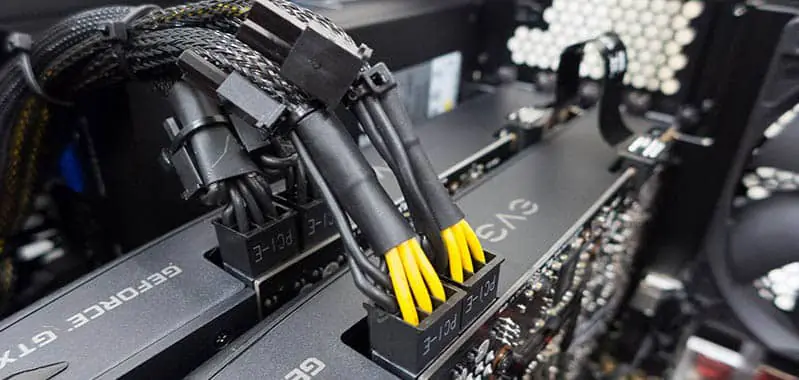
Grafik kartı fanı, kart ile bağlantılı olan bir kablo tarafından çalıştırılır. Bu kablo zamanla gevşeyebilir, yerinden çıkabilir veya zarar görebilir. Kablo bağlantı problemleri, fanın dönmemesine sebep olabilir çünkü fan güç alamayabilir.

Kablo bağlantılarını kontrol etmek için:

- 11858 Teknoloji Destek Hattı -
11858 Teknoloji Destek Hattı ile 7/24 telefonla teknik destek ve uzaktan destek alın 11858 Teknoloji Destek Hattı ile 7/24 telefonla teknik destek ve uzaktan destek alma
  • Bilgisayarınızı kapatın ve güç kablosunu prizden çekin.
  • Kasayı açın ve ekran kartını bulun.
  • Fanın ekran kartına bağlı olduğu kabloyu kontrol edin.

Kablonun doğru bir şekilde yerleştirildiği ve herhangi bir zarar görmediği mutlaka kontrol edilmelidir. Gerekirse kabloyu çıkarıp tekrar takın.

Sürücü sorunları

Ekran kartı sürücüleri, fanın işleyişini kontrol eden yazılımlardır. Eski, uyumsuz veya bozuk sürücüler, fanın doğru şekilde çalışmasını engelleyebilir. Sürücü ile ilgili yaşadığınız problemleri gidermek amacıyla şu adımları izleyebilirsiniz:

  • Sürücüleri güncelleyin: Güncel ekran kartı sürücülerini indirerek ve yükleyerek ekran kartınızı güncelleyin.
  • Sürücüleri kaldırıp tekrar yüklemeyi deneyin: Sürücüleri sistemden silip, ardından yeniden yüklemeyi deneyebilirsiniz.
  • Eski sürücüleri deneyin: Eğer yeni sürücülerle sorun yaşarsanız, eski bir sürücü sürümüne geri dönüş yapmayı düşünebilirsiniz.

BIOS ayarları

Belirli anakartların BIOS ayarlarında, ekran kartı fanıyla ilgili kontrolleri içeren seçenekler mevcut olabilir. Yanlış BIOS ayarları, fanın hareketsiz kalmasına veya düşük hızlarda çalışmasına neden olabilir. BIOS ayarlarını kontrol etmek için:

  • Bilgisayarı yeniden başlatın ve BIOS’a girin. Tipik olarak, bilgisayarın BIOS’una erişmek için Delete, F2 veya F10 gibi belirli tuşlara basabilirsiniz.
  • Ekran kartı fan ayarlarını bulun. Bu seçenekler genellikle “Hardware Monitor”, “Fan Control” ya da benzer bir başlık altında bulunur.
  • Fan hızının “Auto” olarak ayarlandığından emin olun. Ek olarak, fanın belirli bir sıcaklık seviyesinde çalışmaya başlaması için yapılan ayarları kontrol edin.

Toz birikmesi

Zamanla ekran kartının fanı ve soğutucusu tozlanabilir. Toz birikmesi, fanın dönmesini engelleyebilir veya fanın daha yüksek hızda çalışarak gürültü yapmasına neden olabilir.

Toz birikmesini temizlemek için:

  • Bilgisayarınızı kapatıp güç kablosunu prizden çekmeyi unutmayın.
  • Bilgisayar kasasını açarak ekran kartını tespit edin.
  • Basınçlı hava veya nazik bir fırça kullanarak fanı ve soğutucuyu temizleyebilirsiniz.

Fan kanatlarına zarar vermemeye özen göstererek temizlik yapmayı unutmayın.

- 11858 Teknoloji Destek Hattı -
11858 Teknoloji Destek Hattı ile 7/24 telefonla teknik destek ve uzaktan destek alın 11858 Teknoloji Destek Hattı ile 7/24 telefonla teknik destek ve uzaktan destek alma

Ekran Kartı Fanı Dönmüyor Sorun Giderme Adımları

Ekran kartınızın fanının dönmemesi sorununu gidermek için aşağıdaki adımları sırasıyla izleyebilirsiniz:

Bilgisayarınızı yeniden başlatın

Günlük yaşamda en basit çözümlerin etkili olduğu sık görülen bir durumdur. Bilgisayarınızı yeniden başlatarak, geçici yazılım problemlerini giderip fanın tekrar çalışmasını sağlayabilirsiniz.

Fanın güç bağlantısını kontrol edin

Daha önce belirtildiği gibi, fanın ekran kartına bağlı olduğu kablonun doğru ve sıkıca takılmış olduğundan emin olun. Bağlantı kablosunu çıkarıp yeniden takmayı deneyebilirsiniz.

Ekran kartı sürücülerini güncelleyin

Son sürücüleri indirmek ve yüklemek için ekran kartınızın üreticinin resmi web sitesini ziyaret etmeniz önemlidir. Bu şekilde, daha yüksek bir performans ve uyum elde etme imkanı bulabilirsiniz. Sürücülerin güncellenmesi, fanın çalışmasını etkileyen olası yazılımsal sorunların çözülmesine yardımcı olabilir.

BIOS ayarlarını kontrol edin

Sistem BIOS’unda ekran kartı fanıyla ilgili seçenekleri kontrol edin. Fan hızının “Otomatik” olarak ayarlandığından ve fanın belirli bir sıcaklıkta çalışmaya başlaması gerektiği şekilde ayarlandığından emin olun.

Ekran kartını ve fanı temizleyin

Ekrankartı üzerinde bulunan fan ve soğutucuyu temizlemek için basınçlı hava ya da hassas bir fırça kullanmanız önerilir. Toz birikimi, fanın düzgün çalışmasını engelleyebilir.

Donanım izleme programı kullanın

GPU-Z veya MSI Afterburner gibi bir donanım izleme yazılımı aracılığıyla ekran kartının sıcaklık değerlerini ve fan hızını düzenli olarak kontrol edin. Bu adım, sorunun kaynağını tespit etmenize ve gerekli düzeltmeyi yapmanıza yardımcı olabilir.

Ekran kartını yeniden yerleştirin

Ekran kartını anakart üzerindeki yuvadan çıkarıp tekrar takarak, olası temas sorunlarını gidermeyi deneyin.

Ekran Kartı Fanı Seçimi
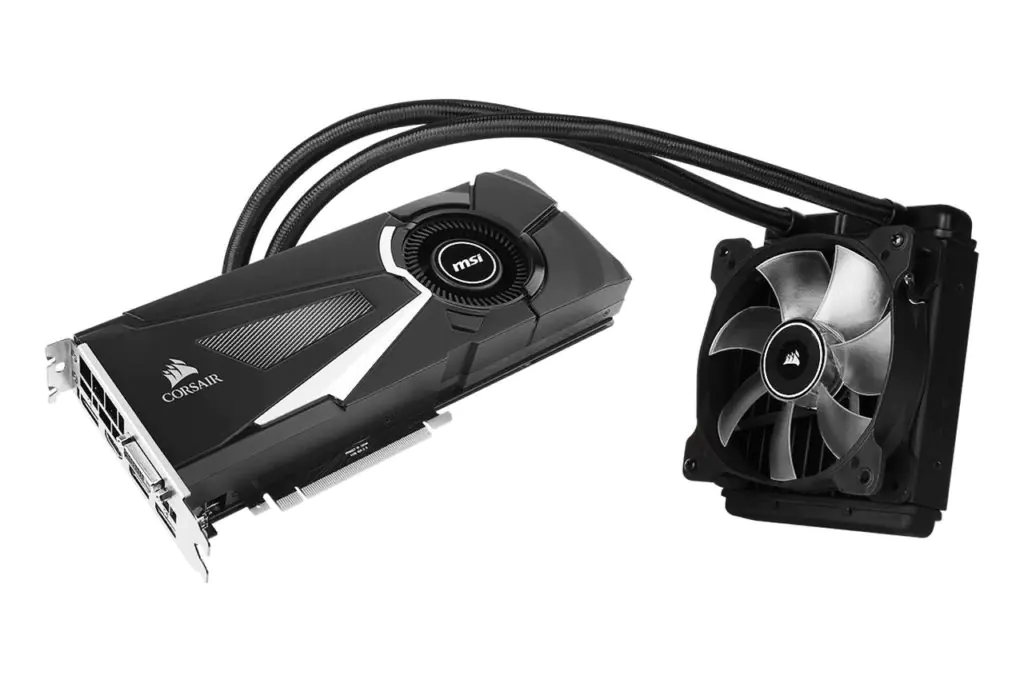
Farklı ekran kartı fanı modellerinin karşılaştırıldığı bir görsel.

Ekran kartı fanı alırken göz önünde bulundurmanız gereken bazı temel faktörler mevcuttur:

  • Fan boyutu: Genellikle daha büyük fanlar, daha düşük devirlerde çalışarak daha fazla hava sirkülasyonu sağlar ve bu sayede daha sessiz bir çalışma deneyimi sunarlar.
  • Fan hızı: Fanın hızı genellikle RPM (dakikada devir sayısı) birimiyle tanımlanır. Bu ölçüm, fanın dönüş hızını gösterir.
  • Hava akışı: Fanın hava akışını ne kadar sağladığı CFM (cubic feet per minute) birimiyle ölçülür. Yüksek CFM (Dakikada Kübik Ayak) değeri, genellikle daha verimli bir soğutma performansını gösterir.
  • Gürültü seviyesi: Fan tarafından yayılan gürültü miktarı genellikle desibel (dB) cinsinden ölçülür. Daha düşük dB, daha sessiz bir fan anlamına gelir.
  • Rulman tipi: Fanın kullanılan yatağın tipi, fanın ömrü ve yaydığı ses seviyesi üzerinde önemli bir etkiye sahiptir. Bilyalı rulmanlar genellikle daha uzun ömürlü ve daha sessiz çalışırken, daha yüksek maliyetlidirler.

Ekran Kartı Fanı Bakımı

Ekran kartı fanınızın ömrünü uzatmak ve performansını korumak adına düzenli olarak bakım yapmak oldukça önemlidir.

  • Fanı ve soğutucuyu düzenli olarak temizleyin: Toz birikmesi, fanın verimini azaltabilir ve gürültü seviyesini artırabilir.
  • Fan yataklarını yağlayın: Düzenli olarak fan yataklarını yağlamak, fanın sessiz bir şekilde çalışmasını ve ömrünü uzatmasını destekler.
  • Fan hızını izleyin: Fanın hızını düzenli aralıklarla gözlemlemek, fanın düzgün bir şekilde işlev gördüğünden emin olmanızı sağlar. Eğer fan hızı çok düşükse, ekran kartının aşırı ısınabileceğine dikkat etmek önemlidir. Öte yandan, fan hızı çok yüksekse, fan gereksiz yere gürültü yapabilir ve bu durum da dikkat gerektirir.
  • Fanı aşırı yüklemeyin: Ekran kartını aşırı yüklemek, fanın daha yüksek devirlerde çalışmasına ve dolayısıyla daha hızlı aşınmasına yol açabilir.

Ayrıca okuyun: Kasa Temizliği Sonrası Reset Sorunu
ETİKETLER:ekran kartıfan sorununasıl yapılırsorun giderme
Bu Makaleyi Paylaş
Facebook WhatsApp WhatsApp Threads Bağlantıyı Kopyala Yazdır
Paylaş
Yorum yapılmamış

Bir yanıt yazın Yanıtı iptal et

E-posta adresiniz yayınlanmayacak. Gerekli alanlar * ile işaretlenmişlerdir


Bağlantı Kuralım

21KBeğen
19.6KTakip Et
7.3KAbone Ol
192Takip Et

Popüler Gönderiler

Gatsby ile statik site oluşturma sürecini gösteren modern geliştirici çalışma alanı.

Gatsby ile Statik Site Oluşturma

Hatice TATLISU
Hatice TATLISU
6 dk. okuma
2 Görüntüleme
Alternatif arama motorları logolarının yer aldığı, gizlilik odaklı arama sonuçlarını gösteren bilgisayar ekranı.

Google’a Alternatif Arama Motorları: Brave, Startpage ve Mojeek

Fatih ATEŞ
Fatih ATEŞ
7 dk. okuma
6 Görüntüleme
Google Drive depolama alanı ücretleri ve güncel Google One paket seçeneklerini gösteren görsel

Güncel Google Drive Depolama Alanı Ücretleri ve Paket Detayları

Uğurcan ÜN
Uğurcan ÜN
19 dk. okuma
4 Görüntüleme
Astro Nedir sorusunu uzay temalı web geliştirme görseliyle açıklayan kapak tasarımı

Astro Nedir, Hızlı ve Esnek Statik Siteler Oluşturmanın Modern Yolu

Hatice TATLISU
Hatice TATLISU
6 dk. okuma
4 Görüntüleme
//

We influence 20 million users and is the number one business and technology news network on the planet

You Might Also Like

Instagram Gönderilerine Not Ekleme
Instagram

Instagram Gönderilerine Not Ekleme

3 dk. okuma
Iperius Backup 8.0 Yükleme
Yardımcı Araçlar

Iperius Backup 8.0 İncelemesi

5 dk. okuma
WhatsApp’ta Parmak İzi Güvenliği Tanımlama!
WhatsApp

WhatsApp’ta Parmak İzi Güvenliği Tanımlama!

1 dk. okuma
Android telefonda WhatsApp silinen resimlere ulaşma
WhatsApp

Android Telefonda WhatsApp Silinen Resimlere Ulaşma

3 dk. okuma

Size her gün en son haberleri ve sorun çözümlerini getiriyoruz!

TeknoDestek Müşteri Hizmetleri
Facebook-f Instagram Tiktok Twitter Youtube Linkedin Whatsapp Rss

İş Ortaklarımız

TeknoDestek Müşteri Hizmetleri
© 2013 - 2026 TeknoDestek Müşteri Hizmetleri • Tüm hakları saklıdır • Bu sitedeki tüm içerikler (metin, görsel, video, logo, tasarım vb.) 5846 sayılı Fikir ve Sanat Eserleri Kanunu (FSEK) kapsamında korunmaktadır • İzinsiz kopyalanması, çoğaltılması, yayınlanması veya herhangi bir şekilde kullanılması yasaktır • İhlal tespitinde; FSEK Madde 71-73 uyarınca yasal süreç başlatma, maddi/manevi tazminat talep etme ve cezai işlem için başvurma hakkımız saklıdır • TeknoDestek, TeknoS@R'un bir kuruluşudur • Tema Düzenleyen: Fatih ATEŞ
Sorun Hala Çözülmedi mi?
Aradığın çözümü bulamadıysan, 11858 Teknoloji Destek Hattımız sana yardımcı olabilir. 2011’den beri Türkiye’nin en tecrübeli teknoloji destek ekiplerinden biri olarak, bilgisayar, telefon, tablet, modem, akıllı TV ve sosyal medya sorunlarında 7/24 profesyonel destek veriyoruz. Uzman ekibimizle hemen görüşmek ister misin?
📞 11858’i Şimdi Ara
Görüşme öncesi dakika ücreti sesli olarak bilgilendirilir
Welcome Back!

Sign in to your account

Kullanıcı Adı veya E-posta Adresi
Şifre

Şifrenizi mi unuttunuz?