TeknoDestek Müşteri Hizmetleri
  • Haberler
    HaberlerDaha Fazla Göster
    Sessiz İçerik Nedir Nasıl Yapılır
    Sessiz İçerik Nedir
    6 dk. okuma
    Spotify SongDNA Nedir
    4 dk. okuma
    Apple Creator Studio Nasıl Kullanılır
    6 dk. okuma
    Mikro İçerik Nedir Nasıl Yapılır
    Mikro İçerik Nedir
    6 dk. okuma
    Türkiye’de Araçlarda Multimedya Ekranı Kullanımı Yasakları
    6 dk. okuma
  • Bilgisayar
    BilgisayarDaha Fazla Göster
    WordPress bakım modunda takılı kalması için FTP istemcisinde .maintenance dosyasının kök dizindeki görüntüsü
    WordPress Bakım Modunda Takılı Kalması Sorunu ve Çözümü
    7 dk. okuma
    WordPress Site Teknik Sorunlar Yaşıyor
    WordPress Site Teknik Sorunlar Yaşıyor Hatası Çözümü
    5 dk. okuma
    SSH Bağlantı Reddedildi Hatası Çözümü
    6 dk. okuma
    WordPress Planlı Bakım
    WordPress Planlı Bakım Nedeniyle Kısa Süreliğine Kullanılamayacak Hatası ve Çözümü
    7 dk. okuma
    Windows 11 Başlat Menüsünden Web Aramaları Kapatma
    5 dk. okuma
  • Mobil
    MobilDaha Fazla Göster
    Navigasyon Yönlendirici Değiştirme
    Google Haritalarda Navigasyon Yönlendirici Değiştirme
    3 dk. okuma
    Apple CarPlay'da uygulamaların yerini değiştirme
    Apple CarPlay’da Uygulamaların Yerini Değiştirme
    4 dk. okuma
    Android Auto Nedir, Nasıl Kullanılır
    4 dk. okuma
    Android 5G Ayarı Nasıl Yapılır
    4 dk. okuma
    iPhone 5G Ayarı Nasıl Yapılır
    4 dk. okuma
  • Sosyal Medya
    Sosyal MedyaDaha Fazla Göster
    YouTube Video Başlığı Nasıl Yazılmalı Yolları Neler
    YouTube Video Başlığı Nasıl Yazılmalı
    6 dk. okuma
    Tiktok Sorun Bildirme Ekranı Nerede
    5 dk. okuma
    X uygulamasında gündeme girme için hashtag ve etkileşim ekranı
    X Uygulamasında Gündeme Nasıl Girilir
    5 dk. okuma
    TikTok İçerik Yorgunluğu Nedir
    6 dk. okuma
    Sosyal Medyada Marka Dili Nasıl Oluşturulur Yolları Neler
    Sosyal Medyada Marka Dili Nasıl Oluşturulur
    6 dk. okuma
  • İnceleme
    İncelemeDaha Fazla Göster
    MacBook Neo Piyasayı Sarsmaya Geliyor
    5 dk. okuma
    Instax Mini Evo Cinema
    4 dk. okuma
    Samsung Galaxy Book 6 Ultra
    Samsung Galaxy Book 6 Ultra İnceleme
    8 dk. okuma
    Bütçe Dostu Mac Seçenekleri
    Bütçe Dostu Mac MacBook Neo vs Mac Mini
    7 dk. okuma
    Xiaomi Mi Taşınabilir Şarjlı Kompresör İnceleme
    10 dk. okuma
  • İletişim
YouTube
  • Facebook
26 Nis 2026, Pazar
TeknoDestek Müşteri HizmetleriTeknoDestek Müşteri Hizmetleri
Yazı BoyutuAa
  • Haberler
  • Mobil
  • Sosyal Medya
  • Bilgisayar
  • İnceleme
  • İnternet ve Ağ
  • Ev Elektroniği
  • İletişim
Search
  • Haberler
    • Cihaz Duyuruları
    • Teknoloji
    • Uygulama Gelişmeleri
  • Bilgisayar
    • Linux
    • macOS
    • Windows
  • İnceleme
    • Bilgisayar
    • Ev Elektroniği
    • Tablet
    • Tavsiyeler & Karşılaştırmalar
    • Telefon
  • Mobil
    • Android
    • Giyilebilir Cihazlar
    • HarmonyOS
    • iPhone / iOS
  • Sosyal Medya
    • Facebook
    • Instagram
    • TikTok
    • Snapchat
    • Teams
    • Telegram
    • WhatsApp
    • X
  • İletişim
Bizi Takip Edin
Google Chrome Aynı Web Sitesinin Sekmelerini Kapatma
Tarayıcılar

Google Chrome Aynı Web Sitesinin Sekmelerini Kapatma

Banu ULUPINAR
Son güncelleme: 14 Mart 2025 13:33
Banu ULUPINAR
Paylaş
Paylaş

Bu makalede, Google Chrome aynı web sitesinin sekmelerini kapatma ve sekme yönetimini nasıl daha etkili hale getirebileceğinizi öğreneceksiniz. Günümüzde internet tarayıcıları, kullanıcıların çevrimiçi deneyimlerini daha verimli hale getirmek için çeşitli özellikler sunmaktadır. Ancak, çok sayıda sekme açıldığında, özellikle aynı web sitesine ait olanlar arasında gezinmek zorlaşır. Bu durum, hem zaman kaybına hem de dikkat dağınıklığına yol açar. Neyse ki, Google Chrome kullanıcıları için bu sorunu çözmek oldukça basit. Manage Tabs by Domain uzantısı sayesinde, aynı web sitesine ait sekmeleri kolayca kapatır ve tarayıcı deneyiminizi düzenlersiniz.

Google Chrome Aynı Web Sitesinin Sekmelerini Kapatma

Google Chrome’da aynı web sitesine ait sekmeleri kapatmanın pratik yollarını keşfedin. Manage Tabs by Domain uzantısını kullanarak tarayıcı deneyiminizi nasıl geliştirebileceğinizi öğrenin. Chrome uzantılarına saldırı ve güvenlik önlemleri hakkında bilgi edinin.

İçindekiler
  • Google Chrome Aynı Web Sitesinin Sekmelerini Kapatma
    • Manage Tabs by Domain Uzantısı Nedir?
      • Uzantıyı Chrome’a Ekleme
    • Manage Tabs by Domain Uzantısını Kullanma
      • Sekmeleri Gruplama
      • Sekmeleri Kapatma
      • Kişisel Kısayollar Ayarlama
    • Chrome’un Yerel Desteklediği Özellikler
    • Güvenlik ve Veri Sızıntısı Önlemleri
- 11858 Teknoloji Destek Hattı -

Günümüzde internet tarayıcıları, kullanıcıların daha verimli bir şekilde çalışmasına yardımcı olmak için birçok özellik sunmaktadır. Ancak, çok sayıda sekme açıldığında, bu sekmeleri yönetmek zorlaşır. Özellikle aynı web sitesine ait birden fazla sekme açtığınızda, bu durum daha da karmaşık hale gelir. Neyse ki, Google Chrome’da bu durumu kolayca çözebileceğiniz bir yöntem var: Manage Tabs by Domain uzantısı. Bu makalede, bu uzantıyı nasıl kullanacağınızı ve aynı web sitesine ait sekmeleri nasıl kapatabileceğinizi detaylı bir şekilde ele alacağız.
Google Chrome Aynı Web Sitesinin Sekmelerini Kapatma

Manage Tabs by Domain Uzantısı Nedir?

Manage Tabs by Domain, Chrome uzantılarına saldırı ve güvenliği göz önünde bulundurarak tasarlanmış bir araçtır. Bu uzantı, aynı web sitesine ait sekmeleri kolayca yönetmenizi sağlar. Kullanıcılar, aktif sekmelerini kapatmadan diğer sekmeleri hızlı bir şekilde kapatırlar. Bu özellik, tarayıcı deneyiminizi daha düzenli hale getirir ve zaman kazandırır.

Uzantıyı Chrome’a Ekleme

Manage Tabs by Domain uzantısını Chrome’a eklemek oldukça basittir. Adım adım yapmanız gerekenleri inceleyelim:

  1. Chrome Web Mağazası’na gidin ve Manage Tabs by Domain uzantısını arayın.
  2. Chrome’a Ekle butonuna tıklayın.
  3. Chrome, uzantının tarayıcı geçmişinize erişim izni istemesi durumunda, Uzantıyı Ekle seçeneğine tıklayın.
  4. Uzantı, Chrome tarayıcınıza başarıyla eklenecektir.

Manage Tabs by Domain Uzantısını Kullanma

Uzantıyı ekledikten sonra, aynı web sitesine ait sekmeleri kapatmak için aşağıdaki adımları izlersiniz:

Sekmeleri Gruplama

  1. Birden fazla sekme açın. Örneğin, Guiding Tech gibi bir web sitesinden birkaç sekme açarsınız.
  2. Sekmeleri gruplamak için CMD/CTRL + Shift + L kısayolunu kullanın. Bu işlem, aynı web sitesine ait tüm sekmeleri bir araya getirir.

Google Chrome Aynı Web Sitesinin Sekmelerini Kapatma

Sekmeleri Kapatma

  1. Aktif sekmenin bulunduğu web sitesine ait diğer sekmeleri kapatmak için CMD/CTRL + SHIFT + X kısayolunu kullanın. Bu, aktif sekmeyi kapatmadan diğer sekmeleri kapatmanızı sağlar.
  2. Alternatif olarak, uzantıyı manuel olarak açarak Gather butonuna tıklarsınız. Ancak, bu yöntemde sekmeleri kapatmadan önce gruplamanız gerekecektir.

Kişisel Kısayollar Ayarlama

Manage Tabs by Domain uzantısı, kullanıcıların kendi kısayollarını ayarlamasına da olanak tanır. Kişisel kısayollarınızı ayarlamak için şu adımları izleyin:

- 11858 Teknoloji Destek Hattı -
  1. Uzantı simgesine tıklayın ve Uzantıları Yönet seçeneğine gidin.
  2. Klavye Kısayolları bölümünü bulun ve tıklayın.
  3. İlgili eylemler için düzenleme simgelerine tıklayarak kendi kısayollarınızı belirleyin.

Chrome’un Yerel Desteklediği Özellikler

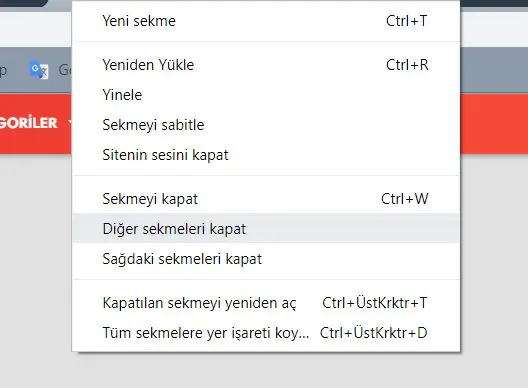
Chrome, bazı sekme yönetim seçenekleri sunar. Örneğin, aktif sekmeyi kapatmadan diğer sekmeleri kapatmak için sağ tıklayıp Diğer Sekmeleri Kapat seçeneğini kullanırsınız. Ancak, bu özellikler aynı web sitesine ait sekmeleri kapatma konusunda sınırlıdır. Manage Tabs by Domain uzantısı, bu konuda daha fazla esneklik sunar.

Güvenlik ve Veri Sızıntısı Önlemleri

Chrome uzantılarına saldırı riski, kullanıcıların güvenliğini tehdit eder. Bu nedenle, uzantıları kullanmadan önce güvenlik önlemlerini göz önünde bulundurmalısınız. Manage Tabs by Domain uzantısını kullanırken, tarayıcı geçmişinize erişim izni vermeniz gerektiğini unutmayın. Bu tür izinler, veri sızıntısı önlemleri açısından dikkatlice değerlendirilmelidir.

Google Chrome Aynı Web Sitesinin Sekmelerini Kapatma

Google Chrome’da aynı web sitesine ait sekmeleri kapatmak, tarayıcı deneyiminizi daha verimli hale getirir. Manage Tabs by Domain uzantısı, bu işlemi kolaylaştırarak zaman kazanmanızı sağlar. Uzantıyı kullanarak sekmeleri gruplamak ve kapatmak, tarayıcıda daha düzenli bir görünüm elde etmenize yardımcı olur. Unutmayın ki, Chrome uzantılarına saldırı ve güvenlik konuları her zaman dikkate alınmalıdır. Bu nedenle, uzantıları kullanırken dikkatli olmalı ve güvenlik önlemlerini göz önünde bulundurmalısınız.

Google Chrome’da aynı web sitesine ait sekmeleri kapatmanın pratik yollarını keşfettikten sonra, tarayıcı deneyiminizi daha da optimize etmek için gereksiz uzantıları kaldırmayı da düşünürsünüz. Uzantılar, tarayıcınızın performansını etkiler ve bazı durumlarda güvenlik riskleri oluşturur. Eğer kullanmadığınız veya ihtiyaç duymadığınız uzantıları kaldırmak istiyorsanız, Google Chrome Uzantılarını Kaldırma makalemizi inceleyerek adım adım nasıl yapacağınızı öğrenirsiniz. Bu sayede, tarayıcınızı daha hızlı ve güvenli hale getirirsiniz.

Bu makalede, Google Chrome’da aynı web sitesinin sekmelerini kapatma yöntemlerini detaylı bir şekilde ele aldık. Şimdi, tarayıcı deneyiminizi geliştirmek için bu bilgileri uygulamaya geçirirsiniz.

- 11858 Teknoloji Destek Hattı -
ETİKETLER:chrome sekmelerinasıl yapılırsekme yönetimitarayıcı ayarları
Bu Makaleyi Paylaş
Facebook WhatsApp WhatsApp Threads Bağlantıyı Kopyala Yazdır
Paylaş
Yorum yapılmamış

Bir yanıt yazın Yanıtı iptal et

E-posta adresiniz yayınlanmayacak. Gerekli alanlar * ile işaretlenmişlerdir

Bağlantı Kuralım

21KBeğen
19.6KTakip Et
7.3KAbone Ol
192Takip Et

Popüler Gönderiler

AirTies Air 4960 Modem Kurulum

Uğurcan ÜN
Uğurcan ÜN
3 dk. okuma
11 Görüntüleme
Sessiz İçerik Nedir Nasıl Yapılır

Sessiz İçerik Nedir

İsmail YILDIZ
İsmail YILDIZ
6 dk. okuma
13 Görüntüleme
YouTube Video Başlığı Nasıl Yazılmalı Yolları Neler

YouTube Video Başlığı Nasıl Yazılmalı

İsmail YILDIZ
İsmail YILDIZ
6 dk. okuma
10 Görüntüleme

Lyra 3 Pro ile Şarkı Nasıl Oluşturulur

Uğurcan ÜN
Uğurcan ÜN
4 dk. okuma
24 Görüntüleme

You Might Also Like

Wi-Fi Direct Nedir
Windows

Wi-Fi Direct Nedir Nasıl Kullanılır

9 dk. okuma
macOS

Mac’te Sürekli Açılan Pencereleri Kapatma

4 dk. okuma
iPhone WiFi Araması Çalışmıyor sorunu çözüm yolları
iPhone / iOS

iPhone’da WiFi Araması Çalışmıyor

4 dk. okuma
Windows

Windows 8.1′ Parolası Nasıl Tamamen Kaldırılır? (Resimli Anlatım)

2 dk. okuma

Size her gün en son haberleri ve sorun çözümlerini getiriyoruz!

TeknoDestek Müşteri Hizmetleri
Facebook-f Instagram Tiktok Twitter Youtube Linkedin Whatsapp Phone-alt Rss

İş Ortaklarımız

TeknoDestek Müşteri Hizmetleri
© 2013 - 2026 TeknoDestek Müşteri Hizmetleri • Tüm hakları saklıdır • Bu sitedeki tüm içerikler (metin, görsel, video, logo, tasarım vb.) 5846 sayılı Fikir ve Sanat Eserleri Kanunu (FSEK) kapsamında korunmaktadır • İzinsiz kopyalanması, çoğaltılması, yayınlanması veya herhangi bir şekilde kullanılması yasaktır • İhlal tespitinde; FSEK Madde 71-73 uyarınca yasal süreç başlatma, maddi/manevi tazminat talep etme ve cezai işlem için başvurma hakkımız saklıdır • TeknoDestek, TeknoS@R'un bir kuruluşudur • Tema Düzenleyen: Fatih ATEŞ
Sorun Hala Çözülmedi mi?
Aradığın çözümü bulamadıysan, 11858 Teknoloji Destek Hattımız sana yardımcı olabilir. 2011’den beri Türkiye’nin en tecrübeli teknoloji destek ekiplerinden biri olarak, bilgisayar, telefon, tablet, modem, akıllı TV ve sosyal medya sorunlarında 7/24 profesyonel destek veriyoruz. Uzman ekibimizle hemen görüşmek ister misin?

    📞 11858’i Şimdi Ara

    Görüşme öncesi dakika ücreti sesli olarak bilgilendirilir
    Welcome Back!

    Sign in to your account

    Kullanıcı Adı veya E-posta Adresi
    Şifre

    Şifrenizi mi unuttunuz?