TeknoDestek Müşteri Hizmetleri
  • Haberler
    HaberlerDaha Fazla Göster
    Sessiz İçerik Nedir Nasıl Yapılır
    Sessiz İçerik Nedir
    6 dk. okuma
    Spotify SongDNA Nedir
    4 dk. okuma
    Apple Creator Studio Nasıl Kullanılır
    6 dk. okuma
    Mikro İçerik Nedir Nasıl Yapılır
    Mikro İçerik Nedir
    6 dk. okuma
    Türkiye’de Araçlarda Multimedya Ekranı Kullanımı Yasakları
    6 dk. okuma
  • Bilgisayar
    BilgisayarDaha Fazla Göster
    WordPress bakım modunda takılı kalması için FTP istemcisinde .maintenance dosyasının kök dizindeki görüntüsü
    WordPress Bakım Modunda Takılı Kalması Sorunu ve Çözümü
    7 dk. okuma
    WordPress Site Teknik Sorunlar Yaşıyor
    WordPress Site Teknik Sorunlar Yaşıyor Hatası Çözümü
    5 dk. okuma
    SSH Bağlantı Reddedildi Hatası Çözümü
    6 dk. okuma
    WordPress Planlı Bakım
    WordPress Planlı Bakım Nedeniyle Kısa Süreliğine Kullanılamayacak Hatası ve Çözümü
    7 dk. okuma
    Windows 11 Başlat Menüsünden Web Aramaları Kapatma
    5 dk. okuma
  • Mobil
    MobilDaha Fazla Göster
    Navigasyon Yönlendirici Değiştirme
    Google Haritalarda Navigasyon Yönlendirici Değiştirme
    3 dk. okuma
    Apple CarPlay'da uygulamaların yerini değiştirme
    Apple CarPlay’da Uygulamaların Yerini Değiştirme
    4 dk. okuma
    Android Auto Nedir, Nasıl Kullanılır
    4 dk. okuma
    Android 5G Ayarı Nasıl Yapılır
    4 dk. okuma
    iPhone 5G Ayarı Nasıl Yapılır
    4 dk. okuma
  • Sosyal Medya
    Sosyal MedyaDaha Fazla Göster
    YouTube Video Başlığı Nasıl Yazılmalı Yolları Neler
    YouTube Video Başlığı Nasıl Yazılmalı
    6 dk. okuma
    Tiktok Sorun Bildirme Ekranı Nerede
    5 dk. okuma
    X uygulamasında gündeme girme için hashtag ve etkileşim ekranı
    X Uygulamasında Gündeme Nasıl Girilir
    5 dk. okuma
    TikTok İçerik Yorgunluğu Nedir
    6 dk. okuma
    Sosyal Medyada Marka Dili Nasıl Oluşturulur Yolları Neler
    Sosyal Medyada Marka Dili Nasıl Oluşturulur
    6 dk. okuma
  • İnceleme
    İncelemeDaha Fazla Göster
    MacBook Neo Piyasayı Sarsmaya Geliyor
    5 dk. okuma
    Instax Mini Evo Cinema
    4 dk. okuma
    Samsung Galaxy Book 6 Ultra
    Samsung Galaxy Book 6 Ultra İnceleme
    8 dk. okuma
    Bütçe Dostu Mac Seçenekleri
    Bütçe Dostu Mac MacBook Neo vs Mac Mini
    7 dk. okuma
    Xiaomi Mi Taşınabilir Şarjlı Kompresör İnceleme
    10 dk. okuma
  • İletişim
YouTube
  • Facebook
26 Nis 2026, Pazar
TeknoDestek Müşteri HizmetleriTeknoDestek Müşteri Hizmetleri
Yazı BoyutuAa
  • Haberler
  • Mobil
  • Sosyal Medya
  • Bilgisayar
  • İnceleme
  • İnternet ve Ağ
  • Ev Elektroniği
  • İletişim
Search
  • Haberler
    • Cihaz Duyuruları
    • Teknoloji
    • Uygulama Gelişmeleri
  • Bilgisayar
    • Linux
    • macOS
    • Windows
  • İnceleme
    • Bilgisayar
    • Ev Elektroniği
    • Tablet
    • Tavsiyeler & Karşılaştırmalar
    • Telefon
  • Mobil
    • Android
    • Giyilebilir Cihazlar
    • HarmonyOS
    • iPhone / iOS
  • Sosyal Medya
    • Facebook
    • Instagram
    • TikTok
    • Snapchat
    • Teams
    • Telegram
    • WhatsApp
    • X
  • İletişim
Bizi Takip Edin
Linux

Linux için WMIC nasıl kurulur

Ahmet YAŞAR
Son güncelleme: 13 Ağustos 2022 12:40
Ahmet YAŞAR
Paylaş
Paylaş

Linux için WMIC indirme, uzak bir Windows sistemini izlemenize ve yönetmenize olanak tanıyan bir komut satırı aracıdır.

Size tüm özelliklerini, bir Linux sistemine nasıl kurulacağını ve nasıl kullanılacağını anlatıyoruz.

İçindekiler
  • WMIC nedir ve nasıl yardımcı olur?
  • Linux için WMIC indirme
  • WMIC kullanım örnekleri
- 11858 Teknoloji Destek Hattı -

Aşağıda ayrıca çeşitli WMIC komutları için girebileceğiniz değişkenlerin bir listesini bulacaksınız.
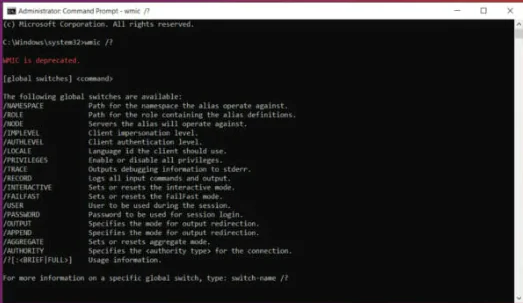
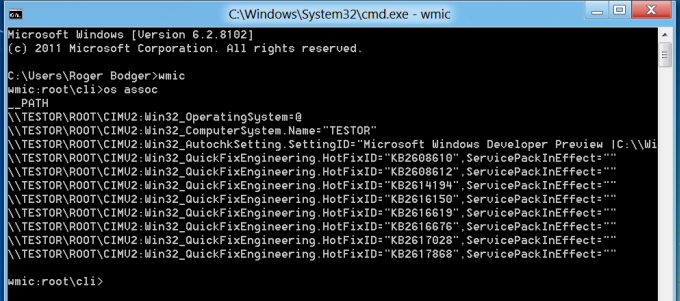
inux için WMIC indirme uzak bir Windows sistemini izlemenize ve yönetmenize olanak tanıyan bir komuttur

İster sunucu ister iş istasyonu olsun, bir Windows makinesini izlerken, anahtar, o sisteme üçüncü taraf yazılımı yüklemekten kaçınmaktır.

Herkes bunu bir ajan kurarak ve ardından onu farklı bir istasyondan uzaktan kontrol ederek nasıl yapacağını bilir ama onsuz, çok daha zor.

Uzak Windows sistemlerini yönetmede çok yararlı olur beyaz şapkalı bir bilgisayar korsanı aracı olan WMIC burada devreye girer.

İLİŞKİLİ: Linux’ta Yeni Dosya Nasıl Oluşturulur

WMIC nedir ve nasıl yardımcı olur?

WMIC veya Windows Yönetim Araçları Komut satırı, Windows makine yönetimi için Windows Yönetim Araçları’nı (WMI) kullanan bir araçtır.

- 11858 Teknoloji Destek Hattı -

Esasen, Microsoft, Web Tabanlı Kurumsal Yönetim (WBEM) ve Ortak Bilgi Modeli (CIM) standartlarını bu şekilde birleştirmiştir.

Kısacası, komut satırlarını kullanarak Windows sistemlerini uzaktan kontrol etmenizi ve yönetmenizi sağlayacak bir araçtır.

Windows için tasarlandı ve komut satırı araçlarında mükemmel çalışıyor ancak burada size onu bir Linux makinesine nasıl kuracağınızı görün.

Linux istemcisi, olası istekler listesiyle sınırlı olduğu için Windows yinelemesi kadar güçlü değildir. Ancak Windows VM’nizi başlatmak istemiyorsanız gerçekten kullanışlı olur.

Kurulduktan sonra WMIC, yerel veya uzak bilgisayar sistemlerinin durumu hakkında bilgi sağlar.

Ancak güvenlik ayarlarını yapılandırma, sistem özelliklerini değiştirme, yetkili kullanıcılar ve kullanıcı grupları için izinleri değiştirme ve çok daha fazlası gibi uzak sistemlerde de eylemler gerçekleştirebilirsiniz.

- 11858 Teknoloji Destek Hattı -

İLİŞKİLİ: Linux için En İyi 5 FTP İstemcisi

Linux için WMIC indirme

Linux için WMIC indirme için aşağıdaki komut setini kullanın:
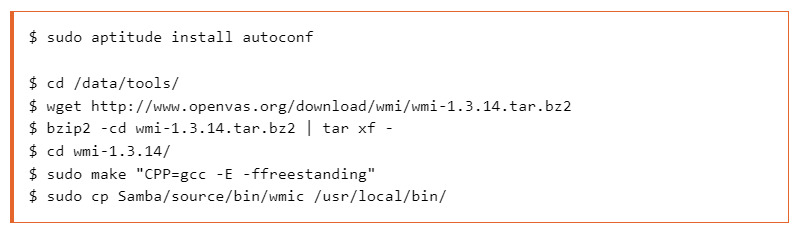
Linux için WMIC indirme

WMIC’i kullanmak için şu genel komutu girin:

wmic -U user%password //host “query”

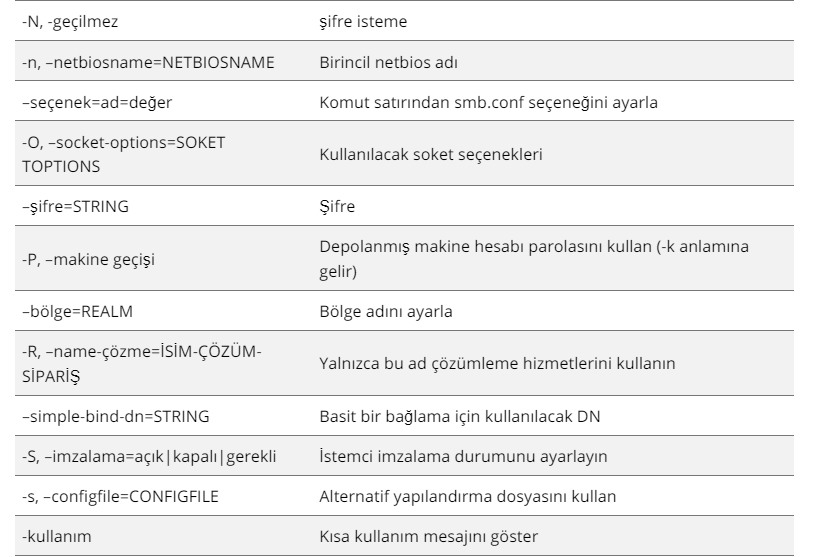
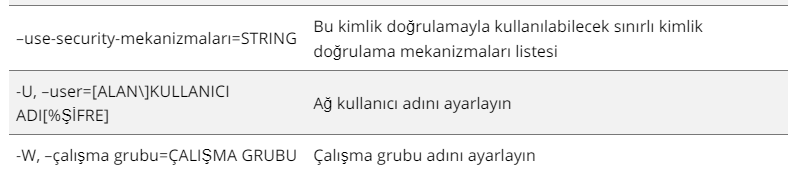
İşte en önemli WMIC seçenekleri listesi:
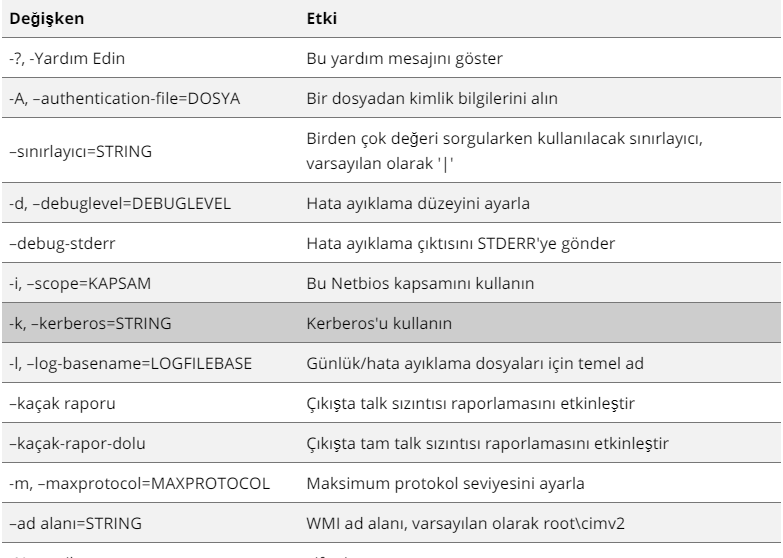
WMIC indirme

Gördüğünüz gibi WMIC sundukları konusunda oldukca cömerttir ve bir sistemi bir aracı kullanmadan uzaktan kontrol etmek her zaman büyük bir avantajdır

Linux için WMIC indirme hakkında yapılması gerekenler

WMIC kullanım örnekleri

Gördüğünüz gibi, WMIC sundukları konusunda oldukça cömerttir. Bir sistemi bir aracı kullanmadan uzaktan kontrol etmek her zaman büyük bir avantajdır.

Öyleyse, uzak bir sistem hakkında değerli bilgiler almak için WMIC’in nasıl kullanılacağına dair birkaç örnek görelim.

Sistemden tüm sistem bilgilerini almak için aşağıdaki komutu girin:

wmic -U unknown //192.168.1.12 “select * from Win32_ComputerSystem”

Uzak sistemde çalışan tüm işlemler hakkında bilgi edinmek istiyorsanız, aşağıdaki komutu girin:

wmic -U unknown%oopsoops //192.168.1.12 “select caption, name, parentprocessid, processid from win32_process”

Komutu çalıştırdıktan sonra, Komut İstemi’nde elde ettiğimiz ekran görüntüsündeki dışında, yukarıdaki gibi bir işlem listesi göreceksiniz.

Linux makinenize WMIC kurmanıza yardımcı olduğunu ve artık uzak Windows sistemini yönetebileceğinizi umuyoruz.

ETİKETLER:linux komutlarınasıl yapılırsistem yönetimiwmic kurulumu
Bu Makaleyi Paylaş
Facebook WhatsApp WhatsApp Threads Bağlantıyı Kopyala Yazdır
Paylaş
Yorum yapılmamış

Bir yanıt yazın Yanıtı iptal et

E-posta adresiniz yayınlanmayacak. Gerekli alanlar * ile işaretlenmişlerdir

Bağlantı Kuralım

21KBeğen
19.6KTakip Et
7.3KAbone Ol
192Takip Et

Popüler Gönderiler

AirTies Air 4960 Modem Kurulum

Uğurcan ÜN
Uğurcan ÜN
3 dk. okuma
11 Görüntüleme
Sessiz İçerik Nedir Nasıl Yapılır

Sessiz İçerik Nedir

İsmail YILDIZ
İsmail YILDIZ
6 dk. okuma
13 Görüntüleme
YouTube Video Başlığı Nasıl Yazılmalı Yolları Neler

YouTube Video Başlığı Nasıl Yazılmalı

İsmail YILDIZ
İsmail YILDIZ
6 dk. okuma
10 Görüntüleme

Lyra 3 Pro ile Şarkı Nasıl Oluşturulur

Uğurcan ÜN
Uğurcan ÜN
4 dk. okuma
24 Görüntüleme

You Might Also Like

Anki nedir ?
Yazılım ve Uygulamalar

Anki Nedir Program Kurulumu Nasıl Yapılır ?

4 dk. okuma
AMD ekran kartı sürücüsü zaman aşımı hatası
Windows

AMD Driver Timeout Hatası

6 dk. okuma
Android telefonlarda DNS değiştirme adımlarını gösteren bir görsel.
Android

Android Telefon DNS Değiştirme

8 dk. okuma
Google Form Yanıtlarını Başkalarıyla Paylaşma
Ofis Uygulamaları

Google Form Yanıtlarını Başkalarıyla Paylaşma

6 dk. okuma

Size her gün en son haberleri ve sorun çözümlerini getiriyoruz!

TeknoDestek Müşteri Hizmetleri
Facebook-f Instagram Tiktok Twitter Youtube Linkedin Whatsapp Phone-alt Rss

İş Ortaklarımız

TeknoDestek Müşteri Hizmetleri
© 2013 - 2026 TeknoDestek Müşteri Hizmetleri • Tüm hakları saklıdır • Bu sitedeki tüm içerikler (metin, görsel, video, logo, tasarım vb.) 5846 sayılı Fikir ve Sanat Eserleri Kanunu (FSEK) kapsamında korunmaktadır • İzinsiz kopyalanması, çoğaltılması, yayınlanması veya herhangi bir şekilde kullanılması yasaktır • İhlal tespitinde; FSEK Madde 71-73 uyarınca yasal süreç başlatma, maddi/manevi tazminat talep etme ve cezai işlem için başvurma hakkımız saklıdır • TeknoDestek, TeknoS@R'un bir kuruluşudur • Tema Düzenleyen: Fatih ATEŞ
Sorun Hala Çözülmedi mi?
Aradığın çözümü bulamadıysan, 11858 Teknoloji Destek Hattımız sana yardımcı olabilir. 2011’den beri Türkiye’nin en tecrübeli teknoloji destek ekiplerinden biri olarak, bilgisayar, telefon, tablet, modem, akıllı TV ve sosyal medya sorunlarında 7/24 profesyonel destek veriyoruz. Uzman ekibimizle hemen görüşmek ister misin?

    📞 11858’i Şimdi Ara

    Görüşme öncesi dakika ücreti sesli olarak bilgilendirilir
    Welcome Back!

    Sign in to your account

    Kullanıcı Adı veya E-posta Adresi
    Şifre

    Şifrenizi mi unuttunuz?