TeknoDestek Müşteri Hizmetleri
  • Haberler
    HaberlerDaha Fazla Göster
    PlayStation Plus Haziran ayı ücretsiz oyunlarında Grounded ve Darktide karakterleri birlikte görünüyor
    PlayStation Plus Haziran Ayı Ücretsiz Oyunlar
    5 dk. okuma
    WhatsApp Kullanamayacak Android Modelleri listesinde eski Samsung ve LG telefonlar görüntüleniyor
    Eylül Ayı İtibariyle WhatsApp Kullanamayacak Android Modelleri
    4 dk. okuma
    Apple CarPlay ChatGPT Desteği Geldi
    Apple CarPlay ChatGPT Desteği Geldi
    5 dk. okuma
    Yenilenmiş Akıllı Telefonlara İade Hakkı kapsamında mağazada telefon inceleyen kullanıcı görüntüsü
    Yenilenmiş Akıllı Telefonlara İade Hakkı Getirildi
    7 dk. okuma
    Zerger App nedir? Nasıl kullanılır?
    Zerger App Nedir? Nasıl Kullanılır?
    7 dk. okuma
  • Bilgisayar
    BilgisayarDaha Fazla Göster
    Macbook neo performans
    MacBook Neo Performans Yükseltme
    5 dk. okuma
    Bilgisayar Kapalıyken Işıkları Neden Yanar ve Nasıl Kapatılır
    Bilgisayar Kapalıyken Işıkları Neden Yanar ve Nasıl Kapatılır
    7 dk. okuma
    OneDrive Çift Görünme Sorunu Nasıl Çözülür?
    OneDrive Çift Görünme Sorunu Nasıl Çözülür
    4 dk. okuma
    Bilgisayar güç düğmesi ayarları ekranında uyku ve kapatma seçenekleri görüntüleniyor
    Bilgisayar Güç Düğmesi Ayarları Nasıl Değiştirilir
    7 dk. okuma
    OneDrive Yükleme Hızı Neden Yavaş?
    OneDrive Yükleme Hızı Neden Yavaş
    5 dk. okuma
  • Mobil
    MobilDaha Fazla Göster
    8000 mAh bataryalı telefonlar, parlak enerji bloğuyla fütüristik kapakta gösteriliyor.
    8000 mAh Bataryalı Telefonlar Geliyor: Şarj Sorunu Bitiyor mu
    6 dk. okuma
    HyperOS 3 Bildirim Sesi Sorunu Çözümü
    HyperOS 3 Bildirim Sesi Sorunu Çözümü
    5 dk. okuma
    HyperOS 3 Özellikleri ve Öne Çıkan Yenilikler
    HyperOS 3 Özellikleri ve Öne Çıkan Yenilikler
    8 dk. okuma
    HyperOS 3 performans sorunları yaşayan bir telefonda bellek uzatma ve pil ayarları menüsü.
    HyperOS 3 Performans Sorunları ve Çözüm Yolları
    7 dk. okuma
    HyperOS 3 kamera sorunu yaşayan bir telefonda açık olan kamera ayarları ve depolama ekranı.
    HyperOS 3 Kamera Sorunu ve Çözüm Yolları
    8 dk. okuma
  • Sosyal Medya
    Sosyal MedyaDaha Fazla Göster
    Dikkat Çekici YouTube Küçük Resimleri Nasıl Oluşturulur
    Dikkat Çekici YouTube Küçük Resimleri Nasıl Oluşturulur
    7 dk. okuma
    WhatsApp Katı Hesap Ayarı
    WhatsApp Katı Hesap Ayarı Nasıl Açılır
    3 dk. okuma
    TikTok Sıfır İzlenme Sorunu
    TikTok Sıfır İzlenme Sorunu Çözümü
    7 dk. okuma
    LinkedIn Post Saatleri Neye Göre Belirlenir Yolları Neler
    LinkedIn Post Saatleri Neye Göre Belirlenir
    7 dk. okuma
    istatislikler üzerinden Reels paylaşma
    Instagram İstatistikler Üzerinden Reels Paylaşma Nasıl Yapılır
    4 dk. okuma
  • İnceleme
    İncelemeDaha Fazla Göster
    Yapay zekalı bilgisayar ekranında NPU ve AI özellikleri görüntüleniyor
    Yapay Zekalı Bilgisayar (AI PC) Nedir
    9 dk. okuma
    Çift Monitör Kurulumu Nasıl Yapılır
    Çift Monitör Kurulumu Nasıl Yapılır
    5 dk. okuma
    Tcl S55h Soundbar Telefon Bağlantısı Nasıl Yapılır Yolları Neler
    Tcl S55h Soundbar Telefon Bağlantısı Nasıl Yapılır
    6 dk. okuma
    Tcl S55h Soundbar Televizyon Bağlantısı Nasıl Yapılır Yolları Neler
    Tcl S55h Soundbar Televizyon Bağlantısı Nasıl Yapılır
    6 dk. okuma
    Radar ve Kontrol Noktalarını Görme
    Otoyollarda Radar ve Kontrol Noktalarını Görme
    4 dk. okuma
  • İletişim
YouTube
Takip Et
  • Müşteri Hizmetleri
  • Modem Kurulumu
  • Windows 11
  • Yapay Zeka
  • Akıllı Telefon
  • Robot Süpürge
11 Haz 2026, Perşembe
TeknoDestek Müşteri HizmetleriTeknoDestek Müşteri Hizmetleri
Yazı BoyutuAa
  • Haberler
  • Mobil
  • Sosyal Medya
  • Bilgisayar
  • İnceleme
  • İnternet ve Ağ
  • Ev Elektroniği
  • İletişim
Site içi Arama
  • Haberler
    • Cihaz Duyuruları
    • Teknoloji
    • Uygulama Gelişmeleri
  • Bilgisayar
    • Linux
    • macOS
    • Windows
  • İnceleme
    • Bilgisayar
    • Ev Elektroniği
    • Tablet
    • Tavsiyeler & Karşılaştırmalar
    • Telefon
  • Mobil
    • Android
    • Giyilebilir Cihazlar
    • HarmonyOS
    • iPhone / iOS
  • Sosyal Medya
    • Facebook
    • Instagram
    • TikTok
    • Snapchat
    • Teams
    • Telegram
    • WhatsApp
    • X
  • İletişim
Bizi Takip Edin
macOS Yeniden Yükleme
macOS

macOS Yeniden Yükleme

Mustafa AKDEMİR
Son güncelleme: 22 Nisan 2023 19:30
Mustafa AKDEMİR
1.6K Görüntüleme
Paylaş
7 dk. okuma
Paylaş

Bu yazımızda sizlere macOS yeniden yükleme konusu ve işlem adımları ile ilgili detaylı bilgi vereceğiz.

MacBook veya iMac bilgisayarınızdaki verilerinizi silmeden macOS’u yeniden yüklemeniz mümkün. Bu yazımızda size hem tüm verileri silerek hem de verileri silmeden (veri kaybı olmadan) macOS yeniden yükleme işlemini nasıl yapabileceğinizi anlatacağız.

İçindekiler
  • macOS Yeninden Yükleme İşlemi Nasıl Gerçekleşir?
  • iMac veya MacBook Bilgisayarda macOS Yeniden Yükleme
  • macOS Yeniden Yükleme
- 11858 Teknoloji Destek Hattı -
11858 Teknoloji Destek Hattı ile 7/24 telefonla teknik destek ve uzaktan destek alın 11858 Teknoloji Destek Hattı ile 7/24 telefonla teknik destek ve uzaktan destek alma

iMac veya MacBook bilgisayarınızda macOS’u yeniden yüklemenizi gerektirecek birçok neden vardır. macOS yeniden yükleme işlemi ile bilgisayarınızda yaşadığınız işletim sistemi sorunu veya sorunlarını giderebilirsiniz. Ayrıca, MacBook veya iMac bilgisayarınızı satmayı düşünüyorsanız, tüm verilerinizi ve dosyalarınızı silerek, size özel verileri ve dosyaları güvence altına almanıza yardımcı olur. Bu işlemi yapmak için birkaç farklı yöntem vardır. Bu yöntemlerden bazısı hiçbir verinizi ve dosyanızı silmeden yeniden yükleme yapmanızı de sağlar. İşte iMac veya MacBook bilgisayarınızda macOS işletim sistemini yeniden yüklemek için bilmeniz ve yapmanız gerekenler!

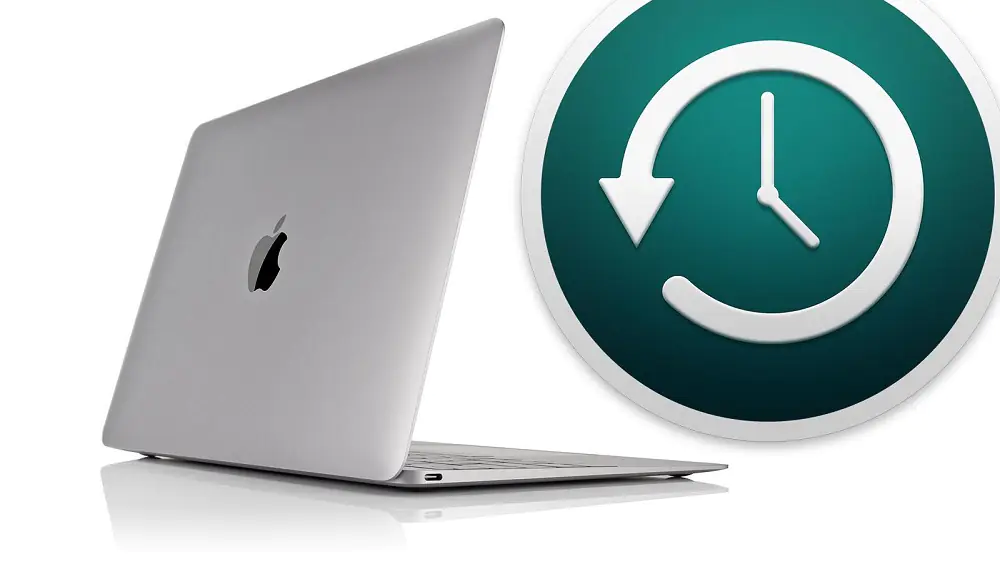
macOS yeniden yükleme işlemine başlamadan önce verilerinizi ve dosyalarınızı yedeklediğinizden emin olun. Herhangi bir veri veya dosya kaybı yaşamamak için Time Machine ya da başka bir yedekleme yazılımını kullanmanızı tavsiye ederiz. Time Machine ya da başka bir yedekleme yazılımı ile tüm sistemin yedeğini almasanız da, sadece önemli dosyalarınızı USB flash belleğe veya harici bir sabit diske yedeklemek bile, macOS yeniden yükleme işlemi esnasında bir şeyler ters giderse, sizi veri ve dosya kaybından koruyacaktır.

macOS yeniden yükleme işlemine başlamak için öncelikle iMac veya MacBook bilgisayarınızı macOS Kurtarma Modu’nda açmalısınız. Kurtarma Modu ekranında Ayarlar (Settings) seçeneğini seçin, macOS kullanıcı hesabı şifrenizi girin ve ardından macOS Yeniden Yükleme (Reinstall macOS) seçeneğini seçin. Ardından, ekrana gelen talimatları uygulayın. Ekrana gelen talimatları tamamlandıktan sonra MacBook veya iMac bilgisayarınız, macOS yeniden yükleme işlemini başlatacak. MacBook kullanıyorsanız, macOS yeniden yükleme işlemi gerçekleşirken bilgisayarınızın kapağını kapatmayın.

macOS Yeninden Yükleme İşlemi Nasıl Gerçekleşir?

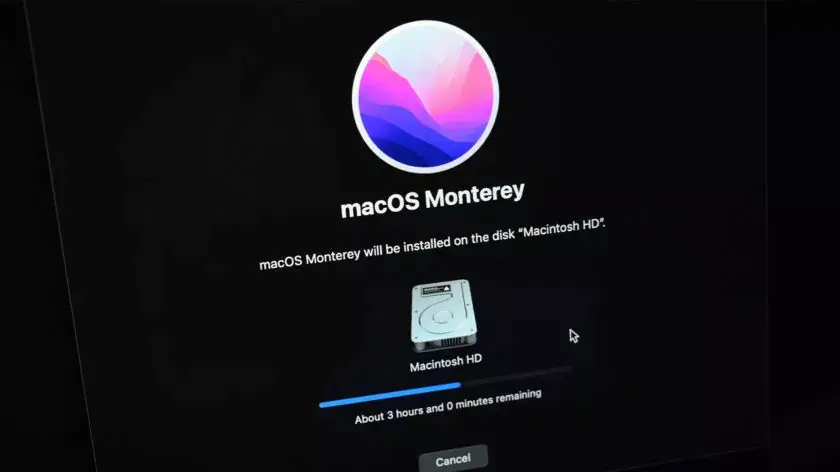
Apple, macOS yeninden yükleme işlemini tüm Mac bilgisayarlarda (iMac ve MacBook) oldukça basitleştirmiştir. Önceden kullanıcılara, tüm verileri silmelerini ve macOS’un fabrika ayarlarına dönmesini sağlayan bir yeniden yükleme seçeneği ve ayrıca verilerini koruyup, sadece macOS işletim sistemini yeniden yüklemelerini sağlayan başka bir seçenek sunuluyordu. Bu seçenekler, Mac bilgisayarlardaki (iMac ve MacBook) birçok sorunu çözmek için yeterli ve oldukça hızlıydı.
macOS Yeniden Yükleme

Günümüzde artık kullanıcı verilerini koruma seçeneği en çok tercih edilen ve seçilen çok popüler bir seçenek olduğundan dolayı, Apple, macOS yeniden yükleme işleminde bu işlevi varsayılan olarak kullanır. Dolayısıyla macOS’u yeniden yükleme işlemini varsayılan ayar ve seçeneklerle başlattığınızda kişisel verileriniz silinmez. Eğer Mac (iMac veya MacBook) bilgisayarınızı fabrika ayarlarına sıfırlamak ve tüm verilerinizi silmek istiyorsanız, iki adımdan oluşan bir işlem yapmanız gerekiyor. İlk adımda kişisel verilerinizi silip, ikinci adım ise macOS’u yeniden yüklemeniz gerekiyor.

macOS yeniden yükleme işleminde bir şeylerin ters gitme ihtimali – az da olsa – olabileceğinden, işleme başlamadan önce dosyalarınızın yedeğini almanızı şiddetle öneririz. Aslında, macOS yeniden yükleme işlemi yapmasanız dahi, Mac (iMac veya MacBook) bilgisayarınızın yedeğinizin olması her zaman iyi bir fikirdir.

- 11858 Teknoloji Destek Hattı -
11858 Teknoloji Destek Hattı ile 7/24 telefonla teknik destek ve uzaktan destek alın 11858 Teknoloji Destek Hattı ile 7/24 telefonla teknik destek ve uzaktan destek alma

iMac veya MacBook Bilgisayarda macOS Yeniden Yükleme

macOS yeniden yüklenme işlemi, herhangi bir Mac (iMac veya MacBook) bilgisayarda hemen hemen aynıdır. Biz bu yazımızda, macOS Monterey yüklü MacBook Air üzerinden macOS yeniden yükleme işlemini anlatacağız.

  • İlk olarak Mac (iMac veya MacBook) bilgisayarınızı kapatın.
  • Apple’ın kendi M-serisi işlemciye sahip bir Mac (iMac veya MacBook) kullanıyorsanız, bilgisayarı kapatıldıktan sonra Kurtarma Modu’nda açmak için güç (power) tuşuna basılı tutun.
  • Intel işlemcili bir Mac (iMac veya MacBook) bilgisayar kullanıyorsanız, bilgisayarınızı kapattıktan sonra açın ve açtıktan hemen sonra Command + R tuşlarını aynı anda basılı tutun. Bu tuş kombinasyonu çalışmaz ise, Option + Command + R veya Option + Shift + Command + R tuş kombinasyonlarını deneyin.
  • Kurtarma Modu ekranında önce Seçenekler (Options) menüsünü ve ardından Devam Et (Continue) menüsünü seçin.
  • Ekrana gelen bir sonraki sayfada bilgisayarınızda oturum açtığınız hesabı seçin ve ardından İleri (Next) seçeneğine dokunun. Bir sonraki adımda şifrenizi girin.
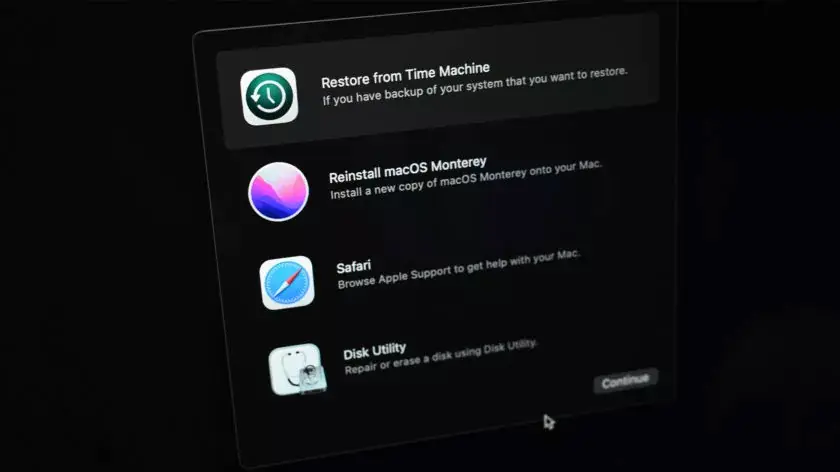
  • Aşağıdaki ekran görüntüsündeki gibi bir seçenek listesi gelecek. Bu listeden, macOS Monterey (ya da bilgisayarınızda yüklü olan sürüm) Yeniden Yükle seçeneğini seçin. Bizim kullandığımız MacBook Air bilgisayarda macOS Monterey sürümü yüklü olduğu için, biz bu seçeneği seçiyoruz.
macOS Yeniden Yükleme

  • Ekrana gelen bir sonraki sayfada Devam (Continue) butonuna tıklayın. Bir sonraki ekranda kullanım koşulları onaylamak için Kabul Ediyorum (Agree) basın. Hizmet Şartları’nı (Terms of Service) tekrar onaylayın ve yeniden yükleme işlemine devam edin.
  • Daha sonra, gelen ekranda Mac (iMac veya MacBook) bilgisayarınızdaki ana sabit sürücüyü seçin. Bu sürücü genellikle Macintosh HD olarak etiketlenir. Ardından Kilidi Aç () menüsüne tıklayın ve şifrenizi girin.
  • Dikkat! Bir sonraki adım macOS geri yükleme işlemini başlatır. Geri dönmek veya işlemi tamamen iptal etmek istiyorsanız, bu adım son şansınız.
  • Bilgisayarınızdaki hard diskin ya da SSD diskin seçili olduğundan emin olun ve ardından Devam et (Continue) butonuna tıklayın.
  • macOS yeninden yükleme işleminin tamamlanmasını bekleyin. Bu işlem, bilgisayarınızın donanımına (özellikle işlemci çekirdek sayısına ve hızına), internet bağlantınızın hızına ve diğer faktörlere bağlı olarak 30 dakika ile 3 saat kadar sürebilir.
  • Geri yükleme işlemi tamamlanana kadar Mac bilgisayarınızı kapatmayın. MacBook kullanıyorsanız, işlem tamamlanana kadar bilgisayarınızın kapağını kapatmayın.

İşlem tamamlandıktan sonra sıfırdan temiz bir macOS yüklemesi yapmış olacaksınız ve tüm kullanıcı verileriniz de bilgisayarınızda olacak.

macOS Yeniden Yükleme

Bu yazımızda sizlere macOS yeniden yükleme konusu ve işlem adımları ile ilgili detaylı bilgi vereceğiz. macOS yeniden yükleme ile ilgili sorularınızı aşağıdaki yorum bölümünden bize iletebilirsiniz.

Ayrıca teknoloji konularıyla ilgili en güncel teknik destek içeren videoları içeren Teknodestek YouTube kanalımızı da takip edebilirsiniz.

Yazımızın içerik konusu bağlamında MacOS WiFi Sorunları Nasıl Çözülür makalemize de bakabilirsiniz.

- 11858 Teknoloji Destek Hattı -
11858 Teknoloji Destek Hattı ile 7/24 telefonla teknik destek ve uzaktan destek alın 11858 Teknoloji Destek Hattı ile 7/24 telefonla teknik destek ve uzaktan destek alma
ETİKETLER:işletim sistemimac kurulumumacos yeniden yüklemenasıl yapılır
Bu Makaleyi Paylaş
Facebook WhatsApp WhatsApp Threads Bağlantıyı Kopyala Yazdır
Paylaş
Yorum yapılmamış

Bir yanıt yazın Yanıtı iptal et

Yorum yapabilmek için oturum açmalısınız.

Bağlantı Kuralım

21KBeğen
19.6KTakip Et
7.3KAbone Ol
192Takip Et

Popüler Gönderiler

Dikkat Çekici YouTube Küçük Resimleri Nasıl Oluşturulur

Dikkat Çekici YouTube Küçük Resimleri Nasıl Oluşturulur

Adem SOYLU
Adem SOYLU
7 dk. okuma
5 Görüntüleme
WhatsApp Katı Hesap Ayarı

WhatsApp Katı Hesap Ayarı Nasıl Açılır

Senanur FINDIKÇI
Senanur FINDIKÇI
3 dk. okuma
5 Görüntüleme
8000 mAh bataryalı telefonlar, parlak enerji bloğuyla fütüristik kapakta gösteriliyor.

8000 mAh Bataryalı Telefonlar Geliyor: Şarj Sorunu Bitiyor mu

Hatice TATLISU
Hatice TATLISU
6 dk. okuma
6 Görüntüleme
TikTok Sıfır İzlenme Sorunu

TikTok Sıfır İzlenme Sorunu Çözümü

Mustafa DURUR
Mustafa DURUR
7 dk. okuma
4 Görüntüleme
//

We influence 20 million users and is the number one business and technology news network on the planet

You Might Also Like

Ekran Kartı Sorunları Görseli
Yardımcı Araçlar

FIX dosyasını silerken bu öğe hatası bulunamadı

6 dk. okuma
Windows’da Caps Lock’u Değiştirici Anahtar Olarak Kullanma
Windows

Windows’da Caps Lock’u Değiştirici Anahtar Olarak Kullanma

3 dk. okuma
Discord Oyun Arayüzü Çalışmıyor
Discord

Discord Oyun Arayüzü Çalışmıyor

3 dk. okuma
CentOS 7’de Disk Genişletme Nasıl Yapılır?
Linux

CentOS 7’de Disk Genişletme Nasıl Yapılır?

4 dk. okuma

Size her gün en son haberleri ve sorun çözümlerini getiriyoruz!

TeknoDestek Müşteri Hizmetleri
Facebook-f Instagram Tiktok Twitter Youtube Linkedin Whatsapp Rss

İş Ortaklarımız

TeknoDestek Müşteri Hizmetleri
© 2013 - 2026 TeknoDestek Müşteri Hizmetleri • Tüm hakları saklıdır • Bu sitedeki tüm içerikler (metin, görsel, video, logo, tasarım vb.) 5846 sayılı Fikir ve Sanat Eserleri Kanunu (FSEK) kapsamında korunmaktadır • İzinsiz kopyalanması, çoğaltılması, yayınlanması veya herhangi bir şekilde kullanılması yasaktır • İhlal tespitinde; FSEK Madde 71-73 uyarınca yasal süreç başlatma, maddi/manevi tazminat talep etme ve cezai işlem için başvurma hakkımız saklıdır • TeknoDestek, TeknoS@R'un bir kuruluşudur • Tema Düzenleyen: Fatih ATEŞ
Sorun Hala Çözülmedi mi?
Aradığın çözümü bulamadıysan, 11858 Teknoloji Destek Hattımız sana yardımcı olabilir. 2011’den beri Türkiye’nin en tecrübeli teknoloji destek ekiplerinden biri olarak, bilgisayar, telefon, tablet, modem, akıllı TV ve sosyal medya sorunlarında 7/24 profesyonel destek veriyoruz. Uzman ekibimizle hemen görüşmek ister misin?
📞 11858’i Şimdi Ara
Görüşme öncesi dakika ücreti sesli olarak bilgilendirilir
Welcome Back!

Sign in to your account

Kullanıcı Adı veya E-posta Adresi
Şifre

Şifrenizi mi unuttunuz?