TeknoDestek Müşteri Hizmetleri
  • Haberler
    HaberlerDaha Fazla Göster
    Sessiz İçerik Nedir Nasıl Yapılır
    Sessiz İçerik Nedir
    6 dk. okuma
    Spotify SongDNA Nedir
    4 dk. okuma
    Apple Creator Studio Nasıl Kullanılır
    6 dk. okuma
    Mikro İçerik Nedir Nasıl Yapılır
    Mikro İçerik Nedir
    6 dk. okuma
    Türkiye’de Araçlarda Multimedya Ekranı Kullanımı Yasakları
    6 dk. okuma
  • Bilgisayar
    BilgisayarDaha Fazla Göster
    WordPress bakım modunda takılı kalması için FTP istemcisinde .maintenance dosyasının kök dizindeki görüntüsü
    WordPress Bakım Modunda Takılı Kalması Sorunu ve Çözümü
    7 dk. okuma
    WordPress Site Teknik Sorunlar Yaşıyor
    WordPress Site Teknik Sorunlar Yaşıyor Hatası Çözümü
    5 dk. okuma
    SSH Bağlantı Reddedildi Hatası Çözümü
    6 dk. okuma
    WordPress Planlı Bakım
    WordPress Planlı Bakım Nedeniyle Kısa Süreliğine Kullanılamayacak Hatası ve Çözümü
    7 dk. okuma
    Windows 11 Başlat Menüsünden Web Aramaları Kapatma
    5 dk. okuma
  • Mobil
    MobilDaha Fazla Göster
    Navigasyon Yönlendirici Değiştirme
    Google Haritalarda Navigasyon Yönlendirici Değiştirme
    3 dk. okuma
    Apple CarPlay'da uygulamaların yerini değiştirme
    Apple CarPlay’da Uygulamaların Yerini Değiştirme
    4 dk. okuma
    Android Auto Nedir, Nasıl Kullanılır
    4 dk. okuma
    Android 5G Ayarı Nasıl Yapılır
    4 dk. okuma
    iPhone 5G Ayarı Nasıl Yapılır
    4 dk. okuma
  • Sosyal Medya
    Sosyal MedyaDaha Fazla Göster
    YouTube Video Başlığı Nasıl Yazılmalı Yolları Neler
    YouTube Video Başlığı Nasıl Yazılmalı
    6 dk. okuma
    Tiktok Sorun Bildirme Ekranı Nerede
    5 dk. okuma
    X uygulamasında gündeme girme için hashtag ve etkileşim ekranı
    X Uygulamasında Gündeme Nasıl Girilir
    5 dk. okuma
    TikTok İçerik Yorgunluğu Nedir
    6 dk. okuma
    Sosyal Medyada Marka Dili Nasıl Oluşturulur Yolları Neler
    Sosyal Medyada Marka Dili Nasıl Oluşturulur
    6 dk. okuma
  • İnceleme
    İncelemeDaha Fazla Göster
    MacBook Neo Piyasayı Sarsmaya Geliyor
    5 dk. okuma
    Instax Mini Evo Cinema
    4 dk. okuma
    Samsung Galaxy Book 6 Ultra
    Samsung Galaxy Book 6 Ultra İnceleme
    8 dk. okuma
    Bütçe Dostu Mac Seçenekleri
    Bütçe Dostu Mac MacBook Neo vs Mac Mini
    7 dk. okuma
    Xiaomi Mi Taşınabilir Şarjlı Kompresör İnceleme
    10 dk. okuma
  • İletişim
YouTube
  • Facebook
26 Nis 2026, Pazar
TeknoDestek Müşteri HizmetleriTeknoDestek Müşteri Hizmetleri
Yazı BoyutuAa
  • Haberler
  • Mobil
  • Sosyal Medya
  • Bilgisayar
  • İnceleme
  • İnternet ve Ağ
  • Ev Elektroniği
  • İletişim
Search
  • Haberler
    • Cihaz Duyuruları
    • Teknoloji
    • Uygulama Gelişmeleri
  • Bilgisayar
    • Linux
    • macOS
    • Windows
  • İnceleme
    • Bilgisayar
    • Ev Elektroniği
    • Tablet
    • Tavsiyeler & Karşılaştırmalar
    • Telefon
  • Mobil
    • Android
    • Giyilebilir Cihazlar
    • HarmonyOS
    • iPhone / iOS
  • Sosyal Medya
    • Facebook
    • Instagram
    • TikTok
    • Snapchat
    • Teams
    • Telegram
    • WhatsApp
    • X
  • İletişim
Bizi Takip Edin
CS GO video ayarları hakkında
Bilgisayar Oyunları

CS GO video ayarları kaydedilmiyor

Ahmet YAŞAR
Son güncelleme: 30 Kasım 2022 10:29
Ahmet YAŞAR
Paylaş
Paylaş

Bazı kullanıcılar, yeniden başlatılarak veya Otomatik seçeneğinde ayarlanarak CS GO video ayarları kaydedilmediğini bildirdi.

İlk tavsiyemiz, belirli bir konumu kullanarak video ayarları özelliklerini değiştirmektir.

İçindekiler
  • CS GO video ayarları kaydedilmiyorsa ne yapabilirim?
    • 1.Video ayarları özelliklerini değiştirin
    • 2.HUD’nizi yeniden yükleyin
    • 3.Oyunu kaldırıp yeniden yükleyin
    • CS GO Steam Desteği ile iletişime geçin
- 11858 Teknoloji Destek Hattı -

Sorununuzu çözmek için etkili bir çözüm olarak baş üstü ekranınızı yeniden yüklemeyi düşünmelisiniz.

Oyunu kaldırıp yeniden yüklemek, CS GO ayarları rastgele sıfırlandığında uygulanacak başka bir yararlı ipucudur.

2012 yılında piyasaya sürülen Counter-Strike: Global Offensive, CS serisinin dünya çapında son derece popüler olan dördüncü oyunudur.

Ancak oyuncular, bazen CS GO video ayarlarının kaydedilmediğini bildirdi. En iyi forumları kontrol ettikten sonra, bu sorunun en güvenilir açıklamalarını seçtik.
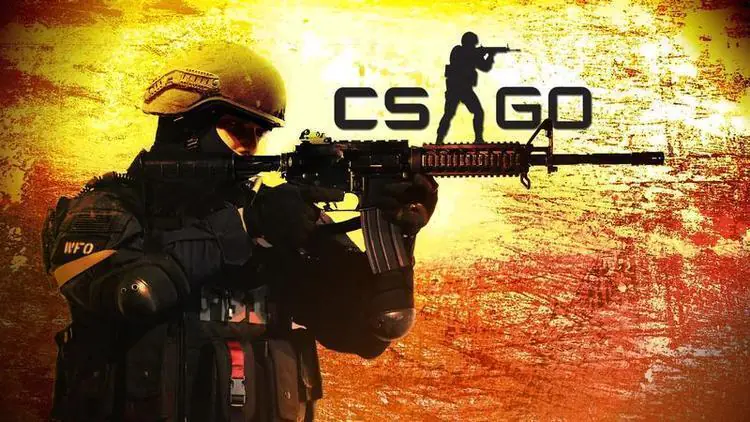
CS GO video ayarları

2012 yılında piyasaya sürülen Counter-Strike: Global Offensive, CS serisinin dünya çapında son derece popüler olan dördüncü oyunudur.

CS GO video ayarları kaydedilmiyorsa ne yapabilirim?

1.Video ayarları özelliklerini değiştirin

Dosya Gezgini’ni açın.

- 11858 Teknoloji Destek Hattı -

Aşağıdaki konuma gidin:

C:YourSteamFolderHereuserdata765****730localcfg

video.txt dosyasını sağ tıklayın, ardından Özellikler öğesini seçin.

Salt Okunur kutusunun işaretini kaldırın, ardından Tamam’a tıklayın.

2.HUD’nizi yeniden yükleyin

CS GO video ayarlarınız kaydedilmiyorsa, baş üstü ekranı olarak da bilinen HUD’yi yeniden yüklemek için bazı komutları kullanmayı da düşünmelisiniz. Bu nedenle, aşağıdakileri öneririz:

hud_reloadscheme

- 11858 Teknoloji Destek Hattı -

Yukarıdaki komut, tüm özel değişiklikleri uygulayarak HUD’yi yeniden yüklemenize yardımcı olacaktır.

cl_reload_hud

Bu komut, CS: GO HUD’daki tüm değişiklikleri iptal ederek varsayılan ayarlara geri dönecektir.

3.Oyunu kaldırıp yeniden yükleyin

CS GO’yu Kaldır

Ayarlar’ı açın.

Uygulamalar’a gidin.

Sol pencere bölmesinden Uygulamalar ve Özellikler’i seçin.

Sağ tarafta, bu listede ara çubuğuna ilerleyin, ardından oyunun adını yazın.

Oyununuzu bulun ve seçin, ardından Kaldır’a tıklayın.

Steam’i Kaldır

Steam’i kapatın.

Denetim Masası’nı açın.

Programlar ve Özellikler’i arayın, ardından Program ekle veya kaldır’ı tıklayın.

Listeden Steam’i seçin ve Kaldır’a tıklayın.

İşlemi tamamlamak için ekrandaki adımları izleyin.

Yeniden yükle

Steam Powered resmi mağazasına erişin.

Sağ üst köşede, Steam’i Yükle yeşil düğmesine tıklayın.

Yüklemek için ekrandaki talimatları izleyin.

Kurulum tamamlandıktan sonra Play game yeşil butonuna tıklayın.

Oyun video sürücünüzü güncelleyin

CS GO ayarlarının rastgele sıfırlanmasını durdurmanın en etkili yöntemlerinden biri olarak üçüncü taraf yazılım desteğini düşünmelisiniz. Listelenen sorunumuz bazı sürücü sorunlarıyla ilgili olabilir. Böylece, uzun vadeli bir müttefik için bu harika fikri bulduk.

Nasıl bir fark yaratabilir? Yukarıda sunulan seçeneklerin aksine, özel bir araç kullanmak, oyun sürücülerinizi her zaman güncel tutmanın otomatik bir yoludur.

Tüm sürücüleri güncel ve hatasız tutarak büyük zamanlı oyunlar, çökmeler, gecikmeler veya donmalar olmadan yapılabilir.

Manuel kontrollerin gerçekleştirilmesi zordur, bu nedenle günlük olarak yeni sürücü sürümlerini tarayacak bir otomatikleştirme asistanı kullanmanızı öneririz. Nasıl kullanılacağı aşağıda açıklanmıştır:

Yazılımı başlatın.

Yeni yüklenen uygulamanın PC’nizin tüm hatalı sürücülerini algılamasını bekleyin.

Sorunlu tüm sürücülerin bir listesi size sunulacak ve düzeltmek istediklerinizi seçebilirsiniz.

Sürücü indirme ve düzeltme işleminin tamamlanmasını bekleyin.

Değişikliklerin etkili olması için bilgisayarınızı yeniden başlatın.

CS GO Steam Desteği ile iletişime geçin

CS GO Steam destek web sitesine erişin.

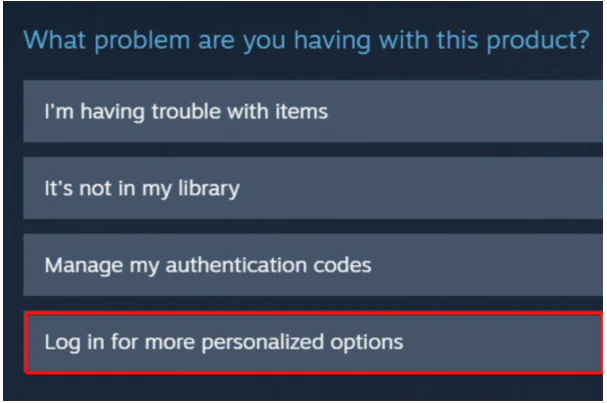
Aşağı gidin ve c üzerinde yalamak daha kişiselleştirilmiş seçenekler için yap.
Steam kimlik bilgilerinizi girin.

Sorununuzu olabildiğince ayrıntılı olarak açıklayın.

ETİKETLER:cs go sorun gidermenasıl yapılıroyun ayarlarıoyun kurulumvideo ayarları
Bu Makaleyi Paylaş
Facebook WhatsApp WhatsApp Threads Bağlantıyı Kopyala Yazdır
Paylaş
Yorum yapılmamış

Bir yanıt yazın Yanıtı iptal et

E-posta adresiniz yayınlanmayacak. Gerekli alanlar * ile işaretlenmişlerdir

Bağlantı Kuralım

21KBeğen
19.6KTakip Et
7.3KAbone Ol
192Takip Et

Popüler Gönderiler

AirTies Air 4960 Modem Kurulum

Uğurcan ÜN
Uğurcan ÜN
3 dk. okuma
14 Görüntüleme
Sessiz İçerik Nedir Nasıl Yapılır

Sessiz İçerik Nedir

İsmail YILDIZ
İsmail YILDIZ
6 dk. okuma
15 Görüntüleme
YouTube Video Başlığı Nasıl Yazılmalı Yolları Neler

YouTube Video Başlığı Nasıl Yazılmalı

İsmail YILDIZ
İsmail YILDIZ
6 dk. okuma
14 Görüntüleme

Lyra 3 Pro ile Şarkı Nasıl Oluşturulur

Uğurcan ÜN
Uğurcan ÜN
4 dk. okuma
26 Görüntüleme

You Might Also Like

Word’de Denklemleri Numaralandırma
Ofis Uygulamaları

Word’de Denklemleri Numaralandırma

3 dk. okuma
WhatsApp Sohbet Teması Değiştirme
WhatsApp

WhatsApp Sohbet Teması Nasıl Değiştirilir

6 dk. okuma
Windows

Windows Update Hata Kodu 0x80073712 Nasıl Onarılır?

3 dk. okuma
iTools Programı kullanımı nasıldır
iPhone / iOS

iTools Programı Nedir?

2 dk. okuma

Size her gün en son haberleri ve sorun çözümlerini getiriyoruz!

TeknoDestek Müşteri Hizmetleri
Facebook-f Instagram Tiktok Twitter Youtube Linkedin Whatsapp Phone-alt Rss

İş Ortaklarımız

TeknoDestek Müşteri Hizmetleri
© 2013 - 2026 TeknoDestek Müşteri Hizmetleri • Tüm hakları saklıdır • Bu sitedeki tüm içerikler (metin, görsel, video, logo, tasarım vb.) 5846 sayılı Fikir ve Sanat Eserleri Kanunu (FSEK) kapsamında korunmaktadır • İzinsiz kopyalanması, çoğaltılması, yayınlanması veya herhangi bir şekilde kullanılması yasaktır • İhlal tespitinde; FSEK Madde 71-73 uyarınca yasal süreç başlatma, maddi/manevi tazminat talep etme ve cezai işlem için başvurma hakkımız saklıdır • TeknoDestek, TeknoS@R'un bir kuruluşudur • Tema Düzenleyen: Fatih ATEŞ
Sorun Hala Çözülmedi mi?
Aradığın çözümü bulamadıysan, 11858 Teknoloji Destek Hattımız sana yardımcı olabilir. 2011’den beri Türkiye’nin en tecrübeli teknoloji destek ekiplerinden biri olarak, bilgisayar, telefon, tablet, modem, akıllı TV ve sosyal medya sorunlarında 7/24 profesyonel destek veriyoruz. Uzman ekibimizle hemen görüşmek ister misin?

    📞 11858’i Şimdi Ara

    Görüşme öncesi dakika ücreti sesli olarak bilgilendirilir
    Welcome Back!

    Sign in to your account

    Kullanıcı Adı veya E-posta Adresi
    Şifre

    Şifrenizi mi unuttunuz?