TeknoDestek Müşteri Hizmetleri
  • Haberler
    HaberlerDaha Fazla Göster
    Sessiz İçerik Nedir Nasıl Yapılır
    Sessiz İçerik Nedir
    6 dk. okuma
    Spotify SongDNA Nedir
    4 dk. okuma
    Apple Creator Studio Nasıl Kullanılır
    6 dk. okuma
    Mikro İçerik Nedir Nasıl Yapılır
    Mikro İçerik Nedir
    6 dk. okuma
    Türkiye’de Araçlarda Multimedya Ekranı Kullanımı Yasakları
    6 dk. okuma
  • Bilgisayar
    BilgisayarDaha Fazla Göster
    WordPress bakım modunda takılı kalması için FTP istemcisinde .maintenance dosyasının kök dizindeki görüntüsü
    WordPress Bakım Modunda Takılı Kalması Sorunu ve Çözümü
    7 dk. okuma
    WordPress Site Teknik Sorunlar Yaşıyor
    WordPress Site Teknik Sorunlar Yaşıyor Hatası Çözümü
    5 dk. okuma
    SSH Bağlantı Reddedildi Hatası Çözümü
    6 dk. okuma
    WordPress Planlı Bakım
    WordPress Planlı Bakım Nedeniyle Kısa Süreliğine Kullanılamayacak Hatası ve Çözümü
    7 dk. okuma
    Windows 11 Başlat Menüsünden Web Aramaları Kapatma
    5 dk. okuma
  • Mobil
    MobilDaha Fazla Göster
    Navigasyon Yönlendirici Değiştirme
    Google Haritalarda Navigasyon Yönlendirici Değiştirme
    3 dk. okuma
    Apple CarPlay'da uygulamaların yerini değiştirme
    Apple CarPlay’da Uygulamaların Yerini Değiştirme
    4 dk. okuma
    Android Auto Nedir, Nasıl Kullanılır
    4 dk. okuma
    Android 5G Ayarı Nasıl Yapılır
    4 dk. okuma
    iPhone 5G Ayarı Nasıl Yapılır
    4 dk. okuma
  • Sosyal Medya
    Sosyal MedyaDaha Fazla Göster
    YouTube Video Başlığı Nasıl Yazılmalı Yolları Neler
    YouTube Video Başlığı Nasıl Yazılmalı
    6 dk. okuma
    Tiktok Sorun Bildirme Ekranı Nerede
    5 dk. okuma
    X uygulamasında gündeme girme için hashtag ve etkileşim ekranı
    X Uygulamasında Gündeme Nasıl Girilir
    5 dk. okuma
    TikTok İçerik Yorgunluğu Nedir
    6 dk. okuma
    Sosyal Medyada Marka Dili Nasıl Oluşturulur Yolları Neler
    Sosyal Medyada Marka Dili Nasıl Oluşturulur
    6 dk. okuma
  • İnceleme
    İncelemeDaha Fazla Göster
    MacBook Neo Piyasayı Sarsmaya Geliyor
    5 dk. okuma
    Instax Mini Evo Cinema
    4 dk. okuma
    Samsung Galaxy Book 6 Ultra
    Samsung Galaxy Book 6 Ultra İnceleme
    8 dk. okuma
    Bütçe Dostu Mac Seçenekleri
    Bütçe Dostu Mac MacBook Neo vs Mac Mini
    7 dk. okuma
    Xiaomi Mi Taşınabilir Şarjlı Kompresör İnceleme
    10 dk. okuma
  • İletişim
YouTube
  • Facebook
26 Nis 2026, Pazar
TeknoDestek Müşteri HizmetleriTeknoDestek Müşteri Hizmetleri
Yazı BoyutuAa
  • Haberler
  • Mobil
  • Sosyal Medya
  • Bilgisayar
  • İnceleme
  • İnternet ve Ağ
  • Ev Elektroniği
  • İletişim
Search
  • Haberler
    • Cihaz Duyuruları
    • Teknoloji
    • Uygulama Gelişmeleri
  • Bilgisayar
    • Linux
    • macOS
    • Windows
  • İnceleme
    • Bilgisayar
    • Ev Elektroniği
    • Tablet
    • Tavsiyeler & Karşılaştırmalar
    • Telefon
  • Mobil
    • Android
    • Giyilebilir Cihazlar
    • HarmonyOS
    • iPhone / iOS
  • Sosyal Medya
    • Facebook
    • Instagram
    • TikTok
    • Snapchat
    • Teams
    • Telegram
    • WhatsApp
    • X
  • İletişim
Bizi Takip Edin
Linux

Linux XFCE ve GNOME Masaüstü Ortamlarında Statik IP ve DNS Ayarları!

Mustafa AKDEMİR
Son güncelleme: 12 Ocak 2021 21:32
Mustafa AKDEMİR
Paylaş
Paylaş

Yerel ağımızdaki cihazlara çeşitli nedenlerde statik IP ve/veya DNS sunucu IP adresleri tanımlamak gerekebiliyor. Örneğin bir sunucumuz (web, ftp, mail, nfs, vs) varsa ve bu sunucuya dışarıdan erişilebilmesi gerekiyorsa, modem arayüzünden bu sunucuya port yönlendirmesi yapabilmek için statik IP tanımlamak gerekir. Veya internet erişim hızınızda yavaşlık varsa veya bazı sayfaları, siteleri açamama gibi internet erişim sorunu yaşıyorsanız, DNS tanımlaması yaparak bu sorunları aşmak istiyor olabilirsiniz.

Statik IP ve DNS tanımlama Windows bilgisayarlarda ve iOS, Android mobil işletim sistemi bulunan cihazlarda nispeten kolaydır. Fakat Linux işletim sistemi bulunan bilgisayarlarda, bu işletim sistemine aşina olmayanlar için bu işlem biraz belirsiz ve karmaşık görünebilir. Linux çekirdeği kullanılarak geliştirilen birçok Linux dağıtımı vardır. Bu Linux dağıtımlarından en çok bilinen ve kullanılanları Red Hat Enterprise Linux (RHEL) ve türevi CentOS, Debian ve türevi Ubuntu, Fedora Core, Arch Linux şeklinde sıralayabiliriz. Bu Linux dağıtımlarında yine Linux işletim sistemi gibi açık kaynak kodlu olan XFCE, GNOME, KDE, Mate vb. gibi masaüstü ortamları kullanılır. Bu makalemizde XFCE ve GNOME masaüstü ortamına sahip tüm Linux dağıtımlarında statik IP ve DNS sunucu IP adresi tanımlamasının nasıl yapılabilceğiniz anlatacağız. İşlemi Fedora 29 işletim sisteminde yapacağız fakat az önce belirtiğimiz gibi, XFCE ve GNOME masaüstü ortamına sahip tüm Linux dağıtımlarında bu işlemi yapabilirsiniz.

- 11858 Teknoloji Destek Hattı -

GNOME Masaüstü Ortamında Statik IP ve DNS Tanımlama

Öncelikle GNOME masaüstü ortamında statik IP ve DNS sunucu IP adresi tanımlamasının nasıl yapılabileceğini anlatacağız.

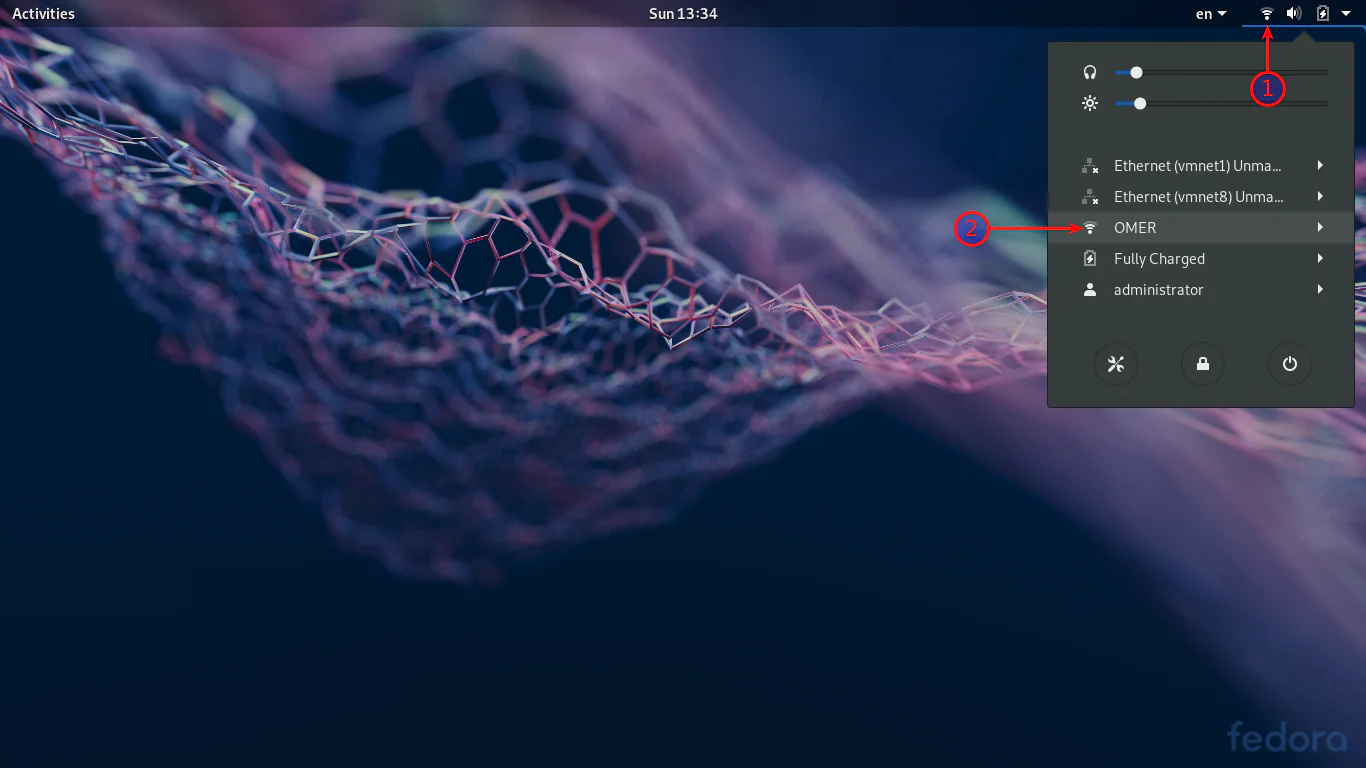
  • GNOME masaüstünde sağ-üst köşedeki kablosuz ağ simgesine tıklıyoruz.
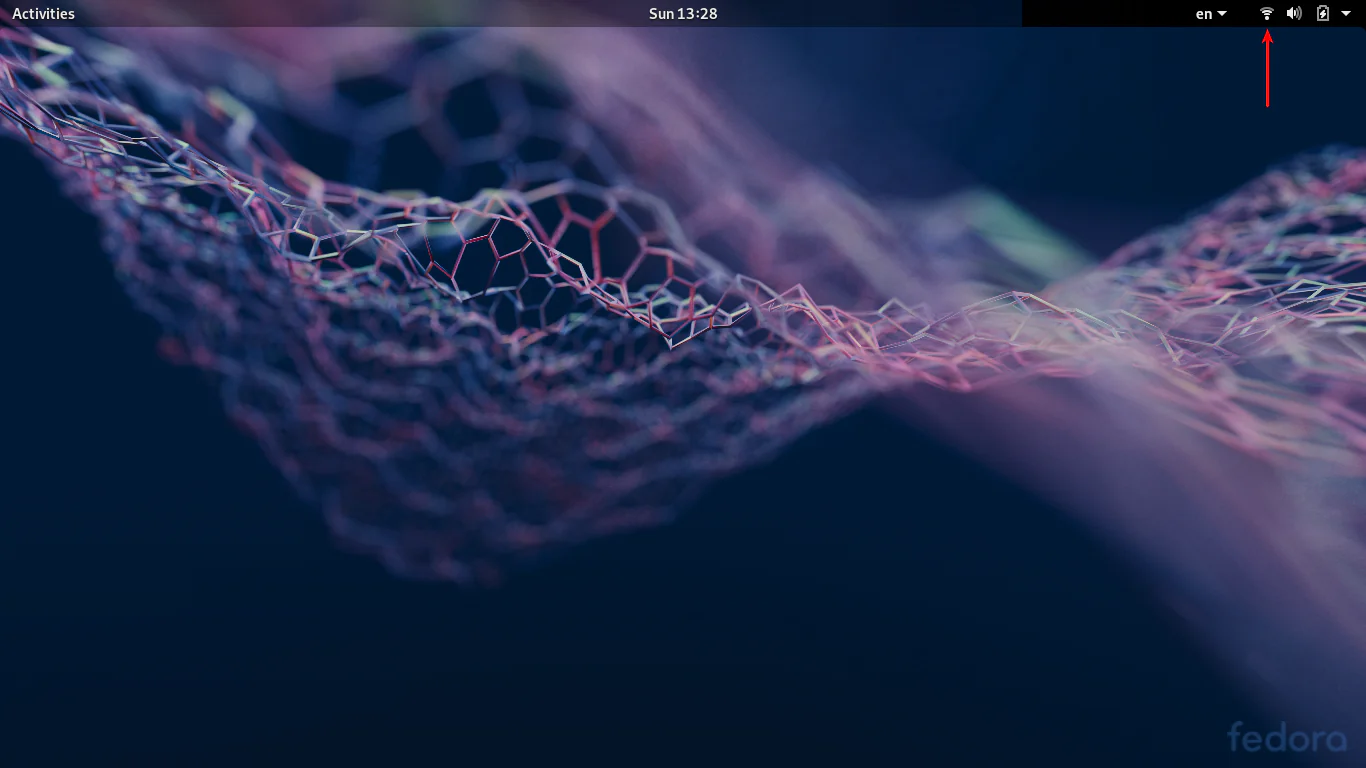
Açılan pencerede bilgisayarımızın bağlı olduğu kablosuz ağ ismimize tıklıyoruz.
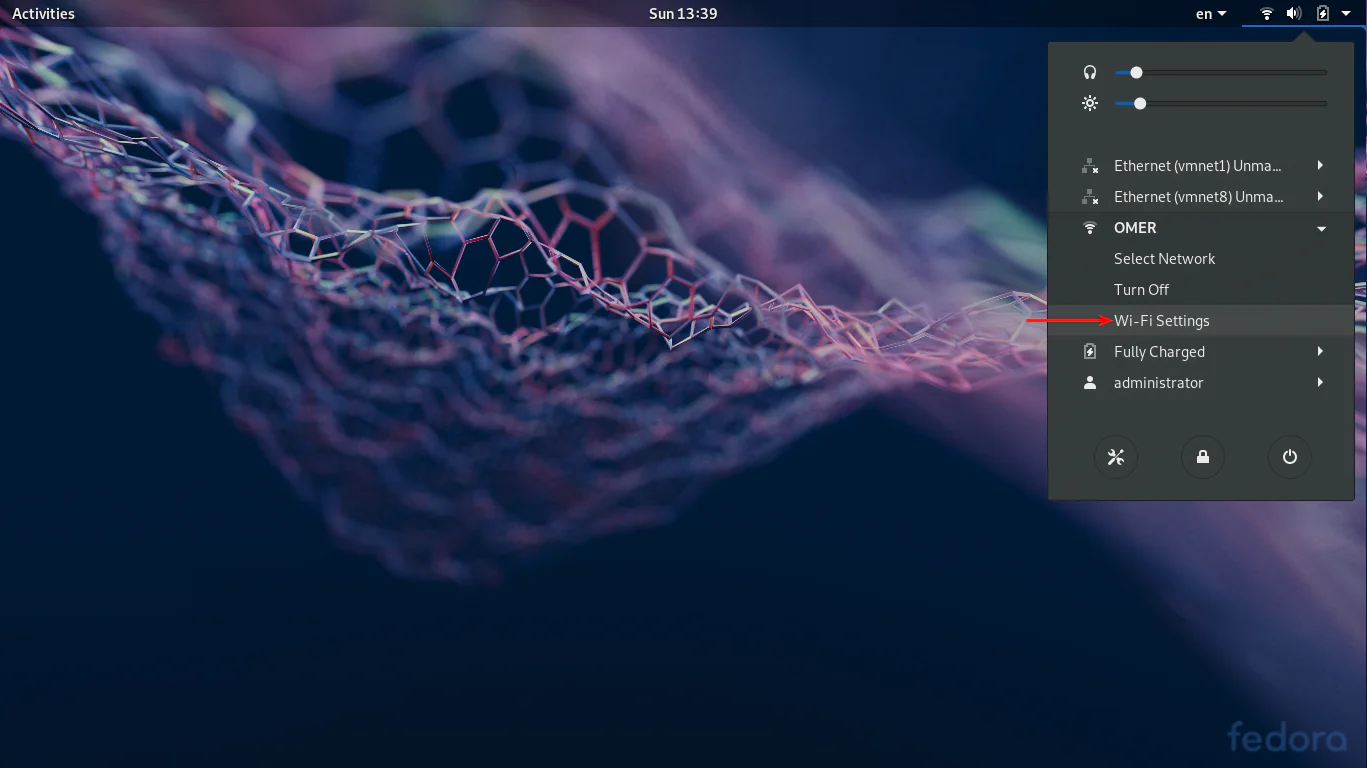
  • Açılan alt menü listesinde ‘Wi-Fi Ayarları (Wi-Fi Settings)’ seçeneğine tıklıyoruz.
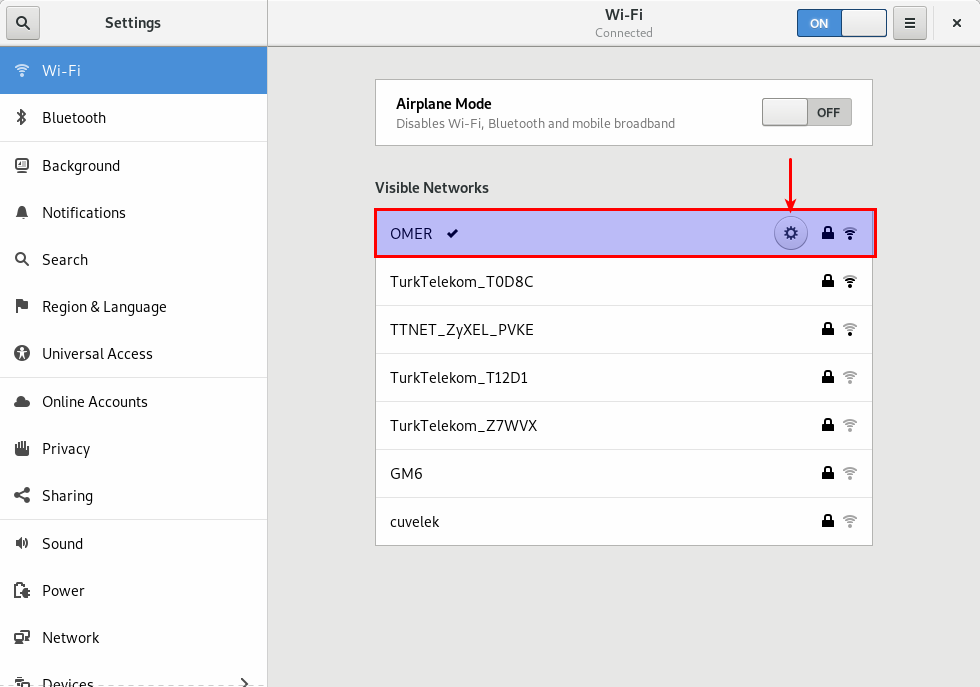
  • Açılan pencerede, bilgisayarımızın bağlı olduğu kablosuz ağ ismimizin karşısındaki dişli çark (⚙) simgesine tıklıyoruz.
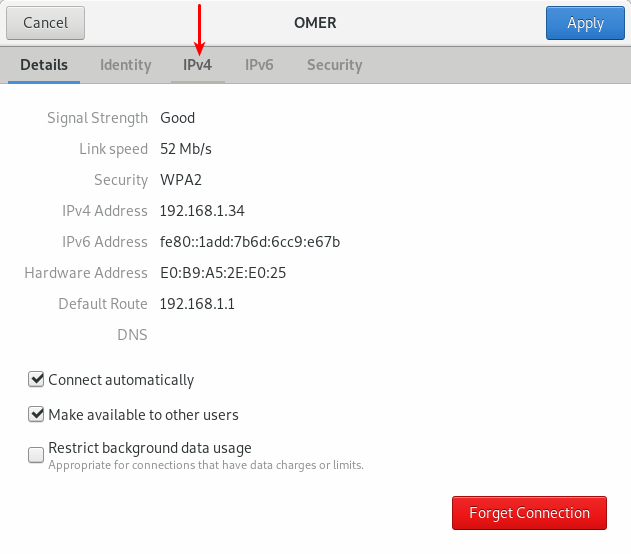
  • Açılan pencerede IPv4 sekmesine tıklıyoruz.
- 11858 Teknoloji Destek Hattı -
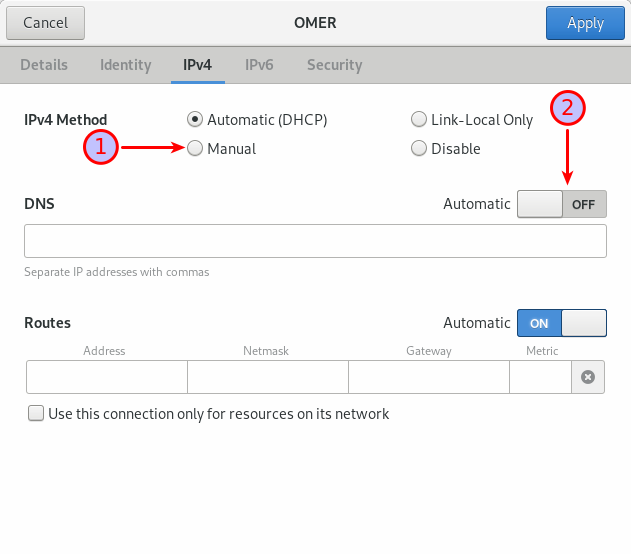
  • Açılan IPv4 sekmesinde IPv4 Method bölümünde ‘El ile (Manual)’ seçeneğini seçiyoruz ve DNS bölümünde ise ‘Otomatik (Automatic)’ seçeneğini ‘Kapalı (Off)’ konumuna getiriyoruz.
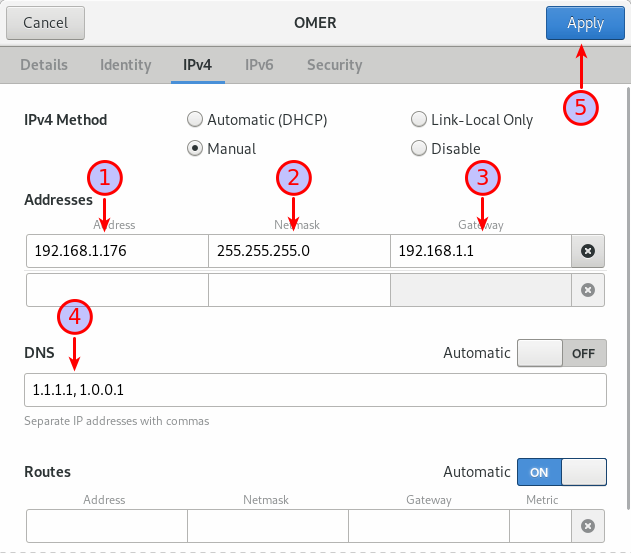
  • ‘El ile (Manual)’ seçeneğini seçtikten sonra, ‘Adresler (Addresses)’ başlığı altında ‘Adres (Address)’ kısmına bilgisayarımıza atamak istediğimiz ve kullandığımız modemin IP havuzunda bulunan bir IP tanımlıyoruz.
  • ‘Ağ Maskesi (Netmask)’ kısmına modemimizin IP havuzu için (alt) ağ maskesi IP değerini yazıyoruz.
  • ‘Ağ Geçidi (Gateway)’ kısmına ise modemimizin IP adresini yazıyoruz.
  • DNS bölümüne, ağ arayüzüne atamak istediğimiz DNS sunucu IP adreslerini yazıyoruz.
  • IP ve DNS sunucu adreslerini girdikten sonra pencerenin sağ üst kısmındaki ‘Uygula (Apply)’ butonuna tıklıyoruz.
  • Tanımladığımız statik IP adresinin ve DNS sunucu adreslerinin ağ arayüzünde etkinleşmesi için kablosuz ağımıza yeniden bağlanıyoruz.
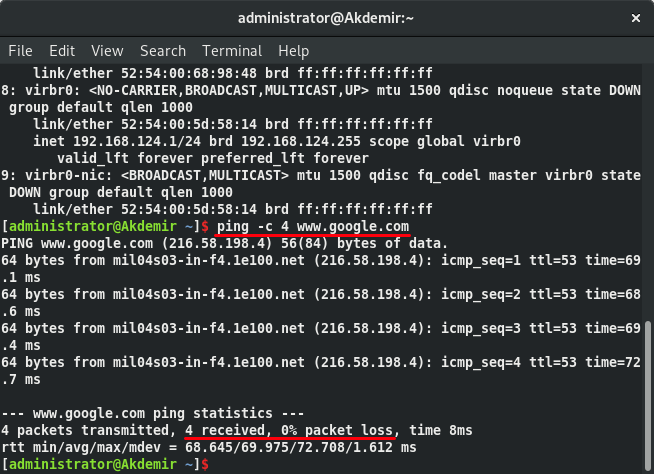
  • Daha sonra tanımladığımız IP adresinin etkin olup olmadığını görmek için Terminal’i açıyoruz ve $ ip a komutunu giriyoruz.
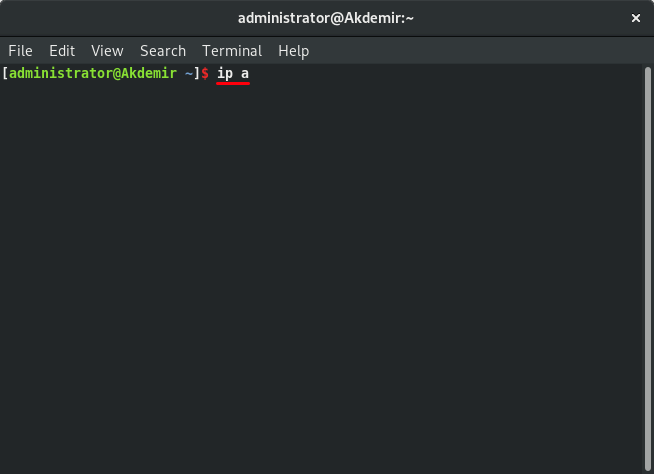
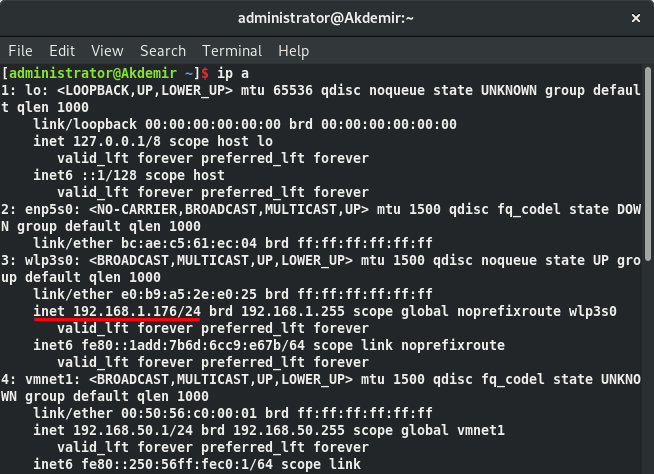
  • Komutu yazdıktan sonra Enter’a basıyoruz ve tanımladığımız IP adresinin etkin olup olmadığını kontrol ediyoruz.
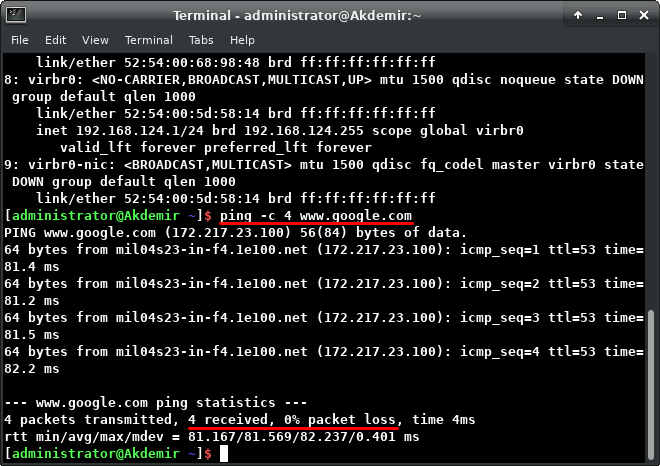
  • İnternet bağlantımızı test etmek için google.com adresini kullanarak ping testi yapıyoruz.
XFCE Masaüstü Ortamında Statik IP ve DNS Tanımlama

Şimdi de XFCE masaüstü ortamında statik IP ve DNS sunucu IP adresi tanımlamasının nasıl yapılabileceğini anlatacağız.

- 11858 Teknoloji Destek Hattı -
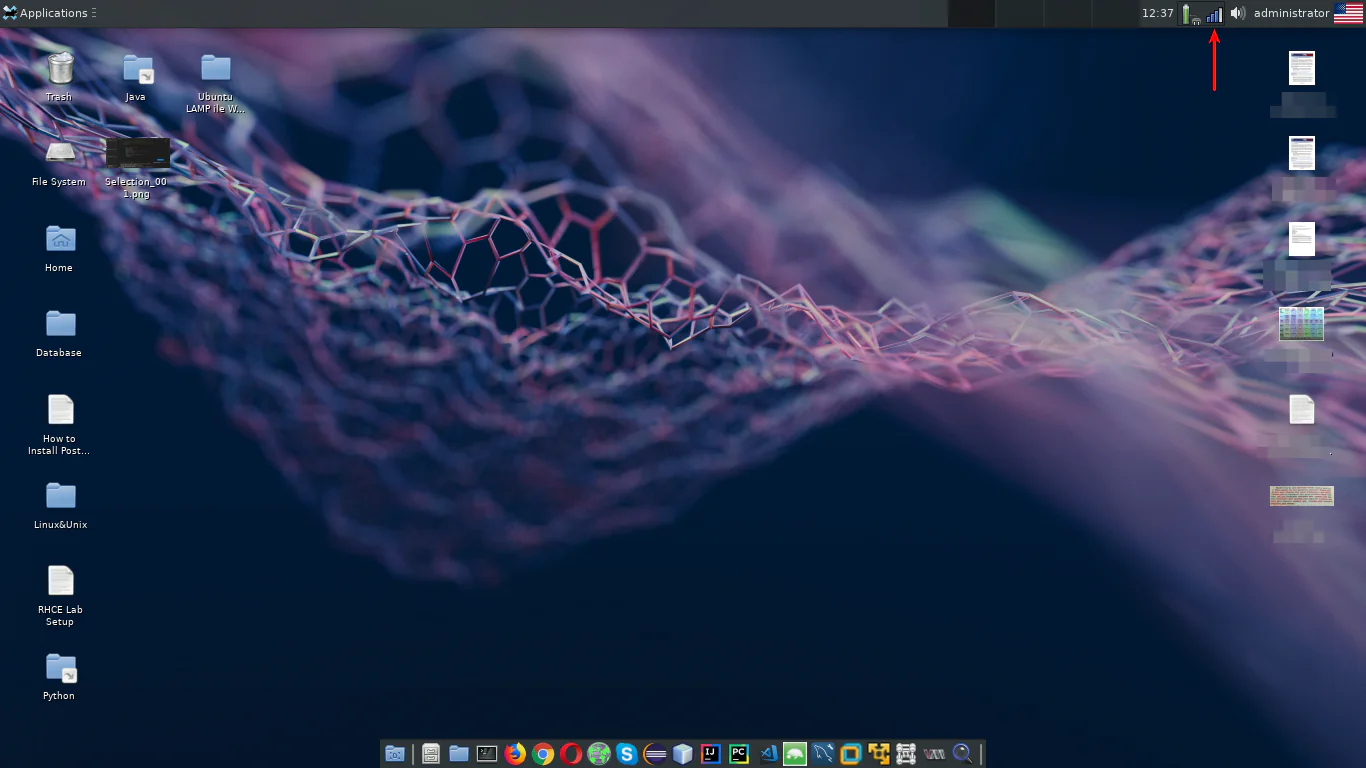
  • XFCE masaüstünde sağ-üst köşedeki ağ arayüzü simgesine tıklıyoruz.
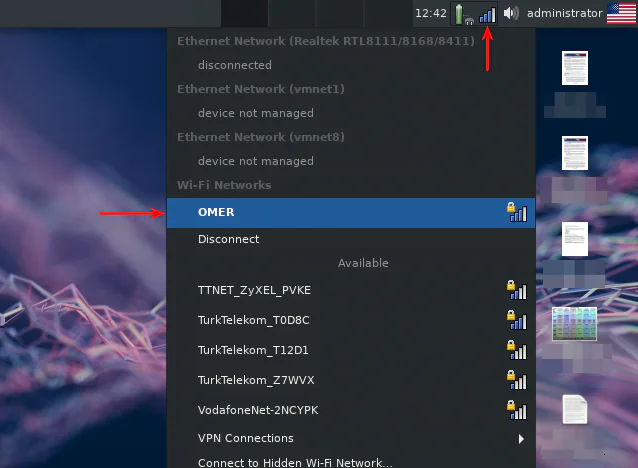
  • Kablosuz ağınıza bağlanmadıysanız veya başka bir ağa bağlanmak istiyorsanız, açılan listede bağlanacağınız kablosuz ağa tıklayıp, kablosuz ağ şifresini girerek bağlanabilirsiniz.
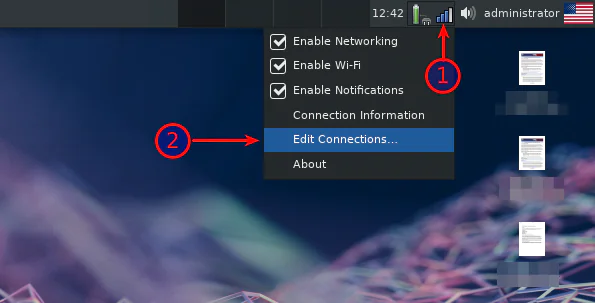
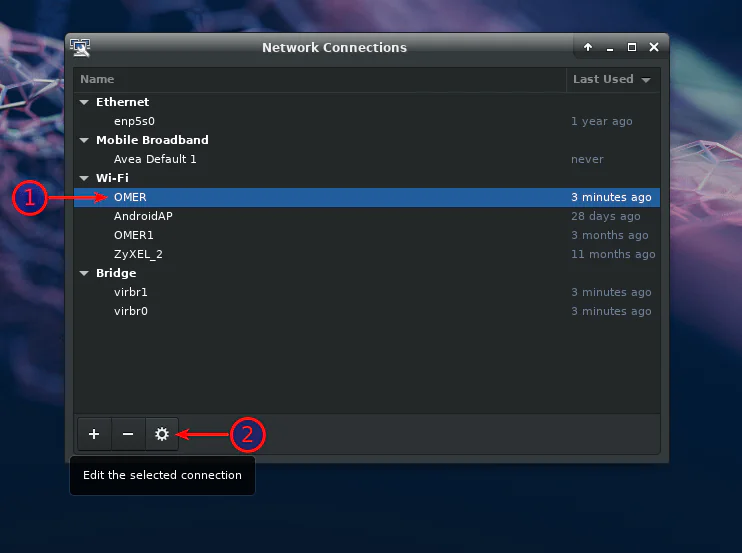
  • Kablosuz ağa bağlandıktan sonra, sağ-üst köşedeki kablosuz ağ simgesine sağ tıklıyoruz ve açılan pencerede ‘Bağlantıları Düzenle… (Edit Connections…)’ seçeneğine tıklıyoruz.
  • Açılan pencerede, bağlandığımız kablosuz ağ ismini seçtikten sonra pencerenin alt kısmında bulunan dişli çark (⚙) simgesine tıklıyoruz.
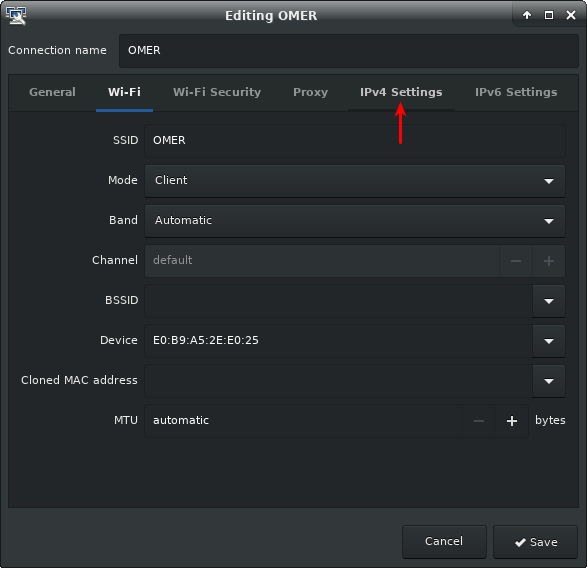
  • Açılan pencerede ‘IPv4 Ayarları (IPv4 Settings)’ sekmesine tıklıyoruz.
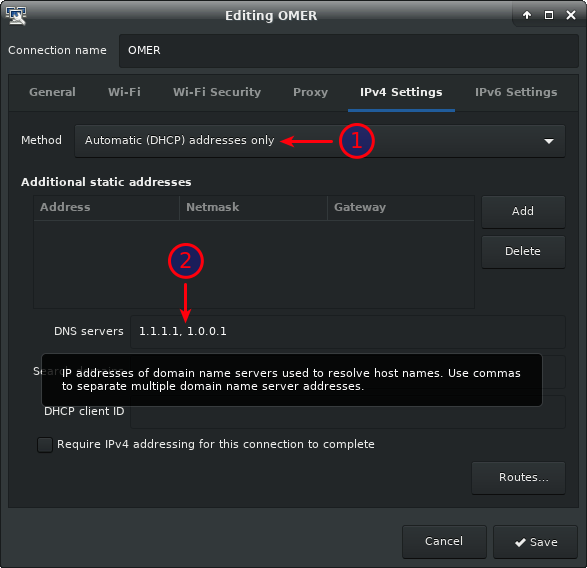
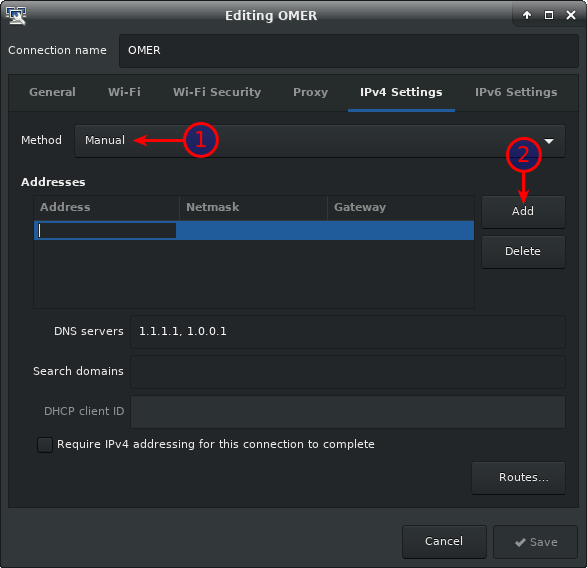
  • Sadece DNS tanımlamak isterseniz ‘Method’ menüsünde ‘Automatic (DHCP) address only (Sadece otomatik IP adres)’ seçeneğini seçin ve ‘DNS servers (DNS sunucuları)’ kutucuğuna, tanımlamak istediğiniz DNS sunucu IP adreslerini girin.
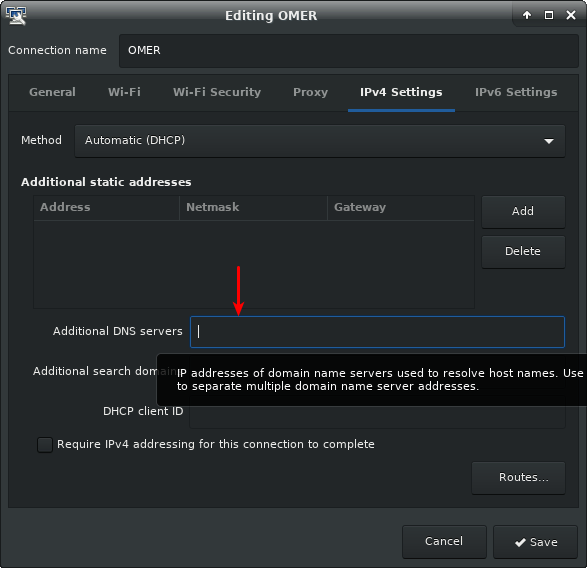
  • Sabit IP adresi de tanımlamak isterseniz, ‘Method’ menüsünde ‘Manual (El ile)’ seçeneğini seçin. Daha sonra ‘Adresler (Addresses)’ bölümünün sonundaki ‘Add (Ekle)’ butonuna tıklayın.
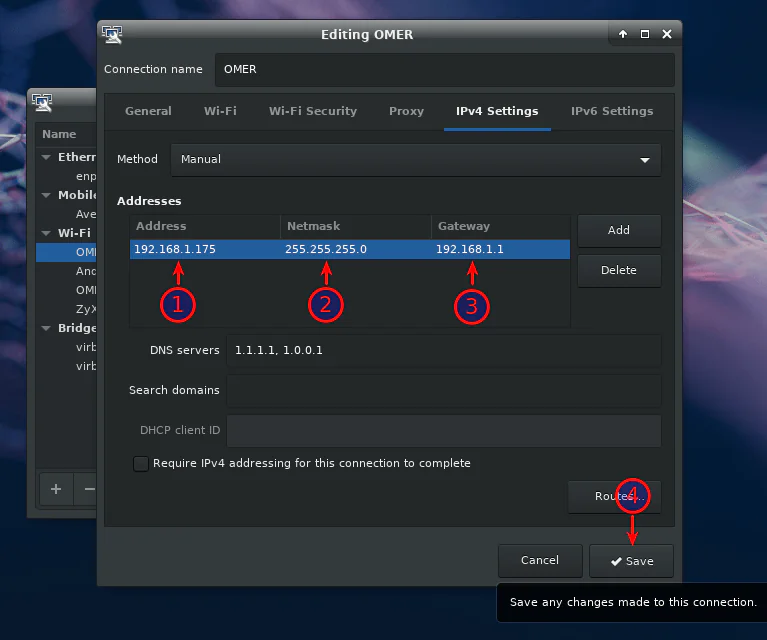
  • Daha sonra ‘Address’, ‘Netmask’, ‘Gateway’ kutucuklarına sırasıyla IP adresi, (alt) ağ maskesi, ağ geçidi IP değerlerini girin ve ‘Save (Kaydet)’ butonuna tıklayın.
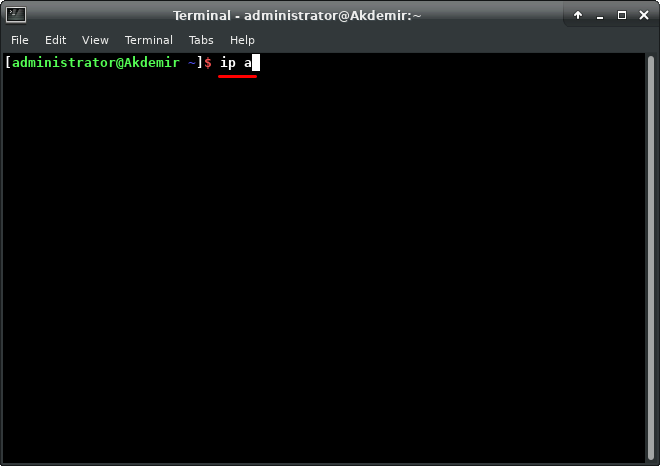
  • Sabit IP ve DNS sunucu adresi tanımlamalarının etkin olması için kablosuz ağınıza yeniden bağlanın. Daha sonra IP ayarlarınızı kontrol etmek için Terminal’i açın ve $ ip a komutunu girin.
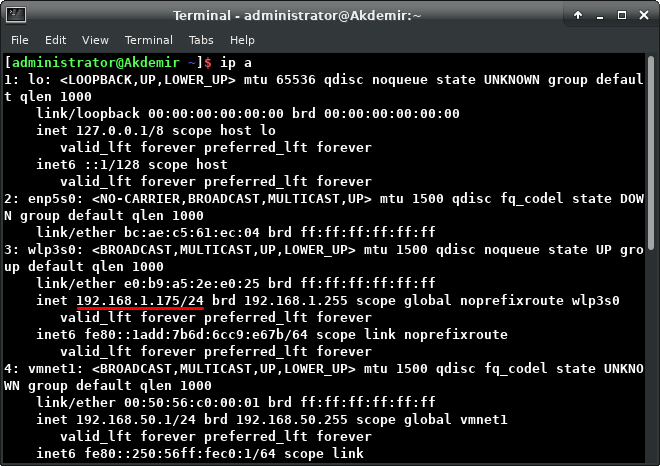
  • Komutu Terminal’de yazdıktan sonra Enter’a basıyoruz ve tanımladığımız IP adresinin etkin olup olmadığını kontrol ediyoruz.
  • Son olarak internet bağlantımızı test etmek için google.com adresini kullanarak ping testi yapıyoruz.

ETİKETLER:dns yapılandırmasılinuxmasaüstü ortamıstatik ip ayarı
Bu Makaleyi Paylaş
Facebook WhatsApp WhatsApp Threads Bağlantıyı Kopyala Yazdır
Paylaş
Yorum yapılmamış

Bir yanıt yazın Yanıtı iptal et

E-posta adresiniz yayınlanmayacak. Gerekli alanlar * ile işaretlenmişlerdir

Bağlantı Kuralım

21KBeğen
19.6KTakip Et
7.3KAbone Ol
192Takip Et

Popüler Gönderiler

AirTies Air 4960 Modem Kurulum

Uğurcan ÜN
Uğurcan ÜN
3 dk. okuma
11 Görüntüleme
Sessiz İçerik Nedir Nasıl Yapılır

Sessiz İçerik Nedir

İsmail YILDIZ
İsmail YILDIZ
6 dk. okuma
13 Görüntüleme
YouTube Video Başlığı Nasıl Yazılmalı Yolları Neler

YouTube Video Başlığı Nasıl Yazılmalı

İsmail YILDIZ
İsmail YILDIZ
6 dk. okuma
10 Görüntüleme

Lyra 3 Pro ile Şarkı Nasıl Oluşturulur

Uğurcan ÜN
Uğurcan ÜN
4 dk. okuma
24 Görüntüleme

You Might Also Like

Linux

Google Drive için 4 Linux Alternatifi

4 dk. okuma
Linux

Linux Workstation-Desktop (Is Istasyonu) Bilgisayarlarda Mac OS X Gorunumlu Dock Kurulumu

1 dk. okuma
Linux

Fedora, CentOS, Red Hat (RHEL) İşletim Sistemlerinde Eski Linux Kernel Çekirdek’i Silme

1 dk. okuma
Pardus IP Adresi Değiştirme
Linux

Pardus IP Adresi Tanımlama Nasıl Yapılır?

3 dk. okuma

Size her gün en son haberleri ve sorun çözümlerini getiriyoruz!

TeknoDestek Müşteri Hizmetleri
Facebook-f Instagram Tiktok Twitter Youtube Linkedin Whatsapp Phone-alt Rss

İş Ortaklarımız

TeknoDestek Müşteri Hizmetleri
© 2013 - 2026 TeknoDestek Müşteri Hizmetleri • Tüm hakları saklıdır • Bu sitedeki tüm içerikler (metin, görsel, video, logo, tasarım vb.) 5846 sayılı Fikir ve Sanat Eserleri Kanunu (FSEK) kapsamında korunmaktadır • İzinsiz kopyalanması, çoğaltılması, yayınlanması veya herhangi bir şekilde kullanılması yasaktır • İhlal tespitinde; FSEK Madde 71-73 uyarınca yasal süreç başlatma, maddi/manevi tazminat talep etme ve cezai işlem için başvurma hakkımız saklıdır • TeknoDestek, TeknoS@R'un bir kuruluşudur • Tema Düzenleyen: Fatih ATEŞ
Sorun Hala Çözülmedi mi?
Aradığın çözümü bulamadıysan, 11858 Teknoloji Destek Hattımız sana yardımcı olabilir. 2011’den beri Türkiye’nin en tecrübeli teknoloji destek ekiplerinden biri olarak, bilgisayar, telefon, tablet, modem, akıllı TV ve sosyal medya sorunlarında 7/24 profesyonel destek veriyoruz. Uzman ekibimizle hemen görüşmek ister misin?

    📞 11858’i Şimdi Ara

    Görüşme öncesi dakika ücreti sesli olarak bilgilendirilir
    Welcome Back!

    Sign in to your account

    Kullanıcı Adı veya E-posta Adresi
    Şifre

    Şifrenizi mi unuttunuz?