TeknoDestek Müşteri Hizmetleri
  • Haberler
    HaberlerDaha Fazla Göster
    Sessiz İçerik Nedir Nasıl Yapılır
    Sessiz İçerik Nedir
    6 dk. okuma
    Spotify SongDNA Nedir
    4 dk. okuma
    Apple Creator Studio Nasıl Kullanılır
    6 dk. okuma
    Mikro İçerik Nedir Nasıl Yapılır
    Mikro İçerik Nedir
    6 dk. okuma
    Türkiye’de Araçlarda Multimedya Ekranı Kullanımı Yasakları
    6 dk. okuma
  • Bilgisayar
    BilgisayarDaha Fazla Göster
    WordPress bakım modunda takılı kalması için FTP istemcisinde .maintenance dosyasının kök dizindeki görüntüsü
    WordPress Bakım Modunda Takılı Kalması Sorunu ve Çözümü
    7 dk. okuma
    WordPress Site Teknik Sorunlar Yaşıyor
    WordPress Site Teknik Sorunlar Yaşıyor Hatası Çözümü
    5 dk. okuma
    SSH Bağlantı Reddedildi Hatası Çözümü
    6 dk. okuma
    WordPress Planlı Bakım
    WordPress Planlı Bakım Nedeniyle Kısa Süreliğine Kullanılamayacak Hatası ve Çözümü
    7 dk. okuma
    Windows 11 Başlat Menüsünden Web Aramaları Kapatma
    5 dk. okuma
  • Mobil
    MobilDaha Fazla Göster
    Navigasyon Yönlendirici Değiştirme
    Google Haritalarda Navigasyon Yönlendirici Değiştirme
    3 dk. okuma
    Apple CarPlay'da uygulamaların yerini değiştirme
    Apple CarPlay’da Uygulamaların Yerini Değiştirme
    4 dk. okuma
    Android Auto Nedir, Nasıl Kullanılır
    4 dk. okuma
    Android 5G Ayarı Nasıl Yapılır
    4 dk. okuma
    iPhone 5G Ayarı Nasıl Yapılır
    4 dk. okuma
  • Sosyal Medya
    Sosyal MedyaDaha Fazla Göster
    YouTube Video Başlığı Nasıl Yazılmalı Yolları Neler
    YouTube Video Başlığı Nasıl Yazılmalı
    6 dk. okuma
    Tiktok Sorun Bildirme Ekranı Nerede
    5 dk. okuma
    X uygulamasında gündeme girme için hashtag ve etkileşim ekranı
    X Uygulamasında Gündeme Nasıl Girilir
    5 dk. okuma
    TikTok İçerik Yorgunluğu Nedir
    6 dk. okuma
    Sosyal Medyada Marka Dili Nasıl Oluşturulur Yolları Neler
    Sosyal Medyada Marka Dili Nasıl Oluşturulur
    6 dk. okuma
  • İnceleme
    İncelemeDaha Fazla Göster
    MacBook Neo Piyasayı Sarsmaya Geliyor
    5 dk. okuma
    Instax Mini Evo Cinema
    4 dk. okuma
    Samsung Galaxy Book 6 Ultra
    Samsung Galaxy Book 6 Ultra İnceleme
    8 dk. okuma
    Bütçe Dostu Mac Seçenekleri
    Bütçe Dostu Mac MacBook Neo vs Mac Mini
    7 dk. okuma
    Xiaomi Mi Taşınabilir Şarjlı Kompresör İnceleme
    10 dk. okuma
  • İletişim
YouTube
  • Facebook
26 Nis 2026, Pazar
TeknoDestek Müşteri HizmetleriTeknoDestek Müşteri Hizmetleri
Yazı BoyutuAa
  • Haberler
  • Mobil
  • Sosyal Medya
  • Bilgisayar
  • İnceleme
  • İnternet ve Ağ
  • Ev Elektroniği
  • İletişim
Search
  • Haberler
    • Cihaz Duyuruları
    • Teknoloji
    • Uygulama Gelişmeleri
  • Bilgisayar
    • Linux
    • macOS
    • Windows
  • İnceleme
    • Bilgisayar
    • Ev Elektroniği
    • Tablet
    • Tavsiyeler & Karşılaştırmalar
    • Telefon
  • Mobil
    • Android
    • Giyilebilir Cihazlar
    • HarmonyOS
    • iPhone / iOS
  • Sosyal Medya
    • Facebook
    • Instagram
    • TikTok
    • Snapchat
    • Teams
    • Telegram
    • WhatsApp
    • X
  • İletişim
Bizi Takip Edin
Windows

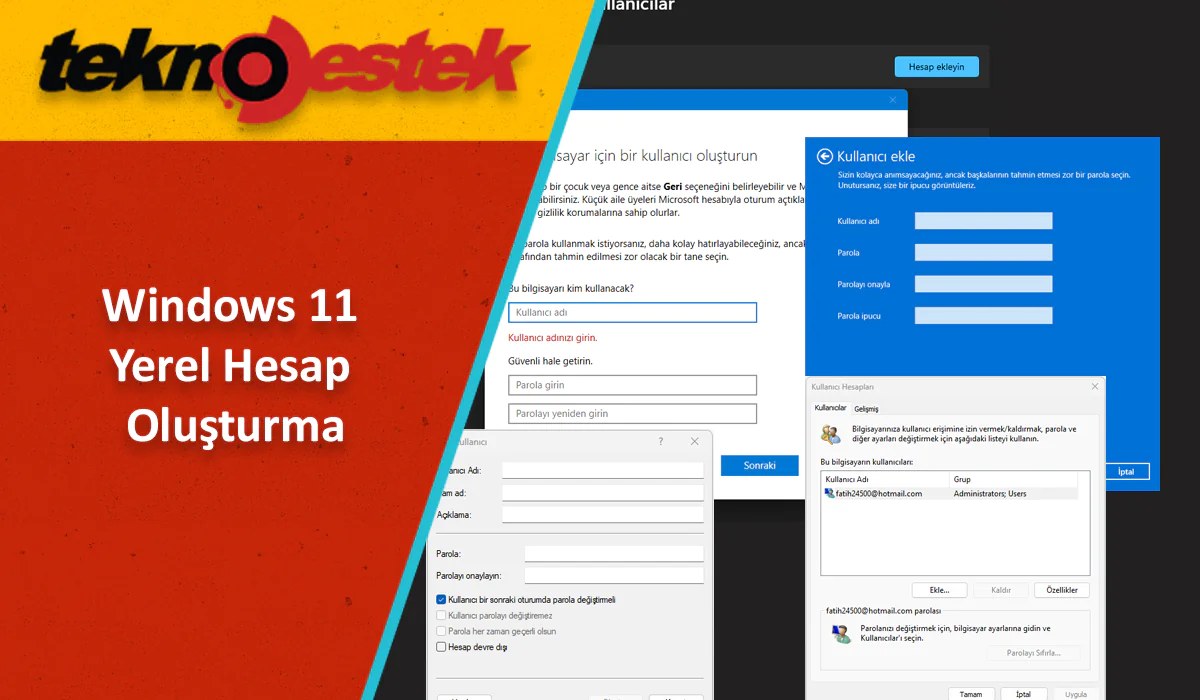
Windows 11 Yerel Hesap Oluşturma

Fatih ATEŞ
Son güncelleme: 1 Ekim 2024 06:39
Fatih ATEŞ - Teknik Destek Uzmanı
Paylaş
Paylaş

Windows 11 yerel hesap oluşturmak, Microsoft hesabı kullanmadan bilgisayarınızı daha özel ve güvenli bir şekilde kullanmanıza olanak tanır. Bu, ayarlarınızın ve dosyalarınızın sadece yerel cihazınızda saklanacağı anlamına gelir ve bulut tabanlı hizmetlerle paylaşılmayacağı için daha fazla gizlilik sağlar.

Genellikle, Windows 11’i bir Microsoft hesabıyla kullanmak, çeşitli hizmetlerle sorunsuz entegrasyon ve ayarlarınızın ve dosyalarınızın cihazlar arasında senkronize edilmesi gibi avantajlar sunar. Ancak, bulut tabanlı hesap türünü tercih etmiyorsanız veya daha fazla gizlilik istiyorsanız, Microsoft hizmetlerine bağlanmayan bir yerel hesap oluşturmak mümkündür.

İçindekiler
  • Windows 11 Yerel Hesap Oluşturma
    • Ayarlar Uygulamasını Kullanarak Yerel Hesap Oluşturma
      • İsteğe Bağlı: Hesap Türünü Değiştirme
    • Bilgisayar Yönetimi ile Yerel Hesap Oluşturma
      • İsteğe Bağlı: Hesabı Yönetici Yapma
    • Netplwiz Kullanarak Yerel Hesap Oluşturma
      • İsteğe Bağlı: Hesap Türünü Değiştirme
    • Komut İstemi ile Yerel Hesap Oluşturma
    • PowerShell ile Yerel Hesap Oluşturma
- 11858 Teknoloji Destek Hattı -

Windows 11 Yerel Hesap Oluşturma

Şimdi, Windows 11 yerel hesap oluşturma sorusuna yanıt olarak, Ayarlar uygulaması, Bilgisayar Yönetimi, Kullanıcı Hesapları (netplwiz), Komut İstemi ve PowerShell kullanarak yerel hesap oluşturmanın farklı yöntemlerini adım adım ele alacağız.

Ayarlar Uygulamasını Kullanarak Yerel Hesap Oluşturma

Ayarlar uygulamasını kullanarak yerel bir hesap oluşturmak için aşağıdaki adımları izleyin:

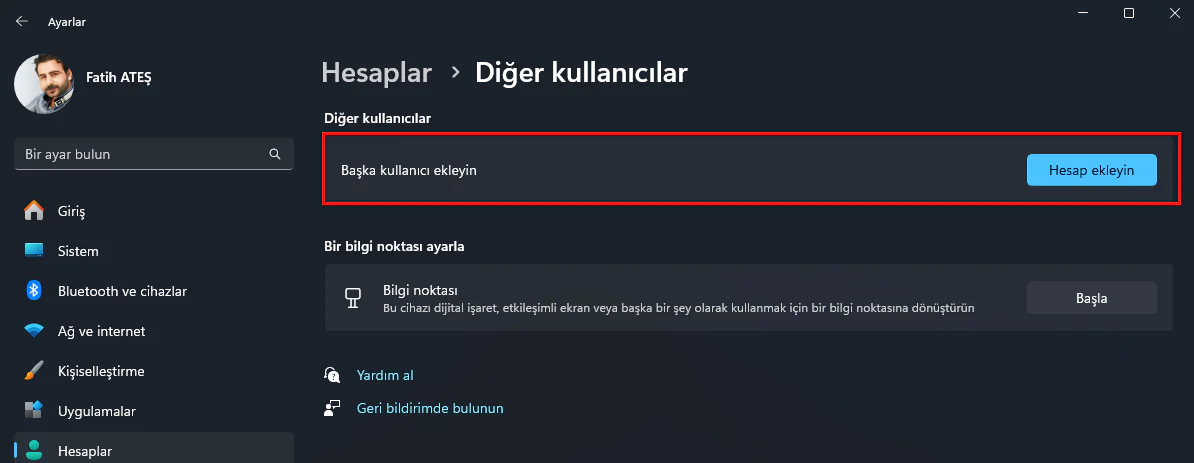
  1. Ayarlar uygulamasını açın. Bunu yapmak için Başlat menüsüne tıklayıp dişli simgesine tıklayabilir veya Windows + I kısayolunu kullanabilirsiniz.
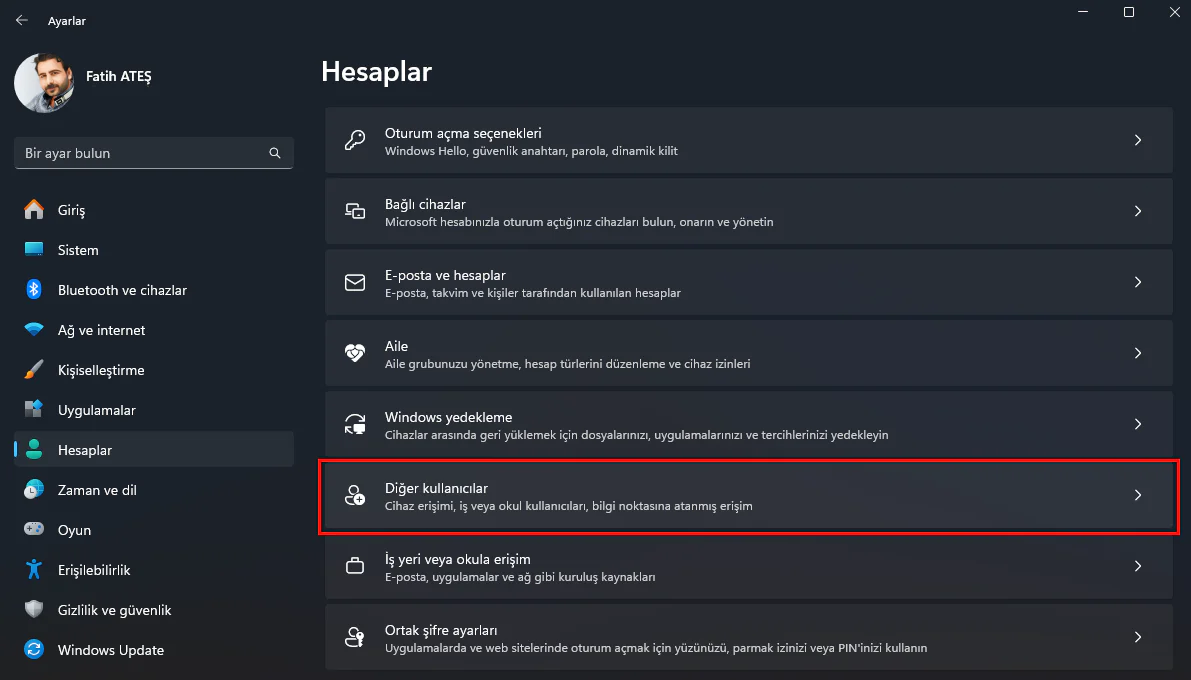
  2. Sol menüden Hesaplar sekmesine tıklayın.
  3. Diğer kullanıcılar sekmesini seçin. Windows 11 Yerel Hesap Oluşturma
  4. Diğer kullanıcılar bölümünün altında, Hesap ekle butonuna tıklayın.
    Windows 11 Yerel Hesap Oluşturma

  5. Açılan pencerede, Bu kişinin oturum açma bilgilerine sahip değilim seçeneğine tıklayın.
  6. Sonraki ekranda, Microsoft hesabı olmayan bir kullanıcı ekle seçeneğini seçin.
  7. Yeni yerel hesap için bir kullanıcı adı ve güçlü bir şifre belirleyin. Şifre ipucunu da unutmayın.
  8. İleri butonuna tıklayarak işlemi tamamlayın.

İsteğe Bağlı: Hesap Türünü Değiştirme

Yeni oluşturduğunuz hesabın yönetici olmasını istiyorsanız:

  1. Diğer kullanıcılar sekmesinde, yeni hesabı seçin ve Hesap türünü değiştir butonuna tıklayın.
  2. Hesap türü açılır menüsünden Yönetici seçeneğini seçin.
  3. Tamam butonuna tıklayın.

Bu adımları tamamladıktan sonra, yeni yerel hesap Windows 11’de görünecek ve belirlediğiniz hesap türüne göre (standart kullanıcı veya yönetici) kullanılabilir olacaktır.

Bilgisayar Yönetimi ile Yerel Hesap Oluşturma

Bilgisayar Yönetimi aracını kullanarak Windows 11 yerel hesap oluşturmak da hızlı ve etkili bir yöntemdir:

  1. Başlat menüsüne tıklayın ve Bilgisayar Yönetimi araması yapın, ardından uygulamayı açın.
  2. Sol menüden şu yolu izleyin:
    Sistem Araçları > Yerel Kullanıcılar ve Gruplar > Kullanıcılar
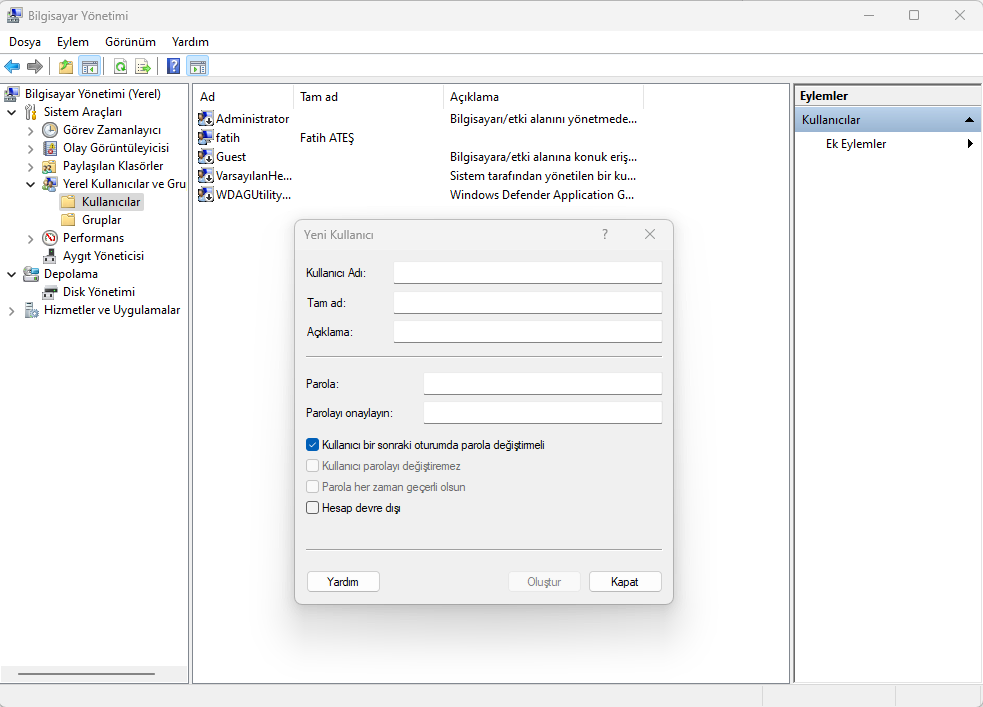
  3. Kullanıcılar klasörüne sağ tıklayın ve Yeni Kullanıcı seçeneğini seçin. Windows 11 Yerel Hesap Oluşturma
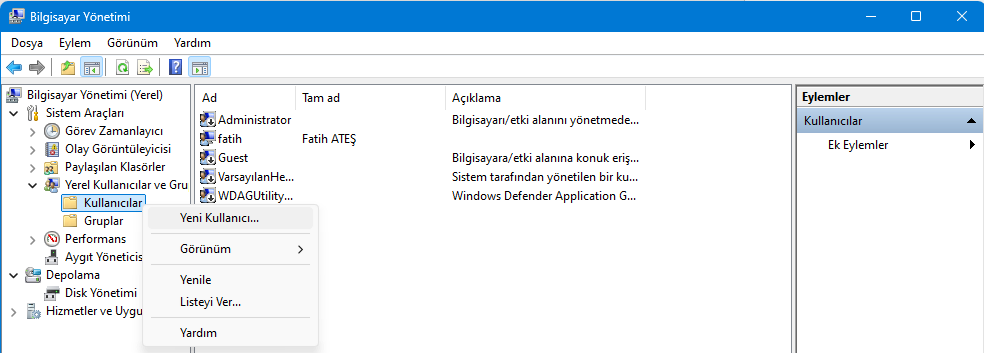
  4. Kullanıcı adı alanına bir ad girin. Genellikle tek kelimelik bir kullanıcı adı tercih edilir.
  5. Şifreyi belirleyin ve onaylayın.
  6. Kullanıcının bir sonraki oturum açışında şifreyi değiştirmesi gerekiyor seçeneğinin işaretini kaldırın (isteğe bağlı).
  7. Oluştur butonuna tıklayın.

    Windows 11 Yerel Hesap Oluşturma

İsteğe Bağlı: Hesabı Yönetici Yapma

Yeni hesabın yönetici olmasını istiyorsanız:

  1. Oluşturduğunuz hesaba sağ tıklayın ve Özellikler seçeneğini seçin.
  2. Üyelik sekmesine gidin ve Ekle butonuna tıklayın.
  3. Seçilecek nesne adlarını girin alanına Administrators yazın ve Adları Denetle butonuna tıklayın.
  4. Tamam butonuna basarak işlemi tamamlayın.

Bu işlemle, yeni yerel hesap yönetici yetkilerine sahip olacaktır.

- 11858 Teknoloji Destek Hattı -

Netplwiz Kullanarak Yerel Hesap Oluşturma

Netplwiz (Kullanıcı Hesapları) aracıyla da yerel hesap oluşturabilirsiniz:

  1. Başlat menüsüne tıklayın ve netplwiz yazarak aratın, ardından uygulamayı açın.
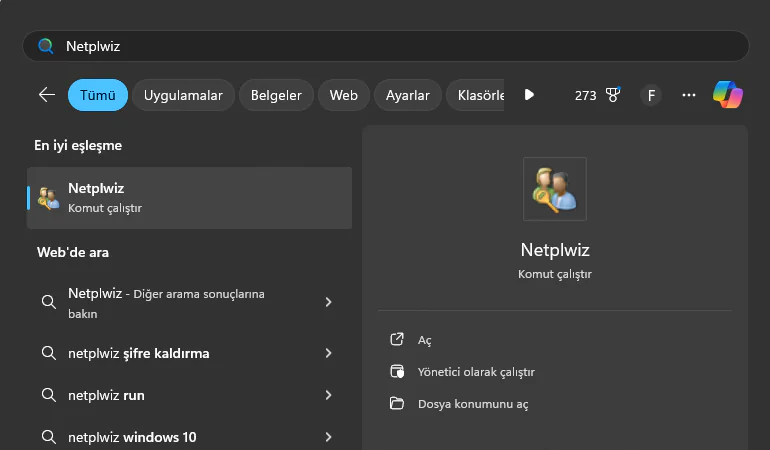
    Windows 11 Yerel Hesap Oluşturma

  2. Ekle butonuna tıklayın.
  3. Microsoft hesabı olmadan oturum açın seçeneğini seçin.
  4. Yerel hesap butonuna tıklayın.
  5. Kullanıcı adı ve şifre bilgilerini girin.
  6. İleri ve ardından Bitir butonlarına tıklayın.

İsteğe Bağlı: Hesap Türünü Değiştirme

Yeni hesabı yönetici yapmak için:

  1. Yeni hesabı seçin ve Özellikler butonuna tıklayın.
  2. Grup Üyeliği sekmesine gidin ve Yönetici seçeneğini seçin.
  3. Uygula ve Tamam butonlarına tıklayarak işlemi tamamlayın.

Komut İstemi ile Yerel Hesap Oluşturma

Komut İstemi kullanarak hızlı bir şekilde yerel hesap oluşturabilirsiniz:

  1. Başlat menüsüne tıklayın ve Komut İstemi araması yapın, sağ tıklayın ve Yönetici olarak çalıştır seçeneğini seçin.
  2. Yeni bir hesap oluşturmak için aşağıdaki komutu girin ve Enter tuşuna basın:
    net user KULLANICI-ADI ŞİFRE /add

    KULLANICI-ADI ve ŞİFRE bölümlerini kendi bilgilerinize göre değiştirin.

  3. Hesabı yönetici yapmak için aşağıdaki komutu girin:
    net localgroup administrators KULLANICI-ADI /add

PowerShell ile Yerel Hesap Oluşturma

PowerShell kullanarak da yerel hesap oluşturabilirsiniz:

  1. Başlat menüsüne tıklayın ve PowerShell araması yapın, sağ tıklayın ve Yönetici olarak çalıştır seçeneğini seçin.
  2. Aşağıdaki komutu girerek şifreyi geçici olarak saklayın:
    $Password = Read-Host -AsSecureString
  3. Yeni hesap için bir şifre girin ve Enter tuşuna basın.
  4. Yeni hesap oluşturmak için aşağıdaki komutu girin:
    New-LocalUser "YENİ-HESAP-ADI" -Password $Password -FullName "KULLANICI-TAM-ADI" -Description "AÇIKLAMA"
  5. Hesabı yönetici grubuna eklemek için şu komutu kullanın:
    Add-LocalGroupMember -Group "Administrators" -Member "YENİ-HESAP-ADI"

Yukarıda Windows 11 yerel hesap oluşturma sorusuna yanıt olarak farklı yöntemleri ele aldık. İster Ayarlar uygulamasını, ister Bilgisayar Yönetimi veya komut satırını kullanın, ihtiyaçlarınıza uygun bir yöntem mutlaka vardır. Yerel hesap oluşturmak, bilgisayarınızı daha özel ve güvenli bir şekilde kullanmanıza olanak tanır.

Bu adımları takip ederek, Microsoft hesabı kullanmadan Windows 11’de yerel bir hesap oluşturabilir ve bilgisayarınızı kendi tercihleriniz doğrultusunda yapılandırabilirsiniz. Böylece, bulut hizmetlerine bağlanmadan, daha fazla gizlilik ve kontrol sağlayabilirsiniz.

- 11858 Teknoloji Destek Hattı -

Eğer mevcut bir Microsoft hesabını yerel bir hesaba dönüştürmek istiyorsanız, bu işlem için farklı adımlar izlenmelidir. Bu konuda detaylı bilgi için Windows 11 yerel hesaba nasıl geçilir başlıklı makalemize göz atabilirsiniz.

Unutmayın, yerel hesap kullanırken Microsoft’un sunduğu bazı hizmetlere erişiminiz kısıtlanabilir. Ancak, temel işlevsellik ve güvenlik açısından yerel hesaplar etkili bir çözüm sunar. Eğer bilgisayarınızı paylaşılan bir ortamda kullanıyorsanız veya çocuklarınız için ayrı bir hesap oluşturmak istiyorsanız, bu yöntemler oldukça kullanışlı olacaktır.

Windows 11 yerel hesap oluşturma sürecini detaylı bir şekilde anlatarak, farklı yöntemlerle nasıl yapabileceğinizi göstermiştir. Artık bilgisayarınızı daha kişisel ve güvenli bir şekilde kullanmaya başlayabilirsiniz.


ETİKETLER:gizlilik ayarlarıhesap yönetiminasıl yapılırwindows 11yerel hesap oluşturma
Bu Makaleyi Paylaş
Facebook WhatsApp WhatsApp Threads Bağlantıyı Kopyala Yazdır
Paylaş
YazarFatih ATEŞ
Teknik Destek Uzmanı
Takip Et
İster iPhone'undaki, ister Android cihazındaki veya Windows'taki ayarlar arasında geziniyor olsun, Fatih her zaman teknolojiye düşkün olmuştur. Teknolojiye, Windows'a ve güç düğmesi olan her şeye tutkuyla bağlı olarak, zamanının çoğunu yeni beceriler geliştirmek ve teknoloji dünyası hakkında daha fazla şey öğrenmek için harcadı. Öğrendiklerini de sizlerle paylaşıyor.
Yorum yapılmamış

Bir yanıt yazın Yanıtı iptal et

E-posta adresiniz yayınlanmayacak. Gerekli alanlar * ile işaretlenmişlerdir

Bağlantı Kuralım

21KBeğen
19.6KTakip Et
7.3KAbone Ol
192Takip Et

Popüler Gönderiler

AirTies Air 4960 Modem Kurulum

Uğurcan ÜN
Uğurcan ÜN
3 dk. okuma
11 Görüntüleme
Sessiz İçerik Nedir Nasıl Yapılır

Sessiz İçerik Nedir

İsmail YILDIZ
İsmail YILDIZ
6 dk. okuma
13 Görüntüleme
YouTube Video Başlığı Nasıl Yazılmalı Yolları Neler

YouTube Video Başlığı Nasıl Yazılmalı

İsmail YILDIZ
İsmail YILDIZ
6 dk. okuma
10 Görüntüleme

Lyra 3 Pro ile Şarkı Nasıl Oluşturulur

Uğurcan ÜN
Uğurcan ÜN
4 dk. okuma
24 Görüntüleme

You Might Also Like

Ofis Uygulamaları

Word’de Sayfa Numarası Ekleme

2 dk. okuma
Redline Rl-Wr1220 modem kurulumu
Modem Kurulumu

Redline RL-WR1220 Modem Kurulumu

5 dk. okuma
Instagram

İnstagram Boomerang Video İleri Geri Sayımı Nasıl Yapılır?

2 dk. okuma
iPhone / iOS

iOS 13’te ve iPadOS 13’te 200MB’den Büyük Uygulamalar Nasıl İndirilir?

4 dk. okuma

Size her gün en son haberleri ve sorun çözümlerini getiriyoruz!

TeknoDestek Müşteri Hizmetleri
Facebook-f Instagram Tiktok Twitter Youtube Linkedin Whatsapp Phone-alt Rss

İş Ortaklarımız

TeknoDestek Müşteri Hizmetleri
© 2013 - 2026 TeknoDestek Müşteri Hizmetleri • Tüm hakları saklıdır • Bu sitedeki tüm içerikler (metin, görsel, video, logo, tasarım vb.) 5846 sayılı Fikir ve Sanat Eserleri Kanunu (FSEK) kapsamında korunmaktadır • İzinsiz kopyalanması, çoğaltılması, yayınlanması veya herhangi bir şekilde kullanılması yasaktır • İhlal tespitinde; FSEK Madde 71-73 uyarınca yasal süreç başlatma, maddi/manevi tazminat talep etme ve cezai işlem için başvurma hakkımız saklıdır • TeknoDestek, TeknoS@R'un bir kuruluşudur • Tema Düzenleyen: Fatih ATEŞ
Sorun Hala Çözülmedi mi?
Aradığın çözümü bulamadıysan, 11858 Teknoloji Destek Hattımız sana yardımcı olabilir. 2011’den beri Türkiye’nin en tecrübeli teknoloji destek ekiplerinden biri olarak, bilgisayar, telefon, tablet, modem, akıllı TV ve sosyal medya sorunlarında 7/24 profesyonel destek veriyoruz. Uzman ekibimizle hemen görüşmek ister misin?

    📞 11858’i Şimdi Ara

    Görüşme öncesi dakika ücreti sesli olarak bilgilendirilir
    Welcome Back!

    Sign in to your account

    Kullanıcı Adı veya E-posta Adresi
    Şifre

    Şifrenizi mi unuttunuz?