TeknoDestek Müşteri Hizmetleri
  • Haberler
    HaberlerDaha Fazla Göster
    Sessiz İçerik Nedir Nasıl Yapılır
    Sessiz İçerik Nedir
    6 dk. okuma
    Spotify SongDNA Nedir
    4 dk. okuma
    Apple Creator Studio Nasıl Kullanılır
    6 dk. okuma
    Mikro İçerik Nedir Nasıl Yapılır
    Mikro İçerik Nedir
    6 dk. okuma
    Türkiye’de Araçlarda Multimedya Ekranı Kullanımı Yasakları
    6 dk. okuma
  • Bilgisayar
    BilgisayarDaha Fazla Göster
    WordPress bakım modunda takılı kalması için FTP istemcisinde .maintenance dosyasının kök dizindeki görüntüsü
    WordPress Bakım Modunda Takılı Kalması Sorunu ve Çözümü
    7 dk. okuma
    WordPress Site Teknik Sorunlar Yaşıyor
    WordPress Site Teknik Sorunlar Yaşıyor Hatası Çözümü
    5 dk. okuma
    SSH Bağlantı Reddedildi Hatası Çözümü
    6 dk. okuma
    WordPress Planlı Bakım
    WordPress Planlı Bakım Nedeniyle Kısa Süreliğine Kullanılamayacak Hatası ve Çözümü
    7 dk. okuma
    Windows 11 Başlat Menüsünden Web Aramaları Kapatma
    5 dk. okuma
  • Mobil
    MobilDaha Fazla Göster
    Navigasyon Yönlendirici Değiştirme
    Google Haritalarda Navigasyon Yönlendirici Değiştirme
    3 dk. okuma
    Apple CarPlay'da uygulamaların yerini değiştirme
    Apple CarPlay’da Uygulamaların Yerini Değiştirme
    4 dk. okuma
    Android Auto Nedir, Nasıl Kullanılır
    4 dk. okuma
    Android 5G Ayarı Nasıl Yapılır
    4 dk. okuma
    iPhone 5G Ayarı Nasıl Yapılır
    4 dk. okuma
  • Sosyal Medya
    Sosyal MedyaDaha Fazla Göster
    YouTube Video Başlığı Nasıl Yazılmalı Yolları Neler
    YouTube Video Başlığı Nasıl Yazılmalı
    6 dk. okuma
    Tiktok Sorun Bildirme Ekranı Nerede
    5 dk. okuma
    X uygulamasında gündeme girme için hashtag ve etkileşim ekranı
    X Uygulamasında Gündeme Nasıl Girilir
    5 dk. okuma
    TikTok İçerik Yorgunluğu Nedir
    6 dk. okuma
    Sosyal Medyada Marka Dili Nasıl Oluşturulur Yolları Neler
    Sosyal Medyada Marka Dili Nasıl Oluşturulur
    6 dk. okuma
  • İnceleme
    İncelemeDaha Fazla Göster
    MacBook Neo Piyasayı Sarsmaya Geliyor
    5 dk. okuma
    Instax Mini Evo Cinema
    4 dk. okuma
    Samsung Galaxy Book 6 Ultra
    Samsung Galaxy Book 6 Ultra İnceleme
    8 dk. okuma
    Bütçe Dostu Mac Seçenekleri
    Bütçe Dostu Mac MacBook Neo vs Mac Mini
    7 dk. okuma
    Xiaomi Mi Taşınabilir Şarjlı Kompresör İnceleme
    10 dk. okuma
  • İletişim
YouTube
  • Facebook
26 Nis 2026, Pazar
TeknoDestek Müşteri HizmetleriTeknoDestek Müşteri Hizmetleri
Yazı BoyutuAa
  • Haberler
  • Mobil
  • Sosyal Medya
  • Bilgisayar
  • İnceleme
  • İnternet ve Ağ
  • Ev Elektroniği
  • İletişim
Search
  • Haberler
    • Cihaz Duyuruları
    • Teknoloji
    • Uygulama Gelişmeleri
  • Bilgisayar
    • Linux
    • macOS
    • Windows
  • İnceleme
    • Bilgisayar
    • Ev Elektroniği
    • Tablet
    • Tavsiyeler & Karşılaştırmalar
    • Telefon
  • Mobil
    • Android
    • Giyilebilir Cihazlar
    • HarmonyOS
    • iPhone / iOS
  • Sosyal Medya
    • Facebook
    • Instagram
    • TikTok
    • Snapchat
    • Teams
    • Telegram
    • WhatsApp
    • X
  • İletişim
Bizi Takip Edin
Microsoft Excel'de Ad ve Soyadları Birleştirme
Ofis Uygulamaları

Microsoft Excel’de Ad ve Soyadları Birleştirme

Banu ULUPINAR
Son güncelleme: 29 Haziran 2025 15:42
Banu ULUPINAR
Paylaş
Paylaş

Bu makalede, Microsoft Excel’de ad ve soyadları birleştirmenin en etkili yollarını keşfedecek ve her bir yöntemin nasıl uygulanacağını adım adım öğreneceksiniz. Microsoft Excel, veri analizi ve yönetimi konusunda önemli bir rol oynayan bir yazılımdır. Kullanıcılar, ad ve soyadları gibi temel bilgileri birleştirmek istediklerinde, Excel’in sunduğu çeşitli yöntemler sayesinde bu işlemi hızlı ve etkili bir şekilde gerçekleştirirler. Ad ve soyadları birleştirmek, yalnızca verilerin düzenlenmesi açısından değil, aynı zamanda profesyonel raporlar ve belgeler oluştururken de büyük önem taşır. Verilerinizi daha düzenli hale getirerek, iş süreçlerinizi kolaylaştırmanın tam zamanı.

Excel’de ad ve soyadları birleştirme yöntemlerini keşfedin. Hızlı ve etkili çözümlerle verilerinizi düzenleyin.Microsoft Excel, veri yönetimi ve analizi için güçlü bir araçtır. Özellikle ad ve soyadları gibi verileri birleştirmek, birçok kullanıcı için sıkça karşılaşılan bir ihtiyaçtır. Bu makalede, Excel’de ad ve soyadları birleştirme yöntemlerini detaylı bir şekilde inceleyeceğiz. Hangi yöntemin ihtiyaçlarınıza en iyi şekilde yanıt vereceğini keşfetmek için yazının devamını inceleyin.

İçindekiler
  • Microsoft Excel’de Ad ve Soyadları Birleştirme
    • Neden Ad ve Soyadları Birleştirilir?
      • Flash Fill ile Ad ve Soyadları Birleştirme
      • Ampersand (&) Sembolü ile Birleştirme
      • CONCAT Fonksiyonu ile Birleştirme
      • CONCATENATE Fonksiyonu ile Birleştirme
      • TEXTJOIN Fonksiyonu ile Birleştirme
      • Power Query ile Birleştirme
      • VBA Script ile Birleştirme
- 11858 Teknoloji Destek Hattı -

Microsoft Excel’de Ad ve Soyadları Birleştirme

Neden Ad ve Soyadları Birleştirilir?

Ad ve soyadları birleştirmek, veri tabanlarındaki bilgilerin düzenlenmesi ve okunurluğunun artırılması açısından önemlidir. Örneğin:

  • Birleştirilmiş adlar, raporlar ve belgelerde daha profesyonel bir görünüm sağlar.
  • Birleştirilmiş veriler, analiz süreçlerini kolaylaştırır.
  • Kullanıcıların bilgilerini daha kolay girmesi ve okuması için önemlidir.
Microsoft Excel'de Ad ve Soyadları Birleştirme

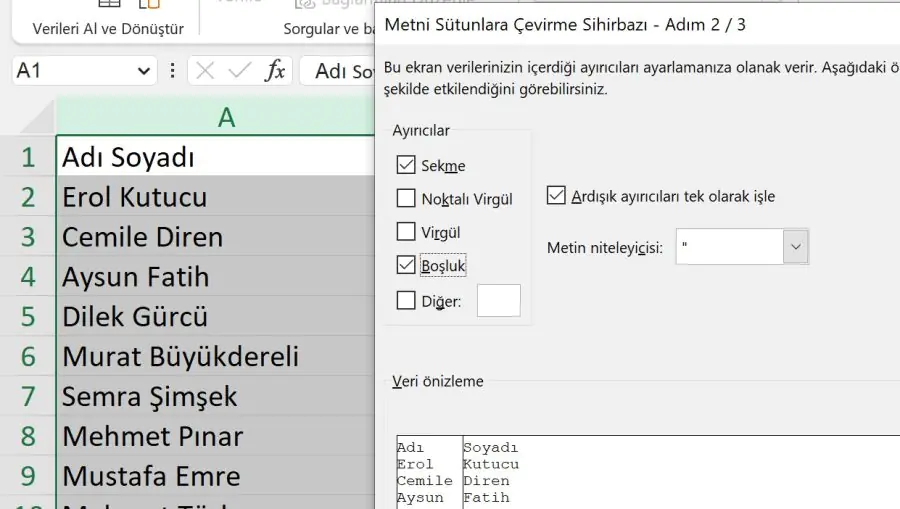
Flash Fill ile Ad ve Soyadları Birleştirme

Flash Fill, Excel’in akıllı bir özelliğidir. Kullanıcıların ad ve soyadlarını hızlı bir şekilde birleştirmesine olanak tanır. Adım adım nasıl yapılacağını inceleyelim:

  • Excel belgenizi açın.
  • İlk iki adı manuel olarak girin.
  • Bir sonraki hücreye geçin ve yeni bir ad yazmaya başlayın. Excel, öneriler sunacaktır.
  • Öneriyi kabul etmek için Enter tuşuna basın. Eğer öneri görünmüyorsa, Veri sekmesinden Flash Fill seçeneğini tıklayın.

İpucu: Ctrl + E tuş kombinasyonunu kullanarak Flash Fill’i hızlıca etkinleştirirsiniz.

Ampersand (&) Sembolü ile Birleştirme

Ampersand sembolü, hücrelerdeki verileri birleştirmek için kullanılır. Nasıl yapılacağını inceleyelim:

  • Excel belgenizi açın.
  • Birleştirmek istediğiniz ilk hücreye tıklayın ve aşağıdaki formülü yazın:
1=A2&" "&B2
  • Formülü diğer hücrelere uygulamak için hücrenin sağ alt köşesindeki küçük kareyi sürükleyin.

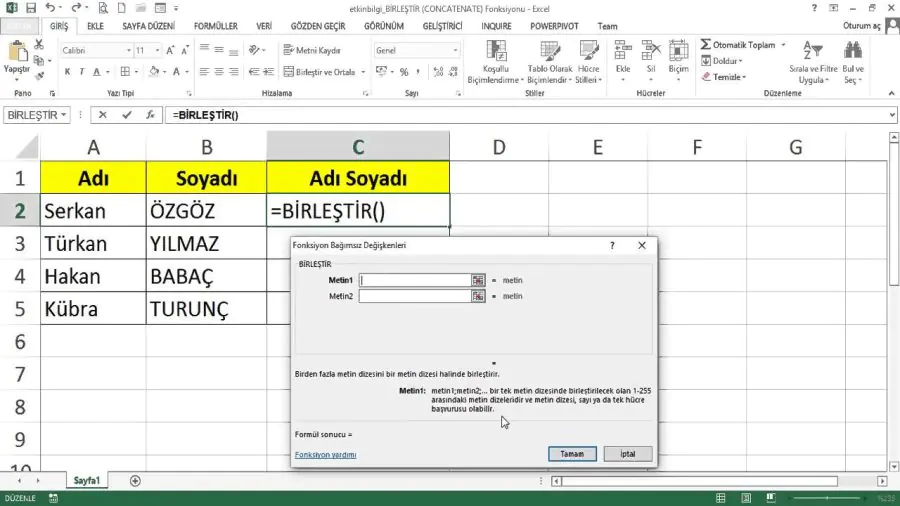
CONCAT Fonksiyonu ile Birleştirme

CONCAT fonksiyonu, metin dizelerini birleştirmek için kullanılır. Adım adım kullanımını inceleyelim:

  • Excel dosyanızı açın.
  • Birleştirilmiş adın görüneceği hücreye çift tıklayın.
  • Aşağıdaki formülü yazın ve Enter‘a basın:
1=CONCAT(A2," ",B2)
Microsoft Excel'de Ad ve Soyadları Birleştirme
  • Formülü diğer hücrelere uygulamak için AutoFill özelliğini kullanın.

CONCATENATE Fonksiyonu ile Birleştirme

CONCATENATE fonksiyonu, birden fazla metin dizesini birleştirmek için kullanılır. Nasıl yapılacağını görelim:

- 11858 Teknoloji Destek Hattı -
  • Excel dosyanızı açın.
  • Birleştirilmiş adın görüneceği hücreye çift tıklayın.
  • Aşağıdaki formülü yazın ve Enter‘a basın:
1=CONCATENATE(A2," ",B2)
  • Formülü diğer hücrelere uygulamak için AutoFill özelliğini kullanın.

TEXTJOIN Fonksiyonu ile Birleştirme

TEXTJOIN fonksiyonu, birden fazla metin dizesini belirli bir ayırıcı ile birleştirir. Kullanımını birlikte görelim:

  • Excel dosyanızı açın.
  • Birleştirilmiş adın görüneceği hücreye tıklayın ve aşağıdaki formülü yazın:
1=TEXTJOIN(" ",TRUE,A2,B2)
  • Formülü diğer hücrelere uygulamak için AutoFill özelliğini kullanın.

Power Query ile Birleştirme

Power Query, verilerinizi temizlemek ve birleştirmek için kullanışlı bir araçtır. Kullanımını inceleyelim:

  • Excel dosyanızı açın.
  • Ad ve soyadların bulunduğu hücre aralığını seçin ve Veri sekmesinden Tablo/Aralıktan seçeneğini tıklayın.
  • Power Query Editörü açılacaktır. Ad ve soyad sütunlarını seçin ve Sütun Ekle sekmesinden Sütunları Birleştir seçeneğini tıklayın.
  • Birleştirme ayırıcı olarak bir boşluk seçin ve sütunu yeniden adlandırın.
  • Pencereyi kapatın ve Tut seçeneğini seçin.

VBA Script ile Birleştirme

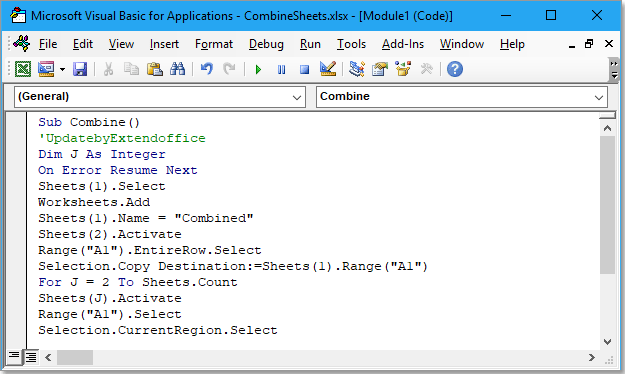
VBA, daha karmaşık birleştirme işlemleri için kullanılır. Örnek bir kod:

1Sub CombineNames()
2 Dim ws As Worksheet
3 Dim lastRow As Long
4 Dim i As Long
5
6 Set ws = ThisWorkbook.Sheets("Sheet1")
7 lastRow = ws.Cells(ws.Rows.Count, "A").End(xlUp).Row
8
9 For i = 2 To lastRow
10 ws.Cells(i, "C").Value = ws.Cells(i, "A").Value & " " & ws.Cells(i, "B").Value
11 Next i
12End Sub
Microsoft Excel'de Ad ve Soyadları Birleştirme
  • Excel dosyanızı açın ve Alt + F11 tuşlarına basarak VBA editörünü açın.
  • Modül ekleyin ve yukarıdaki kodu yapıştırın.
  • Alt + F8 tuşlarına basarak makroyu çalıştırın.

Excel, yalnızca veri analizi ve yönetimi için değil, aynı zamanda verilerinizi düzenlemek ve optimize etmek için de güçlü bir araçtır. Ad ve soyadları birleştirme işlemleri, verilerinizi daha okunur hale getirmenin yanı sıra, Excel’deki diğer işlemlerle de entegre edilir. Örneğin, Excel’deki köprülerden URL çıkarmak, verilerinizi daha da zenginleştirerek analiz süreçlerinizi kolaylaştırır. Bu konuda daha fazla bilgi edinmek ve Excel’deki köprülerden URL çıkarmanın en iyi yollarını öğrenmek için Excel’deki Köprülerden URL Çıkarmanın En İyi 3 Yolu makalemizi ziyaret edersiniz. Bu kaynak, Excel becerilerinizi geliştirmenize yardımcı olacak pratik ipuçları sunmaktadır.

Excel’de ad ve soyadları birleştirmek, verilerinizi düzenlemenin ve analiz etmenin etkili bir yoludur. Yukarıda belirtilen yöntemlerden birini seçerek, ihtiyaçlarınıza en uygun olanı kullanırsınız. Hangi yöntemi tercih ederseniz edin, Excel’in sunduğu bu güçlü araçlarla verilerinizi daha verimli bir şekilde yönetirsiniz.

ETİKETLER:excelnasıl yapılırofis uygulamalarıveri birleştirme
Bu Makaleyi Paylaş
Facebook WhatsApp WhatsApp Threads Bağlantıyı Kopyala Yazdır
Paylaş
Yorum yapılmamış

Bir yanıt yazın Yanıtı iptal et

E-posta adresiniz yayınlanmayacak. Gerekli alanlar * ile işaretlenmişlerdir

Bağlantı Kuralım

21KBeğen
19.6KTakip Et
7.3KAbone Ol
192Takip Et

Popüler Gönderiler

AirTies Air 4960 Modem Kurulum

Uğurcan ÜN
Uğurcan ÜN
3 dk. okuma
11 Görüntüleme
Sessiz İçerik Nedir Nasıl Yapılır

Sessiz İçerik Nedir

İsmail YILDIZ
İsmail YILDIZ
6 dk. okuma
13 Görüntüleme
YouTube Video Başlığı Nasıl Yazılmalı Yolları Neler

YouTube Video Başlığı Nasıl Yazılmalı

İsmail YILDIZ
İsmail YILDIZ
6 dk. okuma
10 Görüntüleme

Lyra 3 Pro ile Şarkı Nasıl Oluşturulur

Uğurcan ÜN
Uğurcan ÜN
4 dk. okuma
24 Görüntüleme

You Might Also Like

iPhone / iOS

iPhone’da ve iPad’de Steam Link Nasıl Kurulur ve Ayarlanır?

1 dk. okuma
Giyilebilir Cihazlar

Apple Watch’da Parola Belirleme

1 dk. okuma
Ofis Uygulamaları

Excel e Satır ve Sütun Ekleme veya Silme

5 dk. okuma
e-kimlik başvurusu nasıl yapılır-1
Bilgisayar

Elektronik Kimlik Nedir, Getirdiği Yenilikler Nelerdir ve Nasıl Başvuru Yapılır?

3 dk. okuma

Size her gün en son haberleri ve sorun çözümlerini getiriyoruz!

TeknoDestek Müşteri Hizmetleri
Facebook-f Instagram Tiktok Twitter Youtube Linkedin Whatsapp Phone-alt Rss

İş Ortaklarımız

TeknoDestek Müşteri Hizmetleri
© 2013 - 2026 TeknoDestek Müşteri Hizmetleri • Tüm hakları saklıdır • Bu sitedeki tüm içerikler (metin, görsel, video, logo, tasarım vb.) 5846 sayılı Fikir ve Sanat Eserleri Kanunu (FSEK) kapsamında korunmaktadır • İzinsiz kopyalanması, çoğaltılması, yayınlanması veya herhangi bir şekilde kullanılması yasaktır • İhlal tespitinde; FSEK Madde 71-73 uyarınca yasal süreç başlatma, maddi/manevi tazminat talep etme ve cezai işlem için başvurma hakkımız saklıdır • TeknoDestek, TeknoS@R'un bir kuruluşudur • Tema Düzenleyen: Fatih ATEŞ
Sorun Hala Çözülmedi mi?
Aradığın çözümü bulamadıysan, 11858 Teknoloji Destek Hattımız sana yardımcı olabilir. 2011’den beri Türkiye’nin en tecrübeli teknoloji destek ekiplerinden biri olarak, bilgisayar, telefon, tablet, modem, akıllı TV ve sosyal medya sorunlarında 7/24 profesyonel destek veriyoruz. Uzman ekibimizle hemen görüşmek ister misin?

    📞 11858’i Şimdi Ara

    Görüşme öncesi dakika ücreti sesli olarak bilgilendirilir
    Welcome Back!

    Sign in to your account

    Kullanıcı Adı veya E-posta Adresi
    Şifre

    Şifrenizi mi unuttunuz?