TeknoDestek Müşteri Hizmetleri
  • Haberler
    HaberlerDaha Fazla Göster
    PlayStation Plus Haziran ayı ücretsiz oyunlarında Grounded ve Darktide karakterleri birlikte görünüyor
    PlayStation Plus Haziran Ayı Ücretsiz Oyunlar
    5 dk. okuma
    WhatsApp Kullanamayacak Android Modelleri listesinde eski Samsung ve LG telefonlar görüntüleniyor
    Eylül Ayı İtibariyle WhatsApp Kullanamayacak Android Modelleri
    4 dk. okuma
    Apple CarPlay ChatGPT Desteği Geldi
    Apple CarPlay ChatGPT Desteği Geldi
    5 dk. okuma
    Yenilenmiş Akıllı Telefonlara İade Hakkı kapsamında mağazada telefon inceleyen kullanıcı görüntüsü
    Yenilenmiş Akıllı Telefonlara İade Hakkı Getirildi
    7 dk. okuma
    Zerger App nedir? Nasıl kullanılır?
    Zerger App Nedir? Nasıl Kullanılır?
    7 dk. okuma
  • Bilgisayar
    BilgisayarDaha Fazla Göster
    Macbook neo performans
    MacBook Neo Performans Yükseltme
    5 dk. okuma
    Bilgisayar Kapalıyken Işıkları Neden Yanar ve Nasıl Kapatılır
    Bilgisayar Kapalıyken Işıkları Neden Yanar ve Nasıl Kapatılır
    7 dk. okuma
    OneDrive Çift Görünme Sorunu Nasıl Çözülür?
    OneDrive Çift Görünme Sorunu Nasıl Çözülür
    4 dk. okuma
    Bilgisayar güç düğmesi ayarları ekranında uyku ve kapatma seçenekleri görüntüleniyor
    Bilgisayar Güç Düğmesi Ayarları Nasıl Değiştirilir
    7 dk. okuma
    OneDrive Yükleme Hızı Neden Yavaş?
    OneDrive Yükleme Hızı Neden Yavaş
    5 dk. okuma
  • Mobil
    MobilDaha Fazla Göster
    Kamera Çıkıntısı olmayan yeni telefon tasarımı düz arka yüzeyiyle futuristik biçimde sergileniyor.
    Kamera Çıkıntısını Yok Eden Yeni Telefon Tasarımları Geliyor
    8 dk. okuma
    8000 mAh bataryalı telefonlar, parlak enerji bloğuyla fütüristik kapakta gösteriliyor.
    8000 mAh Bataryalı Telefonlar Geliyor: Şarj Sorunu Bitiyor mu
    6 dk. okuma
    HyperOS 3 Bildirim Sesi Sorunu Çözümü
    HyperOS 3 Bildirim Sesi Sorunu Çözümü
    5 dk. okuma
    HyperOS 3 Özellikleri ve Öne Çıkan Yenilikler
    HyperOS 3 Özellikleri ve Öne Çıkan Yenilikler
    8 dk. okuma
    HyperOS 3 performans sorunları yaşayan bir telefonda bellek uzatma ve pil ayarları menüsü.
    HyperOS 3 Performans Sorunları ve Çözüm Yolları
    7 dk. okuma
  • Sosyal Medya
    Sosyal MedyaDaha Fazla Göster
    Dikkat Çekici YouTube Küçük Resimleri Nasıl Oluşturulur
    Dikkat Çekici YouTube Küçük Resimleri Nasıl Oluşturulur
    7 dk. okuma
    WhatsApp Katı Hesap Ayarı
    WhatsApp Katı Hesap Ayarı Nasıl Açılır
    3 dk. okuma
    TikTok Sıfır İzlenme Sorunu
    TikTok Sıfır İzlenme Sorunu Çözümü
    7 dk. okuma
    LinkedIn Post Saatleri Neye Göre Belirlenir Yolları Neler
    LinkedIn Post Saatleri Neye Göre Belirlenir
    7 dk. okuma
    istatislikler üzerinden Reels paylaşma
    Instagram İstatistikler Üzerinden Reels Paylaşma Nasıl Yapılır
    4 dk. okuma
  • İnceleme
    İncelemeDaha Fazla Göster
    Yapay zekalı bilgisayar ekranında NPU ve AI özellikleri görüntüleniyor
    Yapay Zekalı Bilgisayar (AI PC) Nedir
    9 dk. okuma
    Çift Monitör Kurulumu Nasıl Yapılır
    Çift Monitör Kurulumu Nasıl Yapılır
    5 dk. okuma
    Tcl S55h Soundbar Telefon Bağlantısı Nasıl Yapılır Yolları Neler
    Tcl S55h Soundbar Telefon Bağlantısı Nasıl Yapılır
    6 dk. okuma
    Tcl S55h Soundbar Televizyon Bağlantısı Nasıl Yapılır Yolları Neler
    Tcl S55h Soundbar Televizyon Bağlantısı Nasıl Yapılır
    6 dk. okuma
    Radar ve Kontrol Noktalarını Görme
    Otoyollarda Radar ve Kontrol Noktalarını Görme
    4 dk. okuma
  • İletişim
YouTube
Takip Et
  • Müşteri Hizmetleri
  • Modem Kurulumu
  • Windows 11
  • Yapay Zeka
  • Akıllı Telefon
  • Robot Süpürge
11 Haz 2026, Perşembe
TeknoDestek Müşteri HizmetleriTeknoDestek Müşteri Hizmetleri
Yazı BoyutuAa
  • Haberler
  • Mobil
  • Sosyal Medya
  • Bilgisayar
  • İnceleme
  • İnternet ve Ağ
  • Ev Elektroniği
  • İletişim
Site içi Arama
  • Haberler
    • Cihaz Duyuruları
    • Teknoloji
    • Uygulama Gelişmeleri
  • Bilgisayar
    • Linux
    • macOS
    • Windows
  • İnceleme
    • Bilgisayar
    • Ev Elektroniği
    • Tablet
    • Tavsiyeler & Karşılaştırmalar
    • Telefon
  • Mobil
    • Android
    • Giyilebilir Cihazlar
    • HarmonyOS
    • iPhone / iOS
  • Sosyal Medya
    • Facebook
    • Instagram
    • TikTok
    • Snapchat
    • Teams
    • Telegram
    • WhatsApp
    • X
  • İletişim
Bizi Takip Edin
Apple Mouse Nasıl Hızlandırılır?
macOS

Apple Mouse Nasıl Hızlandırılır?

Senanur FINDIKÇI
Son güncelleme: 5 Aralık 2025 09:04
Senanur FINDIKÇI - Teknoloji Asistanı
1.3K Görüntüleme
Paylaş
6 dk. okuma
Paylaş

Apple Mouse nasıl hızlandırılır, Mac kullanıcılarının fare hareketlerini daha akıcı hale getirmek için sistem ayarlarını düzenleyerek tepki süresi sorunlarını çözüyor. Adım adım yönlendirmelerle kolayca uygulanabilir. Bu soru son zamanlara karşımıza sıklıkla çıkar oldu. Mac’te mouse ayarı nasıl yapılır fareyi nasıl hızlandıra bilirim sorusu sizlerin de aklını karıştırıyorsa bu yazım sizler için en doğru kaynaklardan bir tanesi olacaktır.

Macbook’lar son zamanlarda bir çok kişi tarafından tercih edilerek büyük bir kullanıcı kitlesine ulaşmayı başardı. Ne yalan söylemeliyim bana kalırsa bir çok Windows kullanıcısının da Mac bilgisayarlara geçiş yapacağını ve kullanımının daha da artacağını düşünüyorum. Bilgisayarlar hem görüntü hem de özellik bakımından kullanıcılarının dikkatini çekse de zaman zaman bazı sorunlar ile karşı karşıya bırakabiliyor. Bu gibi sorunlar açık söylemem gerekirse bir çok kişi için can sıkıcı bir hal alıyor.

- 11858 Teknoloji Destek Hattı -
11858 Teknoloji Destek Hattı ile 7/24 telefonla teknik destek ve uzaktan destek alın 11858 Teknoloji Destek Hattı ile 7/24 telefonla teknik destek ve uzaktan destek alma

Özellikle de sizlerde benim gibi ilk defa Mac kullanıyorsanız cihaz ilk başlarda size çok karışık ve anlamsız gelebilir. Ama korkmayın bu yazımızda en çok yaşanılan sorunlarla ilgili olan bir özelliğe değineceğiz. Bu özellik Apple Mouse nasıl hızlandırılır sorumuzun cevabı olacak.

Apple Mouse Nasıl Hızlandırılır Adımları Nelerdir?

Mac bilgisayarlar, tasarım ve performansı sayesinde birçok kişinin tercih ettiği cihazlar haline geldi, özellikle Windows’tan geçiş yapanlar için. İşte bu noktada fare ayarları gibi küçük detaylar, kullanım deneyimini büyük ölçüde etkileyebiliyor. Siz de Mac’inizde fare hareketlerinin yavaş kaldığını fark ettiyseniz, bu içeriği okumak size fayda sağlayabilir çünkü adım adım hızlandırma yöntemlerini keşfedeceksiniz. Açıkçası bence adımlar oldukça kolay.

Deneyimlerime göre, ilk Mac kullanımında ayarlar biraz karmaşık gelebiliyor, ama endişelenmeyin. Bu yazıda, Apple Mouse’u nasıl hızlandıracağınızı anlatacağız, böylece siz de daha rahat bir deneyim yaşayabilirsiniz. Açıkçası, bu tür ayarlamalar işleri kolaylaştırıyor şimdi “ama bu çok zor” diyorsunuz belki, ama oldukça basit yöntemleri kullanacağız. Şimdi hep birlikte bu adımları inceleyelim.

  1. İlk olarak bilgisayarımızın sağ üst kısmında yer alan Apple simgesine dokunalım.
  2. Açılan küçük pencereden sistem ayarları menüsüne tıklayalım. Apple Mouse
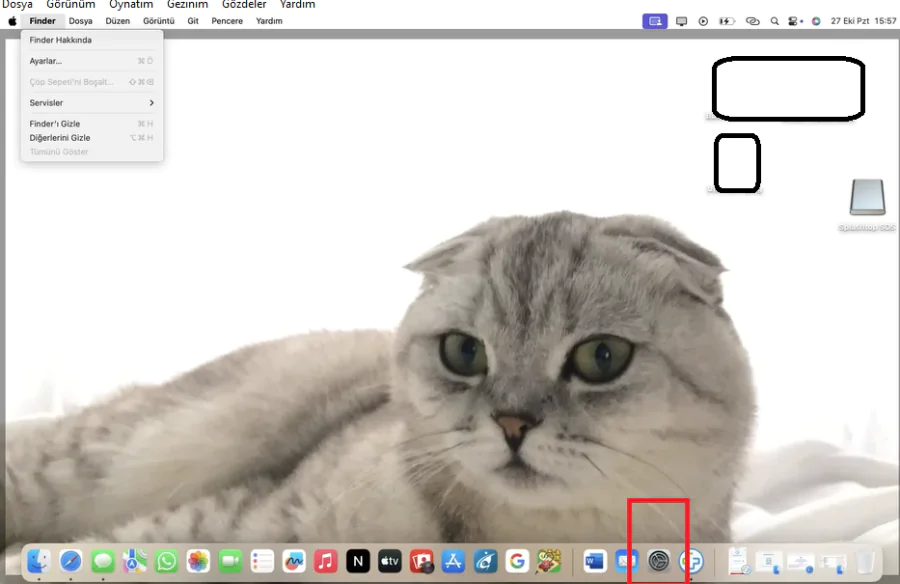
  3. Hemen ardından açılan pencerede kenar çubuğunu aşağıya doğru kaydıralım ve far yazan menüye yada izleme dörtgeni menüsüne tıklayalım.
  4. Bir sonraki adımda işaret etme ve tıklama menüsüne gidelim.
  5. Karşımıza açılacak olan yeni pencerede izleme hızı sürgüsünü göreceksiniz.
  6. Bu çubuk üzerinde yer alan yuvarlak kısmı hızlandırmak isterseniz sağ tarafa fareyi yavaşlatmak isterseniz e sol tarafa doğru sürükleyin.

Ve tüm bu adımları uyguladıktan sonra işlem tamam demektir. Bence zor görünse de oldukça basit. Bir kaç yöntemle artık sende Apple Mouse hızını kendine göre ayarlayabilirsin. Bana kalırsa çoktan ayarladınız bile.

Eğer Mac’inizde fare ayarlarını yaparken veya başka teknik sorunlarla karşılaşırsanız, uzman yardım için 11858 Teknoloji Destek Hattı‘na başvurabilirsiniz. 2011’den beri Türkiye genelinde Mac kullanıcılarına 7/24 destek sunan bu merkez, fare hızlandırma veya sistem ayarları gibi sorunları adım adım çözüyor. Güvenli yazılımlar kullanarak uzaktan yönlendirme yapıyor, böylece siz de evde kalıp hızlıca çözüm bulabiliyorsunuz. Üstelik dakika bazlı ödeme sayesinde bütçenizi kontrol altında tutuyorsunuz bence, böyle bir destek çoğu zaman gereksiz araştırmalardan kurtarıyor.

Mac bilgisayarlar konusunda fare ayarları gibi konular önemli olsa da, bazen USB bağlantısı sorunları da baş gösterebiliyor. İşte bu noktada Macbook Cihaz Usb Görmüyor Sorunu içeriğimiz, benzer teknik problemlerle uğraşanlar için detaylı çözüm önerileri sunuyor. Bu makalede, USB portlarının tanınmaması nedenlerini ve adım adım düzeltme yöntemlerini anlatıyoruz, böylece siz de cihazınızı daha verimli kullanabilirsiniz. Eğer siz de Mac’inizde USB sorunları yaşıyorsanız, Macbook Cihaz Usb Görmüyor Sorunu sayfasını ziyaret ederek pratik ipuçları edinebilirsiniz kanımca, bu tür bilgiler günlük kullanımda büyük kolaylık sağlıyor. Bana kalırsa Mac cihazların bazı özelliklerini kullanmak Windows bilgisayarlara göre biraz daha kolay. Ama şunu belirtmeliyim ki aktif kullanan kişiler için.

Mac’te fare ayarlarını hızlandırmak, kullanıcı deneyimini iyileştirmek için basit ama etkili bir yöntem gibi görünüyor. Adım adım uygulamalarla tepki süresi sorunlarını çözebilirsiniz, hatta yeni başlayanlar için bile ulaşılabilir. Siz de bu ayarları denemek istiyorsanız, dikkatli olun açıkçası, teknolojinin bu yönleri bazen şaşırtıcı derecede kolay. Eğer bu içerik işinize yaradıysa veya kendi deneyimlerinizi paylaşmak isterseniz, yorumlarınızı yazmaktan çekinmeyin; böylece başkalarına da yol gösterebilirsiniz.
- 11858 Teknoloji Destek Hattı -
11858 Teknoloji Destek Hattı ile 7/24 telefonla teknik destek ve uzaktan destek alın 11858 Teknoloji Destek Hattı ile 7/24 telefonla teknik destek ve uzaktan destek alma

Apple Mouse

Macbook’ta mouse ayarı nasıl yapılır, fareyi nasıl hızlandırabilirim sorusu, birçok kişinin aklına takılan bir konu. Mac bilgisayarlar son zamanlarda popülerlik kazanarak geniş bir kullanıcı kitlesine ulaştı. Bana kalırsa, Windows’tan geçiş yapanların sayısı da artacak gibi görünüyor. Mac’ler görüntü ve özellikleriyle dikkat çekse de, zaman zaman sorunlar çıkabiliyor. Özellikle yeni başlayanlar için cihaz biraz karmaşık gelebiliyor. Bu yazıda, en sık karşılaşılan sorunlardan biri olan Apple Mouse hızlandırma yöntemini ele alacağız. Siz de bu sorunu yaşıyorsanız, adım adım çözümü bulacaksınız.

Öncelikle Sistem Tercihleri’ne gidin. Orada Fare bölümünü bulun. Hız ayarını kaydırarak artırın. Bu, hareket hızını düzenler. Ayrıca izleme hızını da ayarlayabilirsiniz. Deneyimlerime göre, bu değişiklikler hemen fark edilir. Eğer daha hassas ayarlar isterseniz Terminal’i kullanabilirsiniz. Komutlar girerek fare hızını özelleştirebilirsiniz. Ama dikkatli olun, yanlış komutlar sorun yaratabilir. Siz de bu adımları uyguladığınızda, fare kullanımınız daha akıcı olacak.

Son olarak, ayarları test edin. Farklı uygulamalarda deneyin. Eğer hala sorun varsa, diğer seçenekleri inceleyin. Açıkçası bu yöntem çoğu kişi için yeterli oluyor. Şimdi siz de deneyebilirsiniz.

ETİKETLER:apple mousefare hızlandırmamac ayarlarınasıl yapılır
Bu Makaleyi Paylaş
Facebook WhatsApp WhatsApp Threads Bağlantıyı Kopyala Yazdır
Paylaş
Yorum yapılmamış

Bir yanıt yazın Yanıtı iptal et

Yorum yapabilmek için oturum açmalısınız.

Bağlantı Kuralım

21KBeğen
19.6KTakip Et
7.3KAbone Ol
192Takip Et

Popüler Gönderiler

Kamera Çıkıntısı olmayan yeni telefon tasarımı düz arka yüzeyiyle futuristik biçimde sergileniyor.

Kamera Çıkıntısını Yok Eden Yeni Telefon Tasarımları Geliyor

Hatice TATLISU
Hatice TATLISU
8 dk. okuma
1 Görüntüleme
Dikkat Çekici YouTube Küçük Resimleri Nasıl Oluşturulur

Dikkat Çekici YouTube Küçük Resimleri Nasıl Oluşturulur

Adem SOYLU
Adem SOYLU
7 dk. okuma
6 Görüntüleme
WhatsApp Katı Hesap Ayarı

WhatsApp Katı Hesap Ayarı Nasıl Açılır

Senanur FINDIKÇI
Senanur FINDIKÇI
3 dk. okuma
5 Görüntüleme
8000 mAh bataryalı telefonlar, parlak enerji bloğuyla fütüristik kapakta gösteriliyor.

8000 mAh Bataryalı Telefonlar Geliyor: Şarj Sorunu Bitiyor mu

Hatice TATLISU
Hatice TATLISU
6 dk. okuma
6 Görüntüleme
//

We influence 20 million users and is the number one business and technology news network on the planet

You Might Also Like

ZyXEL P-661H-D1′ Port Açma (Resimli Anlatım)
Port Yönlendirme

ZyXEL P-661H-D1′ Port Açma (Resimli Anlatım)

2 dk. okuma
Bilgisayar Kendiliğinden Kapanıyor Çözümü Nedir Yolları Neler
Windows

Bilgisayar Kendiliğinden Kapanıyor Çözümü Nedir

5 dk. okuma
Zoom Sanal Arka Plan Kullanımı
Zoom

Zoom’da Sanal Arka Plan Kullanma

7 dk. okuma
Tecno Camon Ekran Kilidi Ayarları
Android

Tecno Camon Ekran Kilidi Ayarları

5 dk. okuma

Size her gün en son haberleri ve sorun çözümlerini getiriyoruz!

TeknoDestek Müşteri Hizmetleri
Facebook-f Instagram Tiktok Twitter Youtube Linkedin Whatsapp Rss

İş Ortaklarımız

TeknoDestek Müşteri Hizmetleri
© 2013 - 2026 TeknoDestek Müşteri Hizmetleri • Tüm hakları saklıdır • Bu sitedeki tüm içerikler (metin, görsel, video, logo, tasarım vb.) 5846 sayılı Fikir ve Sanat Eserleri Kanunu (FSEK) kapsamında korunmaktadır • İzinsiz kopyalanması, çoğaltılması, yayınlanması veya herhangi bir şekilde kullanılması yasaktır • İhlal tespitinde; FSEK Madde 71-73 uyarınca yasal süreç başlatma, maddi/manevi tazminat talep etme ve cezai işlem için başvurma hakkımız saklıdır • TeknoDestek, TeknoS@R'un bir kuruluşudur • Tema Düzenleyen: Fatih ATEŞ
Sorun Hala Çözülmedi mi?
Aradığın çözümü bulamadıysan, 11858 Teknoloji Destek Hattımız sana yardımcı olabilir. 2011’den beri Türkiye’nin en tecrübeli teknoloji destek ekiplerinden biri olarak, bilgisayar, telefon, tablet, modem, akıllı TV ve sosyal medya sorunlarında 7/24 profesyonel destek veriyoruz. Uzman ekibimizle hemen görüşmek ister misin?
📞 11858’i Şimdi Ara
Görüşme öncesi dakika ücreti sesli olarak bilgilendirilir
Welcome Back!

Sign in to your account

Kullanıcı Adı veya E-posta Adresi
Şifre

Şifrenizi mi unuttunuz?