TeknoDestek Müşteri Hizmetleri
  • Haberler
    HaberlerDaha Fazla Göster
    Sessiz İçerik Nedir Nasıl Yapılır
    Sessiz İçerik Nedir
    6 dk. okuma
    Spotify SongDNA Nedir
    4 dk. okuma
    Apple Creator Studio Nasıl Kullanılır
    6 dk. okuma
    Mikro İçerik Nedir Nasıl Yapılır
    Mikro İçerik Nedir
    6 dk. okuma
    Türkiye’de Araçlarda Multimedya Ekranı Kullanımı Yasakları
    6 dk. okuma
  • Bilgisayar
    BilgisayarDaha Fazla Göster
    WordPress bakım modunda takılı kalması için FTP istemcisinde .maintenance dosyasının kök dizindeki görüntüsü
    WordPress Bakım Modunda Takılı Kalması Sorunu ve Çözümü
    7 dk. okuma
    WordPress Site Teknik Sorunlar Yaşıyor
    WordPress Site Teknik Sorunlar Yaşıyor Hatası Çözümü
    5 dk. okuma
    SSH Bağlantı Reddedildi Hatası Çözümü
    6 dk. okuma
    WordPress Planlı Bakım
    WordPress Planlı Bakım Nedeniyle Kısa Süreliğine Kullanılamayacak Hatası ve Çözümü
    7 dk. okuma
    Windows 11 Başlat Menüsünden Web Aramaları Kapatma
    5 dk. okuma
  • Mobil
    MobilDaha Fazla Göster
    Navigasyon Yönlendirici Değiştirme
    Google Haritalarda Navigasyon Yönlendirici Değiştirme
    3 dk. okuma
    Apple CarPlay'da uygulamaların yerini değiştirme
    Apple CarPlay’da Uygulamaların Yerini Değiştirme
    4 dk. okuma
    Android Auto Nedir, Nasıl Kullanılır
    4 dk. okuma
    Android 5G Ayarı Nasıl Yapılır
    4 dk. okuma
    iPhone 5G Ayarı Nasıl Yapılır
    4 dk. okuma
  • Sosyal Medya
    Sosyal MedyaDaha Fazla Göster
    YouTube Video Başlığı Nasıl Yazılmalı Yolları Neler
    YouTube Video Başlığı Nasıl Yazılmalı
    6 dk. okuma
    Tiktok Sorun Bildirme Ekranı Nerede
    5 dk. okuma
    X uygulamasında gündeme girme için hashtag ve etkileşim ekranı
    X Uygulamasında Gündeme Nasıl Girilir
    5 dk. okuma
    TikTok İçerik Yorgunluğu Nedir
    6 dk. okuma
    Sosyal Medyada Marka Dili Nasıl Oluşturulur Yolları Neler
    Sosyal Medyada Marka Dili Nasıl Oluşturulur
    6 dk. okuma
  • İnceleme
    İncelemeDaha Fazla Göster
    MacBook Neo Piyasayı Sarsmaya Geliyor
    5 dk. okuma
    Instax Mini Evo Cinema
    4 dk. okuma
    Samsung Galaxy Book 6 Ultra
    Samsung Galaxy Book 6 Ultra İnceleme
    8 dk. okuma
    Bütçe Dostu Mac Seçenekleri
    Bütçe Dostu Mac MacBook Neo vs Mac Mini
    7 dk. okuma
    Xiaomi Mi Taşınabilir Şarjlı Kompresör İnceleme
    10 dk. okuma
  • İletişim
YouTube
  • Facebook
26 Nis 2026, Pazar
TeknoDestek Müşteri HizmetleriTeknoDestek Müşteri Hizmetleri
Yazı BoyutuAa
  • Haberler
  • Mobil
  • Sosyal Medya
  • Bilgisayar
  • İnceleme
  • İnternet ve Ağ
  • Ev Elektroniği
  • İletişim
Search
  • Haberler
    • Cihaz Duyuruları
    • Teknoloji
    • Uygulama Gelişmeleri
  • Bilgisayar
    • Linux
    • macOS
    • Windows
  • İnceleme
    • Bilgisayar
    • Ev Elektroniği
    • Tablet
    • Tavsiyeler & Karşılaştırmalar
    • Telefon
  • Mobil
    • Android
    • Giyilebilir Cihazlar
    • HarmonyOS
    • iPhone / iOS
  • Sosyal Medya
    • Facebook
    • Instagram
    • TikTok
    • Snapchat
    • Teams
    • Telegram
    • WhatsApp
    • X
  • İletişim
Bizi Takip Edin
Macbook Cihaz Usb Görmüyor Sorunu
macOS

Macbook Cihaz Usb Görmüyor Sorunu

Adem SOYLU
Son güncelleme: 5 Ekim 2025 15:00
Adem SOYLU
Paylaş
Paylaş

Macbook Cihaz Usb Görmüyor Sorunu, kullanıcıların sıklıkla karşılaştığı ve oldukça can sıkıcı bir durum haline gelebiliyor. Ani bir şekilde bağladığınız flash belleğiniz, harici diskiniz veya diğer USB aygıtlarınız Mac’iniz tarafından tanınmadığında işleriniz yarım kalabilir. Bu sorunun arkasında yazılımsal küçük bir hata da olabilir, donanımsal daha ciddi bir problem de. Hiç endişelenmeyin, bu yazıda Macbook Cihaz Usb Görmüyor Sorunu için adım adım, anlaşılır ve pratik çözüm önerilerini bulacaksınız. Öncelikle paniğe kapılmadan sorunu nasıl analiz edeceğinizi ve hangi adımları sırasıyla denemeniz gerektiğini öğreneceksiniz.

Macbook Cihaz Usb Görmüyor Sorunu

Macbook Cihaz Usb Görmüyor Sorunu yaşadığınızda, ilk yapmanız gereken sorunun kaynağını tespit etmeye çalışmaktır. Sorun USB cihazınızda mı, kablonuzda mı, yoksa Mac’inizin kendisinde mi? Basit ama etkili birkaç kontrol ile işe başlayabilirsiniz.

İçindekiler
  • Macbook Cihaz Usb Görmüyor Sorunu
    • Yazılımsal Çözüm Yolları
      • SMC ve NVRAM Sıfırlama:
      • USB Ayarlarını Kontrol Etme:
      • Sürücü ve Yazılım Güncellemeleri:
      • Donanımsal Sorunlar ve Profesyonel Destek
      • Fiziksel Hasar ve Temizlik:
      • Mantıksal Denetleyici Sorunları:
      • Apple Yetkili Servis Desteği:
- 11858 Teknoloji Destek Hattı -

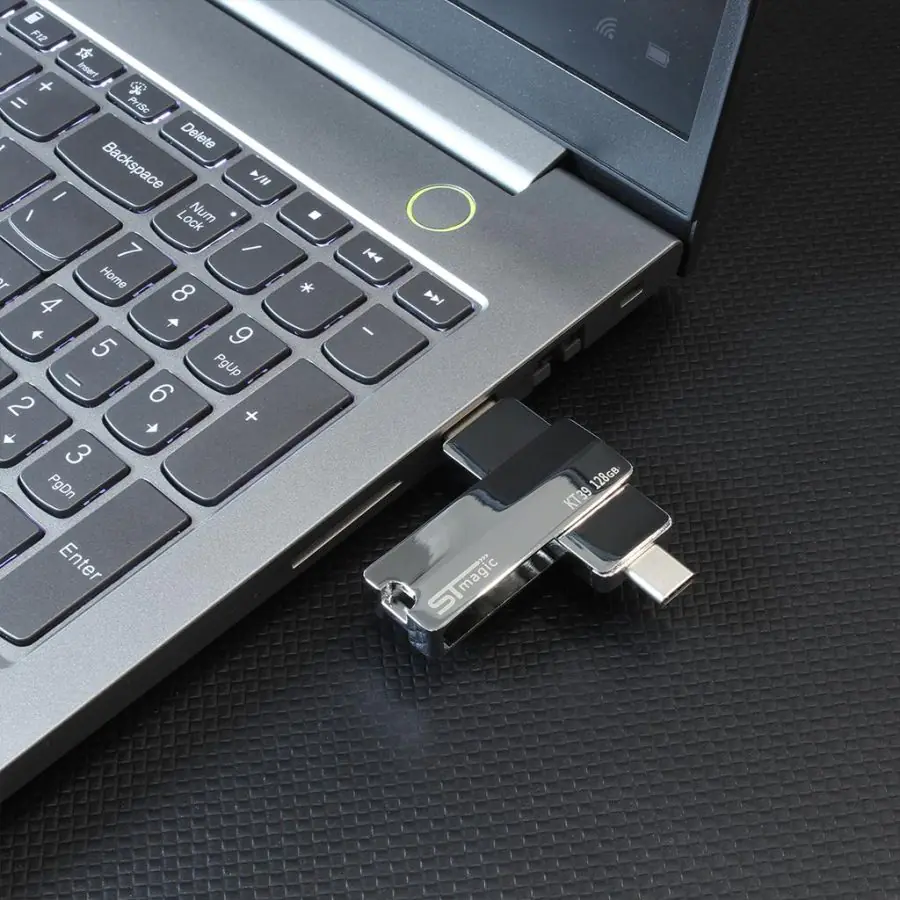
Öncelikle, USB cihazınızı Mac’inizdeki farklı bir USB portuna takmayı deneyin. Eğer birden fazla USB-C portunuz varsa, hepsini tek tek test edin. Bazen portlardan biri toz, kir veya fiziksel bir hasar nedeniyle çalışmayabilir. Eğer cihazınızı farklı bir porta taktığınızda tanınıyorsa, sorun muhtemelen ilk kullandığınız porttadır.

İkinci adım, aynı USB cihazını ve kabloyu farklı bir bilgisayarda test etmektir. Eğer cihaz diğer bilgisayarda da çalışmıyorsa, sorun büyük ihtimalle cihazın kendisinde veya kablonuzdadır. Farklı bir kablo ile denemek de bu aşamada oldukça faydalı olacaktır. Eğer cihazınız diğer bilgisayarda problemsiz çalışıyorsa, o zaman odaklanmamız gereken nokta Mac’inizin kendisi olmalıdır.

Macbook Usb Görmüyor

Yazılımsal Çözüm Yolları

Donanımsal bir problem olmadığından emin olduktan sonra, Macbook Cihaz Usb Görmüyor Sorunu için yazılım tarafına odaklanmanın zamanı geldi. macOS işletim sistemi bazen USB denetleyicileri ile ilgili geçici yazılım hataları yaşayabilir.

SMC ve NVRAM Sıfırlama:

Bu iki işlem, donanımla ilgili birçok gizemli sorunu çözmek için oldukça etkilidir. Sistem Yönetim Denetleyicisi (SMC), güç yönetimi, pil, fanlar ve evet, USB portları dahil olmak üzere birçok temel işlevden sorumludur. SMC’yi sıfırlamak, bu sorunları giderebilir. NVRAM (veya PRAM) ise disk önyükleme bilgileri, ekran çözünürlüğü ve ses seviyesi ayarları gibi belirli ayarları saklar. Bunu sıfırlamak da yardımcı olabilir. Apple’ın resmi web sitesinden Mac modelinize göre bu işlemlerin nasıl yapılacağını öğrenebilirsiniz.

USB Ayarlarını Kontrol Etme:

Bazen güç ayarları USB portlarının düzgün çalışmasını engelleyebilir. Sistem Tercihleri > Güç Tasarrufu yolunu izleyerek (özellikle MacBook modellerinde) ‘Bilgisayar uyku modundayken USB bağlantı noktalarına güç sağla’ gibi bir seçeneğin işaretli olup olmadığını kontrol edin. Bu seçenek, dizüstü bilgisayarınız uyku modundayken bile USB portlarının çalışmasını sağlar ve bazen ayarlarıyla oynamak sorunu çözebilir.

Sürücü ve Yazılım Güncellemeleri:

Kullandığınız USB cihazı özel bir sürücü gerektiriyor olabilir. Üreticinin web sitesini ziyaret ederek en güncel sürücülerin yüklü olduğundan emin olun. Ayrıca, macOS işletim sisteminizin de güncel olduğundan emin olun. Apple, her güncellemede donanım uyumluluğu ile ilgili düzeltmeler yayınlayabilir.
- 11858 Teknoloji Destek Hattı -

Macbook Cihaz Usb Görmüyor Sorunu

Donanımsal Sorunlar ve Profesyonel Destek

Yukarıdaki tüm yazılımsal çözümleri denemenize rağmen hala Macbook Cihaz Usb Görmüyor Sorunu devam ediyorsa, donanımsal bir arıza ihtimali yüksektir.

Fiziksel Hasar ve Temizlik:

Mac’inizin USB portlarını dikkatlice inceleyin. Herhangi bir fiziksel hasar, yanık izi, içe doğru göçmüş bir pin veya aşırı toz birikmesi var mı? Özellikle taşınabilir cihazlar olan MacBook’ların portları zamanla tozlanabilir ve bu da bağlantı sorunlarına yol açabilir. Portları temizlemek için basınçlı hava kullanabilirsiniz, ancak son derece dikkatli olmalısınız.

Mantıksal Denetleyici Sorunları:

Mac’inizin içindeki USB denetleyicisi kartında veya ana kart üzerindeki ilgili bileşenlerde bir arıza oluşmuş olabilir. Bu tür bir sorun, normal kullanıcıların kendi başlarına teşhis edip çözebileceği bir durum değildir.

Apple Yetkili Servis Desteği:

Tüm bu kontroller ve basit çözümler sonuç vermediğinde, yapılacak en akıllıca hamil Apple Yetkili Servisi ile iletişime geçmek veya profesyonel bir teknik destek almak olacaktır. Uzmanlar, özel teşhis araçlarını kullanarak sorunun tam olarak nerede olduğunu tespit edebilir ve gerekli donanım değişimini veya onarımını yapabilirler.

Sonuç olarak, Macbook Cihaz Usb Görmüyor Sorunu karşısında sıralı ve mantıklı bir yaklaşım, sorunu büyük olasılıkla çözecektir. Basit kablo ve port kontrolleriyle başlayıp, yazılımsal müdahalelerle devam etmek, vakaların büyük bir kısmını çözmeye yetecektir. Eğer sorun devam ederse, profesyonel yardım almak en doğru ve güvenli yol olacaktır. Bu adımları takip ederek, veri aktarımı sorunlarınızı en aza indirebilir ve Mac’inizle olan verimliliğinizi yeniden kazanabilirsiniz. Benzer bir diğer konudaki makalemize buradan ulaşabilirsiniz.

- 11858 Teknoloji Destek Hattı -
ETİKETLER:cihaz tanımasımacbooknasıl yapılırusb sorunu
Bu Makaleyi Paylaş
Facebook WhatsApp WhatsApp Threads Bağlantıyı Kopyala Yazdır
Paylaş
Yorum yapılmamış

Bir yanıt yazın Yanıtı iptal et

E-posta adresiniz yayınlanmayacak. Gerekli alanlar * ile işaretlenmişlerdir

Bağlantı Kuralım

21KBeğen
19.6KTakip Et
7.3KAbone Ol
192Takip Et

Popüler Gönderiler

AirTies Air 4960 Modem Kurulum

Uğurcan ÜN
Uğurcan ÜN
3 dk. okuma
11 Görüntüleme
Sessiz İçerik Nedir Nasıl Yapılır

Sessiz İçerik Nedir

İsmail YILDIZ
İsmail YILDIZ
6 dk. okuma
13 Görüntüleme
YouTube Video Başlığı Nasıl Yazılmalı Yolları Neler

YouTube Video Başlığı Nasıl Yazılmalı

İsmail YILDIZ
İsmail YILDIZ
6 dk. okuma
10 Görüntüleme

Lyra 3 Pro ile Şarkı Nasıl Oluşturulur

Uğurcan ÜN
Uğurcan ÜN
4 dk. okuma
24 Görüntüleme

You Might Also Like

Counter strike süre kaldırma ve değiştirme
Bilgisayar Oyunları

Counter Strike Süre Kaldırma

4 dk. okuma
Asus DSL-AC88U Kablosuz Hızlı Kurulum Adımları
Modem Kurulumu

Asus DSL-AC88U Kablosuz Hızlı Kurulum

4 dk. okuma
Sürücü İzni Nasıl Değiştirilir
macOS

Mac’te Sabit Sürücü İzni Nasıl Değiştirilir

5 dk. okuma
Steam’de DLC’ler Nasıl Kurulur ve Yönetilir
Windows

Steam’de DLC’ler Nasıl Kurulur ve Yönetilir

6 dk. okuma

Size her gün en son haberleri ve sorun çözümlerini getiriyoruz!

TeknoDestek Müşteri Hizmetleri
Facebook-f Instagram Tiktok Twitter Youtube Linkedin Whatsapp Phone-alt Rss

İş Ortaklarımız

TeknoDestek Müşteri Hizmetleri
© 2013 - 2026 TeknoDestek Müşteri Hizmetleri • Tüm hakları saklıdır • Bu sitedeki tüm içerikler (metin, görsel, video, logo, tasarım vb.) 5846 sayılı Fikir ve Sanat Eserleri Kanunu (FSEK) kapsamında korunmaktadır • İzinsiz kopyalanması, çoğaltılması, yayınlanması veya herhangi bir şekilde kullanılması yasaktır • İhlal tespitinde; FSEK Madde 71-73 uyarınca yasal süreç başlatma, maddi/manevi tazminat talep etme ve cezai işlem için başvurma hakkımız saklıdır • TeknoDestek, TeknoS@R'un bir kuruluşudur • Tema Düzenleyen: Fatih ATEŞ
Sorun Hala Çözülmedi mi?
Aradığın çözümü bulamadıysan, 11858 Teknoloji Destek Hattımız sana yardımcı olabilir. 2011’den beri Türkiye’nin en tecrübeli teknoloji destek ekiplerinden biri olarak, bilgisayar, telefon, tablet, modem, akıllı TV ve sosyal medya sorunlarında 7/24 profesyonel destek veriyoruz. Uzman ekibimizle hemen görüşmek ister misin?

    📞 11858’i Şimdi Ara

    Görüşme öncesi dakika ücreti sesli olarak bilgilendirilir
    Welcome Back!

    Sign in to your account

    Kullanıcı Adı veya E-posta Adresi
    Şifre

    Şifrenizi mi unuttunuz?