TeknoDestek Müşteri Hizmetleri
  • Haberler
    HaberlerDaha Fazla Göster
    Sessiz İçerik Nedir Nasıl Yapılır
    Sessiz İçerik Nedir
    6 dk. okuma
    Spotify SongDNA Nedir
    4 dk. okuma
    Apple Creator Studio Nasıl Kullanılır
    6 dk. okuma
    Mikro İçerik Nedir Nasıl Yapılır
    Mikro İçerik Nedir
    6 dk. okuma
    Türkiye’de Araçlarda Multimedya Ekranı Kullanımı Yasakları
    6 dk. okuma
  • Bilgisayar
    BilgisayarDaha Fazla Göster
    WordPress bakım modunda takılı kalması için FTP istemcisinde .maintenance dosyasının kök dizindeki görüntüsü
    WordPress Bakım Modunda Takılı Kalması Sorunu ve Çözümü
    7 dk. okuma
    WordPress Site Teknik Sorunlar Yaşıyor
    WordPress Site Teknik Sorunlar Yaşıyor Hatası Çözümü
    5 dk. okuma
    SSH Bağlantı Reddedildi Hatası Çözümü
    6 dk. okuma
    WordPress Planlı Bakım
    WordPress Planlı Bakım Nedeniyle Kısa Süreliğine Kullanılamayacak Hatası ve Çözümü
    7 dk. okuma
    Windows 11 Başlat Menüsünden Web Aramaları Kapatma
    5 dk. okuma
  • Mobil
    MobilDaha Fazla Göster
    Navigasyon Yönlendirici Değiştirme
    Google Haritalarda Navigasyon Yönlendirici Değiştirme
    3 dk. okuma
    Apple CarPlay'da uygulamaların yerini değiştirme
    Apple CarPlay’da Uygulamaların Yerini Değiştirme
    4 dk. okuma
    Android Auto Nedir, Nasıl Kullanılır
    4 dk. okuma
    Android 5G Ayarı Nasıl Yapılır
    4 dk. okuma
    iPhone 5G Ayarı Nasıl Yapılır
    4 dk. okuma
  • Sosyal Medya
    Sosyal MedyaDaha Fazla Göster
    YouTube Video Başlığı Nasıl Yazılmalı Yolları Neler
    YouTube Video Başlığı Nasıl Yazılmalı
    6 dk. okuma
    Tiktok Sorun Bildirme Ekranı Nerede
    5 dk. okuma
    X uygulamasında gündeme girme için hashtag ve etkileşim ekranı
    X Uygulamasında Gündeme Nasıl Girilir
    5 dk. okuma
    TikTok İçerik Yorgunluğu Nedir
    6 dk. okuma
    Sosyal Medyada Marka Dili Nasıl Oluşturulur Yolları Neler
    Sosyal Medyada Marka Dili Nasıl Oluşturulur
    6 dk. okuma
  • İnceleme
    İncelemeDaha Fazla Göster
    MacBook Neo Piyasayı Sarsmaya Geliyor
    5 dk. okuma
    Instax Mini Evo Cinema
    4 dk. okuma
    Samsung Galaxy Book 6 Ultra
    Samsung Galaxy Book 6 Ultra İnceleme
    8 dk. okuma
    Bütçe Dostu Mac Seçenekleri
    Bütçe Dostu Mac MacBook Neo vs Mac Mini
    7 dk. okuma
    Xiaomi Mi Taşınabilir Şarjlı Kompresör İnceleme
    10 dk. okuma
  • İletişim
YouTube
  • Facebook
26 Nis 2026, Pazar
TeknoDestek Müşteri HizmetleriTeknoDestek Müşteri Hizmetleri
Yazı BoyutuAa
  • Haberler
  • Mobil
  • Sosyal Medya
  • Bilgisayar
  • İnceleme
  • İnternet ve Ağ
  • Ev Elektroniği
  • İletişim
Search
  • Haberler
    • Cihaz Duyuruları
    • Teknoloji
    • Uygulama Gelişmeleri
  • Bilgisayar
    • Linux
    • macOS
    • Windows
  • İnceleme
    • Bilgisayar
    • Ev Elektroniği
    • Tablet
    • Tavsiyeler & Karşılaştırmalar
    • Telefon
  • Mobil
    • Android
    • Giyilebilir Cihazlar
    • HarmonyOS
    • iPhone / iOS
  • Sosyal Medya
    • Facebook
    • Instagram
    • TikTok
    • Snapchat
    • Teams
    • Telegram
    • WhatsApp
    • X
  • İletişim
Bizi Takip Edin
Android

Google Kamera Uygulaması

Alperen Burak GÜLDÖKMEZ
Son güncelleme: 27 Haziran 2022 11:13
Alperen Burak GÜLDÖKMEZ
Paylaş
Paylaş
Google Kamera Uygulaması Herhangi Bir Android Telefonda Nasıl Edinilir?

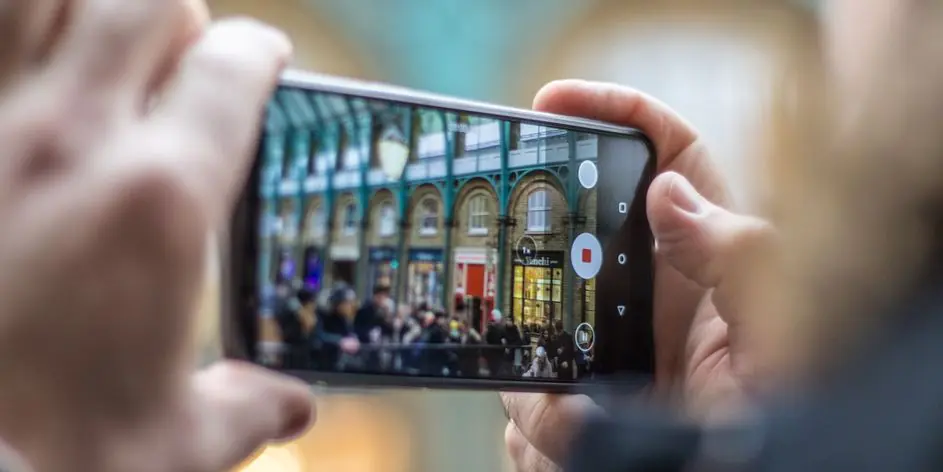
GCam, en iyi Android kamera uygulamasıdır. Ancak bu yalnızca Pixel telefonlar için değil, hemen hemen her Android cihazda kullanabilirsiniz.

Akıllı telefon fotoğrafçılığına gelince, en sıradan gözlemci bile yinelenen bir temayı fark etmiş olacaktır. Yazılım gerçekten önemlidir. Bu alandaki yerleşik lider, Pixel telefonlar için tasarlanmış Google Kamera uygulamasıdır. Android’in modlama topluluğu sayesinde Google Kamera artık çok daha yaygın bir şekilde kullanılabilir. Kameranızın tüm özelliklerinden yararlanmaya hazır olan uygulama, en gelişmiş görüntü işleme teknolojilerini telefonunuza getirir. Google Kamera’yı telefonunuza nasıl yükleyeceğiniz aşağıda açıklanmıştır.

Google Kamera nedir?

Google’ın son teknoloji araştırma ve geliştirme bölümünden çıkan Google Kamera, Google’ın ilk Pixel telefonunun piyasaya sürülmesiyle ışığı ilk kez gören bir kamera uygulamasıdır. Diğer amiral gemisi akıllı telefonlarda göreceğiniz en gelişmiş kamera donanımına sahip değildir. Pixel cihazların en iyi mobil fotoğraflardan bazılarını ürettiği bilinmektedir.

Bir telefonun kamerasının her bir parçasını kullanmak için yazılım ihtiyacını gösterir. Google Kamera, kameranızın yerleşik uygulamasının yerini alarak, birçok gelişmiş özelliğe erişmenize olanak tanır. Ayrıca telefonunuzun görüntü çıktısının kalitesini önemli ölçüde yükseltir.

Google Kamera veya GCam olarak bilinen uygulama, telefonunuzun kamerasını daha önce hiç olmadığı gibi çalıştırır.

GCam’i Bu Kadar İyi Yapan Nedir?

Google Kamera’nın özellikleri, stok kamera uygulamanızın yerini alacak kadar gelişmiş mi? Kesinlikle! Sadece görüntü kalitesinde bir gelişme görmekle kalmaz. Aynı zamanda görüntüleri alma ve kullanma seçeneklerini de genişleteceksiniz.

Aşağıdaki özellikler, Google Kamera’yı sahip olmak için harika kılıyor:

  • Ağır Çekim: Telefonunuzun özelliklerine bağlı olarak videoyu 120 veya 240 fps hızında kaydedin. Hareketin ayrıntılarını gösteren ve onları viral olma potansiyeli ile dolduran videolar oluşturmak için ideal bir çözüm.
  • Hareketli Fotoğraflar: Üç saniyelik bir videonun hareketini, telefonun optik görüntü sabitleme (OIS) ve jiroskopu ile birleştirerek, bulanık olmayan video anlık görüntüleri oluşturabilirsiniz.
  • Lens Bulanıklığı: Esas olarak portre çekimleri için tasarlanmış olan bu özellik, arka planı bulanıklaştırır, nesnenin önünü ve merkezini vurgular ve geliştirir.
  • HDR +: Bir dizi fotoğraf çekerken akıllıca kısa pozlama süreleri kullanan HDR +, bulanıklığı ve görüntü parazitini azaltır ve dinamik aralığı artırır. Etkili bir şekilde, bir fotoğraf setinden, uygulama en net görüntüyü alır, her bir pikseli işleyerek algoritmik olarak geliştirir ve fotoğraf setinin ortalamasına uyan rengi seçer. Pek çok avantajı arasında, HDR +, fotoğrafları en çok düşük ışık koşullarında geliştirir.
  • Akıllı Seri Çekim: Google Kamera yüklüyken, telefonunuz deklanşör düğmesini basılı tutarak saniyede yaklaşık on fotoğraf çekebilir. Düğmeyi bıraktıktan sonra, uygulama otomatik olarak setteki en iyi fotoğrafı seçecektir. Bu, gözleri kapalı insanların fotoğraflarını ortadan kaldırmak istediğinizde sahip olmanız gereken harika bir özellik!
  • Video Sabitleme: Uygulama, hem OIS hem de dijital video sabitleme kullanarak deklanşör bozulma kusurlarını gidermek için video klipleri işler ve odak için düzeltme yapar. Sonuç olarak, siz onları sosyal medyada paylaşırken insanları rahatsız etmeyecek, hoş ve pürüzsüz videolar oluşturabilirsiniz.
  • Panorama: Çoğu kameranın bir panorama özelliği vardır, ancak GCam çoğundan daha iyidir. Ayrıca, Google Kamera derece veya açı ile sınırlı değildir. Bununla, 360 derecelik aralığın tamamı boyunca dikey, yatay ve geniş açılı panoramik çekimler yapabilirsiniz.

Bazı telefonlarda bu özelliklerden bazıları zaten vardır, ancak Google Kamera hemen hemen her alanda rakipsiz sonuçlar sunar. HDR ve düşük ışık performansı sayesinde temel çekimleri bile yükseltir.

Google Kamera ile Stok Kameranın Karşılaştırması

Google Kamera’nın özelliklerinin ortadan kalkmasıyla, fırında pişirilmiş kamera uygulamanıza kıyasla pratikte nasıl tercüme edildiğini görelim.
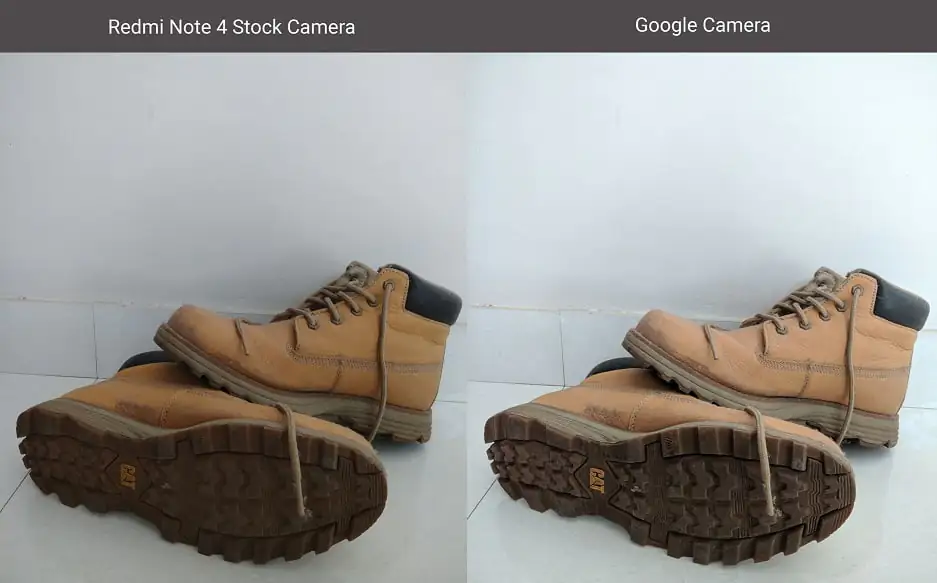
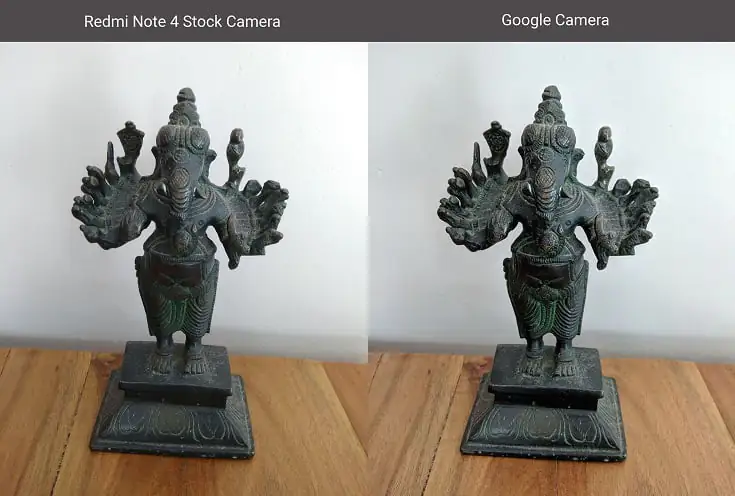
Daha iyi pozlama, daha fazla ayrıntı ve daha net çekimler elde edersiniz. Varsayılan kamera uygulamanızı Google Kamera ile değiştirme çabası buna değer. Neyse ki, bu çaba çok fazla çaba gerektirmiyor.

Google Kamera Nasıl Kurulur

Varsayılan kamera uygulamasından Google Kamera’ya sorunsuz bir geçiş için her şey telefonunuzun uyumluluğuyla ilgilidir.

Ön Koşullar Nelerdir?

XDA Developers bağlantı noktası hub listesi güncellenmeye devam edecek, bu nedenle listede Android telefonunuzu görmezseniz tümü kaybolmayacaktır. Ancak, telefonunuzun Google Kamera’yı yüklemeye olası bir aday olduğundan emin olmak için Camera2 API’yi desteklemesi gerekir.
Camera2 API, geliştiricilere lensi, kare başına flaş, deklanşör hızı, otomatik odaklama, RAW Yakalama, HDR +, OIS ve kamera sensörü üzerindeki her son kontrolü sıkıştırmak için telefonunuzun kamera özelliklerine erişim sağlar.

Camera2 API, Android 5.0 Lollipop sürümüyle başlamasına rağmen, Android 7.1.1 ve sonraki sürümlerin uyumlu olma olasılığı çok daha yüksektir. Telefonunuzun buna sahip olduğundan emin olmak için , Google Play Store’dan ücretsiz Camera2 API Probe uygulamasını yüklemeniz yeterlidir.

Uygulama olabildiğince basit. Açtıktan sonra göreceğiniz ilk ekran, telefonunuzun Camera2API için uyumluluk listesidir:
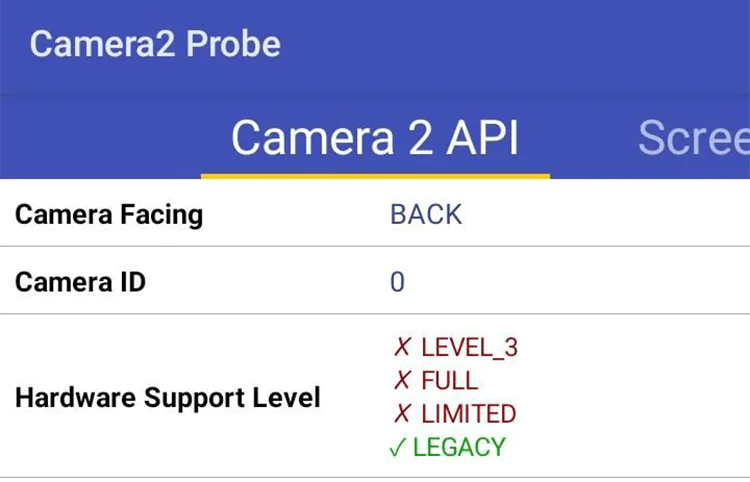
Donanım Destek Seviyesi bölümü en önemli kısımdır. Hem arka hem de ön kameralarınız için uyumluluğu içerecektir. İşte dört seviyenin anlamı:

  • ESKİ: Camera1 API desteği, tek yeşil onay işaretiyse, telefonunuzda Google Kamera’dan yararlanamayacağınız anlamına gelir.
  • SINIRLI: Çok çeşitli Camera2 API yetenekleri için destek.
  • TAM: Tüm önemli Camera2 API yetenekleri için destek.
  • LEVEL_3: YUV yeniden işleme, RAW görüntü yakalama ve ekstra çıktı akışı seçenekleri için ek destek.
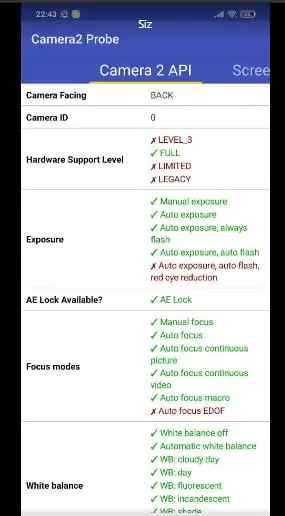
Daha yüksek seviyelerde, Camera2 API’niz etkinleştirilmişse, kurulum işlemi için hepiniz hazırsınız.

Durum böyle değilse, telefonunuzu BuildProp Editörü ve build.prop dosyasını BuildProp Editor ile düzenlemeniz gerekecektir. Yine de bu çok daha gelişmiş ve bu kılavuzun kapsamı dışında.

Yani, Android cihazınızı köklendirmek mi istiyorsunuz? İşte bilmeniz gereken her şey.

Kurulum Süreci Kendisi

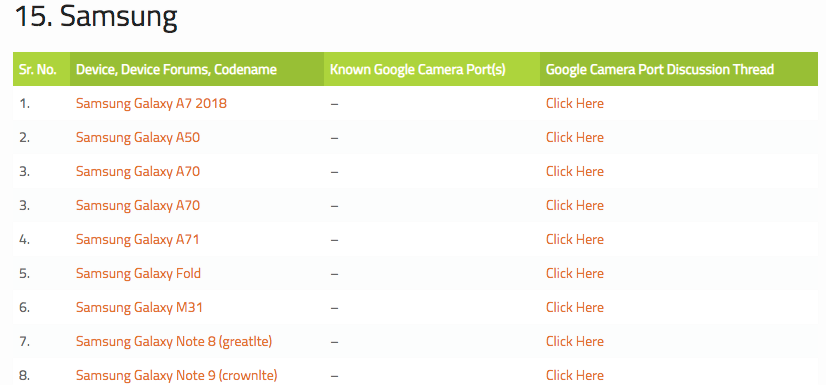
Uyumluluk sorunları sıralandığında ilk adım, Google Kamera Bağlantı Noktası Hub’ına gidip GCam Bağlantı Noktasının cihazınız için kullanılabilir olup olmadığını kontrol etmektir. Desteklenen düzinelerce model arasında, tümü üretici tarafından Asus’tan Xiaomi’ye alfabetik sıraya göre özenle düzenlenmiştir.

APK indirme dosyasına dokunduğunuzda, bir uyarı ekranı göreceksiniz ve onaylamanız gerekecek.

İçindekiler
  • Google Kamera nedir?
    • GCam’i Bu Kadar İyi Yapan Nedir?
  • Google Kamera ile Stok Kameranın Karşılaştırması
    • Google Kamera Nasıl Kurulur
      • Ön Koşullar Nelerdir?
      • Kurulum Süreci Kendisi
    • Google Kamera Kaynağına Dokunmayı Düşünün
- 11858 Teknoloji Destek Hattı -

Biz musluk istiyoruz böylece Tabii ki, biz böyle bir dosya ne yaptığını biliyor OK ardından, Ayarlar> Güvenlik’e gidin ve Bilinmeyen Kaynaklardan yüklenecek uygulamaları etkinleştirin.

Son olarak, iyi bir dosya yöneticisi ile indirdiğiniz APK dosyasını seçin ve devam etmek için kurulum için APK dosyasını seçin.

Şimdi ayarlı ve GCam’in harikalarını keşfetmeye hazır olmalısınız.

Google Kamera Kaynağına Dokunmayı Düşünün

GCam, mevcut akıllı telefon kameranızdan daha fazlasını elde etmenin kolay bir yoludur. Aldığınız çekimlerden memnun değilseniz, araştırmaya değer.

Android telefonunuz henüz desteklenmiyorsa veya Camera2 API gereksinimi nedeniyle desteklenemeyecek kadar eskiyse, telefonunuzu bir dahaki sefere yükselttiğinizde Pixel’e geçmeyi düşünebilirsiniz. Böyle bir senaryoda, internet devinin sunabileceği tüm son teknoloji özelliklerle maksimum donanım ve yazılım uyumluluğundan yararlanacaksınız.

Veya bu arada deneyebileceğiniz birçok harika Android kamera uygulaması var.

ETİKETLER:android kameragcam kurulumugoogle kameranasıl yapılır
Bu Makaleyi Paylaş
Facebook WhatsApp WhatsApp Threads Bağlantıyı Kopyala Yazdır
Paylaş
Yorum yapılmamış

Bir yanıt yazın Yanıtı iptal et

E-posta adresiniz yayınlanmayacak. Gerekli alanlar * ile işaretlenmişlerdir

Bağlantı Kuralım

21KBeğen
19.6KTakip Et
7.3KAbone Ol
192Takip Et

Popüler Gönderiler

AirTies Air 4960 Modem Kurulum

Uğurcan ÜN
Uğurcan ÜN
3 dk. okuma
11 Görüntüleme
Sessiz İçerik Nedir Nasıl Yapılır

Sessiz İçerik Nedir

İsmail YILDIZ
İsmail YILDIZ
6 dk. okuma
13 Görüntüleme
YouTube Video Başlığı Nasıl Yazılmalı Yolları Neler

YouTube Video Başlığı Nasıl Yazılmalı

İsmail YILDIZ
İsmail YILDIZ
6 dk. okuma
10 Görüntüleme

Lyra 3 Pro ile Şarkı Nasıl Oluşturulur

Uğurcan ÜN
Uğurcan ÜN
4 dk. okuma
24 Görüntüleme

You Might Also Like

Ekran Kartı Performans Testi Programı
Bilgisayar

Ekran Kartı Performans Testi Nasıl Yapılır?

3 dk. okuma
Facebook

Facebook Messenger’da Yanlış Kişiye veya Sohbete Gönderilen Mesaj Nasıl Silinir?

2 dk. okuma
Epson çıktı alamıyorum
Yazıcı & Tarayıcı

Epson çıktı alamıyorum

2 dk. okuma
TV de İnternet Bağlantısı Kopma Sorunu
Akıllı TV

TV de İnternet Bağlantısı Kopma Sorunu

5 dk. okuma

Size her gün en son haberleri ve sorun çözümlerini getiriyoruz!

TeknoDestek Müşteri Hizmetleri
Facebook-f Instagram Tiktok Twitter Youtube Linkedin Whatsapp Phone-alt Rss

İş Ortaklarımız

TeknoDestek Müşteri Hizmetleri
© 2013 - 2026 TeknoDestek Müşteri Hizmetleri • Tüm hakları saklıdır • Bu sitedeki tüm içerikler (metin, görsel, video, logo, tasarım vb.) 5846 sayılı Fikir ve Sanat Eserleri Kanunu (FSEK) kapsamında korunmaktadır • İzinsiz kopyalanması, çoğaltılması, yayınlanması veya herhangi bir şekilde kullanılması yasaktır • İhlal tespitinde; FSEK Madde 71-73 uyarınca yasal süreç başlatma, maddi/manevi tazminat talep etme ve cezai işlem için başvurma hakkımız saklıdır • TeknoDestek, TeknoS@R'un bir kuruluşudur • Tema Düzenleyen: Fatih ATEŞ
Sorun Hala Çözülmedi mi?
Aradığın çözümü bulamadıysan, 11858 Teknoloji Destek Hattımız sana yardımcı olabilir. 2011’den beri Türkiye’nin en tecrübeli teknoloji destek ekiplerinden biri olarak, bilgisayar, telefon, tablet, modem, akıllı TV ve sosyal medya sorunlarında 7/24 profesyonel destek veriyoruz. Uzman ekibimizle hemen görüşmek ister misin?

    📞 11858’i Şimdi Ara

    Görüşme öncesi dakika ücreti sesli olarak bilgilendirilir
    Welcome Back!

    Sign in to your account

    Kullanıcı Adı veya E-posta Adresi
    Şifre

    Şifrenizi mi unuttunuz?