
TeknoDestek Müşteri Hizmetleri
  • Haberler
    HaberlerDaha Fazla Göster
    PlayStation Plus Haziran ayı ücretsiz oyunlarında Grounded ve Darktide karakterleri birlikte görünüyor
    PlayStation Plus Haziran Ayı Ücretsiz Oyunlar
    5 dk. okuma
    WhatsApp Kullanamayacak Android Modelleri listesinde eski Samsung ve LG telefonlar görüntüleniyor
    Eylül Ayı İtibariyle WhatsApp Kullanamayacak Android Modelleri
    4 dk. okuma
    Apple CarPlay ChatGPT Desteği Geldi
    Apple CarPlay ChatGPT Desteği Geldi
    5 dk. okuma
    Yenilenmiş Akıllı Telefonlara İade Hakkı kapsamında mağazada telefon inceleyen kullanıcı görüntüsü
    Yenilenmiş Akıllı Telefonlara İade Hakkı Getirildi
    7 dk. okuma
    Zerger App nedir? Nasıl kullanılır?
    Zerger App Nedir? Nasıl Kullanılır?
    7 dk. okuma
  • Bilgisayar
    BilgisayarDaha Fazla Göster
    Macbook neo performans
    MacBook Neo Performans Yükseltme
    5 dk. okuma
    Bilgisayar Kapalıyken Işıkları Neden Yanar ve Nasıl Kapatılır
    Bilgisayar Kapalıyken Işıkları Neden Yanar ve Nasıl Kapatılır
    7 dk. okuma
    OneDrive Çift Görünme Sorunu Nasıl Çözülür?
    OneDrive Çift Görünme Sorunu Nasıl Çözülür
    4 dk. okuma
    Bilgisayar güç düğmesi ayarları ekranında uyku ve kapatma seçenekleri görüntüleniyor
    Bilgisayar Güç Düğmesi Ayarları Nasıl Değiştirilir
    7 dk. okuma
    OneDrive Yükleme Hızı Neden Yavaş?
    OneDrive Yükleme Hızı Neden Yavaş
    5 dk. okuma
  • Mobil
    MobilDaha Fazla Göster
    8000 mAh bataryalı telefonlar, parlak enerji bloğuyla fütüristik kapakta gösteriliyor.
    8000 mAh Bataryalı Telefonlar Geliyor: Şarj Sorunu Bitiyor mu
    6 dk. okuma
    HyperOS 3 Bildirim Sesi Sorunu Çözümü
    HyperOS 3 Bildirim Sesi Sorunu Çözümü
    5 dk. okuma
    HyperOS 3 Özellikleri ve Öne Çıkan Yenilikler
    HyperOS 3 Özellikleri ve Öne Çıkan Yenilikler
    8 dk. okuma
    HyperOS 3 performans sorunları yaşayan bir telefonda bellek uzatma ve pil ayarları menüsü.
    HyperOS 3 Performans Sorunları ve Çözüm Yolları
    7 dk. okuma
    HyperOS 3 kamera sorunu yaşayan bir telefonda açık olan kamera ayarları ve depolama ekranı.
    HyperOS 3 Kamera Sorunu ve Çözüm Yolları
    8 dk. okuma
  • Sosyal Medya
    Sosyal MedyaDaha Fazla Göster
    Dikkat Çekici YouTube Küçük Resimleri Nasıl Oluşturulur
    Dikkat Çekici YouTube Küçük Resimleri Nasıl Oluşturulur
    7 dk. okuma
    WhatsApp Katı Hesap Ayarı
    WhatsApp Katı Hesap Ayarı Nasıl Açılır
    3 dk. okuma
    TikTok Sıfır İzlenme Sorunu
    TikTok Sıfır İzlenme Sorunu Çözümü
    7 dk. okuma
    LinkedIn Post Saatleri Neye Göre Belirlenir Yolları Neler
    LinkedIn Post Saatleri Neye Göre Belirlenir
    7 dk. okuma
    istatislikler üzerinden Reels paylaşma
    Instagram İstatistikler Üzerinden Reels Paylaşma Nasıl Yapılır
    4 dk. okuma
  • İnceleme
    İncelemeDaha Fazla Göster
    Yapay zekalı bilgisayar ekranında NPU ve AI özellikleri görüntüleniyor
    Yapay Zekalı Bilgisayar (AI PC) Nedir
    9 dk. okuma
    Çift Monitör Kurulumu Nasıl Yapılır
    Çift Monitör Kurulumu Nasıl Yapılır
    5 dk. okuma
    Tcl S55h Soundbar Telefon Bağlantısı Nasıl Yapılır Yolları Neler
    Tcl S55h Soundbar Telefon Bağlantısı Nasıl Yapılır
    6 dk. okuma
    Tcl S55h Soundbar Televizyon Bağlantısı Nasıl Yapılır Yolları Neler
    Tcl S55h Soundbar Televizyon Bağlantısı Nasıl Yapılır
    6 dk. okuma
    Radar ve Kontrol Noktalarını Görme
    Otoyollarda Radar ve Kontrol Noktalarını Görme
    4 dk. okuma
  • İletişim
YouTube
Takip Et
  • Müşteri Hizmetleri
  • Modem Kurulumu
  • Windows 11
  • Yapay Zeka
  • Akıllı Telefon
  • Robot Süpürge
11 Haz 2026, Perşembe
TeknoDestek Müşteri HizmetleriTeknoDestek Müşteri Hizmetleri
Yazı BoyutuAa
  • Haberler
  • Mobil
  • Sosyal Medya
  • Bilgisayar
  • İnceleme
  • İnternet ve Ağ
  • Ev Elektroniği
  • İletişim
Site içi Arama
  • Haberler
    • Cihaz Duyuruları
    • Teknoloji
    • Uygulama Gelişmeleri
  • Bilgisayar
    • Linux
    • macOS
    • Windows
  • İnceleme
    • Bilgisayar
    • Ev Elektroniği
    • Tablet
    • Tavsiyeler & Karşılaştırmalar
    • Telefon
  • Mobil
    • Android
    • Giyilebilir Cihazlar
    • HarmonyOS
    • iPhone / iOS
  • Sosyal Medya
    • Facebook
    • Instagram
    • TikTok
    • Snapchat
    • Teams
    • Telegram
    • WhatsApp
    • X
  • İletişim
Bizi Takip Edin
Modemi Wifi genişletici olarak kullanmak
Router Kurulumu

Modemi Wifi Genişletici Olarak Kullanmak

Son güncelleme: 7 Mart 2024 05:48
Tekno Destek
1.1K Görüntüleme
Paylaş
7 dk. okuma
Paylaş

Modemi Wifi genişletici olarak kullanmak sizin artı bir maliyet olmayacaktır. En güçlü WiFi yönlendiricileri bile büyük konutları hizmet verecek iletim gücüne sahip değillerdir. Duvarlar, metal nesneler ve basit mesafe, sinyalin zayıflamasına neden olarak hız ve performansı etkilemeye başlar.

WiFi kapsama alanınızı genişletmenin bir yolu, genellikle eski bir tane, ikinci bir yönlendirici almak ve onu genişletici veya tekrarlayıcı olarak kullanmaktır. Ne yazık ki, her yönlendirici markası ve bazen bireysel modeller bile farklıdır. Bu da her yönlendiriciyle çalışacak evrensel adım adım talimatlar vermenin imkansız olduğu anlamına gelir.

İçindekiler
  • Modemi Wifi Genişletici Olarak Kullanmak
    • Bir Modemi WiFi Genişletici Olarak Kullanmak İçin İhtiyacınız Olanlar;
  • İki Yönlendiriciyi Ethernet Kullanarak Bağlayın
  • Yönlendiricilerinizi Kablosuz Köprü Modunda Bağlayın
  • Eski Yönlendiriciyi Özel Yazılımla Değiştirin
  • WiFi Aralığını Genişletmek İçin Daha İyi Çözümler
  • WiFi Sinyalinizi Daha Uzağa Taşıyın
- 11858 Teknoloji Destek Hattı -
11858 Teknoloji Destek Hattı ile 7/24 telefonla teknik destek ve uzaktan destek alın 11858 Teknoloji Destek Hattı ile 7/24 telefonla teknik destek ve uzaktan destek alma

Ayrıca, eski yönlendirinizin doğru yeteneklere sahip olmama veya maliyet tasarrufunu haklı çıkarmak için yeterli performans sunmama olasılığı da vardır. Eğer eski yönlendiriniz WiFi genişletici olarak kullanmak için uygun değilse, makalenin sonunda alternatif çözümler bulabilirsiniz.

Modemi Wifi Genişletici Olarak Kullanmak
Modemi Wifi genişletici olarak kullanmak

Bir Modemi WiFi Genişletici Olarak Kullanmak İçin İhtiyacınız Olanlar;

İkinci bir yönlendiriciyi WiFi genişletici olarak kullanmanın farklı yollarına bakmadan önce, işleri çalıştırmak için ihtiyacınız olan öğeleri gözden geçirmemiz gerekiyor.

  1. Ana yönlendiriciye ihtiyacınız olacak. Bu zaten sahip olduğunuzu ve internete doğrudan bağlanan yönlendirici olduğunu varsayacağız.
  2. Sonra, ikinci bir yönlendiriciye ihtiyacınız olacak. Bu yönlendiricinin tercihen genişletmeye çalıştığınızla aynı WiFi standardını kullanması gerekmektedir. Ancak, 802.11N’e kadar giden yönlendiriciler yeterince iyi çalışmalıdır. Bu standartlardan daha eski olanlar bu günlerde kullanışlı olmayacak kadar yavaştır.
  3. Mümkünse, her iki yönlendiricide de yazılımı en son sürüme güncellemeniz ve ikincil yönlendiriciyi fabrika varsayılan ayarlarına sıfırlamanız gerekiyor.

İki Yönlendiriciyi Ethernet Kullanarak Bağlayın

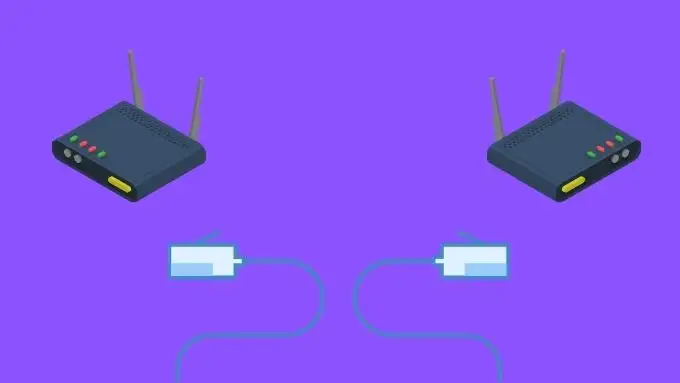
Modemi Wifi genişletici olarak kullanmak için ethernet kablosu kullanabilirsiniz. WiFi ağınızı ikinci bir yönlendirici ile en basit ve en etkili şekilde genişletmenin yolu, iki cihaz arasında bir Ethernet kablosu kullanmaktır. Bu, mümkün olan en iyi performansı sağlar ve yapılandırması en kolay olandır. Tek gerçek sorun, iki nokta arasında bir Ethernet kablosu çalıştırmanız gerekeceğidir. Neyse ki Ethernet kablosu ucuzdur ve birkaç temel araç ile iki noktayı düzgün bir şekilde bağlayabilirsiniz. Bir kez yapıldığında, uzun vadeli bir çözüm için iyisinizdir ve gerçekten az bir çaba ile yapmaya değerdir. Kabloyu kalıcı olarak kurmadan önce bağlantının çalışıp çalışmadığını test edin.

  1. Ethernet kablosunun bir ucunu ana yönlendiricideki herhangi bir düzenli Ethernet portuna bağlayın.
  2. Ardından, Ethernet kablosunun diğer ucunu eski yönlendiricinin WAN portuna bağlayın. Bu genellikle internet kablonuzu bağladığınız yerdir.

Fiziksel bağlantı bitti. Eski yönlendirici şimdi bir erişim noktası olarak yapılandırılmalıdır. Bunu yapmanın tam olarak nasıl yapılacağını görmek için o yönlendiricinin kılavuzuna başvurun. Genellikle “AP modu” veya buna benzer bir şey olarak adlandırılır. Eski yönlendiriciniz AP moduna girdiğinde, artık bir yönlendirici gibi davranmaz. Bunun yerine, bir ağ istemci cihazı olarak davranır. Eski yönlendiriciye bağlanan herhangi bir cihazın verileri, yüksek hızda ana yönlendiriciye iletilir. Ancak unutmayın ki eski yönlendiricinin IP adresi artık ana yönlendirici tarafından atanmıştır. Bu nedenle, eski yönlendiricinin web arayüzüne giriş yapmak istiyorsanız, bunu tarayıcınızda önce ana yönlendiricinin web arayüzündeki bağlı cihaz listesini kontrol ederek ve ardından bu adresi tarayıcıya yazarak yapmanız gerekecektir.

Yönlendiricilerinizi Kablosuz Köprü Modunda Bağlayın

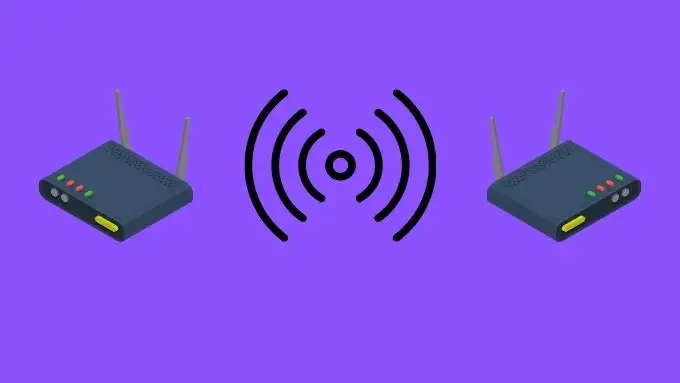
Eğer iki yönlendirici arasında Ethernet kablosu kullanmak mümkün değilse, o zaman iki yönlendirici arasında kablosuz bir köprü bağlantısı da kullanabilirsiniz. Ancak önce, evinizin bakır güç tesisatını Ethernet iletim kablosuna dönüştüren bir güç hattı Ethernet adaptör kiti satın alma seçeneğini düşünün. Bu, eski yönlendiriciyi bir erişim noktası olarak bağlamak için kullanabileceğiniz bir Ethernet iletim kablosuna dönüştürür.

Tabii ki, güç hattı adaptörleri Ethernet’den çok daha pahalıdır, ancak bir tane bütün bir yönlendirici veya WiFi genişletici satın almaktan daha ucuz olabilir. Kablosuz bir bağlantı tek seçenekse, o zaman eski yönlendiricinizin belgelerine bakın (veya menülere göz atın) ve kablosuz bir köprü, genişletici veya tekrarlayıcı modu arayın. Yine de, yönlendirici üreticileri bu özellik için hızlı ve gevşek oynarlar.

- 11858 Teknoloji Destek Hattı -
11858 Teknoloji Destek Hattı ile 7/24 telefonla teknik destek ve uzaktan destek alın 11858 Teknoloji Destek Hattı ile 7/24 telefonla teknik destek ve uzaktan destek alma

İki yönlendirici, başka bir yönlendiriciyi genişletme şekli olarak çalışan aynı özelliğe sahip olabilir, ancak yalnızca bir tanesi gerçekten başka bir yönlendiriciyi genişletmek için bir yol olarak çalışır. Aksi takdirde, aynı işlev için iki farklı adları olabilir. Tek yol, her seçeneği denemek veya söz konusu özellikle ilgili bir açıklama için kılavuza başvurmaktır. Doğru seçenek, genellikle birincil yönlendiricinin SSID’sini seçebileceğiniz ve şifresini girebileceğiniz bir bölüm içerecektir. Bazı yönlendiriciler, birincil yönlendiricinin MAC adresini veya diğer daha teknik bilgileri isteyebilir. Bu değişir ve, en önemlisi, bu tür kablosuz genişletme işlevselliği çok yaygın değildir. Eski yönlendirici bütçe bir modelse, bu yeteneğe sahip olmayabilir.

Eski Yönlendiriciyi Özel Yazılımla Değiştirin

Eğer eski yönlendiricinizin WiFi tekrarlayıcı veya genişletici olarak hareket etme yeteneğine sahip değilse, tamamen seçeneklerden çıkmış değilsinizdir. İlk üretici tarafından sağlanmayan yeni işlevleri yönlendiricilere ekleyen özel üçüncü taraf yönlendirici yazılımı markaları bulunmaktadır. Sık ​​sık farklı yönlendirici modelleri aynı donanım yeteneğine sahip olabilir, ancak üretici tarafından yapay olarak sınırlanır. Özel yazılım size tam kontrol sağlar. İki ana örnek DD-WRT ve Tomato’dur. Sitelerini ziyaret edebilir ve eski yönlendiricinizin model numarasını arayabilirsiniz. Listeleniyorsa, köprü veya tekrarlayıcı fonksiyonu, fonksiyonlardan biri olabilir.

WiFi Aralığını Genişletmek İçin Daha İyi Çözümler

Modemi Wifi genişletici olarak kullanmak için neler yapılabili

Eski bir yönlendiriciyi WiFi genişletici olarak kullanmanın ana nedeni, para tasarrufu yapmak ve israf etmemektir. Ancak, para sorun değilse, eski bir yönlendiriciyi kablosuz genişletici olarak kullanmak her zaman en iyi çözüm değildir. Bu yöntemle bağlantının performansı genellikle harika değildir. Web’de gezinme veya e-postaları kontrol etme gibi düşük bant genişliği uygulamaları için kabul edilebilir olabilir, ancak HD video akışı veya dosya transferleri için değildir. En iyi deneyimi istiyorsanız, özel bir kablosuz tekrarlayıcı cihaz satın almak en iyisidir.

Eğer gerçekten keskin bir çözüm istiyorsanız, en iyi seçenek kablosuz bir ağ sistemidir. Bu, kendilerini birbirine bağlayan ve bir büyük yönlendirici gibi davranan birkaç küçük yönlendirici cihazından oluşan bir kitledir. Bir ağı genişletmek istiyorsanız, ek modüller satın alarak ağı kolayca genişletebilirsiniz.

WiFi Sinyalinizi Daha Uzağa Taşıyın

WiFi ağınızın erişimini artırabilirsiniz ve ekstra donanım satın almanıza gerek olmayabilir. WiFi Sinyallerini Yükseltmenin ve Performansı İyileştirmenin En İyi Yolları konusuna göz atın ve WiFi sinyalinizin biraz daha uzağa gitmesi için harika ipuçlarına ulaşın. Bu, ana yönlendiricinizi başka bir yere yerleştirmek veya anteni biraz oynatmak kadar basit olabilir. Denemek bir şey kaybetmez, bu yüzden neden denemiyorsunuz?

- 11858 Teknoloji Destek Hattı -
11858 Teknoloji Destek Hattı ile 7/24 telefonla teknik destek ve uzaktan destek alın 11858 Teknoloji Destek Hattı ile 7/24 telefonla teknik destek ve uzaktan destek alma

Ayrıca okuyun:

  • Android Wifi Ağ Bağlantısı Neden Sürekli Kapanıyor?
ETİKETLER:modem kurulumurouter ayarlarısinyal güçlendirmewifi genişletme
Bu Makaleyi Paylaş
Facebook WhatsApp WhatsApp Threads Bağlantıyı Kopyala Yazdır
Paylaş
Yorum yapılmamış

Bir yanıt yazın Yanıtı iptal et

Yorum yapabilmek için oturum açmalısınız.

Bağlantı Kuralım

21KBeğen
19.6KTakip Et
7.3KAbone Ol
192Takip Et

Popüler Gönderiler

Dikkat Çekici YouTube Küçük Resimleri Nasıl Oluşturulur

Dikkat Çekici YouTube Küçük Resimleri Nasıl Oluşturulur

Adem SOYLU
Adem SOYLU
7 dk. okuma
5 Görüntüleme
WhatsApp Katı Hesap Ayarı

WhatsApp Katı Hesap Ayarı Nasıl Açılır

Senanur FINDIKÇI
Senanur FINDIKÇI
3 dk. okuma
5 Görüntüleme
8000 mAh bataryalı telefonlar, parlak enerji bloğuyla fütüristik kapakta gösteriliyor.

8000 mAh Bataryalı Telefonlar Geliyor: Şarj Sorunu Bitiyor mu

Hatice TATLISU
Hatice TATLISU
6 dk. okuma
6 Görüntüleme
TikTok Sıfır İzlenme Sorunu

TikTok Sıfır İzlenme Sorunu Çözümü

Mustafa DURUR
Mustafa DURUR
7 dk. okuma
4 Görüntüleme
//

We influence 20 million users and is the number one business and technology news network on the planet

You Might Also Like

us robotics 9105 modem kurulumu arayüz ekranında hızlı kurulum ve WAN ayar adımları görünümü
Modem Kurulumu

US Robotics 9105 Modem Kurulumu

1 dk. okuma
Zyxel VMG1312 T20B Modem Kurulumu
Modem Kurulumu

Zyxel VMG1312 T20B Modem Kurulumu

5 dk. okuma
Airties 4430 Manuel Mesh Ayarları için arayüz ekranı ve kablosuz ağ yapılandırma adımları
Router Kurulumu

Airties 4430 Manuel Mesh Ayarları

2 dk. okuma
Tenda N301 Kablosuz Router Kurulumu
Router Kurulumu

Tenda N301 Kablosuz Router Kurulumu

2 dk. okuma

Size her gün en son haberleri ve sorun çözümlerini getiriyoruz!

TeknoDestek Müşteri Hizmetleri
Facebook-f Instagram Tiktok Twitter Youtube Linkedin Whatsapp Rss

İş Ortaklarımız

TeknoDestek Müşteri Hizmetleri
© 2013 - 2026 TeknoDestek Müşteri Hizmetleri • Tüm hakları saklıdır • Bu sitedeki tüm içerikler (metin, görsel, video, logo, tasarım vb.) 5846 sayılı Fikir ve Sanat Eserleri Kanunu (FSEK) kapsamında korunmaktadır • İzinsiz kopyalanması, çoğaltılması, yayınlanması veya herhangi bir şekilde kullanılması yasaktır • İhlal tespitinde; FSEK Madde 71-73 uyarınca yasal süreç başlatma, maddi/manevi tazminat talep etme ve cezai işlem için başvurma hakkımız saklıdır • TeknoDestek, TeknoS@R'un bir kuruluşudur • Tema Düzenleyen: Fatih ATEŞ
Sorun Hala Çözülmedi mi?
Aradığın çözümü bulamadıysan, 11858 Teknoloji Destek Hattımız sana yardımcı olabilir. 2011’den beri Türkiye’nin en tecrübeli teknoloji destek ekiplerinden biri olarak, bilgisayar, telefon, tablet, modem, akıllı TV ve sosyal medya sorunlarında 7/24 profesyonel destek veriyoruz. Uzman ekibimizle hemen görüşmek ister misin?
📞 11858’i Şimdi Ara
Görüşme öncesi dakika ücreti sesli olarak bilgilendirilir
Welcome Back!

Sign in to your account

Kullanıcı Adı veya E-posta Adresi
Şifre

Şifrenizi mi unuttunuz?