TeknoDestek Müşteri Hizmetleri
  • Haberler
    HaberlerDaha Fazla Göster
    Sessiz İçerik Nedir Nasıl Yapılır
    Sessiz İçerik Nedir
    6 dk. okuma
    Spotify SongDNA Nedir
    4 dk. okuma
    Apple Creator Studio Nasıl Kullanılır
    6 dk. okuma
    Mikro İçerik Nedir Nasıl Yapılır
    Mikro İçerik Nedir
    6 dk. okuma
    Türkiye’de Araçlarda Multimedya Ekranı Kullanımı Yasakları
    6 dk. okuma
  • Bilgisayar
    BilgisayarDaha Fazla Göster
    WordPress bakım modunda takılı kalması için FTP istemcisinde .maintenance dosyasının kök dizindeki görüntüsü
    WordPress Bakım Modunda Takılı Kalması Sorunu ve Çözümü
    7 dk. okuma
    WordPress Site Teknik Sorunlar Yaşıyor
    WordPress Site Teknik Sorunlar Yaşıyor Hatası Çözümü
    5 dk. okuma
    SSH Bağlantı Reddedildi Hatası Çözümü
    6 dk. okuma
    WordPress Planlı Bakım
    WordPress Planlı Bakım Nedeniyle Kısa Süreliğine Kullanılamayacak Hatası ve Çözümü
    7 dk. okuma
    Windows 11 Başlat Menüsünden Web Aramaları Kapatma
    5 dk. okuma
  • Mobil
    MobilDaha Fazla Göster
    Navigasyon Yönlendirici Değiştirme
    Google Haritalarda Navigasyon Yönlendirici Değiştirme
    3 dk. okuma
    Apple CarPlay'da uygulamaların yerini değiştirme
    Apple CarPlay’da Uygulamaların Yerini Değiştirme
    4 dk. okuma
    Android Auto Nedir, Nasıl Kullanılır
    4 dk. okuma
    Android 5G Ayarı Nasıl Yapılır
    4 dk. okuma
    iPhone 5G Ayarı Nasıl Yapılır
    4 dk. okuma
  • Sosyal Medya
    Sosyal MedyaDaha Fazla Göster
    YouTube Video Başlığı Nasıl Yazılmalı Yolları Neler
    YouTube Video Başlığı Nasıl Yazılmalı
    6 dk. okuma
    Tiktok Sorun Bildirme Ekranı Nerede
    5 dk. okuma
    X uygulamasında gündeme girme için hashtag ve etkileşim ekranı
    X Uygulamasında Gündeme Nasıl Girilir
    5 dk. okuma
    TikTok İçerik Yorgunluğu Nedir
    6 dk. okuma
    Sosyal Medyada Marka Dili Nasıl Oluşturulur Yolları Neler
    Sosyal Medyada Marka Dili Nasıl Oluşturulur
    6 dk. okuma
  • İnceleme
    İncelemeDaha Fazla Göster
    MacBook Neo Piyasayı Sarsmaya Geliyor
    5 dk. okuma
    Instax Mini Evo Cinema
    4 dk. okuma
    Samsung Galaxy Book 6 Ultra
    Samsung Galaxy Book 6 Ultra İnceleme
    8 dk. okuma
    Bütçe Dostu Mac Seçenekleri
    Bütçe Dostu Mac MacBook Neo vs Mac Mini
    7 dk. okuma
    Xiaomi Mi Taşınabilir Şarjlı Kompresör İnceleme
    10 dk. okuma
  • İletişim
YouTube
  • Facebook
26 Nis 2026, Pazar
TeknoDestek Müşteri HizmetleriTeknoDestek Müşteri Hizmetleri
Yazı BoyutuAa
  • Haberler
  • Mobil
  • Sosyal Medya
  • Bilgisayar
  • İnceleme
  • İnternet ve Ağ
  • Ev Elektroniği
  • İletişim
Search
  • Haberler
    • Cihaz Duyuruları
    • Teknoloji
    • Uygulama Gelişmeleri
  • Bilgisayar
    • Linux
    • macOS
    • Windows
  • İnceleme
    • Bilgisayar
    • Ev Elektroniği
    • Tablet
    • Tavsiyeler & Karşılaştırmalar
    • Telefon
  • Mobil
    • Android
    • Giyilebilir Cihazlar
    • HarmonyOS
    • iPhone / iOS
  • Sosyal Medya
    • Facebook
    • Instagram
    • TikTok
    • Snapchat
    • Teams
    • Telegram
    • WhatsApp
    • X
  • İletişim
Bizi Takip Edin
NVIDIA Chat with RTX Windows İndirme ve Kullanma
Yapay Zeka

NVIDIA Chat with RTX Windows İndirme ve Kullanma

Banu ULUPINAR
Son güncelleme: 14 Mart 2025 13:33
Banu ULUPINAR
Paylaş
Paylaş

Bu makalede, NVIDIA Chat with RTX Windows indirme ve kullanma ile ilgili adım adım bilgileri öğreneceksiniz. Yerel AI deneyiminizi en üst düzeye çıkarmak için ihtiyacınız olan tüm bilgileri burada bulacaksınız. Günümüzde yapay zeka, günlük yaşamımızın vazgeçilmez bir parçası haline geldi. Ancak, çoğu AI uygulaması verilerinizi bulut sunucularına yükleyerek çalışırken, NVIDIA’nın Chat with RTX çözümü, yerel bir AI asistanı sunarak gizliliğinizi korur. Bu yenilikçi uygulama, RTX grafik kartınızın gücünü kullanarak hızlı ve etkili yanıtlar almanızı sağlar.

NVIDIA Chat with RTX Windows İndirme ve Kullanma

NVIDIA Chat with RTX Windows, yerel AI asistanı ile verilerinizi güvende tutarken hızlı ve etkili yanıtlar almanızı sağlar. Bu rehber, Chat with RTX’i nasıl indireceğinizi ve kullanacağınızı adım adım açıklamaktadır.


İçindekiler
  • NVIDIA Chat with RTX Windows İndirme ve Kullanma
    • NVIDIA Chat with RTX Nedir?
    • Chat with RTX’in Özellikleri
    • Sistem Gereksinimleri
    • Chat with RTX Nasıl İndirilir ve Kurulur?
    • Chat with RTX Nasıl Kullanılır?
      • 1. Akıllı AI ile Sohbet
      • 2. Notlarınızı Analiz Edin
      • 3. YouTube Videolarını Besleyin
    • Yerel AI ile Tanışın
- 11858 Teknoloji Destek Hattı -

NVIDIA Chat with RTX Windows İndirme ve Kullanma

NVIDIA Chat with RTX Nedir?

Günümüzde yapay zeka, hayatımızın her alanında yer alıyor. Ancak, çoğu AI platformu verilerinizi başka sunuculara yükleyerek çalışıyor. Bu noktada NVIDIA’nın Chat with RTX Windows çözümü devreye giriyor. Bu uygulama, yerel bir AI asistanı olarak, sorularınıza yanıt vermek, belgeleri özetlemek ve gündelik sohbetler yapmak için tasarlanmıştır. RTX grafik kartınızın gücünden faydalanarak, verilerinizi güvende tutarken hızlı ve etkili sonuçlar almanızı sağlar.

Chat with RTX’in Özellikleri

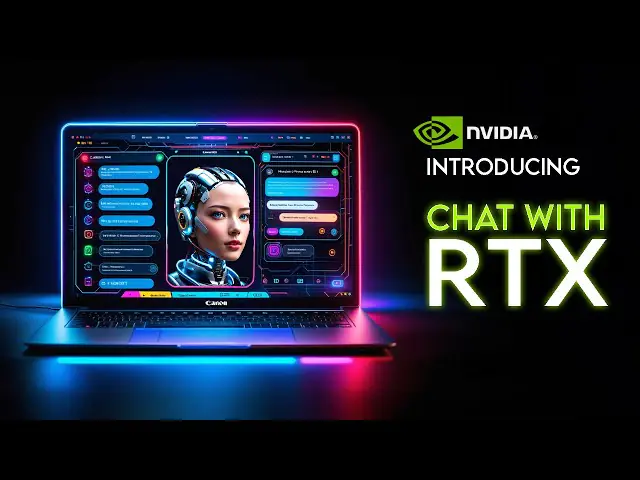
Chat with RTX, yerel bir chatbot olarak çalışır. Bu, tüm işlem gücünün cihazınızda gerçekleştiği anlamına gelir. Böylece, gizliliğiniz korunur ve yanıtlar anında alınır. Uygulama, retrieval-augmented generation (RAG), TensorRT-LLM ve RTX hızlandırma teknolojileri ile desteklenmektedir. Bu sayede, sorularınızı anlayarak bağlama uygun yanıtlar sunar.
NVIDIA Chat with RTX Windows İndirme ve Kullanma

Sistem Gereksinimleri

NVIDIA Chat with RTX Windows uygulamasını kullanabilmek için sisteminizin aşağıdaki gereksinimleri karşılaması gerekmektedir:

  • İşletim Sistemi: Windows 11 (Windows 10 ile de uyumludur)
  • Grafik Kartı: NVIDIA GeForce RTX 30 veya 40 Serisi GPU, ya da NVIDIA RTX Ampere/Ada nesil GPU (en az 8GB VRAM ile)
  • RAM: 16GB veya daha fazla
  • NVIDIA Sürücüsü: Versiyon 535.11 veya daha yenisi

Eğer sisteminiz bu gereksinimleri karşılıyorsa, NVIDIA Chat with RTX Windows uygulamasını indirmeye hazırsınız demektir.

Chat with RTX Nasıl İndirilir ve Kurulur?

  • Aşağıdaki bağlantıdan Chat with RTX kurulum dosyasını indirin. Dosya boyutu 35GB’tan fazladır, bu nedenle sabırlı olun ve stabil bir internet bağlantısı kullanın.
  • Download NVIDIA Chat with RTX
  • İndirme tamamlandıktan sonra ZIP dosyasını istediğiniz bir klasöre çıkarın.
  • Çıkardığınız klasöre gidin ve kurulum dosyasına çift tıklayarak başlatın.
  • Kurulum işlemini standart bir yazılım gibi gerçekleştirin. NVIDIA, uygulamanın farklı bir dizine kurulması durumunda sorunlar yaşayabileceğinizi belirtmektedir, bu nedenle varsayılan kurulum konumunu kullanmanız önemlidir.
  • Kurulum tamamlandığında, başlat menüsünde ve masaüstünüzde oluşturulan kısayollarla uygulamayı başlatın. Komut İstemi penceresi açılacak ve RTX GPU’nuz otomatik olarak algılanacaktır.
  • Komut İstemi penceresindeki bağlantıya Ctrl tuşuna basarak tıklayın ve ana arayüze geçin. Burada Llama veya Mistral gibi AI veri modellerinden birini seçersiniz.
NVIDIA Chat with RTX Windows İndirme ve Kullanma

- 11858 Teknoloji Destek Hattı -

Chat with RTX Nasıl Kullanılır?

Chat with RTX Windows uygulamasını başarıyla kurduktan sonra, onu kullanmaya başlamak için birkaç örnek:

1. Akıllı AI ile Sohbet

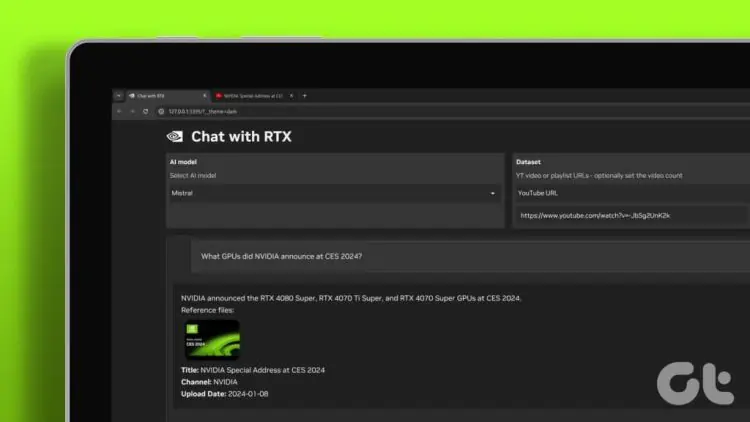
Uygulama ile yerel AI chatbot’unuzla sohbet edersiniz. AI modelinizi seçin ve veri kümesini ‘AI model varsayılanı’ olarak ayarlayın. Sorularınızı yazın ve NVIDIA’nın AI chatbot’u en iyi şekilde yanıt verecektir.

2. Notlarınızı Analiz Edin

Chat with RTX, belgelerinizi analiz etmek için mükemmel bir araçtır. Sunucu tabanlı AI araçlarının gizlilik sorunlarını aşarak, verilerinizi yerel olarak işlersiniz. Veri kümesi bölümüne gidin ve ‘Klasör Yolu’ seçeneğini belirleyin. Analiz etmek istediğiniz dosyaların bulunduğu klasörü seçin. Chat with RTX, metin, PDF, DOC/DOCX ve XML gibi çeşitli formatları destekler.

3. YouTube Videolarını Besleyin

YouTube videolarını analiz etmek için de Chat with RTX‘i kullanırsınız. Veri kümesi bölümünde ‘YouTube URL’sini’ seçin ve aramak istediğiniz video bağlantısını yapıştırın. Ardından, ‘Transkriptleri İndir’ butonuna tıklayın. Veri yüklendikten sonra, sorularınızı yazın ve yanıtları alın.

Yerel AI ile Tanışın

Artık NVIDIA Chat with RTX Windows uygulamasını kurup çalıştırdığınıza göre, yerel AI’nin sunduğu geniş olanakları keşfetmeye hazırsınız. Üretkenlik, öğrenme veya gündelik sohbetler için bu aracı kullanırsınız. Uzun belgeleri özetlemek, yaratıcı fikirler üretmek, dilleri anında çevirmek veya derinlemesine bir sohbet gerçekleştirmek için Chat with RTX her zaman yanınızda.

Eğer NVIDIA’nın en son grafik teknolojileri hakkında daha fazla bilgi edinmek istiyorsanız, NVIDIA RTX 5070 Hakkında Sızan Tüm Bilgiler makalemizi mutlaka incelemelisiniz. Bu makalede, RTX 5070’in beklenen özellikleri, performansı ve potansiyel avantajları hakkında detaylı bilgiler bulursunuz. Özellikle Chat with RTX gibi uygulamaların bu yeni nesil grafik kartlarından nasıl faydalanabileceğini anlamak, yerel yapay zeka asistanınızı daha verimli kullanmanıza yardımcı olacaktır. Daha fazla bilgi için NVIDIA RTX 5070 Hakkında Sızan Tüm Bilgiler bağlantısına göz atmayı unutmayın!

- 11858 Teknoloji Destek Hattı -

Gizliliğinizi tehlikeye atmadan AI’nin avantajlarından yararlanmak için bu fırsatı değerlendirin. Şimdi, NVIDIA Chat with RTX Windows ile yapay zeka deneyiminizi bir üst seviyeye taşıyın!

ETİKETLER:nasıl yapılırnvidia chatwindows kurulumyapay zeka
Bu Makaleyi Paylaş
Facebook WhatsApp WhatsApp Threads Bağlantıyı Kopyala Yazdır
Paylaş
Yorum yapılmamış

Bir yanıt yazın Yanıtı iptal et

E-posta adresiniz yayınlanmayacak. Gerekli alanlar * ile işaretlenmişlerdir

Bağlantı Kuralım

21KBeğen
19.6KTakip Et
7.3KAbone Ol
192Takip Et

Popüler Gönderiler

AirTies Air 4960 Modem Kurulum

Uğurcan ÜN
Uğurcan ÜN
3 dk. okuma
11 Görüntüleme
Sessiz İçerik Nedir Nasıl Yapılır

Sessiz İçerik Nedir

İsmail YILDIZ
İsmail YILDIZ
6 dk. okuma
13 Görüntüleme
YouTube Video Başlığı Nasıl Yazılmalı Yolları Neler

YouTube Video Başlığı Nasıl Yazılmalı

İsmail YILDIZ
İsmail YILDIZ
6 dk. okuma
10 Görüntüleme

Lyra 3 Pro ile Şarkı Nasıl Oluşturulur

Uğurcan ÜN
Uğurcan ÜN
4 dk. okuma
24 Görüntüleme

You Might Also Like

iPhone / iOS

iPhone Dikte Ayarları

1 dk. okuma
airpods max sıfırlama
Giyilebilir Cihazlar

AirPods, AirPods Pro ve AirPods Max nasıl sıfırlanır?

2 dk. okuma
Instagram

Instagram İçerik Filtreleme

6 dk. okuma
Windows

Windows 11’de Pano Geçmişi Verileri Temizleme

6 dk. okuma

Size her gün en son haberleri ve sorun çözümlerini getiriyoruz!

TeknoDestek Müşteri Hizmetleri
Facebook-f Instagram Tiktok Twitter Youtube Linkedin Whatsapp Phone-alt Rss

İş Ortaklarımız

TeknoDestek Müşteri Hizmetleri
© 2013 - 2026 TeknoDestek Müşteri Hizmetleri • Tüm hakları saklıdır • Bu sitedeki tüm içerikler (metin, görsel, video, logo, tasarım vb.) 5846 sayılı Fikir ve Sanat Eserleri Kanunu (FSEK) kapsamında korunmaktadır • İzinsiz kopyalanması, çoğaltılması, yayınlanması veya herhangi bir şekilde kullanılması yasaktır • İhlal tespitinde; FSEK Madde 71-73 uyarınca yasal süreç başlatma, maddi/manevi tazminat talep etme ve cezai işlem için başvurma hakkımız saklıdır • TeknoDestek, TeknoS@R'un bir kuruluşudur • Tema Düzenleyen: Fatih ATEŞ
Sorun Hala Çözülmedi mi?
Aradığın çözümü bulamadıysan, 11858 Teknoloji Destek Hattımız sana yardımcı olabilir. 2011’den beri Türkiye’nin en tecrübeli teknoloji destek ekiplerinden biri olarak, bilgisayar, telefon, tablet, modem, akıllı TV ve sosyal medya sorunlarında 7/24 profesyonel destek veriyoruz. Uzman ekibimizle hemen görüşmek ister misin?

    📞 11858’i Şimdi Ara

    Görüşme öncesi dakika ücreti sesli olarak bilgilendirilir
    Welcome Back!

    Sign in to your account

    Kullanıcı Adı veya E-posta Adresi
    Şifre

    Şifrenizi mi unuttunuz?