TeknoDestek Müşteri Hizmetleri
  • Haberler
    HaberlerDaha Fazla Göster
    Türkiye'de kredi kartı taksit sayısı güncellemesini temsil eden kredi kartı, POS cihazı ve 3, 6, 9, 12 ve 18 taksit seçeneklerinin bulunduğu görsel.
    Türkiye’de Kredi Kartı Taksit Sayısı Güncellemesi
    10 dk. okuma
    GTA 6'nın tropikal dünyasını temsil eden gün batımı manzarasında timsah, puma, rakun, flamingo, pelikan ve manati gibi hayvanlar ile şehir silüeti.
    GTA 6’da Yer Alan Tüm Yeni Hayvan Türleri Belli Oldu
    5 dk. okuma
    Google AI ile uçuş ve otel rezervasyonlarını takip etme
    Google AI ile Uçuş ve Otel Rezervasyonu Takibi Yapın
    8 dk. okuma
    Kiosk Bagaj Uygulaması Nasıl Kullanılır?
    Kiosk Bagaj Uygulaması Nasıl Kullanılır
    4 dk. okuma
    Apple AirPods 5 kablosuz kulaklık ve şarj kutusu
    Apple AirPods 5 İncelemesi: Yeni Nesil Açık Kulak Tasarımı ve Güçlü ANC Deneyimi
    11 dk. okuma
  • Bilgisayar
    BilgisayarDaha Fazla Göster
    Windows 11 Tanım Güncellemeleri Nedir Ne işe yarıyor?
    Windows 11 Tanım Güncellemeleri Nedir
    9 dk. okuma
    NumberPad Üzerinden Hesap Makinesi Nasıl Açılır?
    NumberPad Üzerinden Hesap Makinesi Nasıl Açılır
    6 dk. okuma
    Cannot Find OS Partition(s) For Disk 0 Hatası için Kesin 5 Çözüm
    Cannot Find OS Partition(s) For Disk 0 Hatası için Kesin 5 Çözüm
    10 dk. okuma
    Windows 11 Sağ Tık Menüsü Özelleştirme (Bağlam Menüsü)
    Windows 11 Sağ Tık Menüsü Özelleştirme (Bağlam Menüsü)
    9 dk. okuma
    ASUS Zenbook 14 UX3405CA AI Noise Cancellation Nedir?
    ASUS Zenbook 14 UX3405CA AI Noise Cancellation Nedir
    10 dk. okuma
  • Mobil
    MobilDaha Fazla Göster
    Akıllı telefon üzerinden Türk Telekom cayma bedeli sorgulama işlemi, taahhüt bilgileri ve ücret hesaplama ekranı.
    Türk Telekom Cayma Bedeli Sorgulama Nasıl Yapılır
    8 dk. okuma
    Android Auto güncelleme işlemi yapan bir kullanıcının araç içindeki telefon ekranı görünümü.
    Android Auto Güncelleme İşlemi Nasıl Yapılır
    8 dk. okuma
    Android Telefonda Depolama Alanı Doluyor Sorunu için 7 Pratik Çözüm
    Android Telefonda Depolama Alanı Doluyor Sorunu Çözümü
    6 dk. okuma
    Mobil Ağ Kullanılamıyor Hatası için 7 Hızlı Çözüm Yolu
    Mobil Ağ Kullanılamıyor Hatası için 7 Hızlı Çözüm Yolu
    11 dk. okuma
    ColorOS 17 arayüzünü, yeni tasarımını ve akıllı özelliklerini gösteren üç akıllı telefonun yer aldığı kapak görseli.
    ColorOS 17 Tanıtıldı Yeni Özellikleri ve Güncelleme Alacak Telefonlar
    14 dk. okuma
  • Sosyal Medya
    Sosyal MedyaDaha Fazla Göster
    X gönderi görünürlüğü ne demek nasıl artırılır?
    X Gönderi Görünürlüğü Ne Demek, Nasıl Artırılır
    7 dk. okuma
    Instagram Hikaye Paylaşımını Önceden Planlama Nasıl Yapılır?
    Instagram Hikaye Paylaşımını Önceden Planlama Nasıl Yapılır
    7 dk. okuma
    Instagram Şipşak özelliği kapatma rehberi, telefonda Şipşak içeriklerini gelen kutusunda gizleme ayarı.
    Instagram Şipşak Özelliği Kapatma
    5 dk. okuma
    E-Postaya Bağlı Hesapları Bulma
    E-Postaya Bağlı Hesapları Bulma
    11 dk. okuma
    Kullanıcılar Neden İçerik Tüketir Ama Etkileşim Vermez?
    Kullanıcıların Ürettiği İçerik Neden Etkileşim Vermez
    9 dk. okuma
  • İnceleme
    İncelemeDaha Fazla Göster
    Beyaz AirPods kulaklıkları ve açık şarj kutusu
    AirPods Resetleme Nasıl Yapılır
    11 dk. okuma
    Samsung 1100Hz yenileme hızına sahip yeni monitör
    Samsung 1100Hz Monitör Ortaya Çıktı
    8 dk. okuma
    Apple AirPods 5 kablosuz kulaklık ve şarj kutusu
    Apple AirPods 5 İncelemesi: Yeni Nesil Açık Kulak Tasarımı ve Güçlü ANC Deneyimi
    11 dk. okuma
    Elektrik Kesintisinde İnternete Bağlı Kalmak
    Elektrik Kesintisinde İnternete Bağlı Kalmak
    11 dk. okuma
    Uçak kabinindeki yolcu masasında duran modern bir powerbank ve arka planda görünen bulanık gökyüzü manzaralı uçak penceresi.
    Uçakta Powerbank: 2026 Uçuş Kuralları ve mAh Sınırları
    7 dk. okuma
  • İletişim
YouTube
Takip Et
  • Müşteri Hizmetleri
  • Modem Kurulumu
  • Windows 11
  • Yapay Zeka
  • Akıllı Telefon
  • Robot Süpürge
  • Uzak Bağlantı
25 Eki 2026, Pazar
TeknoDestek Müşteri HizmetleriTeknoDestek Müşteri Hizmetleri
Yazı BoyutuAa
  • Haberler
  • Mobil
  • Sosyal Medya
  • Bilgisayar
  • İnceleme
  • İnternet ve Ağ
  • Ev Elektroniği
  • Uzak Bağlantı Programları
  • İletişim
Site içi Arama
  • Haberler
    • Cihaz Duyuruları
    • Teknoloji
    • Uygulama Gelişmeleri
  • Bilgisayar
    • Linux
    • macOS
    • Windows
  • İnceleme
    • Bilgisayar
    • Ev Elektroniği
    • Tablet
    • Tavsiyeler & Karşılaştırmalar
    • Telefon
  • Mobil
    • Android
    • Giyilebilir Cihazlar
    • HarmonyOS
    • iPhone / iOS
  • Sosyal Medya
    • Facebook
    • Instagram
    • TikTok
    • Snapchat
    • Teams
    • Telegram
    • WhatsApp
    • X
  • Uzak Bağlantı Programları
  • İletişim
Bizi Takip Edin
1001 olay kimlik hatası
Windows

Olay Kimliği 1001 Hatası Giderme

Ahmet YAŞAR
Son güncelleme: 19 Ocak 2023 23:44
Ahmet YAŞAR - Teknoloji Asistanı
2.4K Görüntüleme
Paylaş
8 dk. okuma
Paylaş

Windows Hata Raporlama Olay Kimliği 1001 hatası, yüksek sistem kaynağı kullanımı, çakışan virüsten koruma yazılımı, sistem dosyasının bozulması ve daha fazlası nedeniyle oluşabilir.

Olay Kimliği 1001 hatasını nasıl düzelteceğinizi merak ediyorsanız, sanal bellek ayırmayı genişletmeyi deneyin.

İçindekiler
  • Olay Kimliği 1001 hatasına ne sebep olur?
  • Windows hata bildirimi 1001’i nasıl düzeltirim?
    • 1. Bir SFC taraması çalıştırın
    • 2. Kötü amaçlı yazılım taraması yapın
    • 3. Gereksiz arka plan uygulamalarını kapatın
    • 4. Sabit diskte yer açın
    • 5. Bulutla sağlanan korumayı kapatın
    • 6. Sanal bellek tahsisini uzatın
    • 7. Hata 1001 veren yazılımı yeniden yükleyin
  • Windows 11’de Olay Kimliği 1001’i nasıl düzeltirim?
11858 Teknoloji Destek Hattı ile 7/24 telefonla teknik destek ve uzaktan destek alın 11858 Teknoloji Destek Hattı ile 7/24 telefonla teknik destek ve uzaktan destek alma

Üçüncü taraf virüsten koruma yazılımı yüklediyseniz, belirli Windows Güvenlik özelliklerini devre dışı bırakmak, Olay Kimliği 1001’i de çözer.

Virüsten koruma ve sistem dosyası taramaları çalıştırmak da Event ID 1001 için önerilen sorun giderme yöntemleridir.

Olay Kimliği 1001 Hatası Giderme

Birkaç kullanıcı, Windows Hata Bildirimi Olay Kimliği 1001 hakkında gönderi yayınladı. Windows’ta bu hata ortaya çıktığında, bilgisayar kilitlenir (donar).

Mavi Ekranla birlikte Olay Kimliği 1001 Windows Hata Bildirimi, genellikle kullanıcılar belirli uygulamaları çalıştırdığında ortaya çıkar. Bu nedenle, bu sorun genellikle Windows 11/10 PC’lerin kilitlenmesine (donmasına) neden olan bir uygulama çökmesi olur. Sonuç olarak, kullanıcılar genellikle bu nedenle sistemlerini yeniden başlatmaya zorlamak zorunda kalırlar.

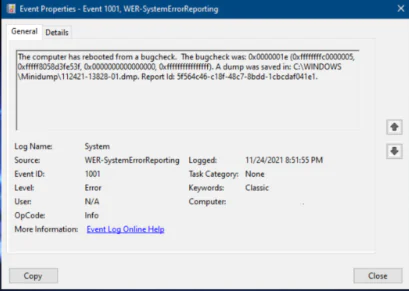
Bu hatanın herhangi bir açılır mesajı yok. Ancak, yukarıda alıntılanan kullanıcı, bunun için Olay Görüntüleyicisi ayrıntılarını gösterir. Bu hatanın farklı olay adları olabilir (AppHang Transient gibi), ancak her zaman bir 1001 kimliği ve Windows Hata Raporlama kaynağı var.

Olay Kimliği 1001 hatasına ne sebep olur?

1001 hatasının nedenleri değişebilir. Genellikle PC’lerin belirli bir yazılımı çalıştırmak için yeterli sistem kaynağına sahip olmadığı durumlarda ortaya çıkabilir; uygulamalar kendileri için yeterli boş RAM olmadığında çöker.

Diğer durumlarda, bu hatanın nedeni üçüncü taraf virüsten koruma yazılımının Windows Güvenliği ile çakışması olur. Örneğin McAfee, çakışan McAfee antivirüs yardımcı programlarının Windows platformlarında bu hataya neden olabileceğini onaylamıştır. Belirli Windows Güvenlik özelliklerini devre dışı bırakmak sorunu çözer.

11858 Teknoloji Destek Hattı ile 7/24 telefonla teknik destek ve uzaktan destek alın 11858 Teknoloji Destek Hattı ile 7/24 telefonla teknik destek ve uzaktan destek alma

Hata 1001, bozuk sistem dosyaları, yanlış yüklenmiş yazılımlar ve kötü amaçlı yazılımlar nedeniyle de oluşabilir. Bu nedenle, bunun için epeyce potansiyel çözüm var. Bunlar, 1001 hatası için önerilen Windows 11/10 sorun giderme yöntemlerinden bazılarıdır.

Windows hata bildirimi 1001’i nasıl düzeltirim?

Olay Kimliği 1001 hatası giderme konusunda sizi bilgilendirmekteyiz.

1. Bir SFC taraması çalıştırın

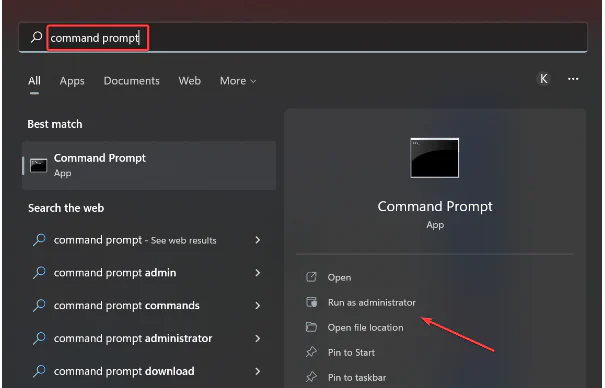
Arama menüsünü açmak için Windows+ tuşuna basın, metin alanına Komut İstemi yazın ve arama sonucu için Yönetici olarak çalıştır’a tıklayın.S

Olay Kimliği 1001 Hatası Giderme

UAC isteminde Evet’i tıklayın.

Bu komutu girin ve basın Enter:

DISM.exe /Online /Cleanup-image /Restorehealth

11858 Teknoloji Destek Hattı ile 7/24 telefonla teknik destek ve uzaktan destek alın 11858 Teknoloji Destek Hattı ile 7/24 telefonla teknik destek ve uzaktan destek alma

Sistem dosyalarını taramak için bu komutu yapıştırın ve Enter:

sfc /scannow

Komut İstemi bir tarama sonucu gösterene kadar bekleyin.

Bu, Olay Kimliği 1001 Windows Hata Bildirimi LiveKernelEvent sorununu çözmediyse, bilgisayarınızı tarayacak ve eksik DLL dosyaları veya hatalı kayıt defteri girdileriyle ilgili hataları düzeltecek özel bir araç kullanmanızı öneririz.

2. Kötü amaçlı yazılım taraması yapın

İlk olarak, sistem tepsinizdeki Windows Güvenlik simgesini çift tıklayın.

Tarama sekmesini açmak için Virüs ve tehdit koruması’nı seçin.

Daha fazla ayar görüntülemek için Tarama seçenekleri’ne tıklayın.

Tam tarama seçeneğini seçin ve ardından Şimdi tara seçeneğine tıklayın.

Windows Güvenliği, kötü amaçlı yazılımdan kaynaklanıyorsa Olay Kimliği 1001 Windows Hata Bildirimi CbsPackageServicingFailure2’yi düzeltebilmelidir. Ancak, herhangi bir sorun bulamazsa, etkili bir üçüncü taraf antivirüs kullanmayı deneyin.

3. Gereksiz arka plan uygulamalarını kapatın

Ctrl+ Alt+ Deletekısayol tuşuna basın ve Görev Yöneticisi seçeneğini seçin.

Uygulamalar bölümünde listelenen tüm programları tek tek seçin ve Görevi sonlandır düğmesine tıklayın.

Benzer şekilde, Arka plan işlemleri altında listelenen tüm gereksiz arka plan uygulamalarını ve hizmetlerini sonlandırın.

Ardından, Başlangıç ​​sekmesine gidin, bilgisayarı tek tek açtığınızda başlayacak şekilde yapılandırılmış programları seçin ve Devre Dışı Bırak’ı tıklayın.

Bu değişiklikleri yaptıktan sonra, artık Olay Görüntüleyici’de Bilgisayar bir hata kontrolünden yeniden başlatıldı Olay Kimliği 1001’i görmemelisiniz. Ancak, yapmanız durumunda, aşağıdaki yönteme gidin.

4. Sabit diskte yer açın

Arama menüsünü açmak için Windows+ tuşuna basın, metin alanına Disk Temizleme yazın ve ilgili arama sonucuna tıklayın.S

Açılır menüden temizlemek istediğiniz sürücüyü seçin ve Tamam’ı tıklayın.

Silinecek dosyalar altındaki tüm onay kutularını seçin ve Tamam’a tıklayın.

Onaylamak için bilgi isteminde Dosyaları Sil’i tıklayın.

5. Bulutla sağlanan korumayı kapatın

Windows+ tuşlarına basın, metin alanına Windows GüvenliğiS yazın ve ilgili arama sonucunu tıklayın.

Yardımcı programın penceresinde Virüs ve tehdit koruması sekmesine tıklayın.

Ardından Ayarları yönet seçeneğini tıklayın.

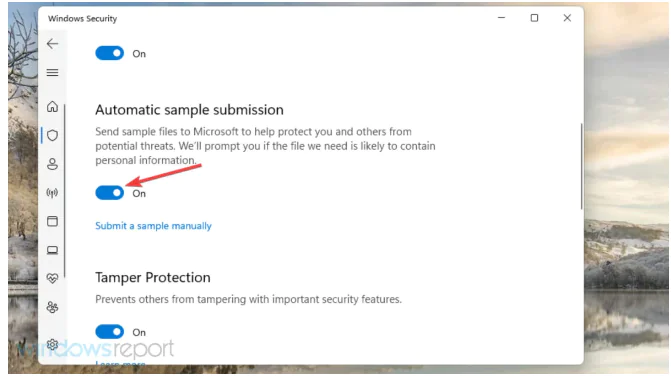
Bulut tarafından sağlanan koruma seçeneğini kapatın.

Otomatik numune gönderme ayarını devre dışı bırakın.

Olay Kimliği 1001 Hatası Giderme

6. Sanal bellek tahsisini uzatın

Windows+ ‘ya basın, Windows’un görünümünü ve performansını ayarlayın’ıS arayın ve ilgili sonuca tıklayın.

Performans Seçenekleri penceresindeki Gelişmiş sekmesine tıklayın.

Bu sekmedeki Değiştir düğmesine basın.

Sanal Bellek penceresinde Tüm sürücüler için disk belleği dosyası boyutunu otomatik olarak yönet onay kutusunun işaretini kaldırın.

Seçmek için Özel boyut radyo düğmesini tıklayın.

PC’nizde sanal bellek tahsisini artırmak için Başlangıç ​​Boyutu ve Maksimum Boyut kutularına değerleri girin. Ardından, geçerli değerleri kontrol etmek için tüm sürücüler için toplam disk belleği dosyası boyutu altında verilen ayrıntılara bakın.

Değişiklikleri kaydetmek için OK düğmesine basın.

7. Hata 1001 veren yazılımı yeniden yükleyin

Çalıştır komutunu açmak için Windows+ tuşuna basın, metin alanına appwiz.cpl yazın ve Tamam’a tıklayın. R

Şimdi, hataya neden olan uygulamayı seçin ve Kaldır düğmesine tıklayın.

Kaldırma işlemini tamamlamak için ekrandaki talimatları izleyin.

Tamamlandığında, değişikliklerin yürürlüğe girmesi için bilgisayarı yeniden başlatın.

Windows 11’de Olay Kimliği 1001’i nasıl düzeltirim?

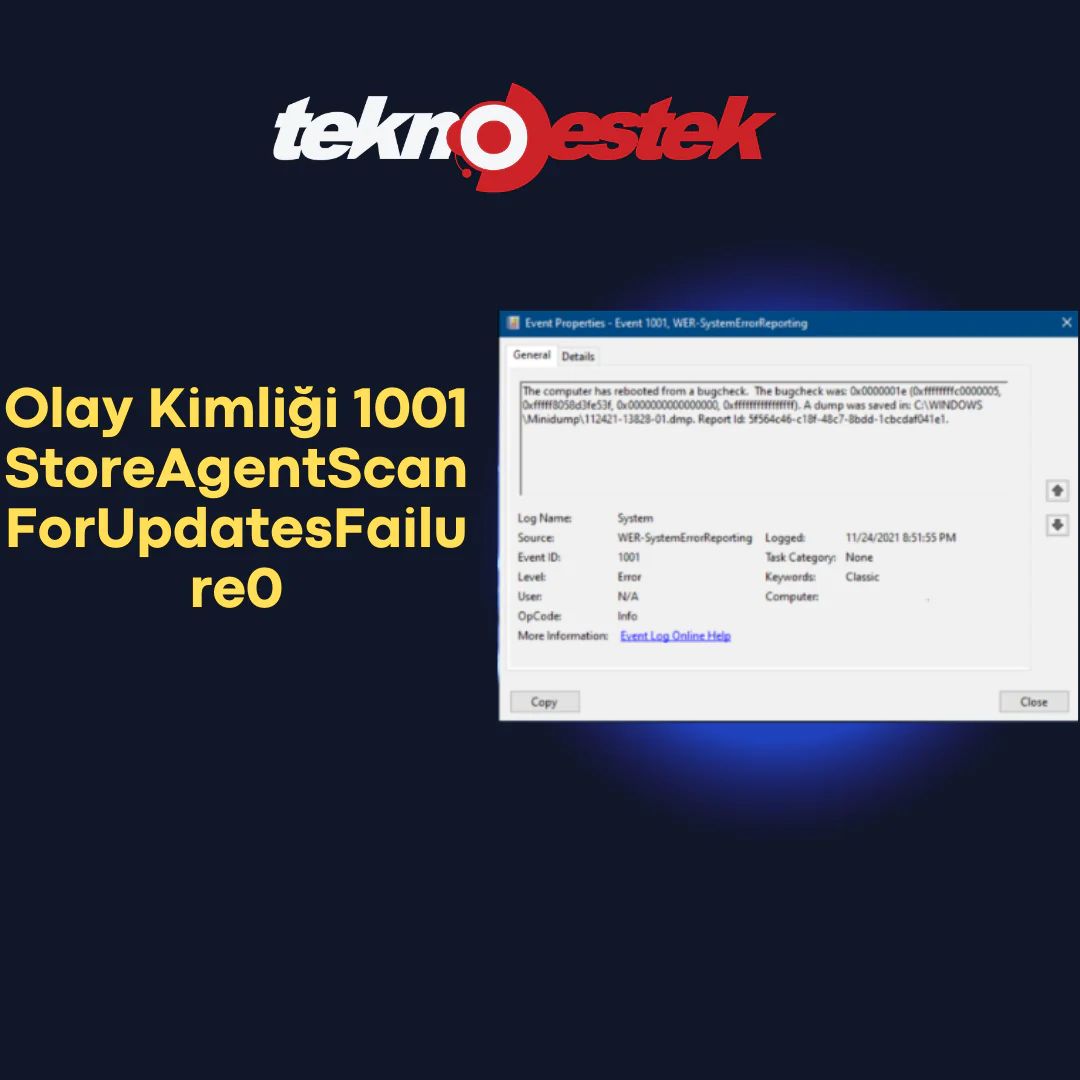
Windows Hata Raporlama Olay Kimliği 1001 (StoreAgentScanForUpdatesFailure0) için çözümler, önceki yinelemelerde olduğu gibi Windows 11 için aynı kalır.

Daha önce listelenenlere ek olarak, uygulamayı yönetici olarak veya işletim sisteminin daha eski bir yinelemesiyle uyumluluk modunda çalıştırmayı deneyebilirsiniz.

Ayrıca, bazı durumlarda, hata için yama içeren daha yeni bir sürüm mevcut değilse, sorunlu uygulamayı kaldırmanız gerekebilir.

Olay Görüntüleyici’de bilgisayarımda 1001 hatasının oluşup oluşmadığını nasıl kontrol edebilirim?

Bilgisayarınızda 1001 hatasının oluştuğundan şüpheleniyorsanız, ancak kontrol etmediyseniz, olaylar günlüğüne bakın. Olay Görüntüleyici, kullanıcıların sorunları tanımlamasına ve gidermesine yardımcı olacak kayıtları içeren bir Windows yardımcı programıdır.

Bu yardımcı programla bir hata 1001 günlüğü olup olmadığını aşağıdaki gibi kontrol edebilirsiniz:

Arama menüsünü açmak için Windows+ tuşuna basın, metin alanına Olay Görüntüleyici girin ve ilgili arama sonucuna tıklayın.S

Sol bölmede Windows günlüklerini çift tıklayın.

Ardından Uygulama’yı seçin.

Son hata günlüklerini arayın ve görüntülemek için çift tıklayın. Tüm bu günlükler olay kimliklerini içerir; aradığınız kişi 1001’dir.

Alternatif olarak, Olay Görüntüleyici’nin sağındaki Bul’a tıklayın.

Aranan kutusuna 1001 girin.

Ardından, arama aracıyla 1001 hatasını bulmak için Yanında bul’a tıklayın.

Bir hata 1001 günlüğü bulursanız, Genel sekmesinde bunun ayrıntılarına bakın. Burada belirtilen, sorunun oluştuğu yazılımı belirlemenize yardımcı olabilecek hatalı uygulama yolunu arayın. Hata 1001 için belirli bir garantili çözüm yoktur. Ancak, yukarıdaki tüm olası çözümleri uygulamak, bilgisayarınızdaki bu sorunu makul bir şekilde çözebilir.

Ayrıca Windows 10’da Olay Kimliği 7023 hatası makalemizi inceleyebilirsiniz.

ETİKETLER:hata gidermenasıl yapılırolay kimliği 1001windows hatası
Bu Makaleyi Paylaş
Facebook WhatsApp WhatsApp Threads Bağlantıyı Kopyala Yazdır
Paylaş
Yorum yapılmamış

Bir yanıt yazın Yanıtı iptal et

E-posta adresiniz yayınlanmayacak. Gerekli alanlar * ile işaretlenmişlerdir


Bağlantı Kuralım

21KBeğen
19.6KTakip Et
7.3KAbone Ol
192Takip Et

Popüler Gönderiler

X gönderi görünürlüğü ne demek nasıl artırılır?

X Gönderi Görünürlüğü Ne Demek, Nasıl Artırılır

Senanur FINDIKÇI
Senanur FINDIKÇI
7 dk. okuma
1 Görüntüleme
NET::ERR_CERT_AUTHORITY_INVALID Hatası, güvenilmeyen SSL sertifikası nedeniyle web sitesine erişimi engelleyebilir.

NET::ERR_CERT_AUTHORITY_INVALID Hatası Neden Olur, 7 Çözüm Yöntemi

Hatice TATLISU
Hatice TATLISU
7 dk. okuma
3 Görüntüleme
WordPress Alan Adı Değiştirme sürecinde eski bağlantıları korumak, yeni adrese geçişi kolaylaştırır.

WordPress Alan Adı Değiştirme: SEO Kaybetmeden Nasıl Yapılır

Serdar TATLISU
Serdar TATLISU
7 dk. okuma
4 Görüntüleme
Windows 11 Tanım Güncellemeleri Nedir Ne işe yarıyor?

Windows 11 Tanım Güncellemeleri Nedir

Senanur FINDIKÇI
Senanur FINDIKÇI
9 dk. okuma
3 Görüntüleme
//

We influence 20 million users and is the number one business and technology news network on the planet

You Might Also Like

Macbook .RAR Uzantılı Dosyaları Açma
macOS

Macbook .RAR Uzantılı Dosyaları Açma

4 dk. okuma
Windows 10 da IP Adresinizi Nasıl Bulursunuz
DNS ve IP Ayarları

Windows 10 da IP Adresinizi Nasıl Bulursunuz

4 dk. okuma
L1c63x64.sys BSoD Hatası Hakkında
Windows

L1c63x64.sys BSoD Hatası Düzeltmenin 7 Yolu

5 dk. okuma
Outlook Otomatik Arşivleme Ayarları Eksik Sorunu
Ofis Uygulamaları

Outlook Otomatik Arşivleme Ayarları Eksik

5 dk. okuma

Size her gün en son haberleri ve sorun çözümlerini getiriyoruz!

TeknoDestek Müşteri Hizmetleri
Facebook-f Instagram Tiktok Twitter Youtube Linkedin Whatsapp Rss

İş Ortaklarımız

TeknoDestek Müşteri Hizmetleri
© 2013 - 2026 TeknoDestek Müşteri Hizmetleri • Tüm hakları saklıdır • Bu sitedeki tüm içerikler (metin, görsel, video, logo, tasarım vb.) 5846 sayılı Fikir ve Sanat Eserleri Kanunu (FSEK) kapsamında korunmaktadır • İzinsiz kopyalanması, çoğaltılması, yayınlanması veya herhangi bir şekilde kullanılması yasaktır • İhlal tespitinde; FSEK Madde 71-73 uyarınca yasal süreç başlatma, maddi/manevi tazminat talep etme ve cezai işlem için başvurma hakkımız saklıdır • TeknoDestek, TeknoS@R'un bir kuruluşudur • Tema Düzenleyen: Fatih ATEŞ
Sorun Hala Çözülmedi mi?
Aradığın çözümü bulamadıysan, 11858 Teknoloji Destek Hattımız sana yardımcı olabilir. 2011’den beri Türkiye’nin en tecrübeli teknoloji destek ekiplerinden biri olarak, bilgisayar, telefon, tablet, modem, akıllı TV ve sosyal medya sorunlarında 7/24 profesyonel destek veriyoruz. Uzman ekibimizle hemen görüşmek ister misin?
📞 11858’i Şimdi Ara
Görüşme öncesi dakika ücreti sesli olarak bilgilendirilir
Welcome Back!

Sign in to your account

Kullanıcı Adı veya E-posta Adresi
Şifre

Şifrenizi mi unuttunuz?