TeknoDestek Müşteri Hizmetleri
  • Haberler
    HaberlerDaha Fazla Göster
    Google Asistan kapanıyor sürecini ve akıllı telefon ekranında klasik logodan yeni nesil yapay zeka Gemini'ye geçişi temsil eden görsel.
    Google Asistan Kapanıyor: 4 Eylül’de Gemini Dönemi Başlıyor
    7 dk. okuma
    Motorola akıllı telefonlar tarihine damga vuran efsanevi modellerin bir arada sergilendiği bir koleksiyon görseli.
    Geçmişten Günümüze Efsanevi Motorola Akıllı Telefonlar
    8 dk. okuma
    Alternatif arama motorları logolarının yer aldığı, gizlilik odaklı arama sonuçlarını gösteren bilgisayar ekranı.
    Google’a Alternatif Arama Motorları: Brave, Startpage ve Mojeek
    7 dk. okuma
    KolibriOS: 1.4 MB’lık Dünyanın En Küçük İşletim Sistemi
    KolibriOS: 1.4 MB’lık Dünyanın En Küçük İşletim Sistemi
    8 dk. okuma
    Windows 11 Copilot PC insights özelliği ile bilgisayar donanım bilgilerinin sorgulandığı bir ekran görünümü.
    Windows 11 Copilot PC Insights Özelliği: Bilgisayar Arıza Tespiti
    7 dk. okuma
  • Bilgisayar
    BilgisayarDaha Fazla Göster
    Yeni Alınan Bilgisayar İnternetsiz Nasıl Kurulur
    Yeni Alınan Bilgisayar İnternetsiz Nasıl Kurulur
    5 dk. okuma
    Geçiş anahtarı hack saldırısına karşı Windows bilgisayarında donanım anahtarı kullanan bir kişi.
    Geçiş Anahtarı Hack Riski: Pass-ta-key Saldırısı
    8 dk. okuma
    Windows 11 ekran parlaklığı değişmiyor sorununa çözümü simgeleyen, aydınlık bir ortamda ekranı parlak ve net görünen modern bir dizüstü bilgisayar.
    Windows 11 Ekran Parlaklığı Değişmiyor: 5 Adımda Çözüm
    5 dk. okuma
    Chrome ve Edge’de HDR Video Sorunu
    Chrome ve Edge’de HDR Video Sorunu
    4 dk. okuma
    Yoğun CPU Kullanımında Fare Yoklama Hızı Düşüyor
    Yoğun CPU Kullanımında Fare Yoklama Hızı Düşüyor
    5 dk. okuma
  • Mobil
    MobilDaha Fazla Göster
    iPhone Pil Sağlığını Koruyan Yeni Ayarlar Neler
    iPhone Pil Sağlığını Koruyan Yeni Ayarlar
    6 dk. okuma
    Xiaomi Bağlantı Hız Durumunu Öğrenme
    Xiaomi Bağlantı Hız Durumunu Öğrenme
    3 dk. okuma
    iPhone 17 İngilizce Klavye Ekleme
    iPhone 17 İngilizce Klavye Ekleme
    4 dk. okuma
    Xiaomi Telefonda 5G Fatura Ayarı
    Xiaomi Telefonda 5G Fatura Ayarı Nasıl Yapılır
    3 dk. okuma
    Android Auto araba dışında kullanımını gösteren, atölye tezgahına sabitlenmiş eski bir telefon ekranı.
    Android Auto Araba Dışında Kullanmanın 4 Yolu
    7 dk. okuma
  • Sosyal Medya
    Sosyal MedyaDaha Fazla Göster
    WhatsApp Meta AI Gizli Sohbet Nasıl Kullanılır Yolları Neler
    WhatsApp Meta AI Gizli Sohbet Nasıl Kullanılır
    6 dk. okuma
    Snapchat Anlık İçerik Tüketimi Nedir Nasıl Kontrol Edilir
    Snapchat Anlık İçerik Tüketimi Nedir
    6 dk. okuma
    Tiktok Ve Instagram Aynı Video Yükleyememe Sorunu Nasıl Çözülür
    Tiktok Ve Instagram Aynı Video Yükleyememe Sorunu
    6 dk. okuma
    Vefat Eden Kişinin LinkedIn Hesabı Nasıl Kapatılır Yolları Neler
    Vefat Eden Kişinin LinkedIn Hesabı Nasıl Kapatılır
    5 dk. okuma
    Instagram Gece Kullanımı Nasıl Sınırlandırılır Yolları Neler
    Instagram Gece Kullanımı Nasıl Sınırlandırılır
    6 dk. okuma
  • İnceleme
    İncelemeDaha Fazla Göster
    Elektrik Kesintisinde İnternete Bağlı Kalmak
    Elektrik Kesintisinde İnternete Bağlı Kalmak
    11 dk. okuma
    Uçak kabinindeki yolcu masasında duran modern bir powerbank ve arka planda görünen bulanık gökyüzü manzaralı uçak penceresi.
    Uçakta Powerbank: 2026 Uçuş Kuralları ve mAh Sınırları
    7 dk. okuma
    Huawei FreeClip 2 S açık kulak kablosuz kulaklık ve şarj kutusu
    Huawei FreeClip 2 S: Açık Kulaklık Deneyiminde Yeni Nesil Tasarım
    15 dk. okuma
    Lenovo Lecoo Bellatoor GM103 oyuncu mouse modeli, ultra hafif tasarımı ve yüksek performanslı oyun özellikleriyle siyah arka plan üzerinde tanıtılıyor.
    Lenovo Oyuncu Mouse’u Lecoo Bellatoor GM103 Tanıtıldı
    7 dk. okuma
    2026 yılının en iyi akıllı saat modelleri arasında öne çıkan premium ve bütçe seçenekleri
    2026 Yılının En İyi Akıllı Saat Modelleri ve Karşılaştırması
    11 dk. okuma
  • İletişim
YouTube
Takip Et
  • Müşteri Hizmetleri
  • Modem Kurulumu
  • Windows 11
  • Yapay Zeka
  • Akıllı Telefon
  • Robot Süpürge
  • Uzak Bağlantı
10 Eyl 2026, Perşembe
TeknoDestek Müşteri HizmetleriTeknoDestek Müşteri Hizmetleri
Yazı BoyutuAa
  • Haberler
  • Mobil
  • Sosyal Medya
  • Bilgisayar
  • İnceleme
  • İnternet ve Ağ
  • Ev Elektroniği
  • Uzak Bağlantı Programları
  • İletişim
Site içi Arama
  • Haberler
    • Cihaz Duyuruları
    • Teknoloji
    • Uygulama Gelişmeleri
  • Bilgisayar
    • Linux
    • macOS
    • Windows
  • İnceleme
    • Bilgisayar
    • Ev Elektroniği
    • Tablet
    • Tavsiyeler & Karşılaştırmalar
    • Telefon
  • Mobil
    • Android
    • Giyilebilir Cihazlar
    • HarmonyOS
    • iPhone / iOS
  • Sosyal Medya
    • Facebook
    • Instagram
    • TikTok
    • Snapchat
    • Teams
    • Telegram
    • WhatsApp
    • X
  • Uzak Bağlantı Programları
  • İletişim
Bizi Takip Edin
Instagram Hikayeler’e Müzik Nasıl Eklenir?
Instagram

Instagram Hikayeler’e Müzik Nasıl Eklenir?

Mustafa AKDEMİR
Son güncelleme: 16 Mayıs 2021 18:57
Mustafa AKDEMİR
1.4K Görüntüleme
Paylaş
5 dk. okuma
Paylaş

Çoğu Instagram kullanıcısı, GIF’ler, Emoji’ler ve hatta eklenebilen müzik ile kısa bir süre için haber akışında yayında kalan fotoğrafları ve videoları göndermenize olanak tanıyan Hikâyeler (Stories) özelliğinden yararlanır.

Instagram Hikâyenize (Instagram Story) müzik eklemek, nasıl yapacağınızı öğrendikten sonra basit bir işlemdir. Spotify, SoundCloud ve Shazam gibi diğer uygulamalardan müzik bile ekleyebilirsiniz.

İçindekiler
  • Instagram Hikâyenize (Instgram Story) Nasıl Müzik Eklenir?
  • Spotify’dan Instagram Hikâyesine (Instagam Story) Müzik Ekleme
  • SoundCloud’dan Instagram Hikâyesine (Instagam Story) Müzik Ekleme
  • Shazam’dan Instagram Hikâyesine (Instagram Story) Müzik Ekleme
- 11858 Teknoloji Destek Hattı -
11858 Teknoloji Destek Hattı ile 7/24 telefonla teknik destek ve uzaktan destek alın 11858 Teknoloji Destek Hattı ile 7/24 telefonla teknik destek ve uzaktan destek alma

İşte, Instagram Hikâyenize (Instagram Story) müzik eklemek için yapmanız gerekenler!

Instagram Hikâyenize (Instgram Story) Nasıl Müzik Eklenir?

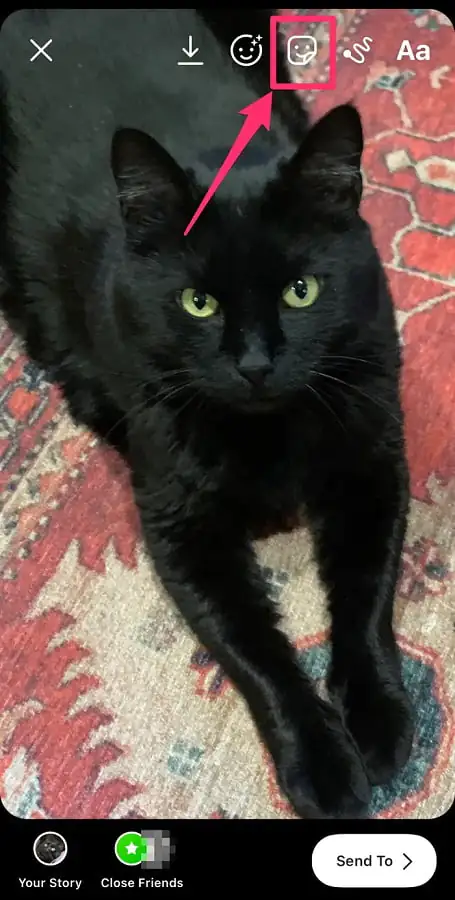
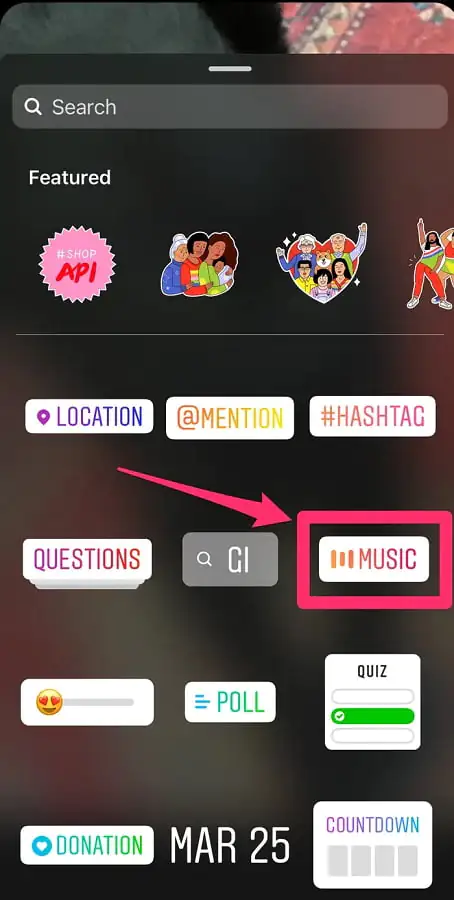
Bir Instagram Hikâyesine (Instagram Story) müzik eklemek için sağ üstteki kare gülen yüz simgesine dokunun ve açılır menüden Müzik (Music) çıkartmasını seçin. Listede arama yaparak bir şarkı (müzik) seçin ve Hikâyenizin altında görünen butonları kullanarak şarkıyı (müziği) özelleştirin.

İşte, adım adım yapmanız gerekenler!

  • iOS veya Android cihazınızda Instagram uygulamasını açın.
  • Hikâyeler (Stories) özelliğini açmak için, yayınınızın (haber akışınızın) ana sayfasından ekranı sola kaydırın ya da yeni bir Hikâye (Story) oluşturmak için profil resminizin sol üst köşesindeki + (artı) işaretine dokunun.
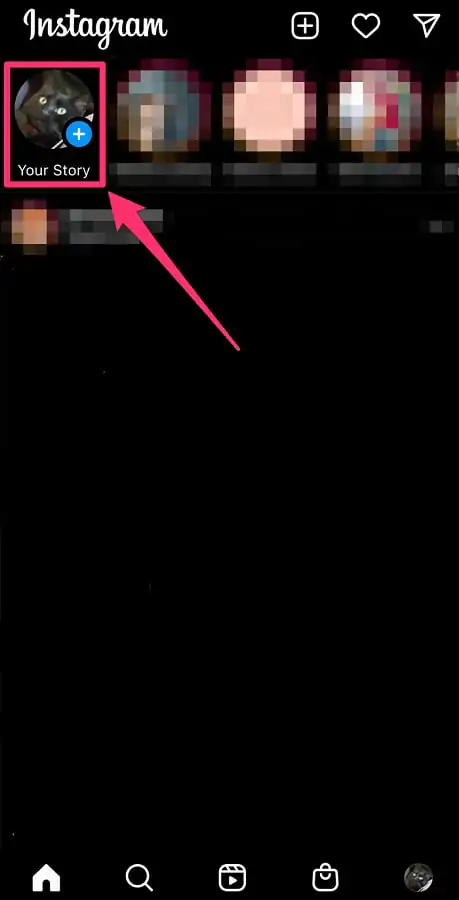
Instagram Hikayeler’e Müzik Nasıl Eklenir?

  • Instagram Hikâyenizde yayınlamak (paylaşmak) istediğiniz fotoğrafı veya videoyu çekin veya seçin.
  • Ekranınızın üst kısmındaki menü çubuğunda, bir kenarı katlanmış kare gülen yüz simgesine dokunun.
Instagram Hikayeler’e Müzik Nasıl Eklenir?

  • Açılır (pop-up) pencerede Müzik (Music) seçeneğine dokunun. Ardından, ekrana gelen arama kutusuna bir şarkı yazın veya listelenen seçenekler arasında gezinin.
Instagram Hikayeler’e Müzik Nasıl Eklenir?

  • Aradığınız müzik listede göründüğünde, şarkıya dokunun.
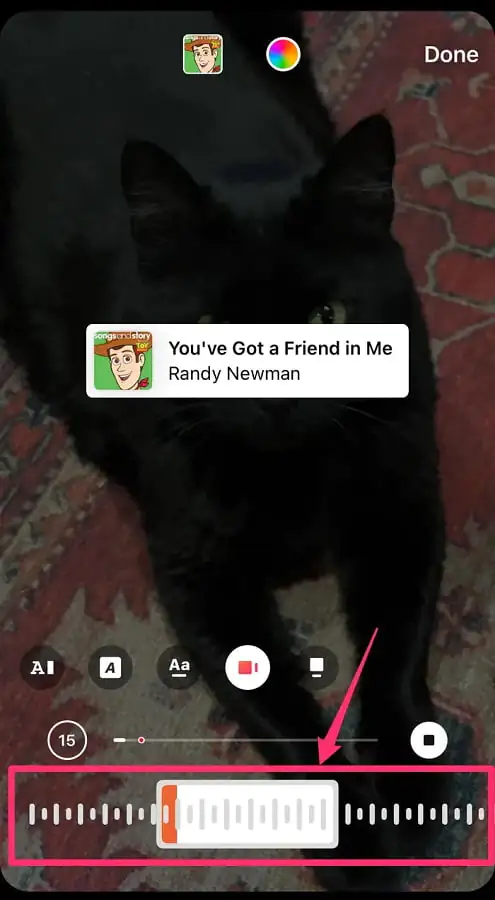
  • Hikâyenize eklemek istediğiniz şarkının üzerine, ekranın altındaki küçük çubuğu sürükleyin.
  • Müzik klibinin sol tarafında varsayılan olarak 15 yazan daireye dokunarak, müzik klibinin uzunluğunu 5 ila 15-saniye arasında ayarlayabilirsiniz.
Instagram Hikayeler’e Müzik Nasıl Eklenir?

- 11858 Teknoloji Destek Hattı -
11858 Teknoloji Destek Hattı ile 7/24 telefonla teknik destek ve uzaktan destek alın 11858 Teknoloji Destek Hattı ile 7/24 telefonla teknik destek ve uzaktan destek alma
  • Bittiğinde, Bitti (Done) menüsüne dokunun. Daha sonra şarkı simgesini farklı bir konuma sürükleyebilir veya simgeyi parmaklarınızla içeri veya dışarı doğru sıkıştırarak büyütebilir veya küçültebilirsiniz. Ardından Hikâyenizi, normalde yaptığınız gibi, yayınlayın.

Not: Müziğin, Hikâyenizde görsel olarak nasıl görünmesini istediğinizi, farklı yazı tiplerinde şarkı sözleri, albümün kapak resmi veya şarkının adını duyuran küçük bir metin kutusu olarak seçip özelleştirebilirsiniz.

Ayrıca, başka bir uygulamada müzik dinliyorsanız, onu doğrudan Spotify, SoundCloud veya Shazam‘dan, Instagram Hikâyenize ekleyebilirsiniz. Her bir uygulamada bunu nasıl yapabileceğinizi aşağıda bulabilirsiniz.

Spotify’dan Instagram Hikâyesine (Instagam Story) Müzik Ekleme

  • iOS veya Android cihazınızda Spotify uygulamasını açın ve Instagram Hikâyenize eklemek istediğiniz müziği bulun.
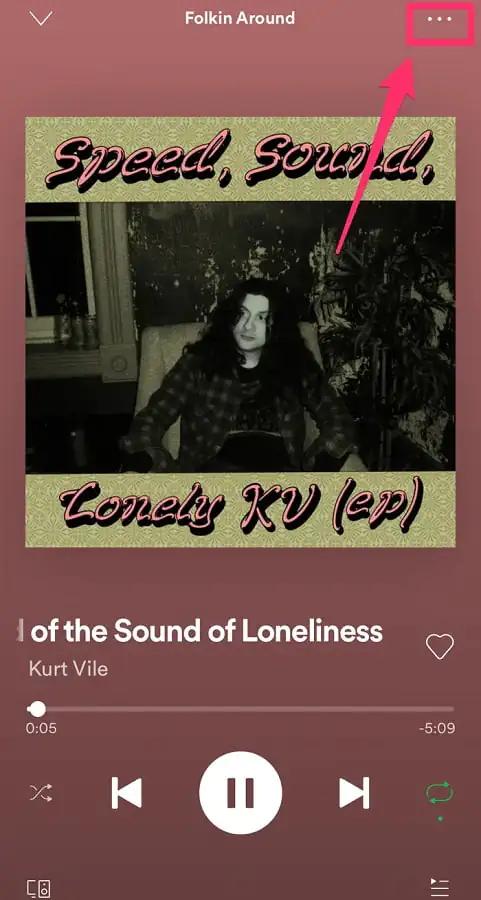
  • Şarkı, albüm veya çalma listesindeki üç nokta (⋮) simgesine dokunun.
Instagram Hikayeler’e Müzik Nasıl Eklenir?

  • Açılır (pop-up) menüde ekranı aşağı doğru kaydırın ve Paylaş (Share) seçeneğine dokunun.
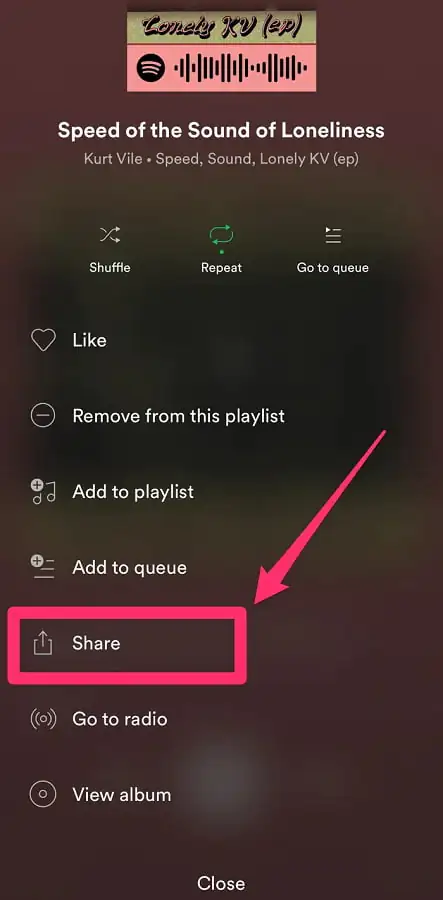
Instagram Hikayeler’e Müzik Nasıl Eklenir?

  • Açılan Paylaş (Share) menüsü ekranında, Instagram Hikâyeleri (Instagram Stories) seçeneğini seçin. Bir açılır (pop-up) pencere, Instagram uygulamasını açmak için izninizi isteyebilir.
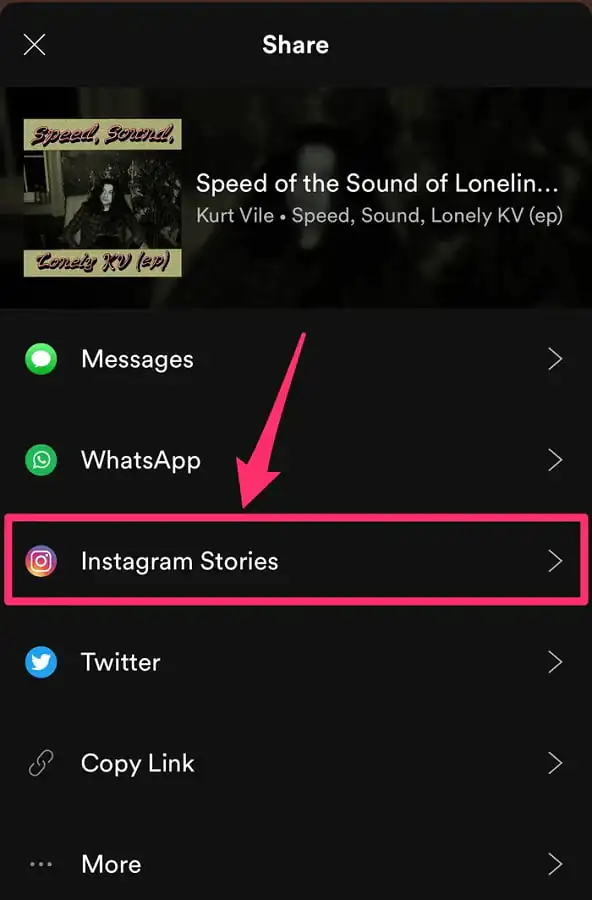
Instagram Hikayeler’e Müzik Nasıl Eklenir?

  • Spotify, Instagram uygulamasını açacak ve şarkının, albümün veya çalma listesinin kapak resmini, yeni bir Instagram Hikâyesine otomatik olarak yükleyecektir. Ancak, müziğin kapak resmi üzerinde çalmasını istiyorsanız, yukarıdaki adımlarda açıklanan kare gülen yüz simgesini kullanarak müzik eklemeniz gerekir.
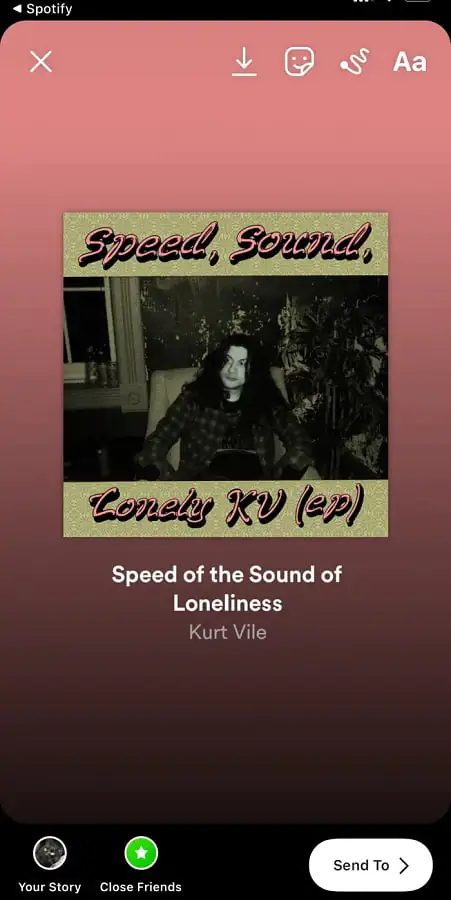
Instagram Hikayeler’e Müzik Nasıl Eklenir?

- 11858 Teknoloji Destek Hattı -
11858 Teknoloji Destek Hattı ile 7/24 telefonla teknik destek ve uzaktan destek alın 11858 Teknoloji Destek Hattı ile 7/24 telefonla teknik destek ve uzaktan destek alma
  • Hikâyenizi yayınladıktan (paylaştıktan) sonra, Hikâyenin üstünde Spotify’da Çal (Play on Spotify) yazan bir bağlantı görünecektir. Hikâyenizi görüntüleyen herkes, doğrudan Spotify‘daki o şarkıya, albüme veya çalma listesine gitmek için bu bağlantıya tıklayabilir.
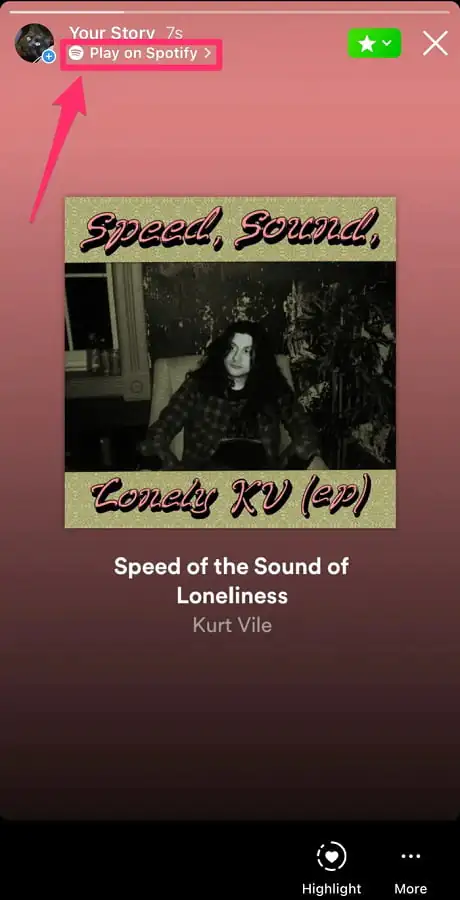
Instagram Hikayeler’e Müzik Nasıl Eklenir?

SoundCloud’dan Instagram Hikâyesine (Instagam Story) Müzik Ekleme

  • iOS veya Android cihazınızda SoundCloud uygulamasını açın.
  • Instagram Hikâyenize eklemek istediğiniz şarkıyı, albümü veya çalma listesini bulun ve daha sonra üç nokta (⋯) simgesine dokunun.
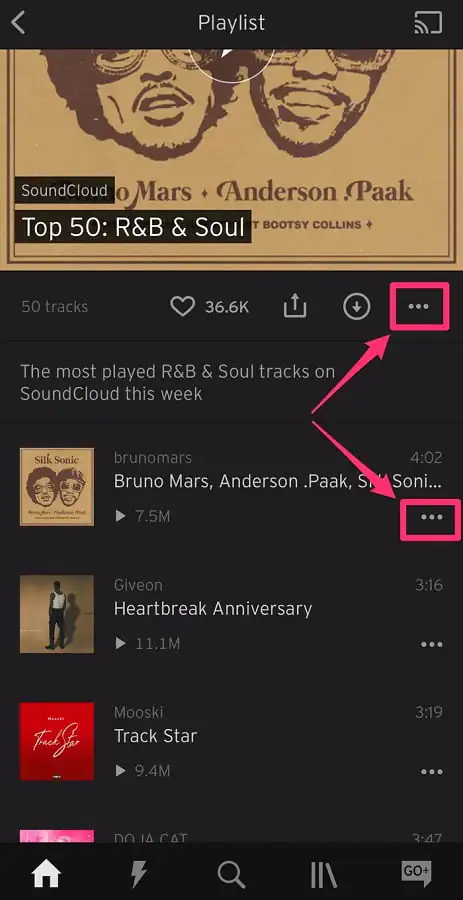
Instagram Hikayeler’e Müzik Nasıl Eklenir?

  • Açılır (pop-up) pencerede, Instagram logosunun altındaki Hikâyeler (Stories) seçeneğini seçin. Açılır (pop-up) pencere, Instagram uygulamasını açmak için izninizi isteyebilir.
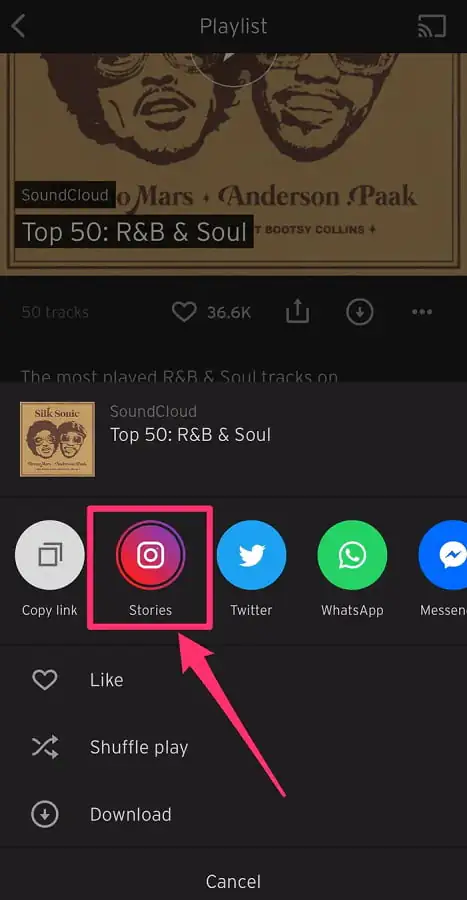
Instagram Hikayeler’e Müzik Nasıl Eklenir?

  • SoundCloud, Instagram uygulamasını açacak ve şarkının, albümün veya çalma listesinin kapak resmini yeni bir Instagram Hikâyesine otomatik olarak yükleyecektir. Ancak müziğin, kapak resmi üzerinde çalmasını istiyorsanız, yukarıda belirtilen kare gülen yüz simgesini kullanarak müzik eklemeniz gerekir.
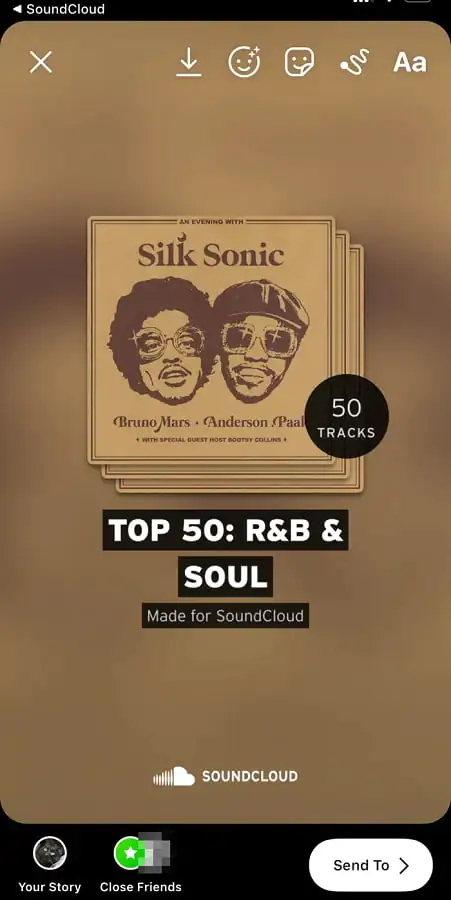
Instagram Hikayeler’e Müzik Nasıl Eklenir?

  • Hikâyenizi yayınladıktan (paylaştıktan) sonra, Hikâyenin üst kısmında SoundCloud’da Çal (Play on SoundCloud) yazan bir bağlantı (link) görünecektir. Hikâyenizi görüntüleyen herkes, doğrudan SoundCloud‘daki o şarkıya, albüme veya çalma listesine gitmek için bu bağlantıya tıklayabilir.
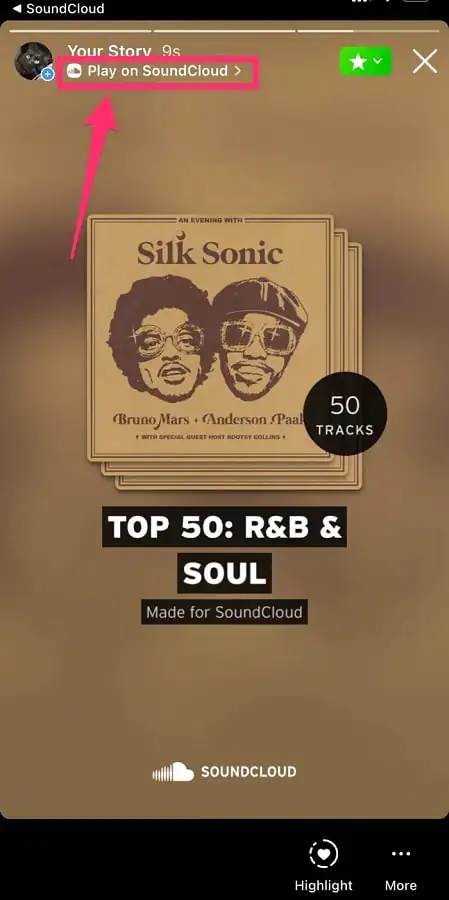
Instagram Hikayeler’e Müzik Nasıl Eklenir?

Shazam’dan Instagram Hikâyesine (Instagram Story) Müzik Ekleme

  • iOS veya Android cihazınızda Shazam uygulamasını açın.
  • Yeni bir şarkı belirlemek için Shazam’a Dokun (Tap to Shazam) seçeneğini kullanabilir veya önceki Shazam listenizden bir şarkı seçebilirsiniz. Bir şarkıyı belirledikten sonra, tam ekran olması için şarkıya dokunun.
  • Sağ üst köşedeki üç dikey nokta (⋮) simgesine dokunun.
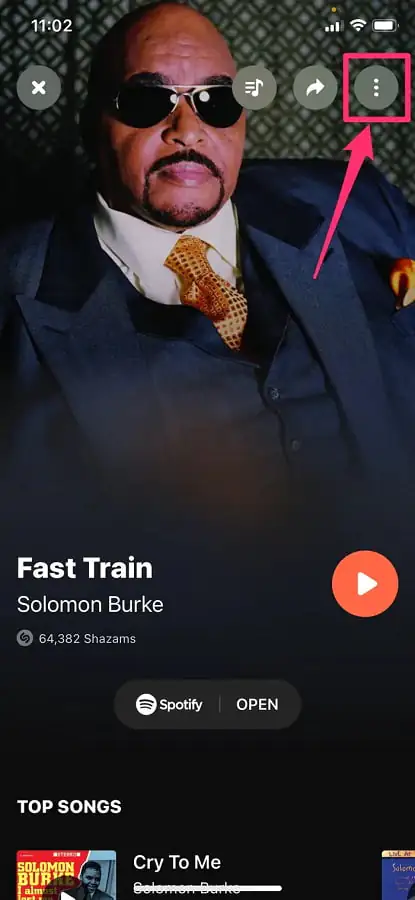
Instagram Hikayeler’e Müzik Nasıl Eklenir?

  • Açılan menü listesinde Paylaş (Share) seçeneğine dokunun.
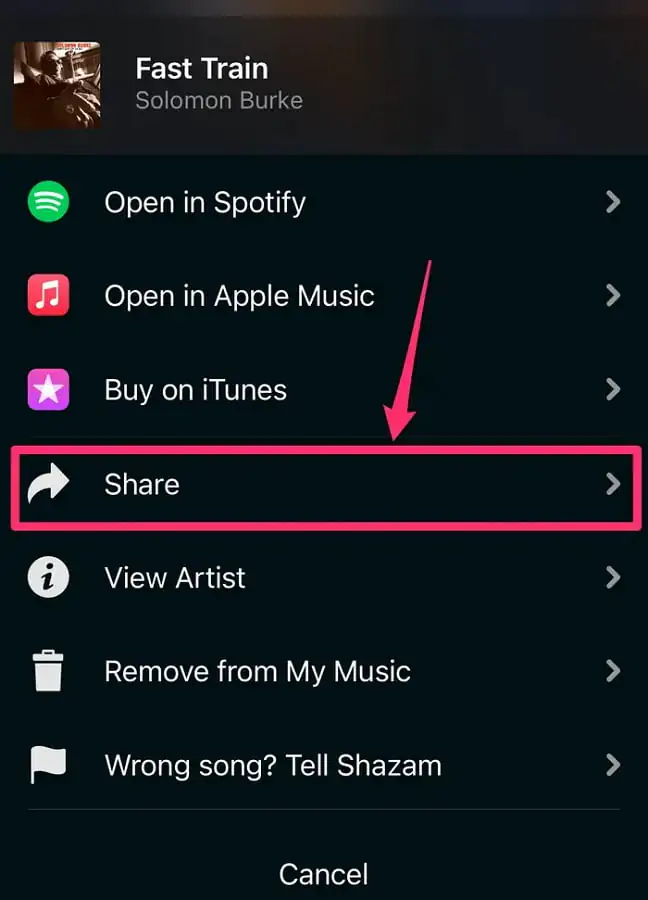
Instagram Hikayeler’e Müzik Nasıl Eklenir?

  • Instagram Hikâyeleri (Instagram Stories) seçeneğini seçin. Bir açılır (pop-up) pencere, Instagram uygulamasını açmak için izninizi isteyebilir.
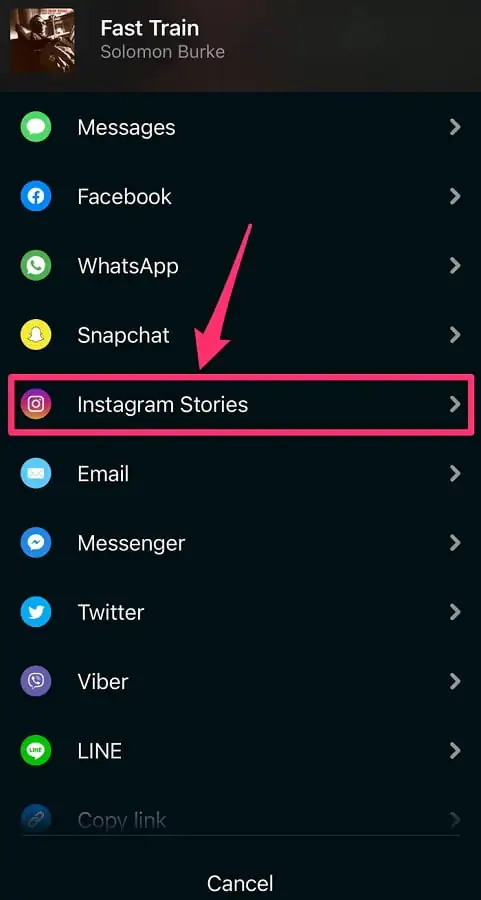
Instagram Hikayeler’e Müzik Nasıl Eklenir?

  • Shazam (uygulaması), Instagram uygulamasını açacak ve şarkının kapak resmini otomatik olarak yeni bir Instagram Hikâyesine yükleyecektir. Ancak, müziğin kapak resmi üzerinde çalmasını istiyorsanız, yukarıda belirtilen kare gülen yüz simgesini kullanarak müzik eklemeniz gerekir.

Instagram Hikayeler’e Müzik Nasıl Eklenir?

  • Hikâyenizi yayınladıktan (paylaştıktan) sonra, Hikâyenin üstünde Shazam hakkında daha fazla bilgi (More on Shazam) yazan bir bağlantı (link) görünecektir. Hikâyenizi görüntüleyen herkes, doğrudan Shazam‘daki o şarkıya gitmek için bu bağlantıya (linke) tıklayabilir.
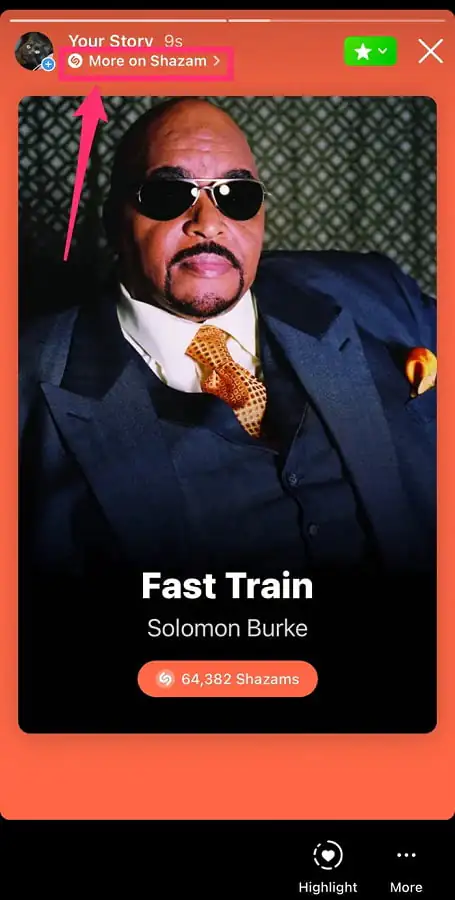

Instagram Hikayeler’e Müzik Nasıl Eklenir?

ETİKETLER:hikaye müzikinstagraminstagram storiesnasıl yapılır
Bu Makaleyi Paylaş
Facebook WhatsApp WhatsApp Threads Bağlantıyı Kopyala Yazdır
Paylaş
Yorum yapılmamış

Bir yanıt yazın Yanıtı iptal et

E-posta adresiniz yayınlanmayacak. Gerekli alanlar * ile işaretlenmişlerdir


Bağlantı Kuralım

21KBeğen
19.6KTakip Et
7.3KAbone Ol
192Takip Et

Popüler Gönderiler

HTTP/2 web sitelerinde eşzamanlı veri aktarımıyla daha hızlı bağlantı ve yükleme sağlar.

HTTP/2 Nedir Nasıl Kullanılır

Hatice TATLISU
Hatice TATLISU
6 dk. okuma
1 Görüntüleme
Outlook şifre unuttum sorunu yaşayanlar için e-posta güvenliğini ve hesap kurtarmayı simgeleyen, üzerinde parlak bir kilit bulunan mavi dijital zarf.

Outlook Şifre Unuttum: 5 Adımda Hesap Kurtarma

Fatih ATEŞ
Fatih ATEŞ
4 dk. okuma
1 Görüntüleme
XAMPP HTTP 404 Hatası yanlış dosya yolu veya localhost ayarlarından kaynaklanabilir.

XAMPP HTTP 404 Hatası Çözümü

Hatice TATLISU
Hatice TATLISU
7 dk. okuma
1 Görüntüleme
WhatsApp Meta AI Gizli Sohbet Nasıl Kullanılır Yolları Neler

WhatsApp Meta AI Gizli Sohbet Nasıl Kullanılır

İsmail YILDIZ
İsmail YILDIZ
6 dk. okuma
1 Görüntüleme
//

We influence 20 million users and is the number one business and technology news network on the planet

You Might Also Like

iPhone’da Bir Resmi PDF Dönüştürme
iPhone / iOS

iPhone’da Bir Resmi PDF Dönüştürme

3 dk. okuma
Mac Book Big Sur yazılım güncelleme
macOS

Mac Book Big Sur yazılım güncelleme

1 dk. okuma
Bilgisayarın BIOS ayarları ekranında boot sırası seçenekleri gösteriliyor.
Windows

Bilgisayar BIOS Ayarlarında Boot Sırasını Değiştirme

6 dk. okuma
Netgear DG834G Modem Wifi Şifre Değişikliği
Modem Kurulumu

Netgear DG834G Modem Kurulumu

3 dk. okuma

Size her gün en son haberleri ve sorun çözümlerini getiriyoruz!

TeknoDestek Müşteri Hizmetleri
Facebook-f Instagram Tiktok Twitter Youtube Linkedin Whatsapp Rss

İş Ortaklarımız

TeknoDestek Müşteri Hizmetleri
© 2013 - 2026 TeknoDestek Müşteri Hizmetleri • Tüm hakları saklıdır • Bu sitedeki tüm içerikler (metin, görsel, video, logo, tasarım vb.) 5846 sayılı Fikir ve Sanat Eserleri Kanunu (FSEK) kapsamında korunmaktadır • İzinsiz kopyalanması, çoğaltılması, yayınlanması veya herhangi bir şekilde kullanılması yasaktır • İhlal tespitinde; FSEK Madde 71-73 uyarınca yasal süreç başlatma, maddi/manevi tazminat talep etme ve cezai işlem için başvurma hakkımız saklıdır • TeknoDestek, TeknoS@R'un bir kuruluşudur • Tema Düzenleyen: Fatih ATEŞ
Sorun Hala Çözülmedi mi?
Aradığın çözümü bulamadıysan, 11858 Teknoloji Destek Hattımız sana yardımcı olabilir. 2011’den beri Türkiye’nin en tecrübeli teknoloji destek ekiplerinden biri olarak, bilgisayar, telefon, tablet, modem, akıllı TV ve sosyal medya sorunlarında 7/24 profesyonel destek veriyoruz. Uzman ekibimizle hemen görüşmek ister misin?
📞 11858’i Şimdi Ara
Görüşme öncesi dakika ücreti sesli olarak bilgilendirilir
Welcome Back!

Sign in to your account

Kullanıcı Adı veya E-posta Adresi
Şifre

Şifrenizi mi unuttunuz?