TeknoDestek Müşteri Hizmetleri
  • Haberler
    HaberlerDaha Fazla Göster
    Sessiz İçerik Nedir Nasıl Yapılır
    Sessiz İçerik Nedir
    6 dk. okuma
    Spotify SongDNA Nedir
    4 dk. okuma
    Apple Creator Studio Nasıl Kullanılır
    6 dk. okuma
    Mikro İçerik Nedir Nasıl Yapılır
    Mikro İçerik Nedir
    6 dk. okuma
    Türkiye’de Araçlarda Multimedya Ekranı Kullanımı Yasakları
    6 dk. okuma
  • Bilgisayar
    BilgisayarDaha Fazla Göster
    WordPress bakım modunda takılı kalması için FTP istemcisinde .maintenance dosyasının kök dizindeki görüntüsü
    WordPress Bakım Modunda Takılı Kalması Sorunu ve Çözümü
    7 dk. okuma
    WordPress Site Teknik Sorunlar Yaşıyor
    WordPress Site Teknik Sorunlar Yaşıyor Hatası Çözümü
    5 dk. okuma
    SSH Bağlantı Reddedildi Hatası Çözümü
    6 dk. okuma
    WordPress Planlı Bakım
    WordPress Planlı Bakım Nedeniyle Kısa Süreliğine Kullanılamayacak Hatası ve Çözümü
    7 dk. okuma
    Windows 11 Başlat Menüsünden Web Aramaları Kapatma
    5 dk. okuma
  • Mobil
    MobilDaha Fazla Göster
    Navigasyon Yönlendirici Değiştirme
    Google Haritalarda Navigasyon Yönlendirici Değiştirme
    3 dk. okuma
    Apple CarPlay'da uygulamaların yerini değiştirme
    Apple CarPlay’da Uygulamaların Yerini Değiştirme
    4 dk. okuma
    Android Auto Nedir, Nasıl Kullanılır
    4 dk. okuma
    Android 5G Ayarı Nasıl Yapılır
    4 dk. okuma
    iPhone 5G Ayarı Nasıl Yapılır
    4 dk. okuma
  • Sosyal Medya
    Sosyal MedyaDaha Fazla Göster
    YouTube Video Başlığı Nasıl Yazılmalı Yolları Neler
    YouTube Video Başlığı Nasıl Yazılmalı
    6 dk. okuma
    Tiktok Sorun Bildirme Ekranı Nerede
    5 dk. okuma
    X uygulamasında gündeme girme için hashtag ve etkileşim ekranı
    X Uygulamasında Gündeme Nasıl Girilir
    5 dk. okuma
    TikTok İçerik Yorgunluğu Nedir
    6 dk. okuma
    Sosyal Medyada Marka Dili Nasıl Oluşturulur Yolları Neler
    Sosyal Medyada Marka Dili Nasıl Oluşturulur
    6 dk. okuma
  • İnceleme
    İncelemeDaha Fazla Göster
    MacBook Neo Piyasayı Sarsmaya Geliyor
    5 dk. okuma
    Instax Mini Evo Cinema
    4 dk. okuma
    Samsung Galaxy Book 6 Ultra
    Samsung Galaxy Book 6 Ultra İnceleme
    8 dk. okuma
    Bütçe Dostu Mac Seçenekleri
    Bütçe Dostu Mac MacBook Neo vs Mac Mini
    7 dk. okuma
    Xiaomi Mi Taşınabilir Şarjlı Kompresör İnceleme
    10 dk. okuma
  • İletişim
YouTube
  • Facebook
26 Nis 2026, Pazar
TeknoDestek Müşteri HizmetleriTeknoDestek Müşteri Hizmetleri
Yazı BoyutuAa
  • Haberler
  • Mobil
  • Sosyal Medya
  • Bilgisayar
  • İnceleme
  • İnternet ve Ağ
  • Ev Elektroniği
  • İletişim
Search
  • Haberler
    • Cihaz Duyuruları
    • Teknoloji
    • Uygulama Gelişmeleri
  • Bilgisayar
    • Linux
    • macOS
    • Windows
  • İnceleme
    • Bilgisayar
    • Ev Elektroniği
    • Tablet
    • Tavsiyeler & Karşılaştırmalar
    • Telefon
  • Mobil
    • Android
    • Giyilebilir Cihazlar
    • HarmonyOS
    • iPhone / iOS
  • Sosyal Medya
    • Facebook
    • Instagram
    • TikTok
    • Snapchat
    • Teams
    • Telegram
    • WhatsApp
    • X
  • İletişim
Bizi Takip Edin
Instagram

Instagram Hikayeler’e Müzik Nasıl Eklenir?

Mustafa AKDEMİR
Son güncelleme: 16 Mayıs 2021 18:57
Mustafa AKDEMİR
Paylaş
Paylaş

Çoğu Instagram kullanıcısı, GIF’ler, Emoji’ler ve hatta eklenebilen müzik ile kısa bir süre için haber akışında yayında kalan fotoğrafları ve videoları göndermenize olanak tanıyan Hikâyeler (Stories) özelliğinden yararlanır.

Instagram Hikâyenize (Instagram Story) müzik eklemek, nasıl yapacağınızı öğrendikten sonra basit bir işlemdir. Spotify, SoundCloud ve Shazam gibi diğer uygulamalardan müzik bile ekleyebilirsiniz.

İçindekiler
  • Instagram Hikâyenize (Instgram Story) Nasıl Müzik Eklenir?
  • Spotify’dan Instagram Hikâyesine (Instagam Story) Müzik Ekleme
  • SoundCloud’dan Instagram Hikâyesine (Instagam Story) Müzik Ekleme
  • Shazam’dan Instagram Hikâyesine (Instagram Story) Müzik Ekleme
- 11858 Teknoloji Destek Hattı -

İşte, Instagram Hikâyenize (Instagram Story) müzik eklemek için yapmanız gerekenler!

Instagram Hikâyenize (Instgram Story) Nasıl Müzik Eklenir?

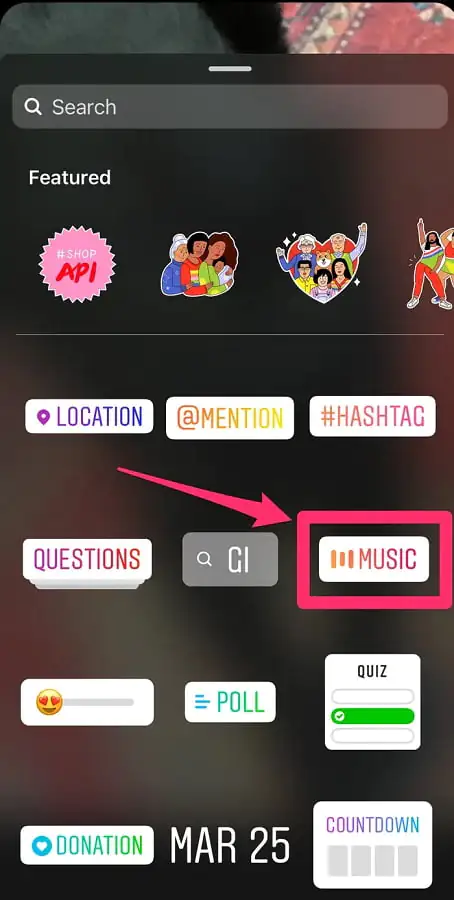
Bir Instagram Hikâyesine (Instagram Story) müzik eklemek için sağ üstteki kare gülen yüz simgesine dokunun ve açılır menüden Müzik (Music) çıkartmasını seçin. Listede arama yaparak bir şarkı (müzik) seçin ve Hikâyenizin altında görünen butonları kullanarak şarkıyı (müziği) özelleştirin.

İşte, adım adım yapmanız gerekenler!

  • iOS veya Android cihazınızda Instagram uygulamasını açın.
  • Hikâyeler (Stories) özelliğini açmak için, yayınınızın (haber akışınızın) ana sayfasından ekranı sola kaydırın ya da yeni bir Hikâye (Story) oluşturmak için profil resminizin sol üst köşesindeki + (artı) işaretine dokunun.
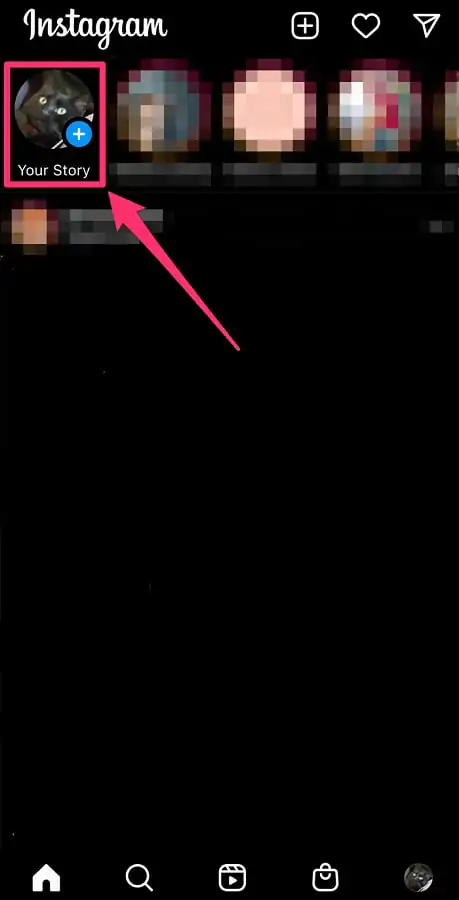
  • Instagram Hikâyenizde yayınlamak (paylaşmak) istediğiniz fotoğrafı veya videoyu çekin veya seçin.
  • Ekranınızın üst kısmındaki menü çubuğunda, bir kenarı katlanmış kare gülen yüz simgesine dokunun.
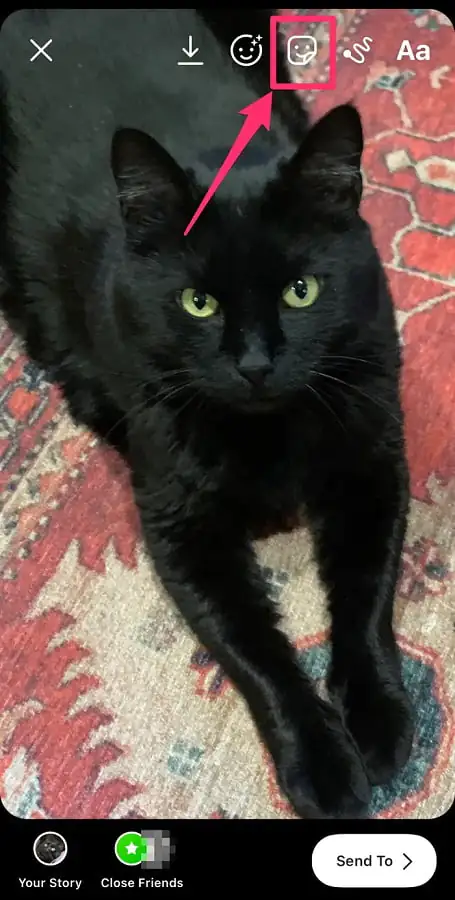
  • Açılır (pop-up) pencerede Müzik (Music) seçeneğine dokunun. Ardından, ekrana gelen arama kutusuna bir şarkı yazın veya listelenen seçenekler arasında gezinin.
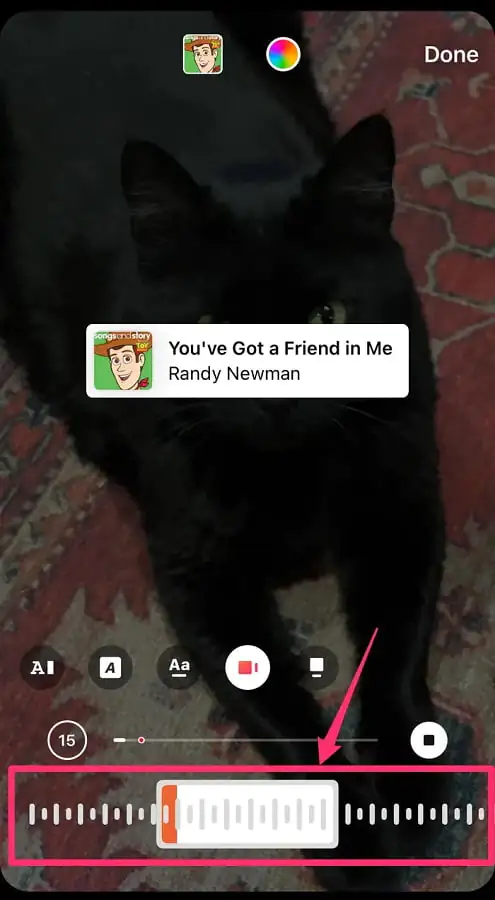
  • Aradığınız müzik listede göründüğünde, şarkıya dokunun.
  • Hikâyenize eklemek istediğiniz şarkının üzerine, ekranın altındaki küçük çubuğu sürükleyin.
  • Müzik klibinin sol tarafında varsayılan olarak 15 yazan daireye dokunarak, müzik klibinin uzunluğunu 5 ila 15-saniye arasında ayarlayabilirsiniz.
- 11858 Teknoloji Destek Hattı -
  • Bittiğinde, Bitti (Done) menüsüne dokunun. Daha sonra şarkı simgesini farklı bir konuma sürükleyebilir veya simgeyi parmaklarınızla içeri veya dışarı doğru sıkıştırarak büyütebilir veya küçültebilirsiniz. Ardından Hikâyenizi, normalde yaptığınız gibi, yayınlayın.

Not: Müziğin, Hikâyenizde görsel olarak nasıl görünmesini istediğinizi, farklı yazı tiplerinde şarkı sözleri, albümün kapak resmi veya şarkının adını duyuran küçük bir metin kutusu olarak seçip özelleştirebilirsiniz.

Ayrıca, başka bir uygulamada müzik dinliyorsanız, onu doğrudan Spotify, SoundCloud veya Shazam‘dan, Instagram Hikâyenize ekleyebilirsiniz. Her bir uygulamada bunu nasıl yapabileceğinizi aşağıda bulabilirsiniz.

Spotify’dan Instagram Hikâyesine (Instagam Story) Müzik Ekleme

  • iOS veya Android cihazınızda Spotify uygulamasını açın ve Instagram Hikâyenize eklemek istediğiniz müziği bulun.
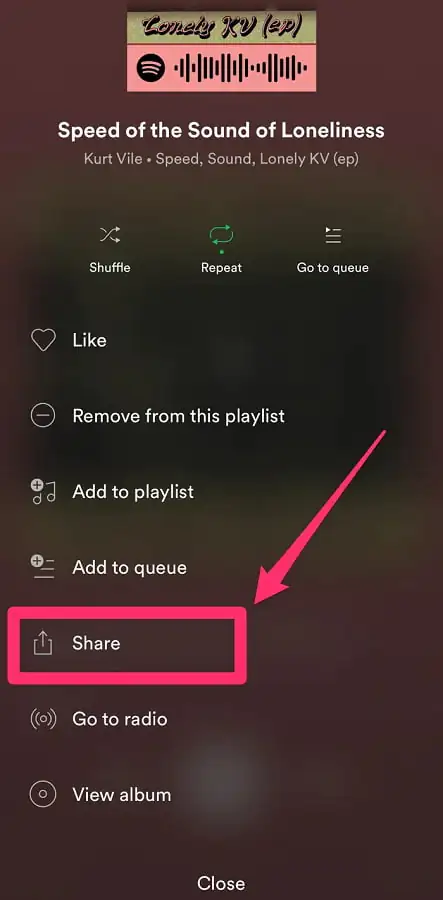
  • Şarkı, albüm veya çalma listesindeki üç nokta (⋮) simgesine dokunun.
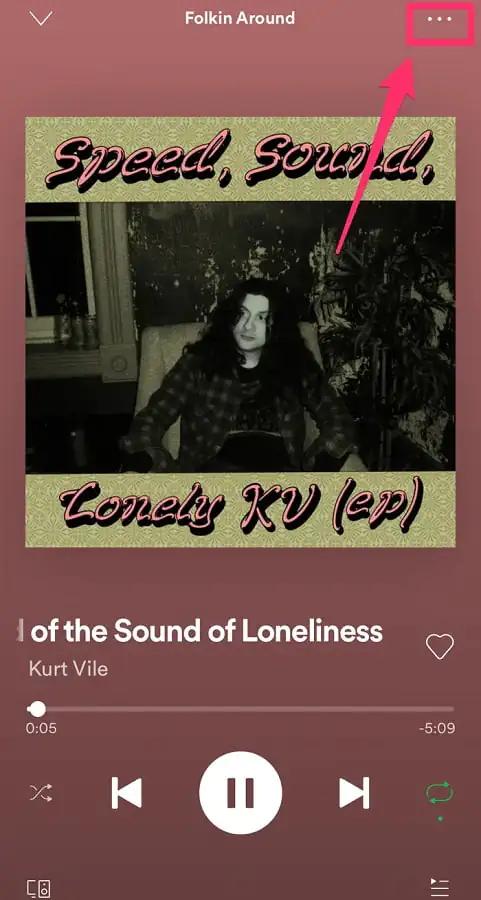
  • Açılır (pop-up) menüde ekranı aşağı doğru kaydırın ve Paylaş (Share) seçeneğine dokunun.
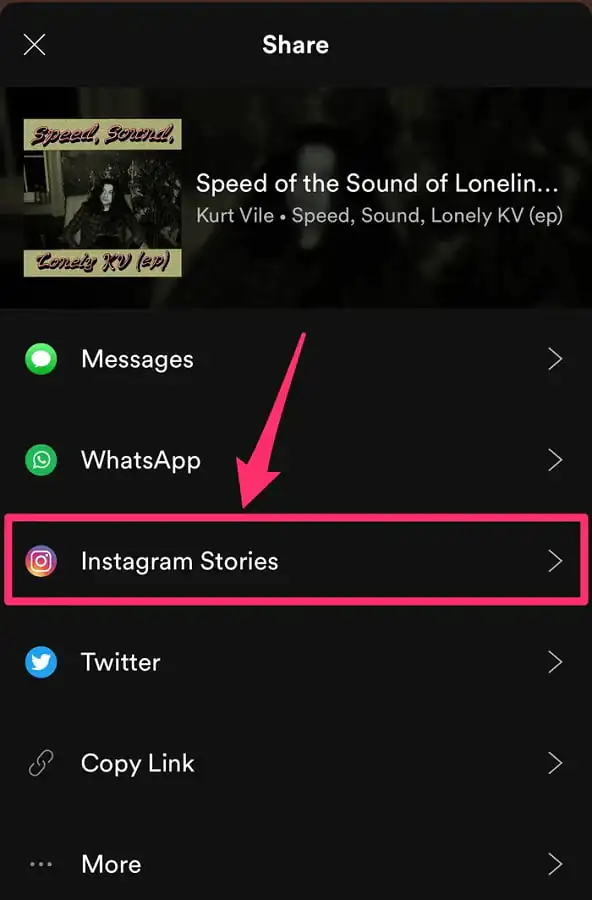
  • Açılan Paylaş (Share) menüsü ekranında, Instagram Hikâyeleri (Instagram Stories) seçeneğini seçin. Bir açılır (pop-up) pencere, Instagram uygulamasını açmak için izninizi isteyebilir.
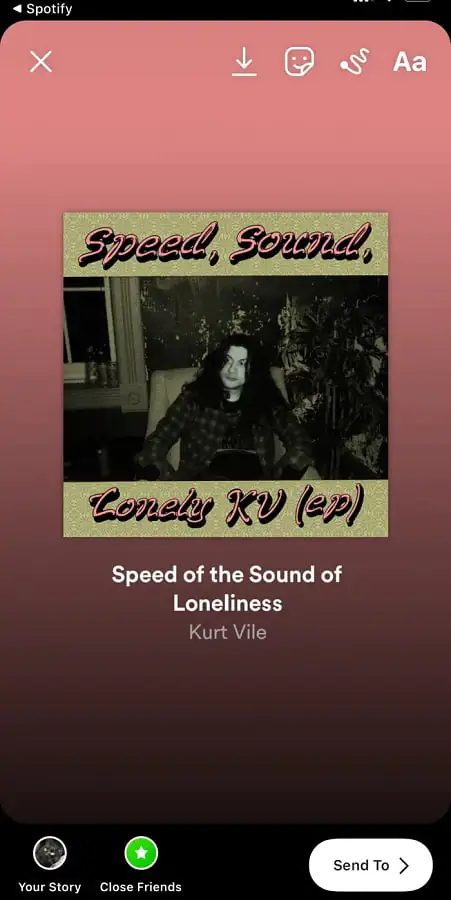
  • Spotify, Instagram uygulamasını açacak ve şarkının, albümün veya çalma listesinin kapak resmini, yeni bir Instagram Hikâyesine otomatik olarak yükleyecektir. Ancak, müziğin kapak resmi üzerinde çalmasını istiyorsanız, yukarıdaki adımlarda açıklanan kare gülen yüz simgesini kullanarak müzik eklemeniz gerekir.
- 11858 Teknoloji Destek Hattı -
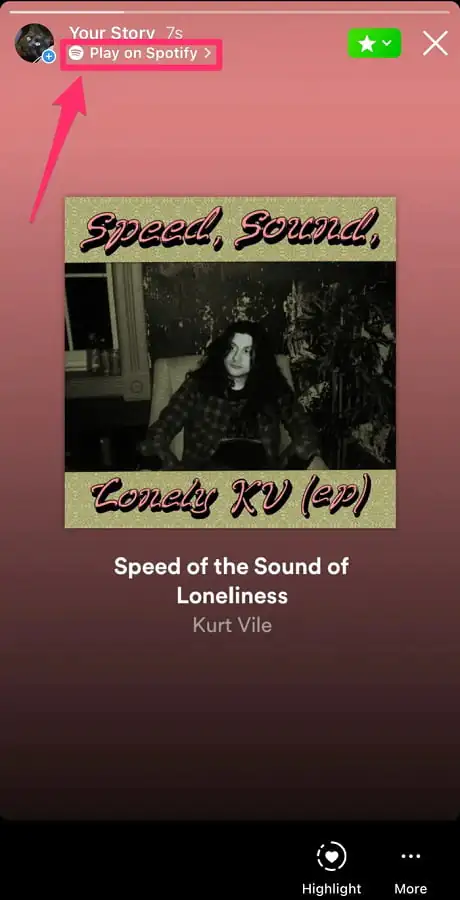
  • Hikâyenizi yayınladıktan (paylaştıktan) sonra, Hikâyenin üstünde Spotify’da Çal (Play on Spotify) yazan bir bağlantı görünecektir. Hikâyenizi görüntüleyen herkes, doğrudan Spotify‘daki o şarkıya, albüme veya çalma listesine gitmek için bu bağlantıya tıklayabilir.
SoundCloud’dan Instagram Hikâyesine (Instagam Story) Müzik Ekleme

  • iOS veya Android cihazınızda SoundCloud uygulamasını açın.
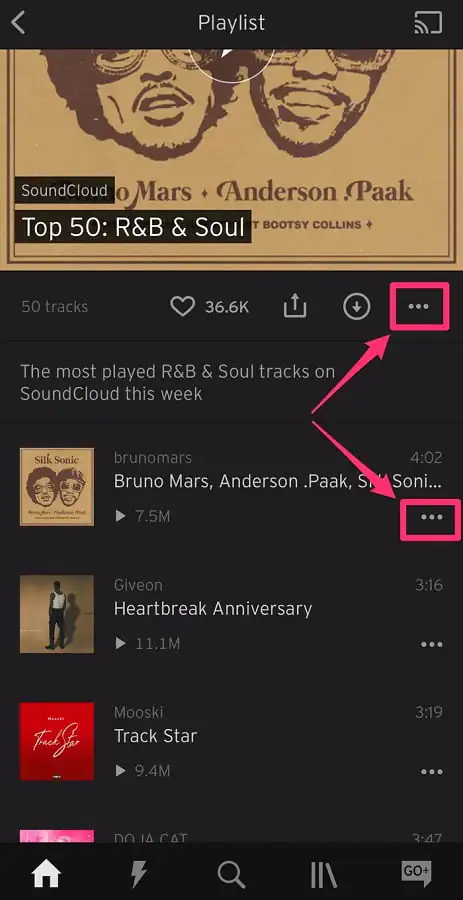
  • Instagram Hikâyenize eklemek istediğiniz şarkıyı, albümü veya çalma listesini bulun ve daha sonra üç nokta (⋯) simgesine dokunun.
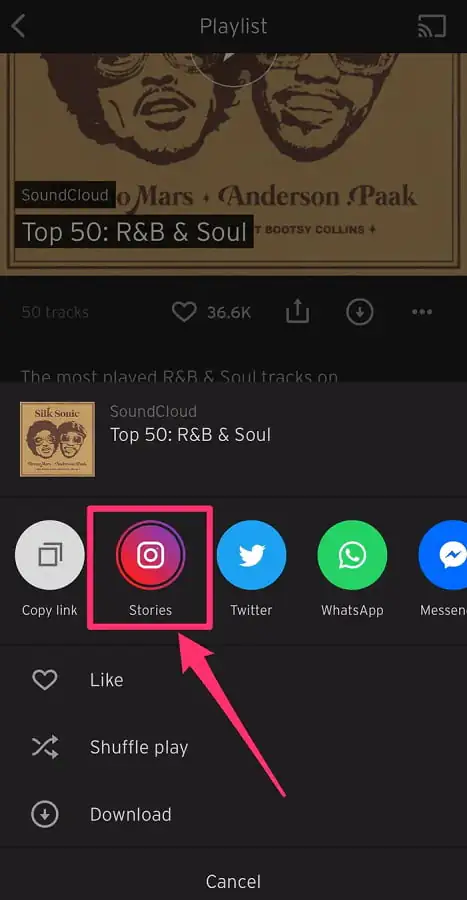
  • Açılır (pop-up) pencerede, Instagram logosunun altındaki Hikâyeler (Stories) seçeneğini seçin. Açılır (pop-up) pencere, Instagram uygulamasını açmak için izninizi isteyebilir.
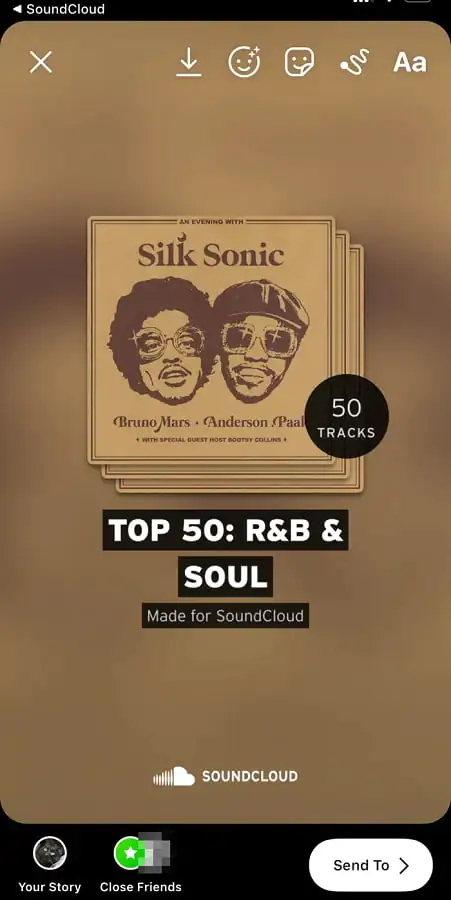
  • SoundCloud, Instagram uygulamasını açacak ve şarkının, albümün veya çalma listesinin kapak resmini yeni bir Instagram Hikâyesine otomatik olarak yükleyecektir. Ancak müziğin, kapak resmi üzerinde çalmasını istiyorsanız, yukarıda belirtilen kare gülen yüz simgesini kullanarak müzik eklemeniz gerekir.
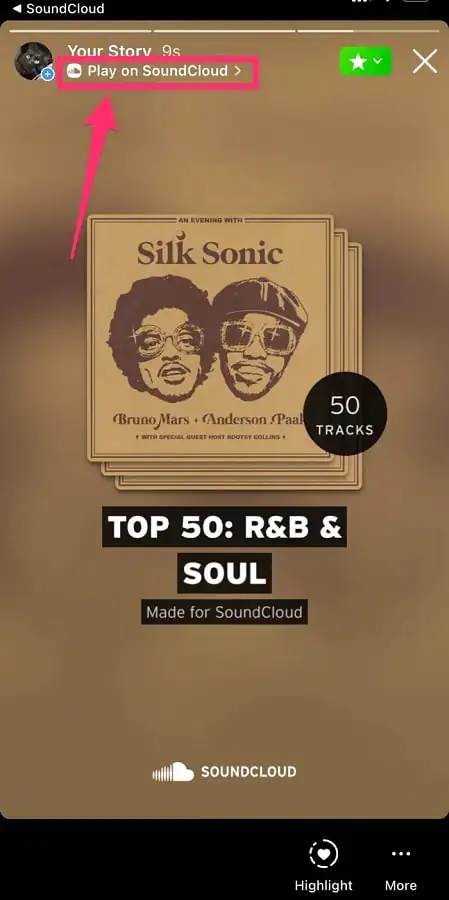
  • Hikâyenizi yayınladıktan (paylaştıktan) sonra, Hikâyenin üst kısmında SoundCloud’da Çal (Play on SoundCloud) yazan bir bağlantı (link) görünecektir. Hikâyenizi görüntüleyen herkes, doğrudan SoundCloud‘daki o şarkıya, albüme veya çalma listesine gitmek için bu bağlantıya tıklayabilir.
Shazam’dan Instagram Hikâyesine (Instagram Story) Müzik Ekleme

  • iOS veya Android cihazınızda Shazam uygulamasını açın.
  • Yeni bir şarkı belirlemek için Shazam’a Dokun (Tap to Shazam) seçeneğini kullanabilir veya önceki Shazam listenizden bir şarkı seçebilirsiniz. Bir şarkıyı belirledikten sonra, tam ekran olması için şarkıya dokunun.
  • Sağ üst köşedeki üç dikey nokta (⋮) simgesine dokunun.
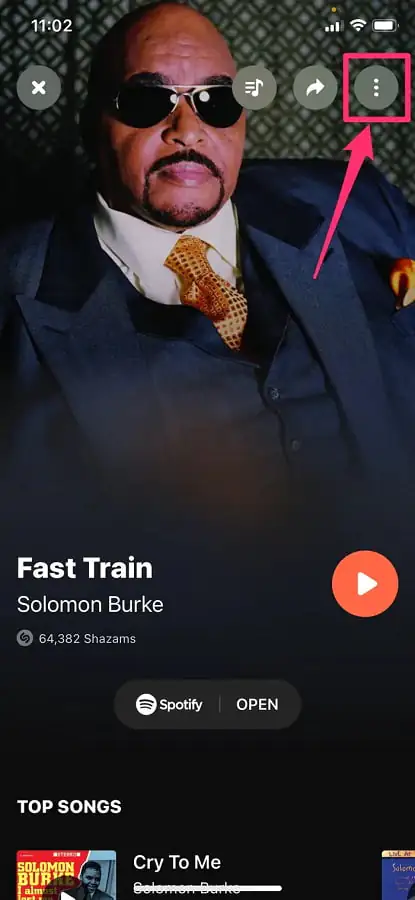
  • Açılan menü listesinde Paylaş (Share) seçeneğine dokunun.
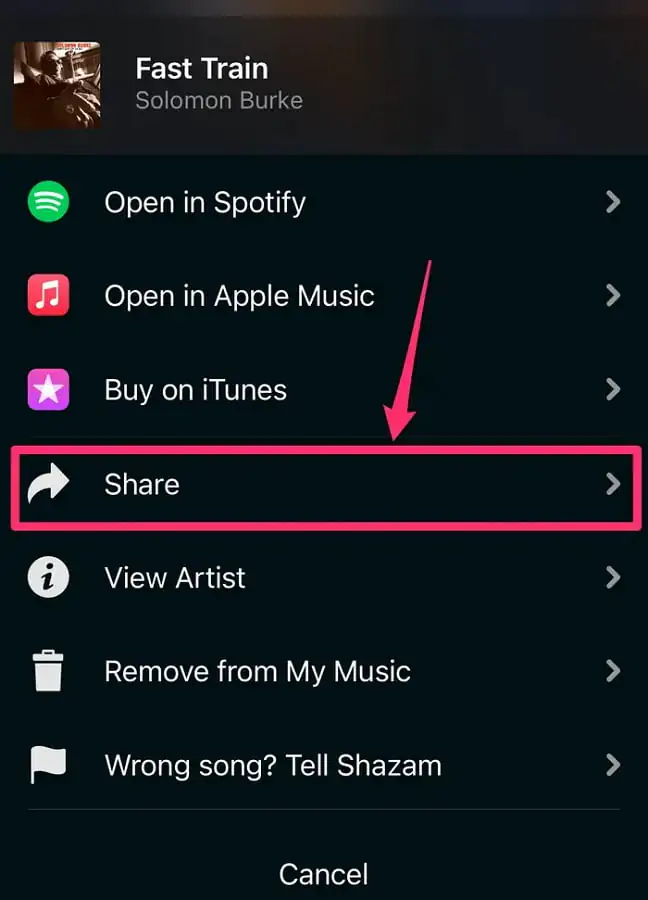
  • Instagram Hikâyeleri (Instagram Stories) seçeneğini seçin. Bir açılır (pop-up) pencere, Instagram uygulamasını açmak için izninizi isteyebilir.
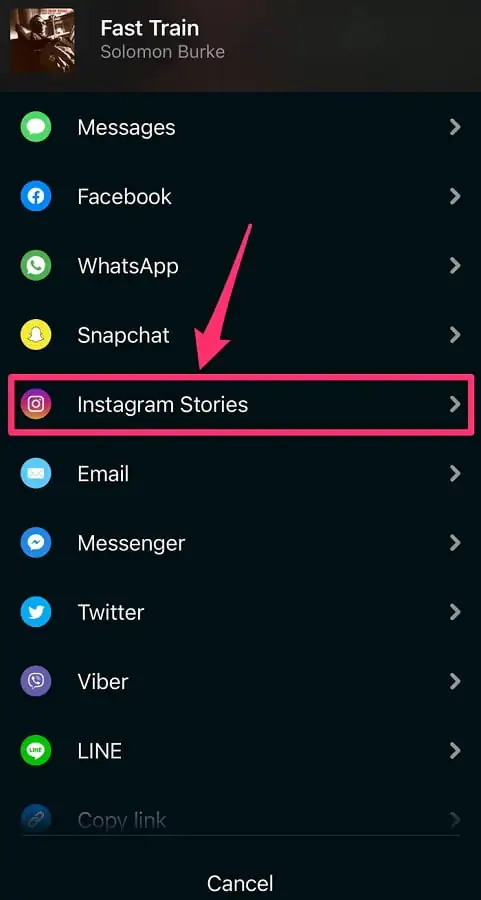
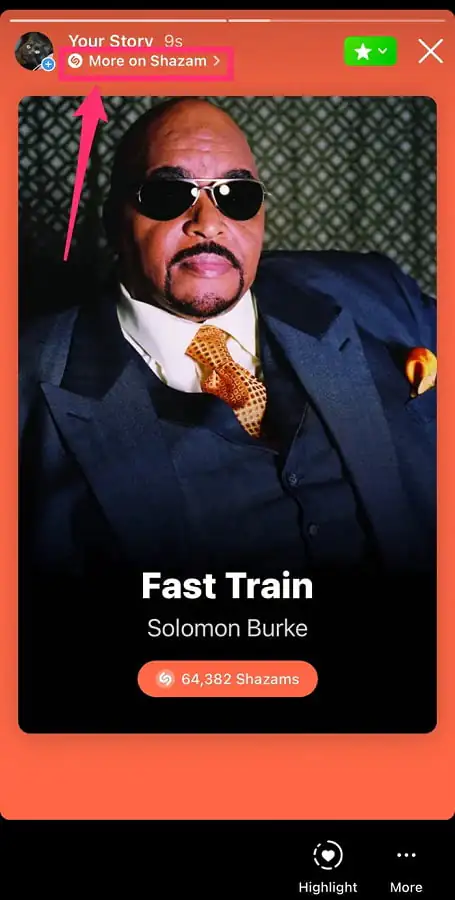
  • Shazam (uygulaması), Instagram uygulamasını açacak ve şarkının kapak resmini otomatik olarak yeni bir Instagram Hikâyesine yükleyecektir. Ancak, müziğin kapak resmi üzerinde çalmasını istiyorsanız, yukarıda belirtilen kare gülen yüz simgesini kullanarak müzik eklemeniz gerekir.

  • Hikâyenizi yayınladıktan (paylaştıktan) sonra, Hikâyenin üstünde Shazam hakkında daha fazla bilgi (More on Shazam) yazan bir bağlantı (link) görünecektir. Hikâyenizi görüntüleyen herkes, doğrudan Shazam‘daki o şarkıya gitmek için bu bağlantıya (linke) tıklayabilir.

ETİKETLER:hikaye müzikinstagraminstagram storiesnasıl yapılır
Bu Makaleyi Paylaş
Facebook WhatsApp WhatsApp Threads Bağlantıyı Kopyala Yazdır
Paylaş
Yorum yapılmamış

Bir yanıt yazın Yanıtı iptal et

E-posta adresiniz yayınlanmayacak. Gerekli alanlar * ile işaretlenmişlerdir

Bağlantı Kuralım

21KBeğen
19.6KTakip Et
7.3KAbone Ol
192Takip Et

Popüler Gönderiler

AirTies Air 4960 Modem Kurulum

Uğurcan ÜN
Uğurcan ÜN
3 dk. okuma
11 Görüntüleme
Sessiz İçerik Nedir Nasıl Yapılır

Sessiz İçerik Nedir

İsmail YILDIZ
İsmail YILDIZ
6 dk. okuma
13 Görüntüleme
YouTube Video Başlığı Nasıl Yazılmalı Yolları Neler

YouTube Video Başlığı Nasıl Yazılmalı

İsmail YILDIZ
İsmail YILDIZ
6 dk. okuma
10 Görüntüleme

Lyra 3 Pro ile Şarkı Nasıl Oluşturulur

Uğurcan ÜN
Uğurcan ÜN
4 dk. okuma
24 Görüntüleme

You Might Also Like

Akıllı TV

Uzak Toplantınızı TV’nize Nasıl Aktarabilirsiniz?

2 dk. okuma
iPhone / iOS

iPhone Deprem Uyarı Sistemi

2 dk. okuma
Yandex Video Arama Adımları Nelerdir
Instagram

instagram Profiline Şekilli Metin Ekleme

2 dk. okuma
Uygulama Gelişmeleri

Exxen Üyeligi Nasıl İptal Edilir?

2 dk. okuma

Size her gün en son haberleri ve sorun çözümlerini getiriyoruz!

TeknoDestek Müşteri Hizmetleri
Facebook-f Instagram Tiktok Twitter Youtube Linkedin Whatsapp Phone-alt Rss

İş Ortaklarımız

TeknoDestek Müşteri Hizmetleri
© 2013 - 2026 TeknoDestek Müşteri Hizmetleri • Tüm hakları saklıdır • Bu sitedeki tüm içerikler (metin, görsel, video, logo, tasarım vb.) 5846 sayılı Fikir ve Sanat Eserleri Kanunu (FSEK) kapsamında korunmaktadır • İzinsiz kopyalanması, çoğaltılması, yayınlanması veya herhangi bir şekilde kullanılması yasaktır • İhlal tespitinde; FSEK Madde 71-73 uyarınca yasal süreç başlatma, maddi/manevi tazminat talep etme ve cezai işlem için başvurma hakkımız saklıdır • TeknoDestek, TeknoS@R'un bir kuruluşudur • Tema Düzenleyen: Fatih ATEŞ
Sorun Hala Çözülmedi mi?
Aradığın çözümü bulamadıysan, 11858 Teknoloji Destek Hattımız sana yardımcı olabilir. 2011’den beri Türkiye’nin en tecrübeli teknoloji destek ekiplerinden biri olarak, bilgisayar, telefon, tablet, modem, akıllı TV ve sosyal medya sorunlarında 7/24 profesyonel destek veriyoruz. Uzman ekibimizle hemen görüşmek ister misin?

    📞 11858’i Şimdi Ara

    Görüşme öncesi dakika ücreti sesli olarak bilgilendirilir
    Welcome Back!

    Sign in to your account

    Kullanıcı Adı veya E-posta Adresi
    Şifre

    Şifrenizi mi unuttunuz?