TeknoDestek Müşteri Hizmetleri
  • Haberler
    HaberlerDaha Fazla Göster
    Sessiz İçerik Nedir Nasıl Yapılır
    Sessiz İçerik Nedir
    6 dk. okuma
    Spotify SongDNA Nedir
    4 dk. okuma
    Apple Creator Studio Nasıl Kullanılır
    6 dk. okuma
    Mikro İçerik Nedir Nasıl Yapılır
    Mikro İçerik Nedir
    6 dk. okuma
    Türkiye’de Araçlarda Multimedya Ekranı Kullanımı Yasakları
    6 dk. okuma
  • Bilgisayar
    BilgisayarDaha Fazla Göster
    WordPress bakım modunda takılı kalması için FTP istemcisinde .maintenance dosyasının kök dizindeki görüntüsü
    WordPress Bakım Modunda Takılı Kalması Sorunu ve Çözümü
    7 dk. okuma
    WordPress Site Teknik Sorunlar Yaşıyor
    WordPress Site Teknik Sorunlar Yaşıyor Hatası Çözümü
    5 dk. okuma
    SSH Bağlantı Reddedildi Hatası Çözümü
    6 dk. okuma
    WordPress Planlı Bakım
    WordPress Planlı Bakım Nedeniyle Kısa Süreliğine Kullanılamayacak Hatası ve Çözümü
    7 dk. okuma
    Windows 11 Başlat Menüsünden Web Aramaları Kapatma
    5 dk. okuma
  • Mobil
    MobilDaha Fazla Göster
    Navigasyon Yönlendirici Değiştirme
    Google Haritalarda Navigasyon Yönlendirici Değiştirme
    3 dk. okuma
    Apple CarPlay'da uygulamaların yerini değiştirme
    Apple CarPlay’da Uygulamaların Yerini Değiştirme
    4 dk. okuma
    Android Auto Nedir, Nasıl Kullanılır
    4 dk. okuma
    Android 5G Ayarı Nasıl Yapılır
    4 dk. okuma
    iPhone 5G Ayarı Nasıl Yapılır
    4 dk. okuma
  • Sosyal Medya
    Sosyal MedyaDaha Fazla Göster
    YouTube Video Başlığı Nasıl Yazılmalı Yolları Neler
    YouTube Video Başlığı Nasıl Yazılmalı
    6 dk. okuma
    Tiktok Sorun Bildirme Ekranı Nerede
    5 dk. okuma
    X uygulamasında gündeme girme için hashtag ve etkileşim ekranı
    X Uygulamasında Gündeme Nasıl Girilir
    5 dk. okuma
    TikTok İçerik Yorgunluğu Nedir
    6 dk. okuma
    Sosyal Medyada Marka Dili Nasıl Oluşturulur Yolları Neler
    Sosyal Medyada Marka Dili Nasıl Oluşturulur
    6 dk. okuma
  • İnceleme
    İncelemeDaha Fazla Göster
    MacBook Neo Piyasayı Sarsmaya Geliyor
    5 dk. okuma
    Instax Mini Evo Cinema
    4 dk. okuma
    Samsung Galaxy Book 6 Ultra
    Samsung Galaxy Book 6 Ultra İnceleme
    8 dk. okuma
    Bütçe Dostu Mac Seçenekleri
    Bütçe Dostu Mac MacBook Neo vs Mac Mini
    7 dk. okuma
    Xiaomi Mi Taşınabilir Şarjlı Kompresör İnceleme
    10 dk. okuma
  • İletişim
YouTube
  • Facebook
26 Nis 2026, Pazar
TeknoDestek Müşteri HizmetleriTeknoDestek Müşteri Hizmetleri
Yazı BoyutuAa
  • Haberler
  • Mobil
  • Sosyal Medya
  • Bilgisayar
  • İnceleme
  • İnternet ve Ağ
  • Ev Elektroniği
  • İletişim
Search
  • Haberler
    • Cihaz Duyuruları
    • Teknoloji
    • Uygulama Gelişmeleri
  • Bilgisayar
    • Linux
    • macOS
    • Windows
  • İnceleme
    • Bilgisayar
    • Ev Elektroniği
    • Tablet
    • Tavsiyeler & Karşılaştırmalar
    • Telefon
  • Mobil
    • Android
    • Giyilebilir Cihazlar
    • HarmonyOS
    • iPhone / iOS
  • Sosyal Medya
    • Facebook
    • Instagram
    • TikTok
    • Snapchat
    • Teams
    • Telegram
    • WhatsApp
    • X
  • İletişim
Bizi Takip Edin
iPhone / iOS

AirDrop Kullanım Yolları

Hatice TATLISU
Son güncelleme: 26 Aralık 2021 01:59
Hatice TATLISU
Paylaş
Paylaş

AirDrop kullanım yolları ile yaşadığınız sorunların çözümü için, bu makalede size yardımcı olabilecek bazı sorun giderme adımları anlatacağız.

AirDrop, kullanıcıların yakındaki Mac ve iOS cihazlarına bağlanmaya, Wi-Fi veya Bluetooth aracılığıyla bunlar arasında güvenli bir şekilde dosya aktarmalarımı sağladığı için Apple cihazlarında kullanışlı bir özelliktir.

- 11858 Teknoloji Destek Hattı -

Tek sorun, her zaman çalışmıyor olmasıdır.

AirDrop, fotoğraf, video, belge, kişi, parola ve Apple cihazınızdaki uygulama daki Eylem menüsünden aktarılabilecek diğer her şeyi gönderip almanıza izin verecek şekilde tasarlanmıştır.

Mac, iPhone ve iPad arasında kullanılabildiğinden bir sorununuz olup olmadığını kontrol etmeniz gereken ilk şey, cihazlarınızın bunu desteklediğinden emin olmaktır.

AirDrop Kullanım Yolları nelerdir.

1. Cihazınızın AirDrop’u desteklediğinden emin olun

iPhone ve iPad: AirDrop’u iOS’ta iPhone 5 veya üstü, iPad 4 veya üstü, iPad mini veya beşinci nesil iPod touch’ta kullanabilirsiniz.

Mac: 2012 ve sonrasında piyasaya sürülen ve OS X Yosemite veya sonraki bir sürümünü çalıştıran tüm Mac modelleri AirDrop‘u destekler. Dock‘taki arama simgesini tıklayıp menü çubuğunda Git’i seçerek Mac’inizin AirDrop ile uyumlu olduğunu onaylayabilirsiniz. Bir seçenek olarak listelenmiyorsa, Mac’iniz bu özellikle uyumlu değildir.

2. AirDrop ayarlarını kontrol edin

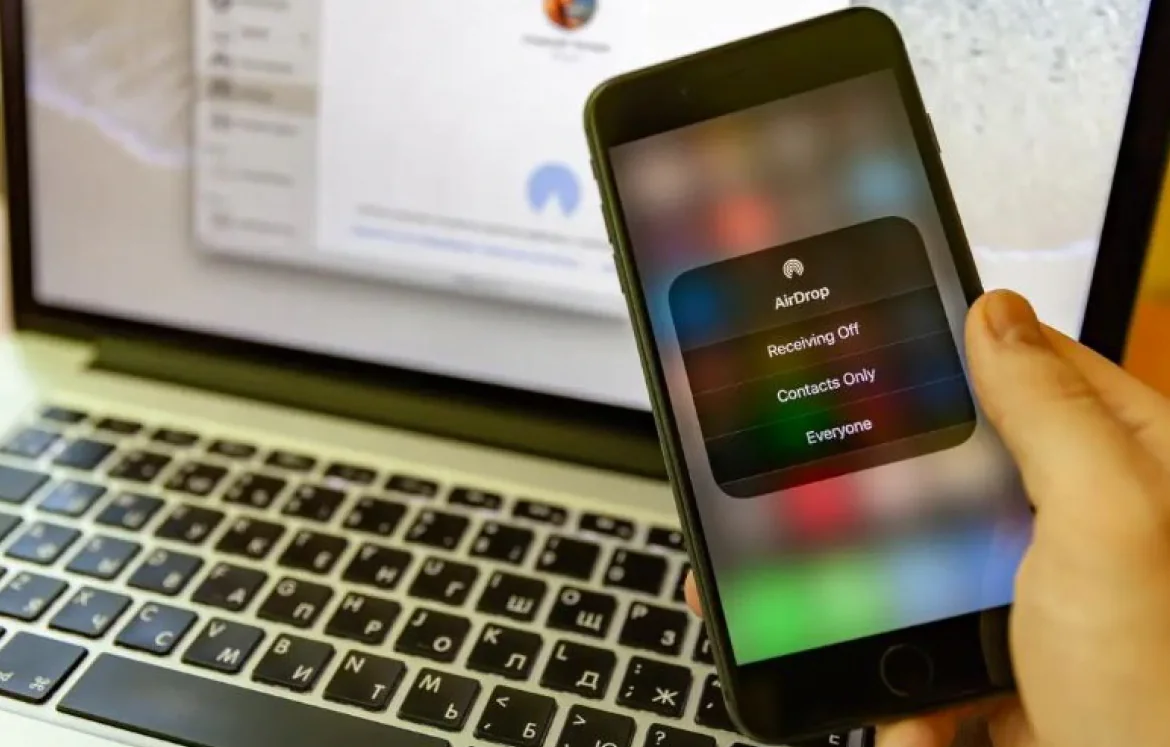
Etkin olmayan ayar ve iki etkin ayar vardır:

Devre Dışı, herkesin AirDrop aracılığıyla sizinle herhangi bir şey paylaşmasını engeller.

- 11858 Teknoloji Destek Hattı -

Herkes, herhangi bir gönderenden gelen paylaşımları kabul eder.

Yalnızca Kişiler, paylaşımları kişilerle sınırlar. E-posta adresi veya cep telefonu numarası kişilerinizde kayıtlı olması gerekir. Bu ayarlar, istenmeyen AirDrop paylaşımına engellemeyi sağlamak için de yararlıdır.

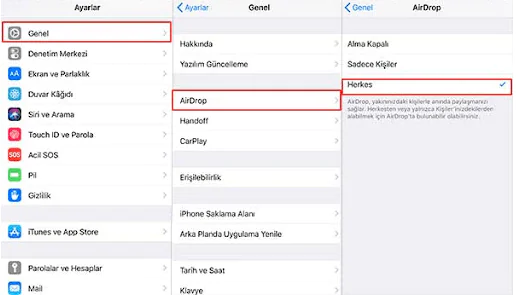
iPhone ve iPad’de AirDrop ayarlarını yapın.

  • ‌iPhone‌ veya ‌iPad‌ cihazınızda Ayarlar uygulamasını başlatın.
  • Aşağı kaydırın ve Genel’ e dokunun.
  • AirDrop’u seçip ardından Herkes‘e dokunun.
AirDrop

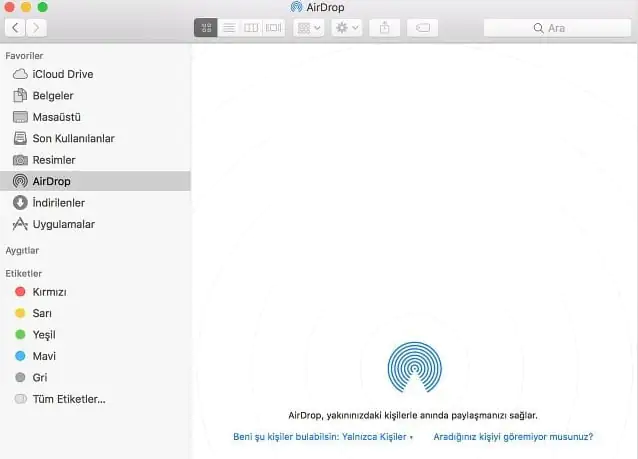
Mac’te AirDrop kullanım ayarlarını yapın

  • Öncelikli olarak Mac’ te Finder penceresini açın.
  • Finder kenar çubuğunda AirDrop‘u seçin. Listede yoksa, açmak için Command-Shift-R tuş bileşimini kullanın. Airdrop’ta seçili değilse Herkes i seçin.
  • Mac’te AirDrop ayarları, menü çubuğunun en sağından erişilebilen Kontrol Merkezi‘nde de bulunabilir.
3. Wi-Fi ve Bluetooth arasında geçiş yapın

osyaları kablosuz olarak aktarmak için Wi-Fi ve Bluetooth‘u kullanır. AirDrop’ ta hâlâ sorun yaşıyorsanız, her ikisinide tamamen kapatıp tekrar açmayı deneyin.

iPhone ve iPad’de Wi-Fi’yi değiştirin

- 11858 Teknoloji Destek Hattı -
  • iOS cihazınızda Ayarları’ nı açın.
  • Ayarlarda Wifi’ yi seçin.
  • Kapatmak için Wifi’nin yanındaki düğmeye dokunun, ardından tekrar dokunup açın. AirDrop’ u tekrar deneyin.

iPhone ve iPad’de Bluetooth’u değiştirin

  • iOS cihazınızda Ayarları açın.
  • Ayarlar menüsünden Bluetooth bulun.
  • Kapatmak için Bluetooth’un yanındaki düğmeye dokunun, ardından tekrar dokunup açın. AirDrop’ u tekrar deneyin.

Mac’te Wi-Fi ve Bluetooth arasında geçiş yapın

macOS‘ta Wi-Fi ve Bluetooth arasında geçiş yapmak için menü çubuğunun en sağındaki Kontrol merkezini tıklayın, ardından Bluetooth ve Wifi kapanana kadar tıklayarak yanlarındaki anahtarları değiştirin.

4. Kişisel erişim noktasını devre dışı bırakın

Başka bir cihaza internet erişimi sağlamak için ‌iPhone’unuzda kişisel bir erişim noktası açıksa, çalışmayacaktır. Tek çözüm, kişisel erişim noktasını devre dışı bırakmaktır. Bu, etkin noktayı kullanan cihaz için internet bağlantısını kullanılamaz hale getirecek, ancak dosyaları AirDrop aracılığıyla aktardıktan sonra yeniden etkinleştirebilirsiniz.

Not: iOS 13.1 ve sonraki sürümlerde, Apple, Ayarlar -> Kişisel erişim noktası içinde bir açma/kapama anahtarı içermez . Bu değişikliğin sebebi, etkin noktanızın ihtiyaç duyduklarında diğer cihazlarınıza internet erişimi sağlamaya her zaman hazır olmasıdır. Bu sayede, Wi-Fi internet bağlantısı yoksa, doğrulanmış cihazlar yakındaki Instant Hotspot‘unuza otomatik olarak bağlanabilir.

5. iPhone veya iPad’inizin kilidinin açık olduğundan emin olun

Cihazınız kilitli veya kapalıysa, başka hiç kimseye AirDropped dosyası göndermek için uygun bir cihaz olarak göremezsiniz. AirDrop aracılığıyla herhangi bir şey almak istiyorsanız, ‌iPhone‌ veya ‌iPad‌ cihazınızın açık ve ekran açıkken kilidinin açık olduğundan emin olun.

6. Cihazları birbirine yaklaştırın

Paylaşılan bir Wi-Fi ağı mevcut olmadığında, cihazları bulmak ve dosya aktarmak için yalnızca Bluetooth kullanır.

Bluetooth’un yeni iPhone’larda yaklaşık 33 fit (10 metre) bir menzili vardır, bu nedenle AirDrop’u kullanmak istediğiniz iki cihazın bu menzil içinde olduğundan emin olun, aksi halde çalışmayabilir.

7. Mac’inizdeki güvenlik duvarını sınırlayın
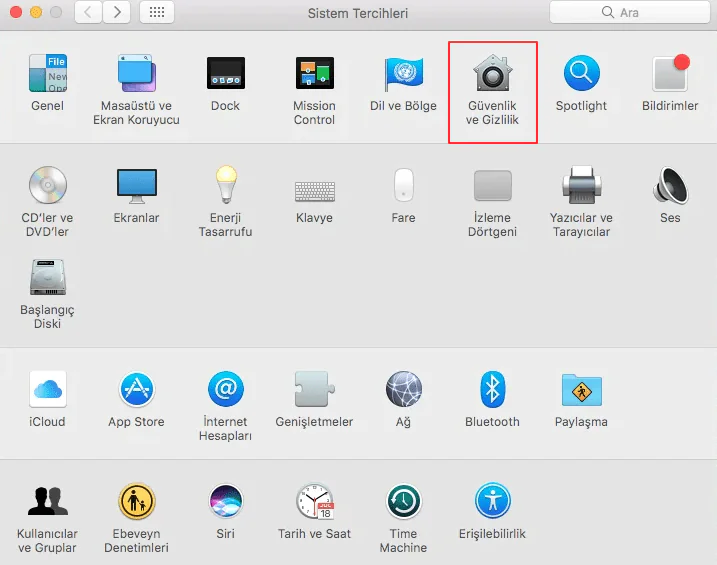
AirDrop dosyalarını bir Mac’e aktarmaya çalışıyorsanız ancak gönderen cihazda seçeneklerde Mac cihazınız görünmüyorsa, Mac’inizin güvenlik duvarının önem derecesini sınırlamayı deneyin.

  • Mac’inizde, menü çubuğundaki Apple logosuna tıklayın ve Sistem Tercihleri‘ni seçin.
  • Ardından Güvenlik ve gizlilik’ i tıklayın.
  • Kilit simgesine tıklayın ve yönetici parolanızı girin veya değişiklik yapmak için Touch ID‘yi kullanın.
  • Gelen menüde Güvenlik Duvarı seçeneklerine tıklayın.
  • Tüm gelen bağlantıları engelle seçeneğinin yanındaki kutunun işaretini kaldırın.
  • Yerleşik yazılımın gelen bağlantıları almasına otomatik olarak izin ver seçeneğinin yanındaki kutuyu işaretleyin. Ardından tekrar Airdrop ‘u deneyin.
8. Cihazınızı donanımdan sıfırlayın

Bir iOS cihazında yukarıdaki AirDrop sorunlarından hiçbiri düzeltilmediyse, donanımdan sıfırlama yapmayı deneyin. İşlem, cihazınızın modeline bağlı olarak farklılık göstermektedir.

Yukarıdaki adımlardan hiçbiri AirDrop sorununuzu çözmediyse, bu bir Bluetooth veya Wi-Fi donanımı sorunu olabilir. Bu durumda, Apple Destek ile iletişime geçmeniz gerekmektedir.

ETİKETLER:airdropapple cihazlarıdosya aktarmasorun giderme nasıl yapılır
Bu Makaleyi Paylaş
Facebook WhatsApp WhatsApp Threads Bağlantıyı Kopyala Yazdır
Paylaş
Yorum yapılmamış

Bir yanıt yazın Yanıtı iptal et

E-posta adresiniz yayınlanmayacak. Gerekli alanlar * ile işaretlenmişlerdir

Bağlantı Kuralım

21KBeğen
19.6KTakip Et
7.3KAbone Ol
192Takip Et

Popüler Gönderiler

AirTies Air 4960 Modem Kurulum

Uğurcan ÜN
Uğurcan ÜN
3 dk. okuma
11 Görüntüleme
Sessiz İçerik Nedir Nasıl Yapılır

Sessiz İçerik Nedir

İsmail YILDIZ
İsmail YILDIZ
6 dk. okuma
13 Görüntüleme
YouTube Video Başlığı Nasıl Yazılmalı Yolları Neler

YouTube Video Başlığı Nasıl Yazılmalı

İsmail YILDIZ
İsmail YILDIZ
6 dk. okuma
10 Görüntüleme

Lyra 3 Pro ile Şarkı Nasıl Oluşturulur

Uğurcan ÜN
Uğurcan ÜN
4 dk. okuma
24 Görüntüleme

You Might Also Like

Apple Müzik'te Çalma Listesini Başkalarıyla Paylaşma
iPhone / iOS

Apple Müzik’te Çalma Listesini Başkalarıyla Paylaşma

4 dk. okuma
İPhone'da Unutulan Notes Parolasını Nasıl Sıfırlarsınız?
iPhone / iOS

İPhone’da Unutulan Notes Parolasını Nasıl Sıfırlarsınız?

2 dk. okuma
Apple Haritalar Trafik Kazası Bildirme
iPhone / iOS

Apple Haritalar Trafik Kazası Bildirme

3 dk. okuma
Web Sitesi İzleyicileri Safari'den Nasıl Silinir
iPhone / iOS

Web Sitesi İzleyicileri Safari’den Nasıl Silinir

5 dk. okuma

Size her gün en son haberleri ve sorun çözümlerini getiriyoruz!

TeknoDestek Müşteri Hizmetleri
Facebook-f Instagram Tiktok Twitter Youtube Linkedin Whatsapp Phone-alt Rss

İş Ortaklarımız

TeknoDestek Müşteri Hizmetleri
© 2013 - 2026 TeknoDestek Müşteri Hizmetleri • Tüm hakları saklıdır • Bu sitedeki tüm içerikler (metin, görsel, video, logo, tasarım vb.) 5846 sayılı Fikir ve Sanat Eserleri Kanunu (FSEK) kapsamında korunmaktadır • İzinsiz kopyalanması, çoğaltılması, yayınlanması veya herhangi bir şekilde kullanılması yasaktır • İhlal tespitinde; FSEK Madde 71-73 uyarınca yasal süreç başlatma, maddi/manevi tazminat talep etme ve cezai işlem için başvurma hakkımız saklıdır • TeknoDestek, TeknoS@R'un bir kuruluşudur • Tema Düzenleyen: Fatih ATEŞ
Sorun Hala Çözülmedi mi?
Aradığın çözümü bulamadıysan, 11858 Teknoloji Destek Hattımız sana yardımcı olabilir. 2011’den beri Türkiye’nin en tecrübeli teknoloji destek ekiplerinden biri olarak, bilgisayar, telefon, tablet, modem, akıllı TV ve sosyal medya sorunlarında 7/24 profesyonel destek veriyoruz. Uzman ekibimizle hemen görüşmek ister misin?

    📞 11858’i Şimdi Ara

    Görüşme öncesi dakika ücreti sesli olarak bilgilendirilir
    Welcome Back!

    Sign in to your account

    Kullanıcı Adı veya E-posta Adresi
    Şifre

    Şifrenizi mi unuttunuz?