TeknoDestek Müşteri Hizmetleri
  • Haberler
    HaberlerDaha Fazla Göster
    Sessiz İçerik Nedir Nasıl Yapılır
    Sessiz İçerik Nedir
    6 dk. okuma
    Spotify SongDNA Nedir
    4 dk. okuma
    Apple Creator Studio Nasıl Kullanılır
    6 dk. okuma
    Mikro İçerik Nedir Nasıl Yapılır
    Mikro İçerik Nedir
    6 dk. okuma
    Türkiye’de Araçlarda Multimedya Ekranı Kullanımı Yasakları
    6 dk. okuma
  • Bilgisayar
    BilgisayarDaha Fazla Göster
    WordPress bakım modunda takılı kalması için FTP istemcisinde .maintenance dosyasının kök dizindeki görüntüsü
    WordPress Bakım Modunda Takılı Kalması Sorunu ve Çözümü
    7 dk. okuma
    WordPress Site Teknik Sorunlar Yaşıyor
    WordPress Site Teknik Sorunlar Yaşıyor Hatası Çözümü
    5 dk. okuma
    SSH Bağlantı Reddedildi Hatası Çözümü
    6 dk. okuma
    WordPress Planlı Bakım
    WordPress Planlı Bakım Nedeniyle Kısa Süreliğine Kullanılamayacak Hatası ve Çözümü
    7 dk. okuma
    Windows 11 Başlat Menüsünden Web Aramaları Kapatma
    5 dk. okuma
  • Mobil
    MobilDaha Fazla Göster
    Navigasyon Yönlendirici Değiştirme
    Google Haritalarda Navigasyon Yönlendirici Değiştirme
    3 dk. okuma
    Apple CarPlay'da uygulamaların yerini değiştirme
    Apple CarPlay’da Uygulamaların Yerini Değiştirme
    4 dk. okuma
    Android Auto Nedir, Nasıl Kullanılır
    4 dk. okuma
    Android 5G Ayarı Nasıl Yapılır
    4 dk. okuma
    iPhone 5G Ayarı Nasıl Yapılır
    4 dk. okuma
  • Sosyal Medya
    Sosyal MedyaDaha Fazla Göster
    YouTube Video Başlığı Nasıl Yazılmalı Yolları Neler
    YouTube Video Başlığı Nasıl Yazılmalı
    6 dk. okuma
    Tiktok Sorun Bildirme Ekranı Nerede
    5 dk. okuma
    X uygulamasında gündeme girme için hashtag ve etkileşim ekranı
    X Uygulamasında Gündeme Nasıl Girilir
    5 dk. okuma
    TikTok İçerik Yorgunluğu Nedir
    6 dk. okuma
    Sosyal Medyada Marka Dili Nasıl Oluşturulur Yolları Neler
    Sosyal Medyada Marka Dili Nasıl Oluşturulur
    6 dk. okuma
  • İnceleme
    İncelemeDaha Fazla Göster
    MacBook Neo Piyasayı Sarsmaya Geliyor
    5 dk. okuma
    Instax Mini Evo Cinema
    4 dk. okuma
    Samsung Galaxy Book 6 Ultra
    Samsung Galaxy Book 6 Ultra İnceleme
    8 dk. okuma
    Bütçe Dostu Mac Seçenekleri
    Bütçe Dostu Mac MacBook Neo vs Mac Mini
    7 dk. okuma
    Xiaomi Mi Taşınabilir Şarjlı Kompresör İnceleme
    10 dk. okuma
  • İletişim
YouTube
  • Facebook
26 Nis 2026, Pazar
TeknoDestek Müşteri HizmetleriTeknoDestek Müşteri Hizmetleri
Yazı BoyutuAa
  • Haberler
  • Mobil
  • Sosyal Medya
  • Bilgisayar
  • İnceleme
  • İnternet ve Ağ
  • Ev Elektroniği
  • İletişim
Search
  • Haberler
    • Cihaz Duyuruları
    • Teknoloji
    • Uygulama Gelişmeleri
  • Bilgisayar
    • Linux
    • macOS
    • Windows
  • İnceleme
    • Bilgisayar
    • Ev Elektroniği
    • Tablet
    • Tavsiyeler & Karşılaştırmalar
    • Telefon
  • Mobil
    • Android
    • Giyilebilir Cihazlar
    • HarmonyOS
    • iPhone / iOS
  • Sosyal Medya
    • Facebook
    • Instagram
    • TikTok
    • Snapchat
    • Teams
    • Telegram
    • WhatsApp
    • X
  • İletişim
Bizi Takip Edin
Discord'un Windows 10'da Açılmamasını Nasıl Düzeltebilirim
Discord

Discord Windows 10’da Açılmıyor Sorun Çözümü

Fatih ATEŞ
Son güncelleme: 28 Kasım 2022 21:23
Fatih ATEŞ - Teknik Destek Uzmanı
Paylaş
Paylaş

Uygulama ne kadar güncelleme alırsa alsın, bazı kullanıcılar yine de Discord’larının açılmadığını bildiriyor. Bu makalede Discord Windows 10’da açılmıyor sorununu çözüyoruz.

  • Discord’un açılmamasını düzeltmek en basit çözüm, uygulamayı Görev Yöneticisinden kapatmaktır.
  • AppData ve LocalAppData Discord dosyalarınızı temizlemeyi deneyin ve sorunun devam edip etmediğine bakın.
  • Discord uygulamasının sorunları açmamasını önlemek için Proxy ve VPN ayarlarınızı da kontrol edebilirsiniz.

Discord açılmıyor veya Discord ile ilgili daha fazla sorun çözümü için Discord Sorun bölümümüzü ziyaret edebilirsiniz.

İçindekiler
  • Discord’un Windows 10’da Açılmamasını Nasıl Düzeltebilirim
    • 1. Discord Görevini Sonlandırın
    • 2. AppData ve LocalAppData’yı Temizleyin
    • 3. Proxylerinizi Kontrol Edin
    • 4. Diğer Genel Düzeltmeler
- 11858 Teknoloji Destek Hattı -

Discord’un arkasındaki harika bir geliştirme ekibine rağmen, bazı tuhaflıklar su yüzüne çıkmaya devam ediyor. Sürekli güncellemeler ve oldukça hızlı hata düzeltmeleri, bugün olduğu gibi her zaman sorunu çözmez.

Uygulama geliştiricilerini rahatsız eden en ilginç sorun, başlatıldığında Discord’un açılmamasıdır. Birçok kullanıcı bu sorunla ilgili olarak şikayet etti ve her gün daha fazlası ortaya çıkıyor.

Bunu akılda tutarak, zaman içinde birçok kullanıcı için işe yarayan ve sizin için de çalışması gereken çözümlerin bir listesini derledik.

Discord’un Windows 10’da Açılmamasını Nasıl Düzeltebilirim

  1. Discord Görevini Sonlandırın
  2. AppData ve LocalAppData’yı temizleyin
  3. Proxlerinizi Kontrol Edin
  4. Diğer Genel Düzeltmeler

1. Discord Görevini Sonlandırın

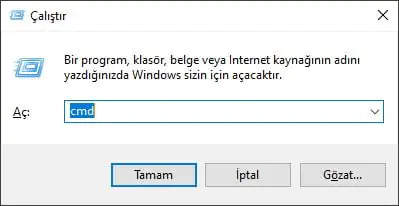
  1. Windows Tuşu + R’ye basın.
  2. cmd yazın ve ardından Tamam butonunu tıklayın.Discord'un Windows 10'da Açılmamasını Nasıl Düzeltebilirim 01
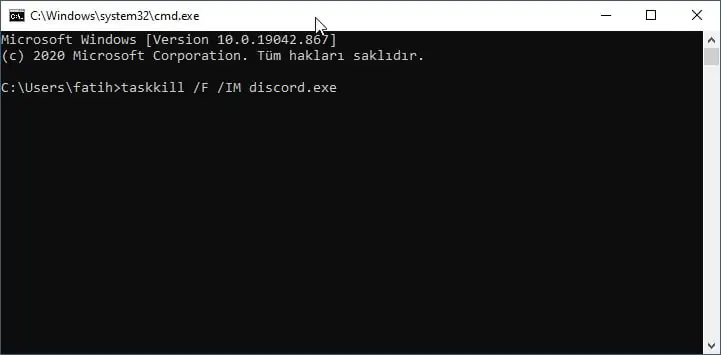
  3. Görünen cmd penceresinde şunu yazın:taskkill /F /IM discord.exeDiscord'un Windows 10'da Açılmamasını Nasıl Düzeltebilirim 02
  4. İşlem bittikten sonra Discord’u yeniden başlatın.

Şimdi her şey yolunda gitmeli. Ek olarak, Görev Yöneticisi’ni kullanarak aynı şeyi yapabilirsiniz :

  1. Ctrl + Alt + Del tuşlarına basın.
  2. Ardından, Görev Yöneticisi’ni seçin.
  3. Görev Yöneticisi’nde Discord’u bulun.
  4. Üstüne Sağ tıklayın.
  5. Ardından, Görevi Sonlandırı tıklayın.
  6. Discord’u Yeniden Başlatın.

2. AppData ve LocalAppData’yı Temizleyin

  1. Yukarıdaki çözümü kullanarak Discord’u kapatın.
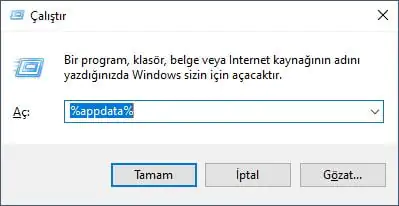
  2. Windows Tuşu + R tuşlarına basın ve %appdata% yazın.
  3. Ardından Enter’a basın.
    Discord'un Windows 10'da Açılmamasını Nasıl Düzeltebilirim 03
  4. Görünen yeni pencerede Discord klasörünü bulun ve silin.
  5. Discord’u yeniden başlatın.

Not: Şimdi, 2. adımda %appdata% yerine %localappdata% yazarak LocalAppData’yı temizlemek için işlemi tekrarlayabilirsiniz.

3. Proxylerinizi Kontrol Edin

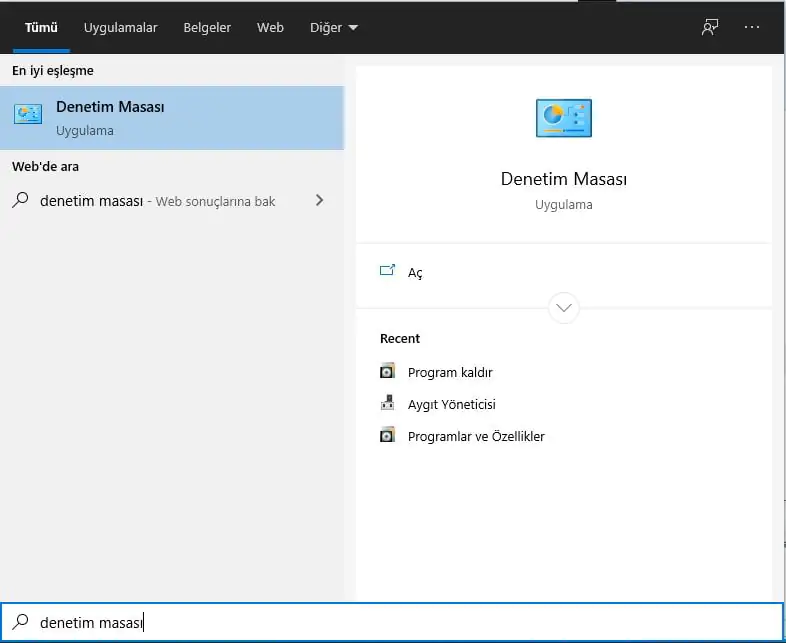
  1. Windows arama kutusuna Denetim Masası yazın ve Enter tuşuna basın.Discord'un Windows 10'da Açılmamasını Nasıl Düzeltebilirim 04
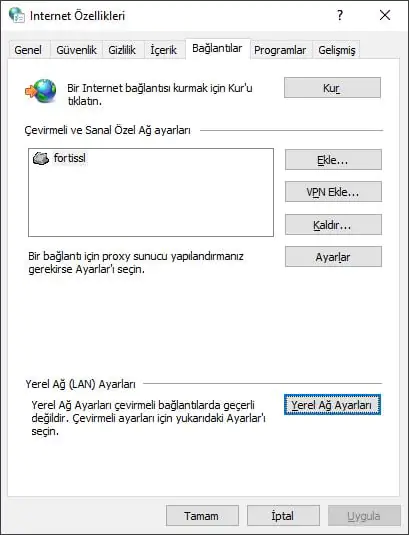
  2. Tıklayın Ağ ve Internet > Internet Seçenekleri.
  3. Bir İnternet Özellikleri penceresi görünmelidir.
  4. Bağlantılar sekmesine tıklayın.Discord'un Windows 10'da Açılmamasını Nasıl Düzeltebilirim 05
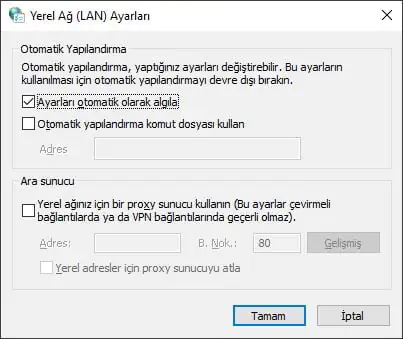
  5. Altında Yerel Ağ (LAN) Ayarları ayarları bölümünde, LAN Ağ Ayarları seçeneğine tıklayın.
  6. Proxy sunucusu bölümü altında, Yerel ağınız için bir proxy sunucusu kullanın seçeneğinin işaretini kaldırın.
    Discord'un Windows 10'da Açılmamasını Nasıl Düzeltebilirim 06
  7. Tamam’ı ve ardından Uygula‘yı tıklayın.
  8. Discord’u yeniden başlatın.

Çoğu durumda Discord, VPN’ler nedeniyle gri ekranı açmaz / gri ekrana takılmaz. Dolayısıyla, bir proxy veya VPN kullanıyorsanız, bu, uygulamanızın açılmaması olabilir. Şimdi sorun çözülmeli.

4. Diğer Genel Düzeltmeler

  1. Sisteminizin güncel olduğundan emin olun.
  2. Discord’un kapalı olmadığından emin olun.
  3. Discord’u güncelleyin. (Bildirilen bazı durumlarda, gereken tek şey buydu.)
  4. Windows Otomatik Tarih ve Saati kontrol edin. Bu, bazı durumlarda işe yaradı.
    • Ekranınızın sağ alt kısmındaki tarih ve saate sağ tıklayın.
    • Tarihi / saati ayarlayın.
    • Saati otomatik olarak ayarlayın.
  5. Discord’un web sürümünü açın.
    • Bazı kullanıcılar, web sürümünü kullanmanın Windows 10 uygulamanızdaki Discord oturumunu sıfırladığını bildirdi.
    • Bilgisayarınızda Discord’u başlatın.
    • Uygulama açılamıyorsa, web sürümüne gidin ve kimlik bilgilerinizle giriş yapın ve bundan sonra Windows 10 Discord uygulaması düzgün çalışmalıdır.
  6. Son çare olarak Discord’u kaldırıp yeniden yükleyin.

Sağlanan çözümlerden birinin yolunuza devam etmenize yardımcı olacağını umuyoruz. Aşağıdaki yorumlar bölümünde sahip olabileceğiniz diğer soruları bırakmayı unutmayın.


- 11858 Teknoloji Destek Hattı -
ETİKETLER:açılmıyordiscordnasıl çözülürwindows 10 sorun
Bu Makaleyi Paylaş
Facebook WhatsApp WhatsApp Threads Bağlantıyı Kopyala Yazdır
Paylaş
YazarFatih ATEŞ
Teknik Destek Uzmanı
Takip Et
İster iPhone'undaki, ister Android cihazındaki veya Windows'taki ayarlar arasında geziniyor olsun, Fatih her zaman teknolojiye düşkün olmuştur. Teknolojiye, Windows'a ve güç düğmesi olan her şeye tutkuyla bağlı olarak, zamanının çoğunu yeni beceriler geliştirmek ve teknoloji dünyası hakkında daha fazla şey öğrenmek için harcadı. Öğrendiklerini de sizlerle paylaşıyor.
Yorum yapılmamış

Bir yanıt yazın Yanıtı iptal et

E-posta adresiniz yayınlanmayacak. Gerekli alanlar * ile işaretlenmişlerdir

Bağlantı Kuralım

21KBeğen
19.6KTakip Et
7.3KAbone Ol
192Takip Et

Popüler Gönderiler

AirTies Air 4960 Modem Kurulum

Uğurcan ÜN
Uğurcan ÜN
3 dk. okuma
11 Görüntüleme
Sessiz İçerik Nedir Nasıl Yapılır

Sessiz İçerik Nedir

İsmail YILDIZ
İsmail YILDIZ
6 dk. okuma
13 Görüntüleme
YouTube Video Başlığı Nasıl Yazılmalı Yolları Neler

YouTube Video Başlığı Nasıl Yazılmalı

İsmail YILDIZ
İsmail YILDIZ
6 dk. okuma
10 Görüntüleme

Lyra 3 Pro ile Şarkı Nasıl Oluşturulur

Uğurcan ÜN
Uğurcan ÜN
4 dk. okuma
24 Görüntüleme

You Might Also Like

Intel Apo açılmıyor hatasıyla karşılaşan bir kullanıcının bilgisayar ekranında yer alan hata mesajı.
Windows

Intel Apo Açılmıyor Sorunu

6 dk. okuma
Ekranda sinyal gelmiyor hatasını gösteren bir görsel.
İnternet ve Ağ

Sinyal Gelmiyor Hatası

5 dk. okuma
Delay Ne Demek
İnternet ve Ağ

Delay Ne Demek?

2 dk. okuma
Need For Speed Most Wanted oyununda donma sorununu gösteren bir görsel.
Bilgisayar Oyunları

Need For Speed Most Wanted Donma Sorunu

6 dk. okuma

Size her gün en son haberleri ve sorun çözümlerini getiriyoruz!

TeknoDestek Müşteri Hizmetleri
Facebook-f Instagram Tiktok Twitter Youtube Linkedin Whatsapp Phone-alt Rss

İş Ortaklarımız

TeknoDestek Müşteri Hizmetleri
© 2013 - 2026 TeknoDestek Müşteri Hizmetleri • Tüm hakları saklıdır • Bu sitedeki tüm içerikler (metin, görsel, video, logo, tasarım vb.) 5846 sayılı Fikir ve Sanat Eserleri Kanunu (FSEK) kapsamında korunmaktadır • İzinsiz kopyalanması, çoğaltılması, yayınlanması veya herhangi bir şekilde kullanılması yasaktır • İhlal tespitinde; FSEK Madde 71-73 uyarınca yasal süreç başlatma, maddi/manevi tazminat talep etme ve cezai işlem için başvurma hakkımız saklıdır • TeknoDestek, TeknoS@R'un bir kuruluşudur • Tema Düzenleyen: Fatih ATEŞ
Sorun Hala Çözülmedi mi?
Aradığın çözümü bulamadıysan, 11858 Teknoloji Destek Hattımız sana yardımcı olabilir. 2011’den beri Türkiye’nin en tecrübeli teknoloji destek ekiplerinden biri olarak, bilgisayar, telefon, tablet, modem, akıllı TV ve sosyal medya sorunlarında 7/24 profesyonel destek veriyoruz. Uzman ekibimizle hemen görüşmek ister misin?

    📞 11858’i Şimdi Ara

    Görüşme öncesi dakika ücreti sesli olarak bilgilendirilir
    Welcome Back!

    Sign in to your account

    Kullanıcı Adı veya E-posta Adresi
    Şifre

    Şifrenizi mi unuttunuz?