TeknoDestek Müşteri Hizmetleri
  • Haberler
    HaberlerDaha Fazla Göster
    PlayStation Plus Haziran ayı ücretsiz oyunlarında Grounded ve Darktide karakterleri birlikte görünüyor
    PlayStation Plus Haziran Ayı Ücretsiz Oyunlar
    5 dk. okuma
    WhatsApp Kullanamayacak Android Modelleri listesinde eski Samsung ve LG telefonlar görüntüleniyor
    Eylül Ayı İtibariyle WhatsApp Kullanamayacak Android Modelleri
    4 dk. okuma
    Apple CarPlay ChatGPT Desteği Geldi
    Apple CarPlay ChatGPT Desteği Geldi
    5 dk. okuma
    Yenilenmiş Akıllı Telefonlara İade Hakkı kapsamında mağazada telefon inceleyen kullanıcı görüntüsü
    Yenilenmiş Akıllı Telefonlara İade Hakkı Getirildi
    7 dk. okuma
    Zerger App nedir? Nasıl kullanılır?
    Zerger App Nedir? Nasıl Kullanılır?
    7 dk. okuma
  • Bilgisayar
    BilgisayarDaha Fazla Göster
    Macbook neo performans
    MacBook Neo Performans Yükseltme
    5 dk. okuma
    Bilgisayar Kapalıyken Işıkları Neden Yanar ve Nasıl Kapatılır
    Bilgisayar Kapalıyken Işıkları Neden Yanar ve Nasıl Kapatılır
    7 dk. okuma
    OneDrive Çift Görünme Sorunu Nasıl Çözülür?
    OneDrive Çift Görünme Sorunu Nasıl Çözülür
    4 dk. okuma
    Bilgisayar güç düğmesi ayarları ekranında uyku ve kapatma seçenekleri görüntüleniyor
    Bilgisayar Güç Düğmesi Ayarları Nasıl Değiştirilir
    7 dk. okuma
    OneDrive Yükleme Hızı Neden Yavaş?
    OneDrive Yükleme Hızı Neden Yavaş
    5 dk. okuma
  • Mobil
    MobilDaha Fazla Göster
    8000 mAh bataryalı telefonlar, parlak enerji bloğuyla fütüristik kapakta gösteriliyor.
    8000 mAh Bataryalı Telefonlar Geliyor: Şarj Sorunu Bitiyor mu
    6 dk. okuma
    HyperOS 3 Bildirim Sesi Sorunu Çözümü
    HyperOS 3 Bildirim Sesi Sorunu Çözümü
    5 dk. okuma
    HyperOS 3 Özellikleri ve Öne Çıkan Yenilikler
    HyperOS 3 Özellikleri ve Öne Çıkan Yenilikler
    8 dk. okuma
    HyperOS 3 performans sorunları yaşayan bir telefonda bellek uzatma ve pil ayarları menüsü.
    HyperOS 3 Performans Sorunları ve Çözüm Yolları
    7 dk. okuma
    HyperOS 3 kamera sorunu yaşayan bir telefonda açık olan kamera ayarları ve depolama ekranı.
    HyperOS 3 Kamera Sorunu ve Çözüm Yolları
    8 dk. okuma
  • Sosyal Medya
    Sosyal MedyaDaha Fazla Göster
    Dikkat Çekici YouTube Küçük Resimleri Nasıl Oluşturulur
    Dikkat Çekici YouTube Küçük Resimleri Nasıl Oluşturulur
    7 dk. okuma
    WhatsApp Katı Hesap Ayarı
    WhatsApp Katı Hesap Ayarı Nasıl Açılır
    3 dk. okuma
    TikTok Sıfır İzlenme Sorunu
    TikTok Sıfır İzlenme Sorunu Çözümü
    7 dk. okuma
    LinkedIn Post Saatleri Neye Göre Belirlenir Yolları Neler
    LinkedIn Post Saatleri Neye Göre Belirlenir
    7 dk. okuma
    istatislikler üzerinden Reels paylaşma
    Instagram İstatistikler Üzerinden Reels Paylaşma Nasıl Yapılır
    4 dk. okuma
  • İnceleme
    İncelemeDaha Fazla Göster
    Yapay zekalı bilgisayar ekranında NPU ve AI özellikleri görüntüleniyor
    Yapay Zekalı Bilgisayar (AI PC) Nedir
    9 dk. okuma
    Çift Monitör Kurulumu Nasıl Yapılır
    Çift Monitör Kurulumu Nasıl Yapılır
    5 dk. okuma
    Tcl S55h Soundbar Telefon Bağlantısı Nasıl Yapılır Yolları Neler
    Tcl S55h Soundbar Telefon Bağlantısı Nasıl Yapılır
    6 dk. okuma
    Tcl S55h Soundbar Televizyon Bağlantısı Nasıl Yapılır Yolları Neler
    Tcl S55h Soundbar Televizyon Bağlantısı Nasıl Yapılır
    6 dk. okuma
    Radar ve Kontrol Noktalarını Görme
    Otoyollarda Radar ve Kontrol Noktalarını Görme
    4 dk. okuma
  • İletişim
YouTube
Takip Et
  • Müşteri Hizmetleri
  • Modem Kurulumu
  • Windows 11
  • Yapay Zeka
  • Akıllı Telefon
  • Robot Süpürge
11 Haz 2026, Perşembe
TeknoDestek Müşteri HizmetleriTeknoDestek Müşteri Hizmetleri
Yazı BoyutuAa
  • Haberler
  • Mobil
  • Sosyal Medya
  • Bilgisayar
  • İnceleme
  • İnternet ve Ağ
  • Ev Elektroniği
  • İletişim
Site içi Arama
  • Haberler
    • Cihaz Duyuruları
    • Teknoloji
    • Uygulama Gelişmeleri
  • Bilgisayar
    • Linux
    • macOS
    • Windows
  • İnceleme
    • Bilgisayar
    • Ev Elektroniği
    • Tablet
    • Tavsiyeler & Karşılaştırmalar
    • Telefon
  • Mobil
    • Android
    • Giyilebilir Cihazlar
    • HarmonyOS
    • iPhone / iOS
  • Sosyal Medya
    • Facebook
    • Instagram
    • TikTok
    • Snapchat
    • Teams
    • Telegram
    • WhatsApp
    • X
  • İletişim
Bizi Takip Edin
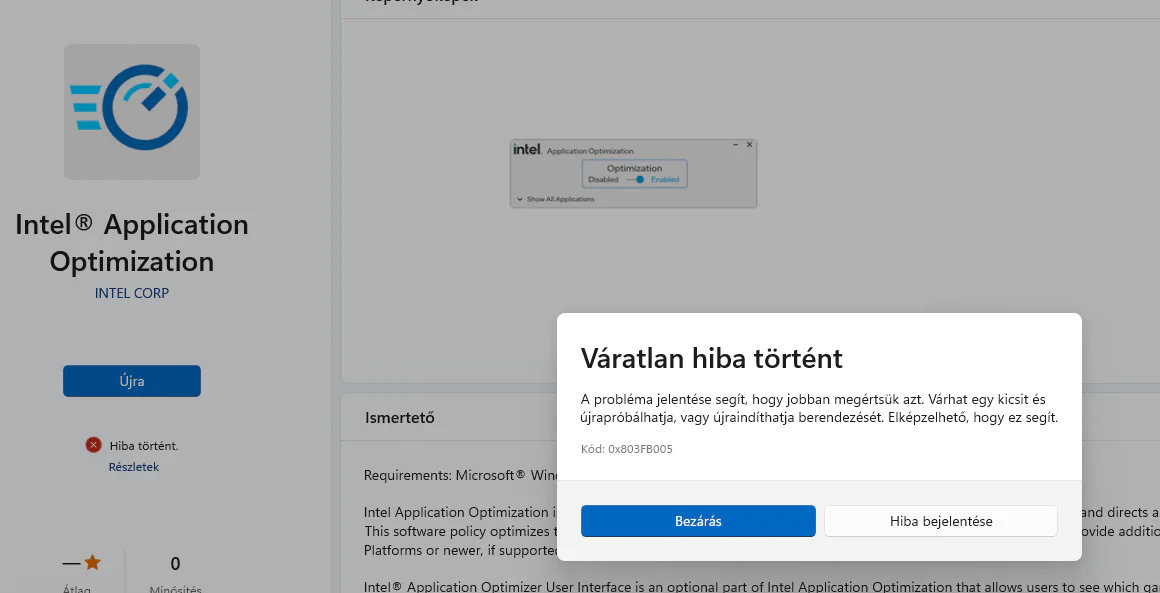
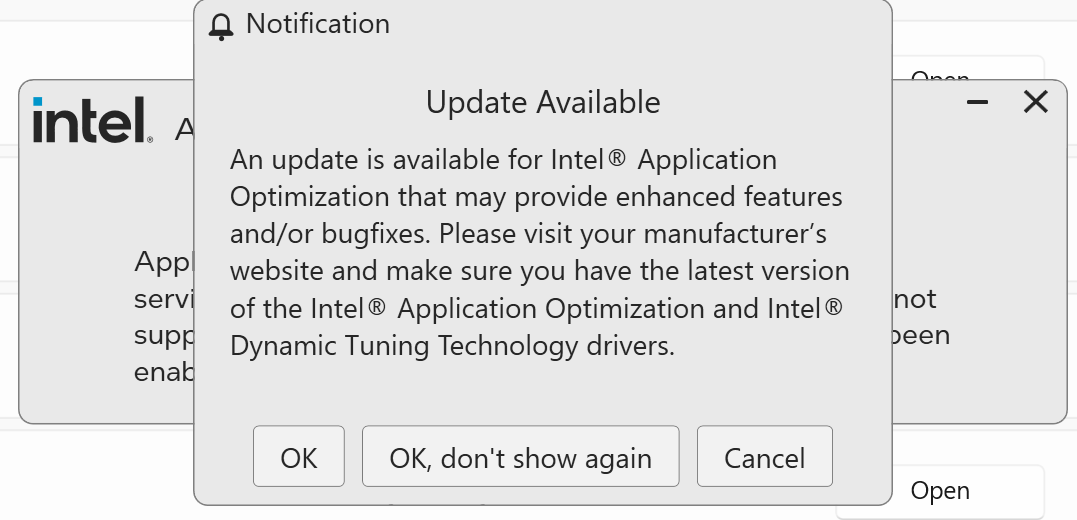
Intel Apo açılmıyor hatasıyla karşılaşan bir kullanıcının bilgisayar ekranında yer alan hata mesajı.
Windows

Intel Apo Açılmıyor Sorunu

Elanur OKTAY
Son güncelleme: 30 Nisan 2025 13:38
Elanur OKTAY
873 Görüntüleme
Paylaş
6 dk. okuma
Paylaş

Intel Apo açılmıyor sorunu, kullanıcıların bilgisayarlarında karşılaştığı yaygın bir problem olarak karşımıza çıkmaktadır. Bu sorun, genellikle Intel’in performans ayarlama yazılımı olan Intel Application Optimization (Intel Apo) programının düzgün çalışmaması nedeniyle ortaya çıkar. Uygulama açılmadığında, kullanıcılarda çeşitli endişeler ve verimlilik kayıpları yaşanabilir. Ancak, bu sorun genellikle basit çözüm yöntemleriyle giderilebilir.

Intel Apo Açılmıyor Sorunu Nedenleri

APO’nun beklendiği gibi devreye girmemesinin birkaç yaygın kaynağı bulunur. Sisteminizin durumu veya ayarları bu teknolojiyle tam bir uyum içinde olmayabilir.

İçindekiler
  • Intel Apo Açılmıyor Sorunu Nedenleri
    • Uyumsuz işlemci veya anakart
    • BIOS ayarları eksikliği
    • Gerekli sürücülerin yüklenmemesi
    • Windows ayarları uyuşmazlığı
    • Desteklenmeyen oyun veya uygulama
    • Yazılım güncel değil
  • Intel Apo Açılmıyor Sorunu Çözüm Yolları
    • Sistem uyumluluğunu doğrulayın
    • BIOS güncellemesi ve ayarları kontrolü
    • Intel DTT sürücüsünü yükleyin/Güncelleyin
    • APO uygulamasını kontrol edin
    • Windows ayarlarını gözden geçirin
    • Desteklenen oyun listesini inceleyin
  • Sık Karşılaşılan Durumlar
- 11858 Teknoloji Destek Hattı -
11858 Teknoloji Destek Hattı ile 7/24 telefonla teknik destek ve uzaktan destek alın 11858 Teknoloji Destek Hattı ile 7/24 telefonla teknik destek ve uzaktan destek alma

Intel Apo Açılmıyor Sorunu

Uyumsuz işlemci veya anakart

Her şeyden önce donanım uyumluluğunu teyit etmek gerekir. Intel APO, şu an için genellikle 14. Nesil Intel Core işlemcilerle çalışır. Daha eski nesil bir işlemciniz varsa APO’dan yararlanamayabilirsiniz. Benzer şekilde, anakartınızın yonga setinin de APO’yu desteklemesi şarttır. Intel’in resmi web sitesi veya anakart üreticinizin sayfası üzerinden uyumluluk listelerini kontrol etmeniz yerinde olacaktır.

BIOS ayarları eksikliği
Intel Apo Açılmıyor Sorunu

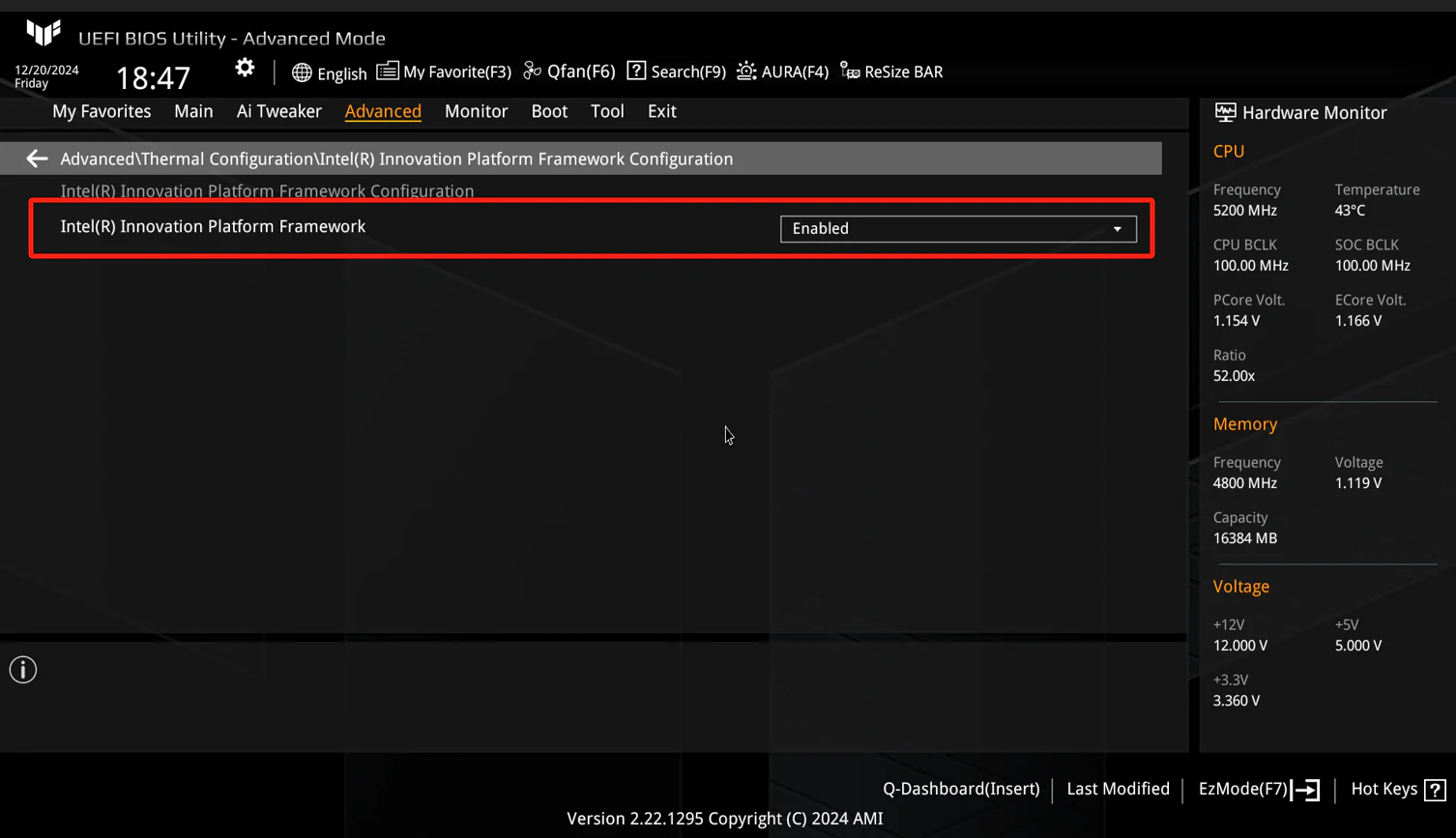
APO’nun çalışabilmesi adına BIOS içerisindeki bir ayarın aktif edilmesi zorunludur. Bu ayar Intel Dynamic Tuning Technology (DTT) olarak bilinir. Çoğu anakartta varsayılan durumda kapalı gelebilir. BIOS menüsüne girip, genellikle ‘Advanced’ veya ‘Gelişmiş’ sekmeleri altında DTT seçeneğini bulup ‘Enabled’ yani Aktif duruma getirmeniz icap eder. Tam yerini öğrenmek için anakartınızın kullanım kılavuzuna bakmanız fayda getirir.

Gerekli sürücülerin yüklenmemesi

APO’nun düzgün işlemesi sadece BIOS ayarıyla bitmiyor. Sisteminize Intel DTT sürücüsünün de kurulu olması şart. Bu sürücü olmadan APO yazılımı donanımla iletişim kuramaz. Sürücüyü anakart üreticinizin destek sayfasından veya doğrudan Intel’in sürücü indirme bölümünden temin edebilirsiniz. Doğru sürücüyü kurduğunuzdan emin olmalısınız.

Windows ayarları uyuşmazlığı

İşletim sistemi içerisindeki bazı güvenlik ayarları APO’nun çalışmasına engel teşkil edebilir. Örneğin, Windows Güvenliği altındaki ‘Çekirdek Yalıtımı’ (Core Isolation) ve onun bir parçası olan ‘Bellek Bütünlüğü’ (Memory Integrity) ayarı aktifken APO’nun çalışmadığı durumlar rapor edilmiştir. APO’yu çalıştırmayı denemeden önce bu ayarı geçici olarak kapatmayı düşünebilirsiniz.

Desteklenmeyen oyun veya uygulama

Intel APO her oyunda veya uygulamada performans artışı getirmez. Sadece Intel tarafından belirlenen ve desteklenen belirli oyunlar için optimizasyon yapar. Oynamak istediğiniz oyunun Intel’in güncel APO destek listesinde yer alıp almadığını kontrol etmelisiniz. Liste dışı bir oyunda APO’nun aktifleşmesini beklemek doğru olmaz.

- 11858 Teknoloji Destek Hattı -
11858 Teknoloji Destek Hattı ile 7/24 telefonla teknik destek ve uzaktan destek alın 11858 Teknoloji Destek Hattı ile 7/24 telefonla teknik destek ve uzaktan destek alma

Yazılım güncel değil

Teknolojik araçların sorunsuz çalışması için güncel kalmaları çoğu zaman bir zorunluluktur. BIOS sürümünüzün, Intel DTT sürücüsünün ve Microsoft Store üzerinden edindiğiniz Intel APO uygulamasının en son versiyonlarının yüklü olduğundan emin olun. Eski sürümler uyumsuzluklara veya hatalara yol açabilir.

Intel Apo Açılmıyor Sorunu Çözüm Yolları

APO’nun çalışmamasının sebeplerini anladıktan sonra sıra çözüm adımlarına geldi. Aşağıdaki yöntemler genellikle karşılaşılan pürüzleri gidermeye yardımcı olur.
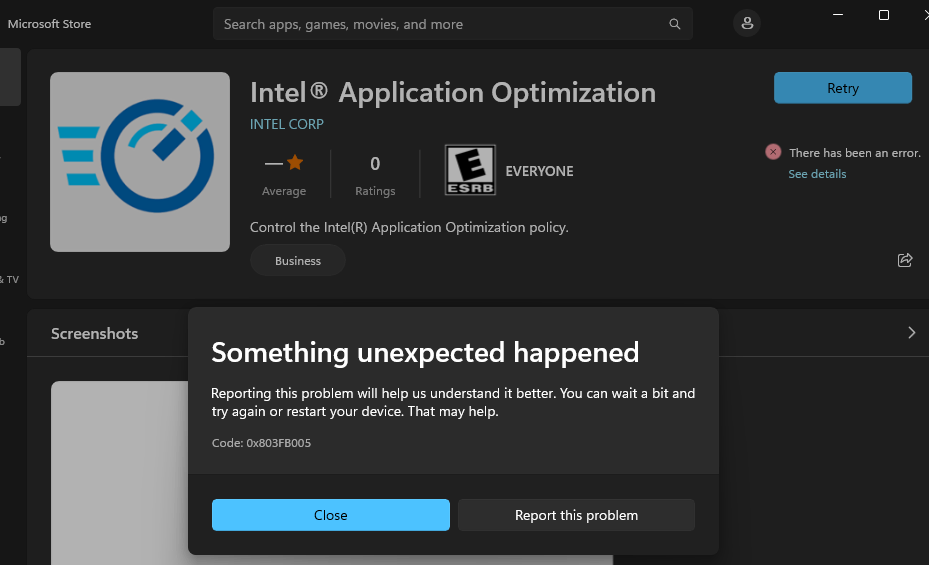
Intel Apo açılmıyor sorununu çözmeye yönelik adımları gösteren bir görsel.

Sistem uyumluluğunu doğrulayın

İlk adım her zaman donanım kontrolü olmalı. İşlemcinizin (CPU) ve anakartınızın yonga setinin Intel APO için uygunluğunu tekrar teyit edin. Intel’in resmi listeleri bu konuda en doğru bilgiyi verecektir.

BIOS güncellemesi ve ayarları kontrolü

Anakartınız için mevcut olan en güncel BIOS sürümünü yüklemek birçok uyumluluk meselesini çözebilir. Güncelleme sonrası BIOS’a girerek Intel Dynamic Tuning Technology (DTT) ayarını bulun ve aktif (Enabled) konuma getirin. Ayarın tam yerini bulamazsanız anakart modelinizle internette kısa bir araştırma yapabilir veya kılavuza başvurabilirsiniz.

Intel DTT sürücüsünü yükleyin/Güncelleyin
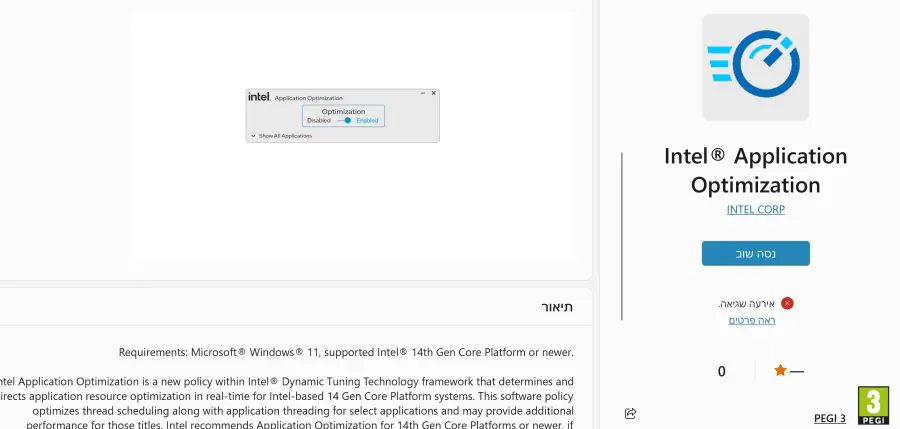
Intel DTT sürücüsünün yüklenmesi veya güncellenmesi gerektiğini belirten bir ekran görüntüsü.

- 11858 Teknoloji Destek Hattı -
11858 Teknoloji Destek Hattı ile 7/24 telefonla teknik destek ve uzaktan destek alın 11858 Teknoloji Destek Hattı ile 7/24 telefonla teknik destek ve uzaktan destek alma

Anakart üreticinizin web sitesindeki destek bölümünden veya Intel’in sitesinden sisteminize uygun en güncel DTT sürücüsünü indirip kurun. Eğer zaten kurulu bir sürüm varsa, bunu kaldırıp temiz bir kurulum yapmak bazen işe yarayabilir. Sürücü kurulumu sonrası sistemi yeniden başlatmayı unutmayın.

APO uygulamasını kontrol edin

Intel APO uygulamasının Microsoft Store üzerinden doğru şekilde yüklendiğinden emin olun. Uygulama güncel değilse güncelleyin. Sorun devam ederse, Windows Ayarları > Uygulamalar bölümünden APO uygulamasını bulup ‘Sıfırla’ seçeneğini deneyebilir, işe yaramazsa kaldırıp tekrar yükleyebilirsiniz.

Windows ayarlarını gözden geçirin

Daha önce bahsettiğimiz Çekirdek Yalıtımı (Bellek Bütünlüğü) ayarını kontrol edin. Eğer açıksa, geçici olarak kapatıp APO’yu tekrar çalıştırmayı deneyin. Bu ayarın güvenlik açısından bir katman sunduğunu, kapatmanın potansiyel riskler barındırabileceğini aklınızda tutun.

Desteklenen oyun listesini inceleyin

APO’nun aktifleşip performans artışı göstermesi beklenen oyunun, Intel’in resmi destek listesinde yer aldığını bir kez daha kontrol edin. Liste zamanla güncellenebilir, bu yüzden ara sıra göz atmakta yarar var.

Sık Karşılaşılan Durumlar

Bazı anakart üreticileri BIOS içinde DTT ayarını biraz değişik bir isimle veya farklı bir menü altında konumlandırabilir. Kılavuzlar bu noktada yol gösterici olacaktır. Ayrıca, her anakart üreticisi APO desteğini kendi BIOS güncellemeleriyle sunmayabilir; bu durumu da göz önünde bulundurun. APO’nun getirdiği performans artışının oyundan oyuna ve sistemden sisteme değişebileceğini de eklemek gerekir. Her desteklenen oyunda devasa farklar beklememek daha gerçekçi bir yaklaşım olacaktır. Intel APO’nun açılmaması meselesini çözmenize yardımcı olur. Sabırlı bir şekilde kontrolleri yapmak ve güncellemeleri takip etmek genellikle sonuca ulaştırır. Donanım ve yazılım dünyasındaki bu tür ince ayarlar bazen biraz zaman alabilir. Anakartınızın veya Intel’in destek kaynaklarına başvurmak da ek bilgiler sunabilir. Benzer bir diğer konudaki hata çözümlerimize bu link üzerinden ulaşabilirsiniz.

ETİKETLER:açılmıyor sorunuintel aponasıl çözülürwindows
Bu Makaleyi Paylaş
Facebook WhatsApp WhatsApp Threads Bağlantıyı Kopyala Yazdır
Paylaş
Yorum yapılmamış

Bir yanıt yazın Yanıtı iptal et

Yorum yapabilmek için oturum açmalısınız.

Bağlantı Kuralım

21KBeğen
19.6KTakip Et
7.3KAbone Ol
192Takip Et

Popüler Gönderiler

Dikkat Çekici YouTube Küçük Resimleri Nasıl Oluşturulur

Dikkat Çekici YouTube Küçük Resimleri Nasıl Oluşturulur

Adem SOYLU
Adem SOYLU
7 dk. okuma
5 Görüntüleme
WhatsApp Katı Hesap Ayarı

WhatsApp Katı Hesap Ayarı Nasıl Açılır

Senanur FINDIKÇI
Senanur FINDIKÇI
3 dk. okuma
5 Görüntüleme
8000 mAh bataryalı telefonlar, parlak enerji bloğuyla fütüristik kapakta gösteriliyor.

8000 mAh Bataryalı Telefonlar Geliyor: Şarj Sorunu Bitiyor mu

Hatice TATLISU
Hatice TATLISU
6 dk. okuma
6 Görüntüleme
TikTok Sıfır İzlenme Sorunu

TikTok Sıfır İzlenme Sorunu Çözümü

Mustafa DURUR
Mustafa DURUR
7 dk. okuma
4 Görüntüleme
//

We influence 20 million users and is the number one business and technology news network on the planet

You Might Also Like

ZTE ZXHN H168A V2.0 Modem Kurulumu
Windows

Windows 11 Kullanıcı Adı  Değiştirme

2 dk. okuma
Intel widi bağlantı sistem gereksinimleri
Windows

Intel widi bağlantı sistem gereksinimleri

2 dk. okuma
Windows 10’da TCP/IP adresi ile ağ yazıcısı ekleme ve kurulum ekranı
Yazıcı & Tarayıcı

Windows’ta Ağ Yazıcısı Nasıl Kurulur?

2 dk. okuma
Windows 11 Kilit Ekranında Hava Durumu Gösterme
Windows

Windows 11 Kilit Ekranında Hava Durumu Gösterme

4 dk. okuma

Size her gün en son haberleri ve sorun çözümlerini getiriyoruz!

TeknoDestek Müşteri Hizmetleri
Facebook-f Instagram Tiktok Twitter Youtube Linkedin Whatsapp Rss

İş Ortaklarımız

TeknoDestek Müşteri Hizmetleri
© 2013 - 2026 TeknoDestek Müşteri Hizmetleri • Tüm hakları saklıdır • Bu sitedeki tüm içerikler (metin, görsel, video, logo, tasarım vb.) 5846 sayılı Fikir ve Sanat Eserleri Kanunu (FSEK) kapsamında korunmaktadır • İzinsiz kopyalanması, çoğaltılması, yayınlanması veya herhangi bir şekilde kullanılması yasaktır • İhlal tespitinde; FSEK Madde 71-73 uyarınca yasal süreç başlatma, maddi/manevi tazminat talep etme ve cezai işlem için başvurma hakkımız saklıdır • TeknoDestek, TeknoS@R'un bir kuruluşudur • Tema Düzenleyen: Fatih ATEŞ
Sorun Hala Çözülmedi mi?
Aradığın çözümü bulamadıysan, 11858 Teknoloji Destek Hattımız sana yardımcı olabilir. 2011’den beri Türkiye’nin en tecrübeli teknoloji destek ekiplerinden biri olarak, bilgisayar, telefon, tablet, modem, akıllı TV ve sosyal medya sorunlarında 7/24 profesyonel destek veriyoruz. Uzman ekibimizle hemen görüşmek ister misin?
📞 11858’i Şimdi Ara
Görüşme öncesi dakika ücreti sesli olarak bilgilendirilir
Welcome Back!

Sign in to your account

Kullanıcı Adı veya E-posta Adresi
Şifre

Şifrenizi mi unuttunuz?