TeknoDestek Müşteri Hizmetleri
  • Haberler
    HaberlerDaha Fazla Göster
    PlayStation Plus Haziran ayı ücretsiz oyunlarında Grounded ve Darktide karakterleri birlikte görünüyor
    PlayStation Plus Haziran Ayı Ücretsiz Oyunlar
    5 dk. okuma
    WhatsApp Kullanamayacak Android Modelleri listesinde eski Samsung ve LG telefonlar görüntüleniyor
    Eylül Ayı İtibariyle WhatsApp Kullanamayacak Android Modelleri
    4 dk. okuma
    Apple CarPlay ChatGPT Desteği Geldi
    Apple CarPlay ChatGPT Desteği Geldi
    5 dk. okuma
    Yenilenmiş Akıllı Telefonlara İade Hakkı kapsamında mağazada telefon inceleyen kullanıcı görüntüsü
    Yenilenmiş Akıllı Telefonlara İade Hakkı Getirildi
    7 dk. okuma
    Zerger App nedir? Nasıl kullanılır?
    Zerger App Nedir? Nasıl Kullanılır?
    7 dk. okuma
  • Bilgisayar
    BilgisayarDaha Fazla Göster
    Macbook neo performans
    MacBook Neo Performans Yükseltme
    5 dk. okuma
    Bilgisayar Kapalıyken Işıkları Neden Yanar ve Nasıl Kapatılır
    Bilgisayar Kapalıyken Işıkları Neden Yanar ve Nasıl Kapatılır
    7 dk. okuma
    OneDrive Çift Görünme Sorunu Nasıl Çözülür?
    OneDrive Çift Görünme Sorunu Nasıl Çözülür
    4 dk. okuma
    Bilgisayar güç düğmesi ayarları ekranında uyku ve kapatma seçenekleri görüntüleniyor
    Bilgisayar Güç Düğmesi Ayarları Nasıl Değiştirilir
    7 dk. okuma
    OneDrive Yükleme Hızı Neden Yavaş?
    OneDrive Yükleme Hızı Neden Yavaş
    5 dk. okuma
  • Mobil
    MobilDaha Fazla Göster
    Kamera Çıkıntısı olmayan yeni telefon tasarımı düz arka yüzeyiyle futuristik biçimde sergileniyor.
    Kamera Çıkıntısını Yok Eden Yeni Telefon Tasarımları Geliyor
    8 dk. okuma
    8000 mAh bataryalı telefonlar, parlak enerji bloğuyla fütüristik kapakta gösteriliyor.
    8000 mAh Bataryalı Telefonlar Geliyor: Şarj Sorunu Bitiyor mu
    6 dk. okuma
    HyperOS 3 Bildirim Sesi Sorunu Çözümü
    HyperOS 3 Bildirim Sesi Sorunu Çözümü
    5 dk. okuma
    HyperOS 3 Özellikleri ve Öne Çıkan Yenilikler
    HyperOS 3 Özellikleri ve Öne Çıkan Yenilikler
    8 dk. okuma
    HyperOS 3 performans sorunları yaşayan bir telefonda bellek uzatma ve pil ayarları menüsü.
    HyperOS 3 Performans Sorunları ve Çözüm Yolları
    7 dk. okuma
  • Sosyal Medya
    Sosyal MedyaDaha Fazla Göster
    Dikkat Çekici YouTube Küçük Resimleri Nasıl Oluşturulur
    Dikkat Çekici YouTube Küçük Resimleri Nasıl Oluşturulur
    7 dk. okuma
    WhatsApp Katı Hesap Ayarı
    WhatsApp Katı Hesap Ayarı Nasıl Açılır
    3 dk. okuma
    TikTok Sıfır İzlenme Sorunu
    TikTok Sıfır İzlenme Sorunu Çözümü
    7 dk. okuma
    LinkedIn Post Saatleri Neye Göre Belirlenir Yolları Neler
    LinkedIn Post Saatleri Neye Göre Belirlenir
    7 dk. okuma
    istatislikler üzerinden Reels paylaşma
    Instagram İstatistikler Üzerinden Reels Paylaşma Nasıl Yapılır
    4 dk. okuma
  • İnceleme
    İncelemeDaha Fazla Göster
    Yapay zekalı bilgisayar ekranında NPU ve AI özellikleri görüntüleniyor
    Yapay Zekalı Bilgisayar (AI PC) Nedir
    9 dk. okuma
    Çift Monitör Kurulumu Nasıl Yapılır
    Çift Monitör Kurulumu Nasıl Yapılır
    5 dk. okuma
    Tcl S55h Soundbar Telefon Bağlantısı Nasıl Yapılır Yolları Neler
    Tcl S55h Soundbar Telefon Bağlantısı Nasıl Yapılır
    6 dk. okuma
    Tcl S55h Soundbar Televizyon Bağlantısı Nasıl Yapılır Yolları Neler
    Tcl S55h Soundbar Televizyon Bağlantısı Nasıl Yapılır
    6 dk. okuma
    Radar ve Kontrol Noktalarını Görme
    Otoyollarda Radar ve Kontrol Noktalarını Görme
    4 dk. okuma
  • İletişim
YouTube
Takip Et
  • Müşteri Hizmetleri
  • Modem Kurulumu
  • Windows 11
  • Yapay Zeka
  • Akıllı Telefon
  • Robot Süpürge
11 Haz 2026, Perşembe
TeknoDestek Müşteri HizmetleriTeknoDestek Müşteri Hizmetleri
Yazı BoyutuAa
  • Haberler
  • Mobil
  • Sosyal Medya
  • Bilgisayar
  • İnceleme
  • İnternet ve Ağ
  • Ev Elektroniği
  • İletişim
Site içi Arama
  • Haberler
    • Cihaz Duyuruları
    • Teknoloji
    • Uygulama Gelişmeleri
  • Bilgisayar
    • Linux
    • macOS
    • Windows
  • İnceleme
    • Bilgisayar
    • Ev Elektroniği
    • Tablet
    • Tavsiyeler & Karşılaştırmalar
    • Telefon
  • Mobil
    • Android
    • Giyilebilir Cihazlar
    • HarmonyOS
    • iPhone / iOS
  • Sosyal Medya
    • Facebook
    • Instagram
    • TikTok
    • Snapchat
    • Teams
    • Telegram
    • WhatsApp
    • X
  • İletişim
Bizi Takip Edin
Bilgisayarın uzun süre açılma süresi nedeniyle bilgisayar ekranında ilerleme çubuğuyla birlikte bekleyen bir bilgisayar
Windows

Bilgisayar Geç Açılma Sorunu

Elanur OKTAY
Son güncelleme: 1 Ekim 2024 10:54
Elanur OKTAY
1K Görüntüleme
Paylaş
7 dk. okuma
Paylaş

Bilgisayar geç açılma sorunu, hepimizin zaman zaman karşılaştığı ve sabrımızı zorlayan bir durumdur. Özellikle acil bir işimiz olduğunda ya da bilgisayar başında keyifli vakit geçirmek istediğimizde bu sorun can sıkıcı bir hal alabilir.

Ayrıca okuyun: Bilgisayar İlk Seferde Açılmıyor Sorunu

Başlangıç Programları ve Hizmetleri
Bilgisayar Geç Açılma Sorunu

Bilgisayarınız açıldığında, işletim sistemiyle birlikte birçok program ve hizmet de otomatik olarak başlar. Bu programların bazıları, antivirüs yazılımları veya sistem yardımcı programları gibi gerekli olabilirken, diğerleri sadece bilgisayarınızın kaynaklarını tüketerek açılış süresini uzatır. Başlangıç programlarını yönetmek, bilgisayarınızın daha hızlı açılmasını sağlamanın en etkili yollarından biridir.

Gereksiz başlangıç programlarını devre dışı bırakma

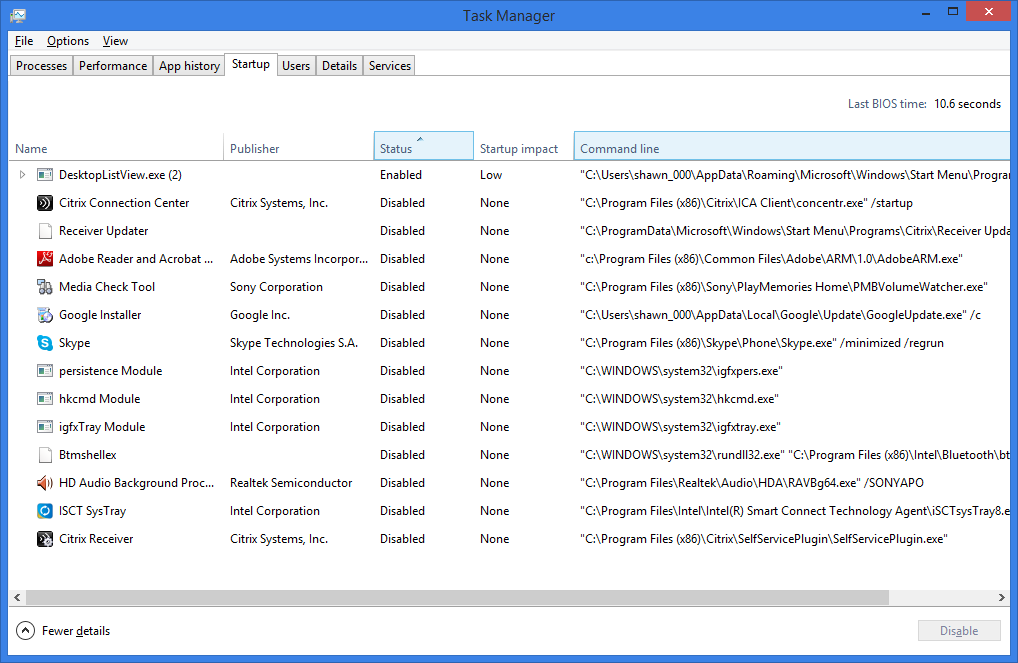
Bilgisayarınızda gereksiz yere çalışan başlangıç programlarını tespit etmek ve devre dışı bırakmak için aşağıdaki adımları izleyebilirsiniz:

  1. Görev yöneticisi’ni açın: Görev çubuğuna sağ tıklayıp “Görev Yöneticisi”ni seçin veya Ctrl+Shift+Esc tuşlarına basın.
  2. Başlangıç sekmesine gidin: Görev Yöneticisi penceresinde “Başlangıç” sekmesini tıklayın.
  3. Programları inceleyin: Başlangıç sekmesinde, bilgisayarınızla birlikte başlayan tüm programların bir listesini göreceksiniz. Her programın “Başlangıç Etkisi” sütununa bakarak, açılış süresini ne kadar etkilediğini değerlendirebilirsiniz.
  4. Gereksiz programları devre dışı bırakın: Açılışta çalışmasına gerek olmayan programları seçin ve “Devre Dışı Bırak” düğmesine tıklayın. Örneğin, nadiren kullandığınız bir sohbet programı veya medya oynatıcısı varsa, bunları devre dışı bırakabilirsiniz.

Hizmetleri kontrol etme

Başlangıç programlarının yanı sıra, arka planda çalışan bazı hizmetler de bilgisayarınızın açılışını yavaşlatabilir. Hizmetleri yönetmek için biraz daha teknik bilgi gerekse de, dikkatli bir şekilde gereksiz hizmetleri devre dışı bırakmak açılış süresini iyileştirebilir. Ancak, herhangi bir hizmeti devre dışı bırakmadan önce, ne işe yaradığını ve sistem kararlılığına etkisi olup olmayacağını araştırmanız önemlidir.

Sabit Disk ve Depolama
Bilgisayar Geç Açılma Sorunu

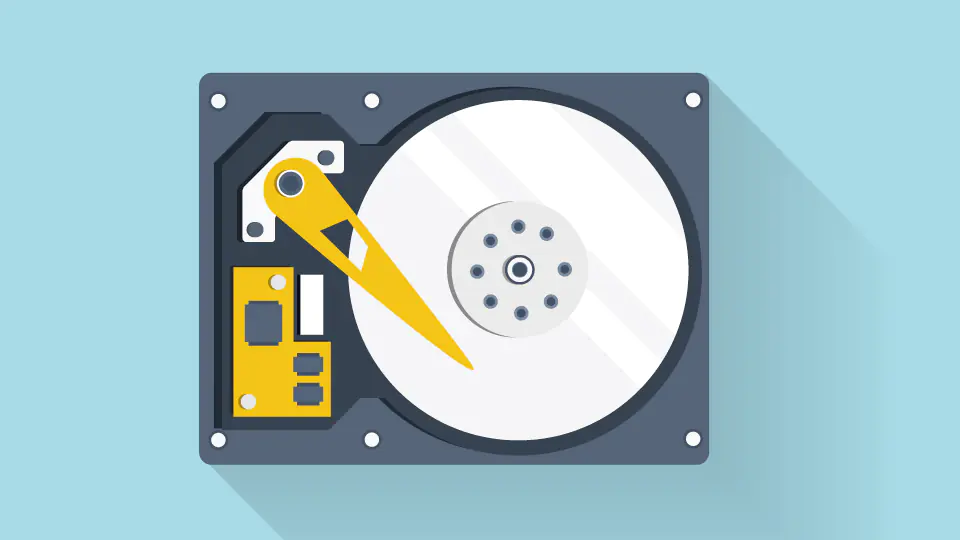
Sabit diskiniz, bilgisayarınızın tüm verilerini depoladığı yerdir ve açılış süresi üzerinde önemli bir etkiye sahiptir. Eski veya arızalı bir sabit disk, bilgisayarınızın yavaş açılmasına neden olabilir. Ayrıca, sabit diskinizde çok fazla veri depolanması veya dosyaların dağınık bir şekilde bulunması da performansı olumsuz etkileyebilir.

Sabit disk hatalarını kontrol etme ve onarma

Sabit diskinizde hata olup olmadığını kontrol etmek ve varsa onarmak için aşağıdaki adımları izleyebilirsiniz:

  1. Dosya gezgini’ni açın: Görev çubuğundaki Dosya Gezgini simgesine tıklayın veya Windows tuşu + E tuşlarına basın.
  2. Sabit diskinize sağ tıklayın: Dosya Gezgini’nde, sabit diskinize (genellikle C: sürücüsü) sağ tıklayın ve “Özellikler”i seçin.
  3. Araçlar sekmesine gidip hata denetimi yapın: “Araçlar” sekmesine gidin ve “Hata denetimi” bölümünde “Denetle” düğmesine tıklayın.
  4. Tarama seçeneklerini belirleyin: Açılan pencerede, “Dosya sistemi hatalarını otomatik olarak düzelt” ve “Bozuk kesimleri tara ve onar” seçeneklerini işaretleyin ve “Başlat” düğmesine tıklayın.
  5. Bilgisayarı yeniden başlatın: Tarama işlemi tamamlandıktan sonra, bilgisayarınızı yeniden başlatın ve açılış süresindeki iyileşmeyi gözlemleyin.

Disk birleştirme

Disk birleştirme, sabit diskinizdeki dosyaları yeniden düzenleyerek daha hızlı erişilebilir hale getirir ve performansı artırır. Özellikle eski veya yoğun bir şekilde kullanılan sabit disklerde disk birleştirme yapmak faydalı olabilir.
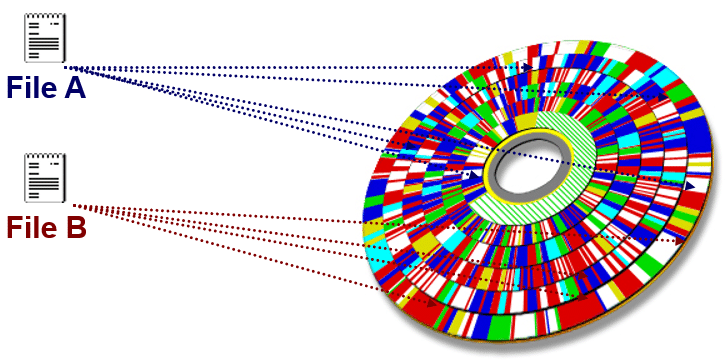
Disk birleştirme işlemini gösteren bir bilgisayar ekranı, diskin parçalarını birleştirmek için kullanılan yazılım arayüzü

SSD kullanımı

Eğer bilgisayarınızda hala geleneksel bir sabit disk (HDD) kullanıyorsanız, bir SSD’ye (Solid State Drive) geçmek açılış süresini önemli ölçüde hızlandırabilir. SSD’ler, hareketli parçaları olmadığı için HDD’lerden çok daha hızlı veri okuma ve yazma işlemleri gerçekleştirir.

İşletim Sistemi ve Güncellemeler

İşletim sistemi, bilgisayarınızın tüm donanım ve yazılımlarını yöneten temel yazılımdır. İşletim sisteminin güncel ve optimize edilmiş olması, bilgisayarınızın daha hızlı açılması ve sorunsuz çalışması için önemlidir.

Güncellemeleri kontrol etme ve yükleme

İşletim sisteminiz için mevcut güncellemeleri düzenli olarak kontrol etmek ve yüklemek, performans iyileştirmeleri ve hata düzeltmeleri sağlayabilir. Güncellemeleri kontrol etmek ve yüklemek için aşağıdaki adımları izleyebilirsiniz:

  1. Ayarlar’ı açın: Başlat menüsüne tıklayın ve “Ayarlar” simgesini seçin veya Windows tuşu + I tuşlarına basın.
  2. Güncelleştirme ve güvenlik’e gidip güncelleştirmeleri denetleyin: “Güncelleştirme ve Güvenlik” bölümüne gidin ve “Windows Update” altında “Güncelleştirmeleri denetle” düğmesine tıklayın.
  3. Güncelleştirmeleri yükleyin: Mevcut güncellemeler varsa, bunları indirin ve yükleyin. Güncellemelerin yüklenmesi tamamlandıktan sonra, bilgisayarınızı yeniden başlatmanız gerekebilir.

Gereksiz görsel efektleri devre dışı bırakma

İşletim sisteminin sunduğu bazı görsel efektler, özellikle eski veya düşük performanslı bilgisayarlarda açılış süresini yavaşlatabilir. Bu efektleri devre dışı bırakmak, bilgisayarınızın daha hızlı açılmasını sağlayabilir.

Temiz önyükleme yapma

Temiz önyükleme, bilgisayarınızı sadece temel hizmetler ve sürücülerle başlatarak, üçüncü taraf yazılımların açılış süresini etkileyip etkilemediğini tespit etmenize yardımcı olur. Eğer temiz önyükleme ile bilgisayarınız daha hızlı açılıyorsa, sorunun üçüncü taraf bir yazılımdan kaynaklandığını anlayabilirsiniz.

Donanım Yükseltmeleri

RAM, bilgisayarınızın geçici verileri depoladığı ve işlediği yerdir. Yetersiz RAM, bilgisayarınızın yavaş açılmasına ve programların yavaş çalışmasına neden olabilir. RAM miktarını artırmak, özellikle çoklu görev yaparken veya büyük dosyalarla çalışırken performansı önemli ölçüde iyileştirebilir.
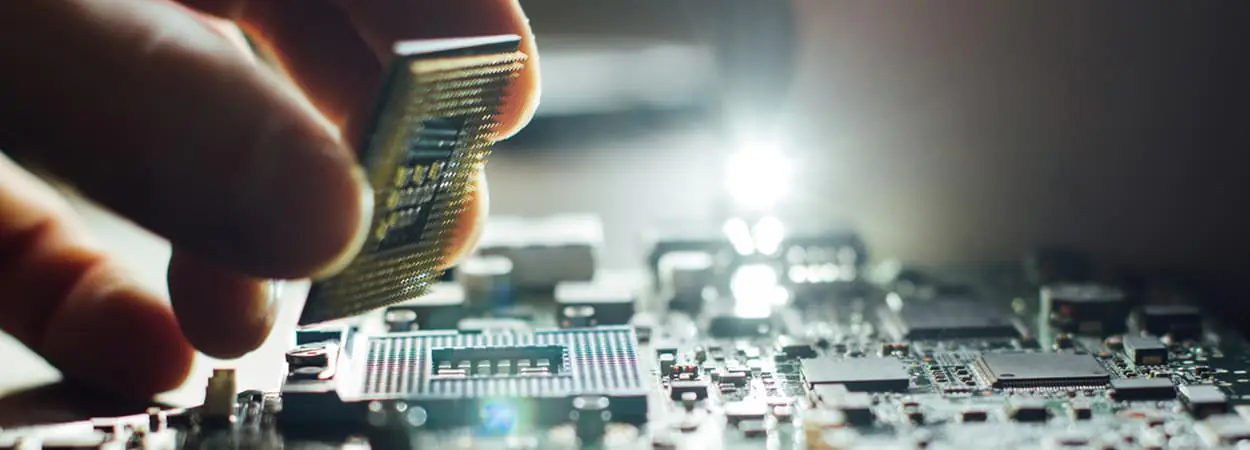
Bilgisayar donanım bileşenlerini gösteren bir ekran görüntüsü veya donanım yükseltme işlemini anlatan bir şematik diyagram

İşlemciyi yükseltme

İşlemci, bilgisayarınızın beyni olarak düşünülebilir ve tüm hesaplamaları gerçekleştirir. Eski veya düşük performanslı bir işlemci, bilgisayarınızın yavaş açılmasına ve genel performansının düşmesine neden olabilir. İşlemciyi daha yeni ve güçlü bir modelle değiştirmek, özellikle yoğun işlem gerektiren uygulamaları kullanıyorsanız, açılış süresini ve genel performansı artırabilir.

Toz ve Isınma

Bilgisayarınızın içinde biriken toz, özellikle fanların ve soğutma sistemlerinin düzgün çalışmasını engelleyerek ısınma sorunlarına yol açabilir. Aşırı ısınma, bilgisayarınızın bileşenlerinin zarar görmesine ve performansının düşmesine neden olabilir, bu da açılış süresini etkileyebilir.

Bilgisayar içini temizleme

Bilgisayarınızın içini düzenli olarak temizlemek, toz birikimini önlemeye ve ısınma sorunlarını azaltmaya yardımcı olur. Bilgisayarınızı temizlerken dikkatli olun ve elektrik çarpması riskini önlemek için güç kablosunu çıkarın. Basınçlı hava kullanarak fanları ve diğer bileşenleri nazikçe temizleyin.

Termal macunun yenilenmesi

İşlemci ve soğutucu arasındaki termal macun, ısının işlemciden soğutucuya daha etkili bir şekilde aktarılmasını sağlar. Zamanla termal macun kuruyabilir veya bozulabilir, bu da işlemcinin daha fazla ısınmasına ve performansının düşmesine neden olabilir. Termal macunu düzenli olarak yenilemek, işlemcinin daha serin kalmasını ve daha iyi performans göstermesini sağlar.

Ayrıca okuyun: Bilgisayarı Kapatma ve Uyku Modu Arasındaki Farklar

ETİKETLER:başlangıç programlarıbilgisayar açılmasınasıl yapılıryavaş başlangıç
Bu Makaleyi Paylaş
Facebook WhatsApp WhatsApp Threads Bağlantıyı Kopyala Yazdır
Paylaş
Yorum yapılmamış

Bir yanıt yazın Yanıtı iptal et

Yorum yapabilmek için oturum açmalısınız.

Bağlantı Kuralım

21KBeğen
19.6KTakip Et
7.3KAbone Ol
192Takip Et

Popüler Gönderiler

Kamera Çıkıntısı olmayan yeni telefon tasarımı düz arka yüzeyiyle futuristik biçimde sergileniyor.

Kamera Çıkıntısını Yok Eden Yeni Telefon Tasarımları Geliyor

Hatice TATLISU
Hatice TATLISU
8 dk. okuma
1 Görüntüleme
Dikkat Çekici YouTube Küçük Resimleri Nasıl Oluşturulur

Dikkat Çekici YouTube Küçük Resimleri Nasıl Oluşturulur

Adem SOYLU
Adem SOYLU
7 dk. okuma
6 Görüntüleme
WhatsApp Katı Hesap Ayarı

WhatsApp Katı Hesap Ayarı Nasıl Açılır

Senanur FINDIKÇI
Senanur FINDIKÇI
3 dk. okuma
5 Görüntüleme
8000 mAh bataryalı telefonlar, parlak enerji bloğuyla fütüristik kapakta gösteriliyor.

8000 mAh Bataryalı Telefonlar Geliyor: Şarj Sorunu Bitiyor mu

Hatice TATLISU
Hatice TATLISU
6 dk. okuma
6 Görüntüleme
//

We influence 20 million users and is the number one business and technology news network on the planet

You Might Also Like

Skype Bildirimleri' Nasıl Kapatılır? (Resimli Anlatım)
Sosyal Medya

Skype Bildirimleri’ Nasıl Kapatılır? (Resimli Anlatım)

2 dk. okuma
Xiaomi Bootloader Kilidi Nasıl Açılır
Android

Xiaomi Bootloader Kilidi Nasıl Açılır

3 dk. okuma
Xiaomi Ekran Parlaklık Ayarı Nasıl Yapılır
Android

Xiaomi Ekran Parlaklık Ayarı Nasıl Yapılır

5 dk. okuma
ZTE F6600 Modemde Dosya Paylaşımı Adımları
Modem Kurulumu

ZTE F6600 Modemde Dosya Paylaşımı

7 dk. okuma

Size her gün en son haberleri ve sorun çözümlerini getiriyoruz!

TeknoDestek Müşteri Hizmetleri
Facebook-f Instagram Tiktok Twitter Youtube Linkedin Whatsapp Rss

İş Ortaklarımız

TeknoDestek Müşteri Hizmetleri
© 2013 - 2026 TeknoDestek Müşteri Hizmetleri • Tüm hakları saklıdır • Bu sitedeki tüm içerikler (metin, görsel, video, logo, tasarım vb.) 5846 sayılı Fikir ve Sanat Eserleri Kanunu (FSEK) kapsamında korunmaktadır • İzinsiz kopyalanması, çoğaltılması, yayınlanması veya herhangi bir şekilde kullanılması yasaktır • İhlal tespitinde; FSEK Madde 71-73 uyarınca yasal süreç başlatma, maddi/manevi tazminat talep etme ve cezai işlem için başvurma hakkımız saklıdır • TeknoDestek, TeknoS@R'un bir kuruluşudur • Tema Düzenleyen: Fatih ATEŞ
Sorun Hala Çözülmedi mi?
Aradığın çözümü bulamadıysan, 11858 Teknoloji Destek Hattımız sana yardımcı olabilir. 2011’den beri Türkiye’nin en tecrübeli teknoloji destek ekiplerinden biri olarak, bilgisayar, telefon, tablet, modem, akıllı TV ve sosyal medya sorunlarında 7/24 profesyonel destek veriyoruz. Uzman ekibimizle hemen görüşmek ister misin?
📞 11858’i Şimdi Ara
Görüşme öncesi dakika ücreti sesli olarak bilgilendirilir
Welcome Back!

Sign in to your account

Kullanıcı Adı veya E-posta Adresi
Şifre

Şifrenizi mi unuttunuz?