

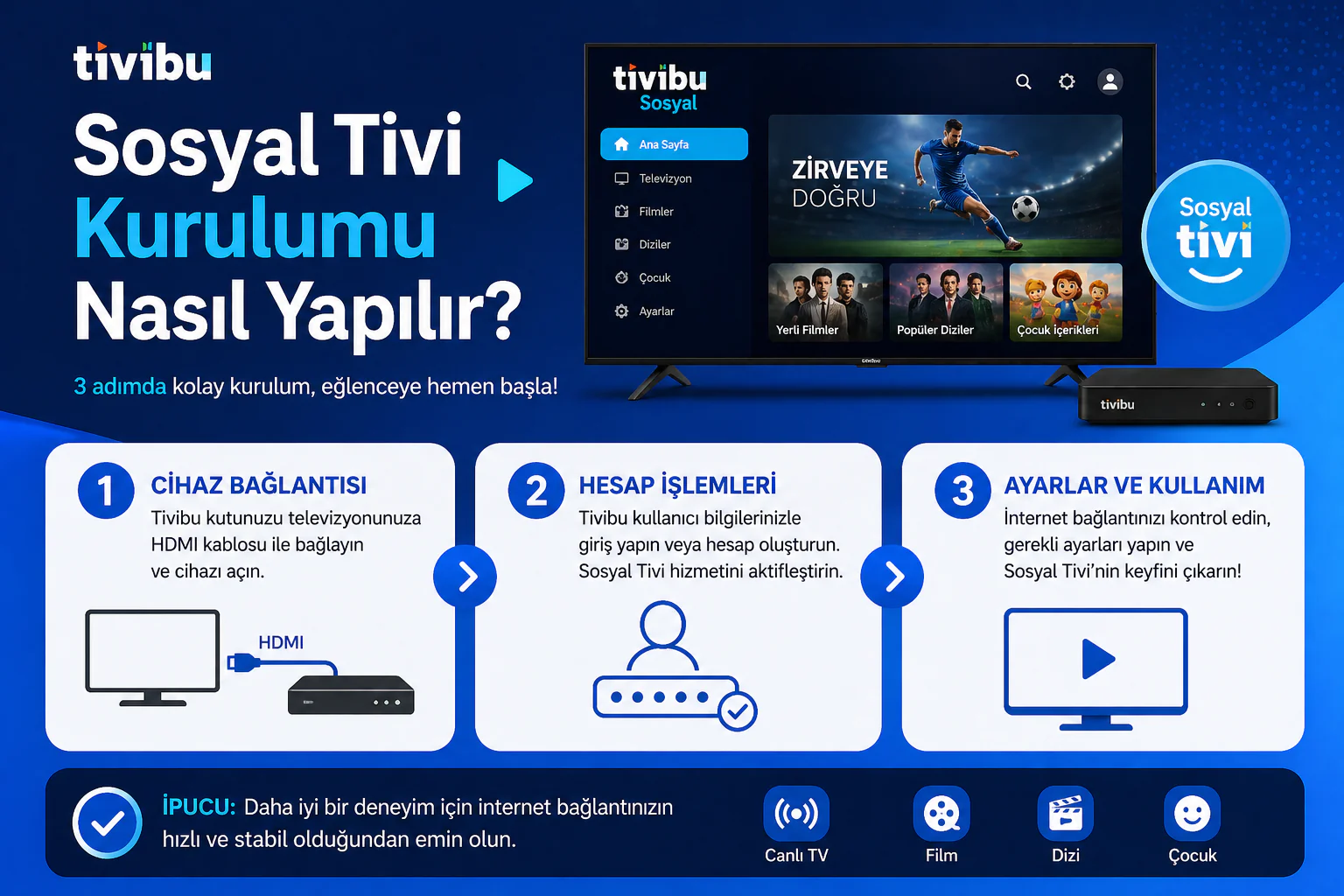

Kumandanızın “Sosyal Tivi” tuşuna basarak bu renkli dünyaya ilk adımınız atabilirsiniz.
Tivibu Ev kullanıcıları Türkiye’de televizyon dünyasında bir ilk ile tanışıyor. Sosyal Tivi, sizi televizyon izlerken de artık arkadaşlarınızla televizyon üzerinden buluşturacak yepyeni bir uygulama.


Sosyal Tivi ile televizyon yayıncılığı; kullanıcıların diziler, oyuncular, filmler ve senaryolar üzerinden sosyalleştiği yeni bir platform.
Bunun için bir bilgisayara ihtiyacınız yok, televizyon izlerken aynı anda mesajlaşmak, yorum yazmak ya da okumak, programları beğenmek ve daha pek çok özellik mümkün.
Sosyal Tivi Kurulumu
Uzaktan kumandanızın “Sosyal Tivi” tuşuna basarak kurulum ekranına gelebilirsiniz. Giriş sayfası ve YASAL UYARI sayfalarını okuduktan sonra uzaktan kumandanızın “OK” tuşuna basarak bu sayfaları onaylayabilirsiniz. Tivibu Ev yayın alıcınız sırası ile tüm kurulum sayfalarını karsınıza getirecek ve gerekli ayarları kullanıcıya yaptıracaktır. Kurulum sayfaları bittikten sonra uzaktan kumandanızın “Sosyal Tivi” tuşuna basarak uygulamayı kullanmaya başlayabilirsiniz.
Sosyal Tivi Kurulumu
Uzaktan kumandanızın “Sosyal Tivi” tuşuna basarak kurulum ekranına gelebilirsiniz. Giriş sayfası ve YASAL UYARI sayfalarını okuduktan sonra uzaktan kumandanızın “OK” tuşuna basarak bu sayfaları onaylayabilirsiniz. Tivibu Ev yayın alıcınız sırası ile tüm kurulum sayfalarını karsınıza getirecek ve gerekli ayarları kullanıcıya yaptıracaktır. Kurulum sayfaları bittikten sonra uzaktan kumandanızın “Sosyal Tivi” tuşuna basarak uygulamayı kullanmaya başlayabilirsiniz.
Kullanıcı İsmi Belirleme
YASAL UYARI sayfasını geçtikten sonra uygulama kullanıcı adı belirlenmesini isteyecektir. Uzaktan kumandanızın “OK” tuşuna basarak sanal klavye ekranına geçebilir ve kullanıcı adınızı belirleyebilirsiniz. Kullanıcı adı belirlerken özel karakter kullanılamaz.
Kullanıcı adınızı istediğiniz zaman tekrar Sosyal Tivi ayarlarından değiştirebilirsiniz.
Arkadaş Ekleme / Çıkarma / Engelleme
Uygulamada isim, soy isim ve kullanıcı adı ile arkadaş araması yapabilirsiniz. Arama sonucu, ilçe ve şehir bilgileri ile verilir. Arama sonucunda çıkan bu listeden arkadaş ekleyebilirsiniz. Arkadaş ekleme durumunda sistem karsı kullanıcıya onay isteğinde bulunacaktır.
Onay sonucunda kullanıcılar karşılıklı olarak arkadaş listesine eklenir. Kullanıcılar arkadaşlarını listeden çıkarabilir. Arkadaş listesinden çıkarılma karşılıklı olur ve diğer kullanıcıya bilgi gitmez. Arkadaş listesinde olmayan kullanıcılarla mesaj dâhil hiçbir iletişim mümkün değildir. Arkadaş listenizdeki bir kullanıcıyı engelleyebilirsiniz. Bu kullanıcının size gönderdiği mesajlar ekranınızda pop-up mesaj olarak gözükmez ancak “Tivi Posta” uygulamasında Gelen Mesajlarım ekranında kullanıcının size gönderdiği mesajı görebilirsiniz.
Film, kanal, program ve interaktif uygulamaları kumandanızın “Seçenekler” tuşuna basarak açtığınız menüden “Beğen” baslığını seçerek beğenebilirsiniz. Bu beğeniler film seçme vb. ekranlarda belirecektir. Bir içeriği sadece bir kez beğenebilirsiniz.
Sosyal Tivi uygulamasında film, kanal, program ve interaktif uygulamalar hakkında kumandanızın “Seçenekler” tuşuna basarak girdiğiniz “Sosyal Tivi” menüdeki “Yorum Yaz” başlığını seçerek yorum yazabilirsiniz. Bu yorumlar arkadaş listenizdeki kullanıcılar tarafından yorumların bulunduğu ortak bir ekranda görüntülenecektir. Bu ekrana “Neler Oluyor?” özelliğini kullanarak da ulaşabilirsiniz.
Neler Oluyor?
Sosyal Tivi uygulamasında “Neler Oluyor?” özelliği ile arkadaş listenizdeki kullanıcıların son aktivitelerini görebilirsiniz. Bu ekranda kumandanızın “MAVI” renkli fonksiyon tuşunu kullanarak ilgili içeriğe gidebilirsiniz. Bu ekranda kullanabileceğiniz bir başka fonksiyon ise kumandanızın “SARI” renkli fonksiyon tuşu ile seçtiğiniz yorum ile ilgili diğer kullanıcıların yaptığı yorumları okuyabilmenizdir.
Sosyal Tivi ayarlar ile Sosyal Tivi kurulumu sırasında ayarladığınız Kullanıcı Adı, Çevrim Durumu, Ne İzlediğimi Göster ve İzlediğim Filmleri Paylaş baslıklarını değiştirebilir veya Sosyal Tivi hesabınızı geçici olarak kapatabilirsiniz. Bu değişiklikleri uzaktan kumandanızın “OK” ve “Yön Tuşlarını” kullanarak yapabilirsiniz.
MESAJLARIM
Her Tivibu Ev kullanıcısına kendi Tivibu Ev cihazınızdan mesaj gönderebilirsiniz. Bunun için mesaj göndereceğiniz Tivibu Ev abonesinin “Arkadaş Listeniz”de olması gereklidir.
Mesajlarım ekranında uzaktan kumandanızın “MAVİ” renkli fonksiyon tuşuna basarak yeni mesaj ekranına gelebilirsiniz.
Gelen Mesajlar bölümündeki mesajlarınızdan Beyaz renkte kalanlar okunmamış mesajlardır. Gelen Mesajlar ekranında mesajı
“OK” tuşu ile açtığınızda mesajın içeriği olan metin ve varsa eklenmiş olan resmin küçük versiyonunu görebilirsiniz. Bu ekranda
“Yeşil” fonksiyon tuşu mesajda ekli olan imajı tam ekran görüntülerken “Mavi” fonksiyon tuşunu mesajı silmek için kullanabilirsiniz. Ekrana sığmayan mail metinlerini kumandanızın “Yukarı/Aşağı” yön tuşları ile görüntüleyebilirsiniz.
Tivibu Ev Mesajlarım uygulaması, mesajınızı gönderdiğinde bunu bir uyarı ekranı çıkartarak size belirtecektir. Gelen Mesajlarım bölümündeki mesajlarınızın her birinin yanında mesajın içeriğini belirten birer işaret olacaktır.
Mesaj Göndermek/Yanıtlamak/Yönlendirmek
Her Tivibu Ev kullanıcısına kendi Tivibu Ev cihazınızdan mesaj gönderebilirsiniz. Bunun için mesaj göndereceğiniz Tivibu Ev abonesinin
“Arkadaş Listeniz”de olması gereklidir.
Bir mesajı açtığınızda onu kumandanızdaki “Sarı” renkli fonksiyon tuşu ile yanıtlayabilirsiniz.
“Mesaj” veya “Kime” alanlarını değiştirmek istediğinizde yeşil-sarı çerçeveli seçim işaretini kumandanızın “Yukarı/Aşağı” Yön tuşlarını kullanarak ilgili alana getirip, kumandanızın
“OK” tuşuna basarak sanal klavyeyi açabilirsiniz. “Arkadaşlarım Listesi”nden,
“Kullanıcı Adını seçtikten sonra mesaj alanına göndermek istediğiniz metni girebilirsiniz. Sanal klavyeyi, klavye üzerinde tamam düğmesine basarak kapatabilir ya da iptal düğmesine basarak yazmaktan vazgeçebilirsiniz. Mesaja geri döndükten sonra kumandanızın üzerindeki “Mavi” tuşa basarak mesajınızı gönderebilirsiniz.
Arkadaş Listesi
Mesajlarınızı göndereceğiniz kişileri “Arkadaş Listeniz”den seçebilirsiniz. Kumandanızın “Yukarı/Aşağı” yön tuşları ile istediğiniz ismin üzerine gelip “OK” tuşu ile kullanıcıları mesaj listenize ekleyebilir seçiminizi kumandanızın “Mavi” renkli fonksiyon tuşuna basarak tamamlayabilirsiniz.
Tivibu Ev kullanıcısına SMS göndermek
Cep telefonundan kendi Tivibu Ev cihazınıza ya da herhangi bir Tivibu Ev kullanıcısına mesaj gönderebilirsiniz.
Bunun için cep telefonunuzun mesaj ekranında TV boşluk
Tivibu Ev abonesinin belirlediği kullanıcı adını girip tekrar boşluk bırakıp mesajınızı yazdıktan sonra, 6606’a göndermeniz yeterli olacaktır.
Örnek: TV Kullanıcı adı Bu akşam eve geç geliyorum
Yukarıdaki mesaj herhangi bir cep telefonundan 6606’ya gönderildiğinde, “Kullanıcı Adı’na sahip Tivibu Ev kullanıcısına ‘Bu akşam eve geç geliyorum.’ mesajı ulaşacaktır.
Tivibu Ev’inizde Uzaktan Kayıt Başlatmak
Tivibu Ev cihazları 90 dakikaya kadar televizyon yayınlarını kaydeder. Bu özelliğin adı ‘Durdur İzle’ dir.
Herhangi bir kanalı izlerken yayını durdurabilir, geri sarabilirsiniz. Bu özelliği evden uzakta olduğunuz durumlarda televizyonunuzun arzu ettiğiniz kanalın kaydını başlatmak için kullanabilirsiniz. Kaçırmak istemediğiniz bir televizyon programına trafikten ya da başka bir sebepten dolayı geç kalıyorsanız, cep telefonunuzdan göndereceğiniz bir mesaj ile Tivibu Ev’inizin otomatik olarak açılıp bu kanala geçmesine ve kayıta başlamasını sağlayabilirsiniz. Bunun için cep telefonunuzu, Tivibu Ev’inizin ait olduğu kullanıcı adı ile bir kereliğine eşleştirmeniz gerekiyor. Eşleştirme için cep telefonunuzdan 6606‘ya TV boşluk kullanıcı adı boşluk PLTV mesajını göndermelisiniz.
Örnek: TV -Kullanıcı adı- PLTV
Bu mesaj Tivubu Ev cihazınıza geldiğinde, bu mesajın üzerine gelip kumandanızın üzerindeki “Yeşil” fonksiyon tuşuna basıp cep telefonunuz ile Tivibu Ev kutunuzu eşleştirmelisiniz. Eşleştirme gerçekleştikten sonra bu cep telefonunuzdan 6606’ya TV boşluk kanal numarası yazarak atılan mesaj ile Tivibu Ev cihazının o andan itibaren ilgili kanalda kayda başlamasını sağlayabilirsiniz. Bir Tivibu Ev cihazını birden fazla cep telefonu ile aynı yöntemi kullanarak eşleştirmek mümkündür.
Örnek: TV 22 veya TV ‘TRT1’
Bu mesajı 6606’ya Tivibu Ev cihazınızla daha öncesinde eşleştirmiş olduğunuz cep telefonunuzdan gönderdiğinizde, Tivibu Ev cihazınız otomatik olarak 22. kanala geçip kayda başlayacaktır. Kayıt en fazla son 90 dakikayı kapsayıp, kanaldan kanala değişiklik göstermektedir. Yüksek çözünürlüklü kanallarda bu süre 30 dakikanın altına kadar düşebilmektedir.







Tivibu bayileri dondirici turk telekomda bunun farkinda vatandasi dolandiriyorlar nasilmi ariyorlar sizi a bayiliginizi iptal edelim gecisinizi biz yapalim diyorlar ama bu olmuyor tabi sizde istesiniz evde kim varsa imza attirip gidiyorlar sizde hem a hem b aboneliginiz devamediyor yapmaniz gereken tukedici mahkemesi veya avukat cunku dolandirildiniz