TeknoDestek Müşteri Hizmetleri
  • Haberler
    HaberlerDaha Fazla Göster
    Sessiz İçerik Nedir Nasıl Yapılır
    Sessiz İçerik Nedir
    6 dk. okuma
    Spotify SongDNA Nedir
    4 dk. okuma
    Apple Creator Studio Nasıl Kullanılır
    6 dk. okuma
    Mikro İçerik Nedir Nasıl Yapılır
    Mikro İçerik Nedir
    6 dk. okuma
    Türkiye’de Araçlarda Multimedya Ekranı Kullanımı Yasakları
    6 dk. okuma
  • Bilgisayar
    BilgisayarDaha Fazla Göster
    WordPress bakım modunda takılı kalması için FTP istemcisinde .maintenance dosyasının kök dizindeki görüntüsü
    WordPress Bakım Modunda Takılı Kalması Sorunu ve Çözümü
    7 dk. okuma
    WordPress Site Teknik Sorunlar Yaşıyor
    WordPress Site Teknik Sorunlar Yaşıyor Hatası Çözümü
    5 dk. okuma
    SSH Bağlantı Reddedildi Hatası Çözümü
    6 dk. okuma
    WordPress Planlı Bakım
    WordPress Planlı Bakım Nedeniyle Kısa Süreliğine Kullanılamayacak Hatası ve Çözümü
    7 dk. okuma
    Windows 11 Başlat Menüsünden Web Aramaları Kapatma
    5 dk. okuma
  • Mobil
    MobilDaha Fazla Göster
    Navigasyon Yönlendirici Değiştirme
    Google Haritalarda Navigasyon Yönlendirici Değiştirme
    3 dk. okuma
    Apple CarPlay'da uygulamaların yerini değiştirme
    Apple CarPlay’da Uygulamaların Yerini Değiştirme
    4 dk. okuma
    Android Auto Nedir, Nasıl Kullanılır
    4 dk. okuma
    Android 5G Ayarı Nasıl Yapılır
    4 dk. okuma
    iPhone 5G Ayarı Nasıl Yapılır
    4 dk. okuma
  • Sosyal Medya
    Sosyal MedyaDaha Fazla Göster
    YouTube Video Başlığı Nasıl Yazılmalı Yolları Neler
    YouTube Video Başlığı Nasıl Yazılmalı
    6 dk. okuma
    Tiktok Sorun Bildirme Ekranı Nerede
    5 dk. okuma
    X uygulamasında gündeme girme için hashtag ve etkileşim ekranı
    X Uygulamasında Gündeme Nasıl Girilir
    5 dk. okuma
    TikTok İçerik Yorgunluğu Nedir
    6 dk. okuma
    Sosyal Medyada Marka Dili Nasıl Oluşturulur Yolları Neler
    Sosyal Medyada Marka Dili Nasıl Oluşturulur
    6 dk. okuma
  • İnceleme
    İncelemeDaha Fazla Göster
    MacBook Neo Piyasayı Sarsmaya Geliyor
    5 dk. okuma
    Instax Mini Evo Cinema
    4 dk. okuma
    Samsung Galaxy Book 6 Ultra
    Samsung Galaxy Book 6 Ultra İnceleme
    8 dk. okuma
    Bütçe Dostu Mac Seçenekleri
    Bütçe Dostu Mac MacBook Neo vs Mac Mini
    7 dk. okuma
    Xiaomi Mi Taşınabilir Şarjlı Kompresör İnceleme
    10 dk. okuma
  • İletişim
YouTube
  • Facebook
26 Nis 2026, Pazar
TeknoDestek Müşteri HizmetleriTeknoDestek Müşteri Hizmetleri
Yazı BoyutuAa
  • Haberler
  • Mobil
  • Sosyal Medya
  • Bilgisayar
  • İnceleme
  • İnternet ve Ağ
  • Ev Elektroniği
  • İletişim
Search
  • Haberler
    • Cihaz Duyuruları
    • Teknoloji
    • Uygulama Gelişmeleri
  • Bilgisayar
    • Linux
    • macOS
    • Windows
  • İnceleme
    • Bilgisayar
    • Ev Elektroniği
    • Tablet
    • Tavsiyeler & Karşılaştırmalar
    • Telefon
  • Mobil
    • Android
    • Giyilebilir Cihazlar
    • HarmonyOS
    • iPhone / iOS
  • Sosyal Medya
    • Facebook
    • Instagram
    • TikTok
    • Snapchat
    • Teams
    • Telegram
    • WhatsApp
    • X
  • İletişim
Bizi Takip Edin
Akıllı TV

Google Chromecast 4K TV APK Yükleme Adımları

Senanur FINDIKÇI
Son güncelleme: 28 Aralık 2022 07:37
Senanur FINDIKÇI
Paylaş
Paylaş

Google Chromecast 4K TV APK Yükleme adımları nelerdir? Son zamanların oldukça merak edilen konusu olan Google Chromecast 4K TV APK Yükleme konusunu ele aldık.

Kullanılan normal televizyonlar artık günümüzde kullanımı yaygınlaşan akıllı televizyonlara yerini bıraktı. Hayatımızda yerini alan televizyon teknolojisi neredeyse günümüzün merkez noktasına ulaştı. Bu makalemize sizler için oldukça merak konusu olan  Chromecast 4K TV APK Yükleme adımlarına değineceğiz.  Yapılması gereken işlemler oldukça basit ancak birkaç izlenmesi gereken önemli noktalar olacaktır.  Öncelik olarak Google Chromecast hakkına ir kaç bilgi edinelim ne işe yaradığını öğrenip ve asıl konumuz olan bölüme geçiş yapalım.

İçindekiler
  • Google Chromecast nedir?
  • Chromecast 4K TV APK Yükleme
- 11858 Teknoloji Destek Hattı -

Google Chromecast nedir?

Google Chromecast aslında bir akış cihazı olarak bilinir. Örneğin tablet, telefon yada bilgisayarınıza ki görüntüyü bağlı olduğu monitör, televizyon gibi cihazlarınıza yansıtır.
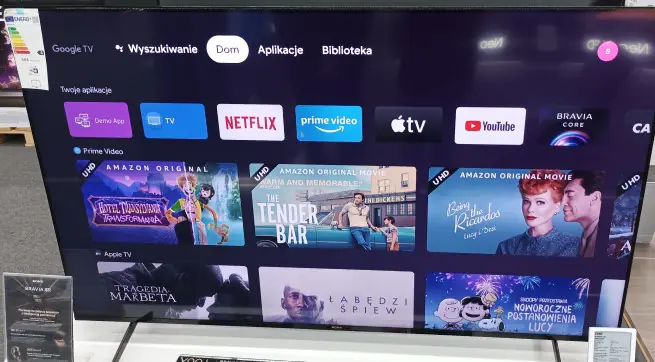
Google Chromecast 4K TV APK Yükleme Adımları

Yeni nesil akıllı televizyonlarda bu özellik işletim sisteminde tanımlı fakat eski cihazlarda bu işlem için ayrı bir cihaz gereklidir.

Bu yazımızda en çok merak edilen konu ise televizyonumuza dışarıdan nasıl uygulama yükleyebileceğimiz oldu. Bu işlem il duyulduğunda oldukça zor görünüyor fakat oldukça basit bir işlem olacaktır.

Chromecast 4K TV APK Yükleme

1)İlk olarak televizyonumuzdan ayarlar menüsüne giriş yapalım.

2)Bir sonraki adımda sayfanın sağ tarafında yer alan menüler içerisinden sistem menüsünü bulun ve üzerine kumandanızın ok tuşu ile tıklayın.

3)Bir sonraki sayfadan ise ayarlar menüsüne gidelim.

- 11858 Teknoloji Destek Hattı -

4)Karşınıza açılacak sayfada birden fazla menü yer alıyor. İçerisinde hakkında yazan menüyü bulun ve üzerine tıklayın.

5)Açılan sayfayı en alta doğru indirin ve Android TV OS derlemesi yazan bir menü yer alıyor. Bu menü üzerine yaklaşık 8-9 kere üst üste tıklayın ve geliştirici seçeneğini açın.

Bu işlemin ardından dışarıdan APK’ ları yüklemeye başlayabilirsiniz. Bunun için sizlere örnek olası açısından aşağıdaki adımları paylaştık.

1)Televizyon da  Ana ekranından SEND FILES TO TV ile dosta göndermek istiyoruz. Ve bu uygulamaya tıklayarak açalım.

2)Açılan ekrandan RECEİVE seçeneğine tıklayın.

3)Bu aşamada telefonunuz üzerinden de aynı uygulamayı açın ve SEND  yazan butona tıklayın.

- 11858 Teknoloji Destek Hattı -

4)Göndermek istediğiniz dosyayı bulun ve gönderim sağlamak istediğiniz cihazı seçin. Dosya gönderimi gerçekleşti.

5)Bir sonraki işlemde TV üzerinden bu ekrandan çıkın ve sevdiğiniz bir dosya yöneticisi uygulamasını yükleyin. Örnek olarak kullanışlı olan File Manager uygulamasını tavsiye edebilirim. Bu yazımızda bizde bu uygulamayı kullandık oldukça olumlu performans sağladığını söyleyebilirim.

6) File Manager uygulamasına tıklayın ve izin vermesini isteyen uyarıya izin verin.

7)Açılan ekranda sırası ile SD Card menüsüne ardından ise download menüsüne tıklayın.

8)Bu alanda göndermiş olduğunuz dosyaları göreceksiniz üzerine tıklayarak açın. Karşınıza ayarlama yapmanızı isteyen bir bildirim gelecektir. Bu alanda Ayarla butonuna tıklayın.

9)Ayarlar bölümünden File Manager başlığını bulun ve anahtarı açık hale getirin.

10)Ekrana Aptoide TV bu uygulamayı yüklemek istiyor musunuz diye bir soru açılacaktır bu alanda yükle yazan butona tıklayın. Açılan diğer uyarıda yükle butonuna tıklayın.

Ana ekrana Aptoide TV yüklenmiş olacaktır. İşlemlerimiz oldukça basit. Umarım makalemiz sizler için faydalı olmuştur. Biİr sonraki Chromecast için Harika İpuçları yazımız olan konusuna göz atabilirsiniz.

ETİKETLER:akıllı tvapk yüklemechromecast kurulumunasıl yapılır
Bu Makaleyi Paylaş
Facebook WhatsApp WhatsApp Threads Bağlantıyı Kopyala Yazdır
Paylaş
Yorum yapılmamış

Bir yanıt yazın Yanıtı iptal et

E-posta adresiniz yayınlanmayacak. Gerekli alanlar * ile işaretlenmişlerdir

Bağlantı Kuralım

21KBeğen
19.6KTakip Et
7.3KAbone Ol
192Takip Et

Popüler Gönderiler

AirTies Air 4960 Modem Kurulum

Uğurcan ÜN
Uğurcan ÜN
3 dk. okuma
11 Görüntüleme
Sessiz İçerik Nedir Nasıl Yapılır

Sessiz İçerik Nedir

İsmail YILDIZ
İsmail YILDIZ
6 dk. okuma
13 Görüntüleme
YouTube Video Başlığı Nasıl Yazılmalı Yolları Neler

YouTube Video Başlığı Nasıl Yazılmalı

İsmail YILDIZ
İsmail YILDIZ
6 dk. okuma
10 Görüntüleme

Lyra 3 Pro ile Şarkı Nasıl Oluşturulur

Uğurcan ÜN
Uğurcan ÜN
4 dk. okuma
24 Görüntüleme

You Might Also Like

PEAQ TV Otomatik Kanal araması nasıl yapılır
Akıllı TV

PEAQ TV Otomatik Kanal Tarama Ayarları

6 dk. okuma
Instagram Yorum Güncelleme
Instagram

Instagram Yorum Güncelleme

4 dk. okuma
Sınırlı Bağlantı Sorunu uyarısı gösteren Windows 7 kablosuz ağ bağlantı ekranı
DNS ve IP Ayarları

Kablosuz Sınırlı Bağlantı Sorunu Windows 7

2 dk. okuma
Mac'te Yeni Kullanıcı Hesabı Nasıl Eklenir
macOS

Mac’te Yeni Kullanıcı Hesabı Nasıl Eklenir?

5 dk. okuma

Size her gün en son haberleri ve sorun çözümlerini getiriyoruz!

TeknoDestek Müşteri Hizmetleri
Facebook-f Instagram Tiktok Twitter Youtube Linkedin Whatsapp Phone-alt Rss

İş Ortaklarımız

TeknoDestek Müşteri Hizmetleri
© 2013 - 2026 TeknoDestek Müşteri Hizmetleri • Tüm hakları saklıdır • Bu sitedeki tüm içerikler (metin, görsel, video, logo, tasarım vb.) 5846 sayılı Fikir ve Sanat Eserleri Kanunu (FSEK) kapsamında korunmaktadır • İzinsiz kopyalanması, çoğaltılması, yayınlanması veya herhangi bir şekilde kullanılması yasaktır • İhlal tespitinde; FSEK Madde 71-73 uyarınca yasal süreç başlatma, maddi/manevi tazminat talep etme ve cezai işlem için başvurma hakkımız saklıdır • TeknoDestek, TeknoS@R'un bir kuruluşudur • Tema Düzenleyen: Fatih ATEŞ
Sorun Hala Çözülmedi mi?
Aradığın çözümü bulamadıysan, 11858 Teknoloji Destek Hattımız sana yardımcı olabilir. 2011’den beri Türkiye’nin en tecrübeli teknoloji destek ekiplerinden biri olarak, bilgisayar, telefon, tablet, modem, akıllı TV ve sosyal medya sorunlarında 7/24 profesyonel destek veriyoruz. Uzman ekibimizle hemen görüşmek ister misin?

    📞 11858’i Şimdi Ara

    Görüşme öncesi dakika ücreti sesli olarak bilgilendirilir
    Welcome Back!

    Sign in to your account

    Kullanıcı Adı veya E-posta Adresi
    Şifre

    Şifrenizi mi unuttunuz?