
WhatsApp Web çalışmıyor mu? Ağ bağlantısı, tarayıcı uyumu veya çerez sorunlarına yönelik adım adım çözümleri öğrenin ve sorunu kolayca giderin.
Sunucularda bir sorun olabileceğinden ve kesinti giderilene kadar beklemeniz gerekebileceğinden WhatsApp’ın kapalı olup olmadığını kontrol edin.
- WhatsApp Web Çalışmıyorsa Ne Yapılmalı
- WhatsApp kapalı mı?
- Tarayıcı Uyumluluğunu Kontrol Ediniz
- Güncellemelerini Kontrol Ediniz
- Çerezlerini Temizleme
- Tarayıcıyı Sıfırlayın
- WhatsApp’ı bir Android öykünücüsü ile bir PC’den açın
- VPN yazılımını kapatın
- Telefonlarda Uçak Modu’nu açıp kapatın
- iPhone ağ ayarlarını sıfırlayın
- İnternet Bağlantıları Sorun Gidericisini Açın
- QR Kodunu Raramak için WhatsApp Web Sayfasını Yakınlaştırın


Emülatör gibi diğer platformlar, WhatsApp’a bağlanmak için kullanılabilir ve acil durum erişimi ile size bolca zaman kazandırır.
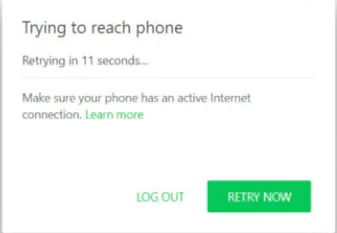
WhatsApp Web hem Android hem de iOS kullanıcılarının mesajlaşma uygulamalarını PC tarayıcılarında açmalarını sağlar. WhatsApp blogunda şöyle yazıyor: Web istemcimiz telefonunuzun bir uzantısıdır: web tarayıcısı, mobil cihazınızdan gelen konuşmaları ve mesajları yansıtır. Bu web istemcisine bağlanmak nispeten basit olmalıdır. Ancak bazı kullanıcılar forum yazılarında WhatsApp Web’in tarayıcılarında çalışmadığını belirtmişler.
Bu sorunun arkasında birkaç faktör olabilir. Web istemcisinin çalışmaması muhtemelen bir ağ bağlantısı veya tarayıcı sorunu nedeniyle olacaktır. WhatsApp Web iyi çalışmıyor bir diğer çok olağan rahatsızlık, telefonunuzun sabit bir İnternet bağlantısına sahip olmaması ve bu nedenle web uygulamasının ona bağlanamamasıdır. Veya kullanıcılarının kullandığı yazılım WhatsApp Web ile uyumlu olmayabilir. WhatsApp Web’in iyi çalışmıyor düzeltmek için en iyi çözümler nelerdir?
Her şeyden önce, WhatsApp’ın kapalı olup olmadığını kontrol edin. Ardından tarayıcınıza odaklanın ve çerezleri temizleyin, en son güncellemeleri yükleyin ve varsayılan ayarları geri yükleyin. Sorun devam ederse, ek sorun giderme çözümleri kullanın. Bunları aşağıda bulacaksınız.
WhatsApp Web Çalışmıyorsa Ne Yapılmalı
- WhatsApp kapandı mı?
- Tarayıcı uyumluluğunu kontrol edin
- Güncellemelerini kontrol edin
- Çerezlerini temizle
- tarayıcıyı sıfırla
- Bir Android öykünücüsü ile PC’den WhatsApp’ı açın
- VPN yazılımını kapatın
- Telefonlarda Uçak Modu’nu açma ve kapatma
- iPhone ağ ayarlarını sıfırlayın
- İnternet Bağlantıları Sorun Gidericisini açın
- QR kodunu taramak için WhatsApp web sayfasını yakınlaştırın
WhatsApp kapalı mı?
İlk olarak, WhatsApp Web’in genel olarak kapalı olup olmadığını kontrol edin. Web istemcisinin sunucusunun kapalı olması söz konusu olabilir. Downdetector.com web sitesinde web istemcisinin kapalı olup olmadığını kontrol edebilirsiniz.
Downdetector şu anda WhatsApp sunucusunun kapalı olmadığını vurguluyor. Ancak, WhatsApp kapalıysa, web istemcisi tekrar çalışana kadar bekleyin.
Tarayıcı Uyumluluğunu Kontrol Ediniz
WhatsApp Web, desteklemediği tarayıcıları kullananlar için çalışmaz. Bu nedenle, uygulamanın web istemcisine bağlanmadan önce tarayıcı uyumluluğunu kontrol etmeniz gerekebilir.
Google Chrome, Safari, Firefox, Opera ve Edge, WhatsApp Web ile uyumlu tarayıcılardır. Milyonlarca kullanıcısı olan Vivaldi, Internet Explorer ve Maxthon gibi tarayıcılar buna dahil değildir.
Uyumsuz tarayıcılarla göz atanların, uyumlu alternatifleri yüklemekten başka şansları yoktur.
Güncellemelerini Kontrol Ediniz
WhatsApp Web’in güncellenmesi gereken uyumlu görünen tarayıcılarda hala çalışmayabileceğini unutmayın.
WhatsApp Web, Chrome, Firefox, Opera vb.’nin her sürümünü mutlaka desteklemez. Bu nedenle tarayıcınızın en son sürüm olup olmadığını kontrol edin.
Chrome kullanıcıları, Google Chrome’u Özelleştir düğmesini, ardından Yardım’ı ve son olarak Google Chrome Hakkında’yı tıklayarak tarayıcı güncellemelerini kontrol edebilir. Bu, doğrudan aşağıda gösterilen sekmeyi açacaktır.
Chrome kendini otomatik olarak günceller ve kullanıcılar tarayıcıyı yeniden başlatmak için Yeniden Başlat düğmesine basabilir.
Çerezlerini Temizleme
Google Chrome‘u Özelleştir’i tıklayınTarayıcı penceresinin sağ üst köşesindeki
Sırada, Diğer Araçlar’ı tıklayın, ardından doğrudan aşağıdaki resimde pencereyi açmak için Tarama verilerini temizle’yi seçin.
Çerezler ve diğer site verileri seçeneğini seçin.
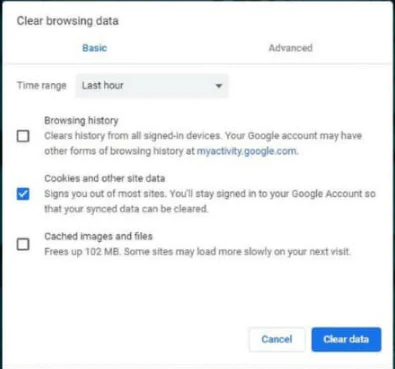
Çerezleri silmek için Verileri temizle düğmesine basın.
WhatsApp Web çalışmıyor, bozuk tarayıcı çerezlerinden kaynaklanıyor olabilir. Bu, özellikle tarayıcıda herhangi bir çerez hata mesajı göründüğünde geçerlidir.
Etkili WhatsApp Web performansını sağlamak için en iyi yöntemin, her gün, başlangıçtan kısa bir süre sonra ve tarayıcınızı açmadan önce CCleaner’ın ücretsiz sürümünü çalıştırmak olduğunu test ettik. Bu, WhatsApp Web’in ekranıyla ilgili sorunları çözer, çoğu donmayı ortadan kaldırır ve hızlı performans sağlar.
WhatsApp Web hala düzgün görüntülenmiyorsa, Saklanacak Çerezler özelliğini deneyin. İlk seferde silinen her ne ise, tekrar çalışır durumda olmalı ve artık WhatsApp Web’de donma sorunları yaşamamalısınız.
Tarayıcıyı Sıfırlayın
Tarayıcının URL çubuğuna chrome://settings/ yazın ve tuşuna basın Enter
Ayarlar sekmesini aşağı kaydırın ve seçeneklerini genişletmek için Gelişmiş’i tıklayın.
Sırada, kullanıcıların doğrudan aşağıda gösterilen Ayarları orijinal varsayılanlarına geri yükle seçeneğini seçebilecekleri sekmenin en altına gidin.
Ayarları sıfırla iletişim kutusunu açmak için Ayarları orijinal varsayılanlarına geri yükle’yi tıklayın.
Google Chrome’u sıfırlamak için Ayarları sıfırla’yı tıklayın.
WhatsApp Web çalışmıyorsa Tarayıcı sıfırlama seçenekleri, çalışmayan web uygulamalarını ve istemcileri düzeltmek için kullanışlı olabilir.
WhatsApp’ı bir Android öykünücüsü ile bir PC’den açın
LDPlayer, bilgisayarınızdaki Android işletim sistemini denemenize izin vermek için sanallaştırma teknolojilerini kullanan ücretsiz bir Android öykünücüsüdür. Bu, Windows için en etkili ve hafif Android emülatörlerinden biridir.
WhatsApp Web iyi çalışmıyor LDPlayer ile, ücretsiz yazılımı Windows işletim sisteminize indirip yükledikten sonra Sistem Uygulamalarından WhatsApp’ı ve Play Store’u yükleyebilirsiniz.
WhatsApp’ı bir bilgisayarda kullanmak çok daha kolaydır. Küçük ekranlara bakmak ve küçük ekran klavyeleri kullanmak yerine, mesajlarınızı büyük bir ekranda net bir şekilde görüntüleyebilirsiniz.
Dokunmatik ekran klavyeniz yerine klavyenizi kullanırsanız, arkadaşlarınız ne kadar hızlı cevap verdiğinize şaşıracaklar.
Sonuç olarak, LDPlayer, WhatsApp Messenger’ı PC’nizde kullanmanızı kolaylaştırdı.
VPN yazılımını kapatın
VPN istemci yazılımı ve ağları, WhatsApp Web ile bağlantı sorunları oluşturabilir. Bu nedenle, kullanıcılar tarayıcılarında WhatsApp Web’i açmadan önce VPN yazılımını kapatmalıdır.
WhatsApp Web iyi çalışmıyor kullanıcılar genellikle Windows 10’da VPN yazılım sistem tepsisi simgelerini sağ tıklatarak ve Bağlantıyı Kes seçeneğini belirleyerek VPN’leri devre dışı bırakabilir.
Yazılım daha sonra bağlantıyı kesmek için bazı ek talimatlar sağlayabilir.
Ayrıca , Windows 10’daki Ayarlar menüsünden Ağ ve İnternet bölümünden herhangi bir VPN’yi kapatabilirsiniz .
Telefonlarda Uçak Modu’nu açıp kapatın
WhatsApp Web çalışmıyorsa, telefon bağlantı sorunları nedeniyle çalışmayabilir. Web istemcisi, sonuçta, mobil cihazların bir uzantısıdır.
Uçak Modu’nu açıp kapatmak, Android ve iOS mobil bağlantılarını düzeltebilir.Bir iPhone’da Uçak Modu’nu açmak/kapatmak için Ayarlar’a dokunun ve Uçak Modu’nu yaklaşık yarım dakika açın. Ardından Uçak Modu’nu tekrar kapatın.
Android mobil kullanıcıları, Ayarlar içinde Ağ ve İnternet’ten Uçak Modu’nu açıp kapatır.
iPhone ağ ayarlarını sıfırlayın
Ağ ayarlarını sıfırlamak, iPhone kullanıcıları için WhatsApp Web bağlantısı sorunlarını da çözer. Bu onları fabrika varsayılanlarına geri yükler.
Bir iPhone’da ağ ayarlarını sıfırlamak için Ayarlar’ı açın, Genel’i ve ardından Sıfırla’yı seçin. Bu noktada, Ağ Ayarlarını Sıfırla seçeneğini seçmekten çekinmeyin.
İnternet Bağlantıları Sorun Gidericisini Açın
Görev çubuğu aramak için buraya yazın düğmesine basarak Cortana’yı açın ve arama kutusuna sorun giderme yazın.
Doğrudan aşağıda gösterilen Ayarlar penceresini açmak için Sorun Gider’e tıklayın.
Doğrudan aşağıdaki resimde pencereyi açmak için İnternet Bağlantıları’nı seçin ve Sorun gidericiyi çalıştır’ı tıklayın.
Sorun giderici iki seçenek gösterecektir. Web sayfalarını tarayıcınızda açabiliyorsanız, Belirli bir web sayfasına bağlanmama yardım et seçeneğini belirleyin.
Ardından, metin kutusuna WhatsApp Web URL’sini girin.
İleri düğmesine basın . Ardından sorun giderici, WhatsApp Web’de bazı düzeltmeler sağlar.
QR Kodunu Raramak için WhatsApp Web Sayfasını Yakınlaştırın
WhatsApp kullanıcılarının, uygulamanın web istemcisini kullanmak için telefonlarıyla bir QR kodu yakalamaları gerekir. Düşük çözünürlüklü telefon kameraları, QR kodunu her zaman net bir şekilde yakalamaz.
Bu nedenle, WhatsApp Web, cep telefonu kameralarıyla QR kodlarını yakalayamayan kullanıcılar için çalışmaz.
Telefonunuzun QR kodunu yakaladığından emin olmak için Ctrlve +kısayol tuşlarına basarak WhatsApp Web sayfasını yakınlaştırmayı deneyin. Bu, sayfayı yakınlaştıracak ve QR kodunu genişletecektir. Ardından QR kodunu tekrar taramayı deneyin.
WhatsApp Web çalışmıyor sorununu çözmek için denediğiniz yöntemler işe yaramadıysa, profesyonel destek almak en doğru çözüm olacaktır. 11858 Teknoloji Destek Hattı, 7/24 hizmet veren uzman ekibiyle WhatsApp ve diğer sosyal medya uygulamalarıyla ilgili teknik sorunları hızlı ve güvenilir bir şekilde çözmenize yardımcı olur. Ağ bağlantısı sorunlarından, tarayıcı uyumluluğuna, hesap erişim problemlerine kadar geniş bir yelpazede destek alabilirsiniz. Uzaktan bağlantıyla sorununuz anında çözülür ve adımlar size detaylıca anlatılır.
WhatsApp Web sorunlarını çözdükten sonra, hesabınızın kapatılması gibi daha ciddi bir problemle karşılaşabilirsiniz. Hesabınızın yanlışlıkla veya bilinmeyen bir nedenle kapatılması durumunda, Kapatılan WhatsApp Hesabı Nasıl Açılır adlı makalemizde, hesabınızı nasıl geri açabileceğinizi adım adım anlattık. Bu içerikte, WhatsApp destek ekibiyle iletişime geçmekten, gerekli doğrulama adımlarını tamamlamaya kadar tüm detayları bulabilirsiniz. Hesabınızı tekrar kullanmak için bu çözümleri deneyebilirsiniz.
WhatsApp Web çalışmıyor sorunu, genellikle basit adımlarla çözülebilen bir problemdir. Bu içerikte paylaştığımız yöntemleri uygulayarak, WhatsApp Web’i tekrar sorunsuz bir şekilde kullanmaya başlayabilirsiniz. Eğer sizin de bu konuda deneyimleriniz veya farklı çözüm önerileriniz varsa, aşağıya yorum yazarak diğer kullanıcılarla paylaşabilirsiniz. Teknolojiyle ilgili daha fazla ipucu ve rehber için sitemizi takip etmeye devam edin!