TeknoDestek Müşteri Hizmetleri
  • Haberler
    HaberlerDaha Fazla Göster
    Alternatif arama motorları logolarının yer aldığı, gizlilik odaklı arama sonuçlarını gösteren bilgisayar ekranı.
    Google’a Alternatif Arama Motorları: Brave, Startpage ve Mojeek
    7 dk. okuma
    KolibriOS: 1.4 MB’lık Dünyanın En Küçük İşletim Sistemi
    KolibriOS: 1.4 MB’lık Dünyanın En Küçük İşletim Sistemi
    8 dk. okuma
    Windows 11 Copilot PC insights özelliği ile bilgisayar donanım bilgilerinin sorgulandığı bir ekran görünümü.
    Windows 11 Copilot PC Insights Özelliği: Bilgisayar Arıza Tespiti
    7 dk. okuma
    Play Store Alternatif Mağaza Nasıl Bir Karara Uyuluyor?
    Google Play Store Alternatif Mağazalara Açılıyor
    8 dk. okuma
    GTA 5 hileleri kullanılarak Story Mode'da araç çağıran ve süper zıplama yapan karakter
    Popüler GTA 5 Hileleri
    6 dk. okuma
  • Bilgisayar
    BilgisayarDaha Fazla Göster
    Windows sorun giderme aracı seti taşıyan bir USB belleğin bilgisayara takılı olduğu görsel.
    USB İçin En İyi 4 Windows Sorun Giderme Aracı
    7 dk. okuma
    Geçiş Anahtarı Nedir? Şifrelerin Sonu Geliyor mu?
    Geçiş Anahtarı Nedir? Şifrelerin Sonu Geliyor mu?
    7 dk. okuma
    Dosya Gezgini klavye kısayolları kullanımı için Ctrl, Shift ve N tuşlarının vurgulandığı bilgisayar klavyesi.
    Windows 11 Dosya Gezgini Klavye Kısayolları ile Hızlı Dosya Yönetimi
    7 dk. okuma
    Gizli başlangıç programları tespiti için Sysinternals Autoruns aracının kullanıldığı bir bilgisayar ekranı görünümü.
    Windows 11 Gizli Başlangıç Programları Nasıl Kapatılır
    8 dk. okuma
    Büyük dosyaları kopyalama işlemi için komut satırında kullanılan Robocopy aracının bilgisayar ekranındaki görünümü.
    Windows 11 Büyük Dosyaları Kopyalama Sorunlarına Robocopy Çözümü
    9 dk. okuma
  • Mobil
    MobilDaha Fazla Göster
    Samsung Galaxy Glasses yapay zekâ destekli akıllı gözlük tasarımı
    Samsung Galaxy Glasses Nedir, Özellikleri, Yapay Zekâ Yetenekleri ve Çıkış Tarihi
    17 dk. okuma
    Samsung Galaxy Watch Ultra 2 akıllı saat özellikleri ve tasarımı
    Samsung Galaxy Watch Ultra 2: Özellikleri, Yenilikleri ve Merak Edilenler
    12 dk. okuma
    Android uygulama izinleri ekranını simgeleyen akıllı telefon, güvenlik kalkanı ve konum, kamera, mikrofon ile dosya erişim izinlerini temsil eden simgeler.
    Android’de Uygulama İzinlerindeki Farklar Ne Anlama Geliyor
    6 dk. okuma
    iPhone'da uygulama izinleri ekranını ve gizlilik simgelerini gösteren, konum, kamera, mikrofon ve fotoğraf izinlerini anlatan modern teknoloji temalı kapak görseli.
    iPhone’da Uygulama İzinlerindeki Farklar Ne Anlama Geliyor
    8 dk. okuma
    iPhone 17 Pro Max kasa, ekran ve kamera yüzeyleri için hassas temizleme yöntemleri
    iPhone 17 Pro Max Hassas Temizleme Yöntemleri
    9 dk. okuma
  • Sosyal Medya
    Sosyal MedyaDaha Fazla Göster
    TikTok'ta PK atmak nedir ve TikTok PK nasıl yapılır
    TikTok’ta PK Atmak Nedir, Ne İşe Yarar
    12 dk. okuma
    StopNCII.org sistemi kullanılarak izinsiz paylaşılan mahrem fotoğrafların internetten kaldırılma sürecini gösteren dijital ekran.
    Mahrem Fotoğrafları İnternetten Kaldırma: StopNCII
    10 dk. okuma
    Instagram'da Şipşak içerikler görünmüyor sorunu ve çözüm yöntemleri
    Instagram’da ŞipŞak İçerikler Görünmüyor Sorunu Çözümü
    11 dk. okuma
    Telegram sahte hesap şikayeti ve sahte profil bildirme işlemi
    Telegram Sahte Hesap Şikayeti Nasıl Yapılır
    10 dk. okuma
    TikTok’un ücretli olup olmayacağı, uygulamanın ücretsiz kullanımı, abonelik sistemi ve ücretli özellikleri hakkında güncel bilgiler.
    TikTok Ücretli Mi Olacak, Para Ödemek Gerekiyor Mu
    7 dk. okuma
  • İnceleme
    İncelemeDaha Fazla Göster
    Lenovo Lecoo Bellatoor GM103 oyuncu mouse modeli, ultra hafif tasarımı ve yüksek performanslı oyun özellikleriyle siyah arka plan üzerinde tanıtılıyor.
    Lenovo Oyuncu Mouse’u Lecoo Bellatoor GM103 Tanıtıldı
    7 dk. okuma
    2026 yılının en iyi akıllı saat modelleri arasında öne çıkan premium ve bütçe seçenekleri
    2026 Yılının En İyi Akıllı Saat Modelleri ve Karşılaştırması
    11 dk. okuma
    2026 yılının en iyi akıllı telefon modelleri karşılaştırmasında öne çıkan amiral gemisi ve bütçe seçenekleri
    2026 Yılının En İyi Akıllı Telefon Modelleri ve Karşılaştırması
    10 dk. okuma
    Araç şarj cihazı seçerken güvenlik sertifikaları ve hızlı şarj özellikleri
    Araç Şarj Cihazı Alırken 5 Pratik Güvenlik Kuralı
    9 dk. okuma
    Android Telefon Demo Moddan Nasıl Çıkılır Yolları Neler
    Android Telefon Demo Moddan Nasıl Çıkılır
    7 dk. okuma
  • İletişim
YouTube
Takip Et
  • Müşteri Hizmetleri
  • Modem Kurulumu
  • Windows 11
  • Yapay Zeka
  • Akıllı Telefon
  • Robot Süpürge
  • Uzak Bağlantı
27 Tem 2026, Pazartesi
TeknoDestek Müşteri HizmetleriTeknoDestek Müşteri Hizmetleri
Yazı BoyutuAa
  • Haberler
  • Mobil
  • Sosyal Medya
  • Bilgisayar
  • İnceleme
  • İnternet ve Ağ
  • Ev Elektroniği
  • Uzak Bağlantı Programları
  • İletişim
Site içi Arama
  • Haberler
    • Cihaz Duyuruları
    • Teknoloji
    • Uygulama Gelişmeleri
  • Bilgisayar
    • Linux
    • macOS
    • Windows
  • İnceleme
    • Bilgisayar
    • Ev Elektroniği
    • Tablet
    • Tavsiyeler & Karşılaştırmalar
    • Telefon
  • Mobil
    • Android
    • Giyilebilir Cihazlar
    • HarmonyOS
    • iPhone / iOS
  • Sosyal Medya
    • Facebook
    • Instagram
    • TikTok
    • Snapchat
    • Teams
    • Telegram
    • WhatsApp
    • X
  • Uzak Bağlantı Programları
  • İletişim
Bizi Takip Edin
TV de CEC Ayarları Nasıl Yapılır adımlar nelerdir
Akıllı TV

TV de CEC Ayarları Nasıl Yapılır

Tolga TOPRAK
Son güncelleme: 14 Mart 2025 14:02
Tolga TOPRAK
1.9K Görüntüleme
Paylaş
6 dk. okuma
Paylaş

Bu yazımızda sizlere TV de CEC ayarları nasıl yapılır konusu ve işlem adımları ile ilgili detaylı bilgi vereceğiz. Modern ev eğlencesi sistemlerinde, televizyonlar birçok farklı cihazla bağlantı kurarak kullanıcı deneyimini daha da zenginleştirir. Bu cihazların birbirleriyle uyumlu çalışması, kullanımı kolaylaştırırken karmaşayı da azaltır. HDMI CEC (Consumer Electronics Control) özelliği, kullanıcıların bağlı cihazları tek bir kumanda ile kontrol etmesine olanak tanır. Bu makalede, CEC ayarlarının nasıl yapılacağını, hangi cihazlarda kullanılabileceğini ve bu özellikten en iyi şekilde nasıl faydalanabileceğinizi ele alacağız.
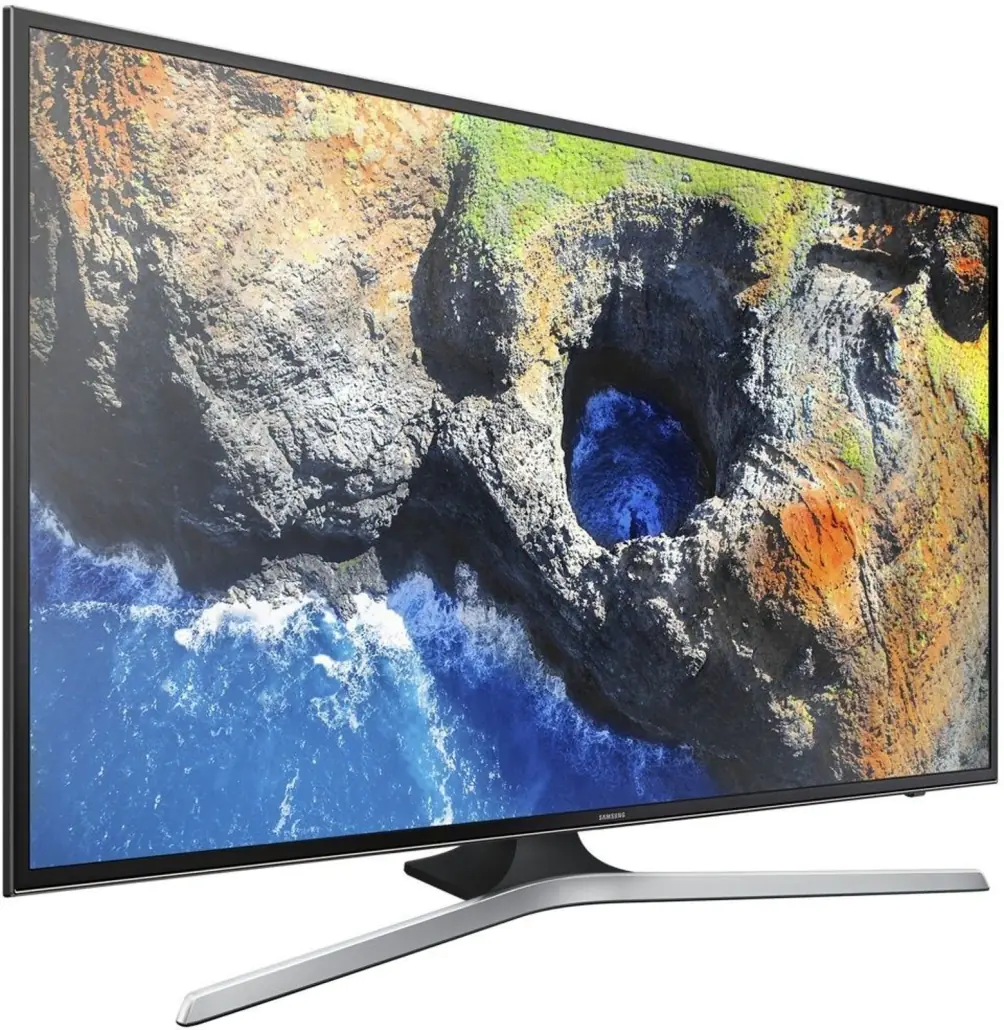
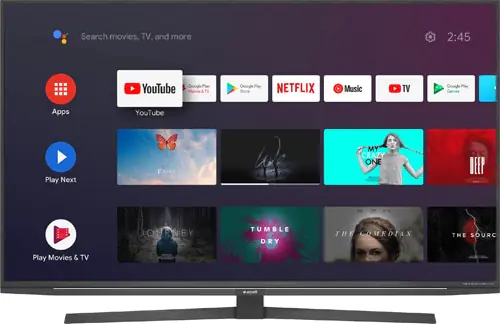
TV de CEC Ayarları Nasıl Yapılır ve bu ayarlara nereden ulaşırım

İçindekiler
  • TV’de CEC Ayarları Nasıl Yapılır? Tüm Cihazları Tek Kumanda ile Kontrol Etme
    • CEC Özelliği Hangi Cihazlarda Bulunur?
    • TV de CEC ayarları nasıl yapılır ?
      • Televizyon Ayarlarına Gidin
      • HDMI CEC Özelliğini Etkinleştirin
      • Bağlı Cihazları Seçin ve Ayarlayın
      • Her Cihazda CEC Özelliğini Etkinleştirin
      • Kumandanızı Kullanın
  • HDMI CEC’nin Avantajları
  • HDMI CEC ile İlgili Karşılaşılabilecek Sorunlar
  • HDMI CEC Özelliği Hangi Durumlarda Kullanışlıdır?
- 11858 Teknoloji Destek Hattı -
11858 Teknoloji Destek Hattı ile 7/24 telefonla teknik destek ve uzaktan destek alın 11858 Teknoloji Destek Hattı ile 7/24 telefonla teknik destek ve uzaktan destek alma

TV’de CEC Ayarları Nasıl Yapılır? Tüm Cihazları Tek Kumanda ile Kontrol Etme

HDMI CEC, HDMI kablosu üzerinden bağlı cihazların birbiriyle iletişim kurmasını sağlayan bir teknolojidir. Basitçe söylemek gerekirse, bu özellik sayesinde bağlı cihazları tek bir kumandayla yönetmek mümkün olur. Örneğin, televizyonunuza bağlı bir Blu-ray oynatıcıyı açtığınızda televizyon otomatik olarak açılır ve doğru HDMI girişine geçiş yapar. Bu özellik, HDMI ile bağlanan cihazlar arasında birçok işlevin senkronize edilmesine olanak tanır. TV de CEC ayarları nasıl yapılır. İle ilgili diğer adımlar aşağıdaki gibidir.

CEC Özelliği Hangi Cihazlarda Bulunur?

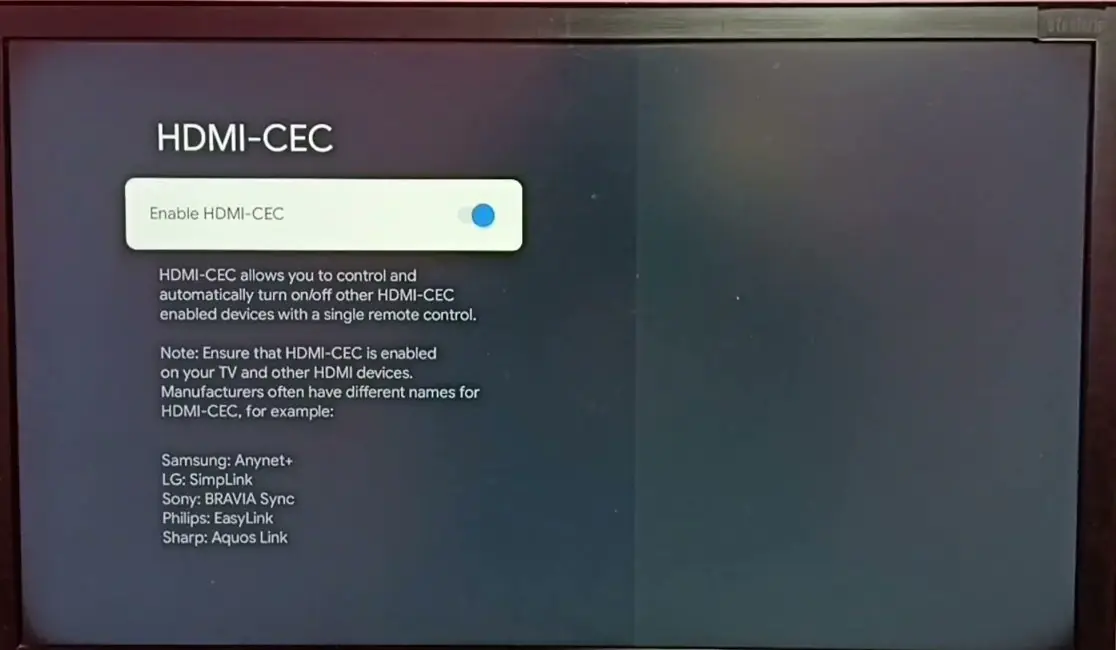
TV de CEC ayarları nasıl yapılır. HDMI CEC özelliği birçok modern televizyon, ses sistemi, Blu-ray oynatıcı, oyun konsolu ve medya oynatıcıda bulunmaktadır. Ancak, her üretici bu özelliğe kendi markasına özel bir isim vermektedir. İşte bazı yaygın CEC isimleri:

Samsung: Anynet+

Sony: BRAVIA Sync

LG: SimpLink

Panasonic: VIERA Link

Philips: EasyLink

- 11858 Teknoloji Destek Hattı -
11858 Teknoloji Destek Hattı ile 7/24 telefonla teknik destek ve uzaktan destek alın 11858 Teknoloji Destek Hattı ile 7/24 telefonla teknik destek ve uzaktan destek alma

Sharp: Aquos Link

Toshiba: Regza Link

HDMI CEC, cihazlar arasında uyumlu çalışsa da markaların farklı isimler kullanması kafa karışıklığı yaratabilir. Bu nedenle, cihazınızın özellikler kısmında bu isimleri arayarak CEC desteğinin olup olmadığını kontrol edebilirsiniz.

TV de CEC ayarları nasıl yapılır ?

CEC ayarlarını yapmak oldukça basittir. Çoğu televizyonun ayarlar menüsünde HDMI CEC özelliğini etkinleştirmek için özel bir bölüm bulunur. Aşağıda adım adım TV de CEC Ayarları Nasıl Yapılır adımlarını anlatıyoruz:

Televizyon Ayarlarına Gidin

Televizyonunuzun ana menüsünden “Ayarlar” bölümüne girin. Ayarlar menüsünde HDMI CEC veya markaya özel isimle belirtilen CEC ayarlarını arayın (örneğin, Anynet+ veya BRAVIA Sync).

HDMI CEC Özelliğini Etkinleştirin

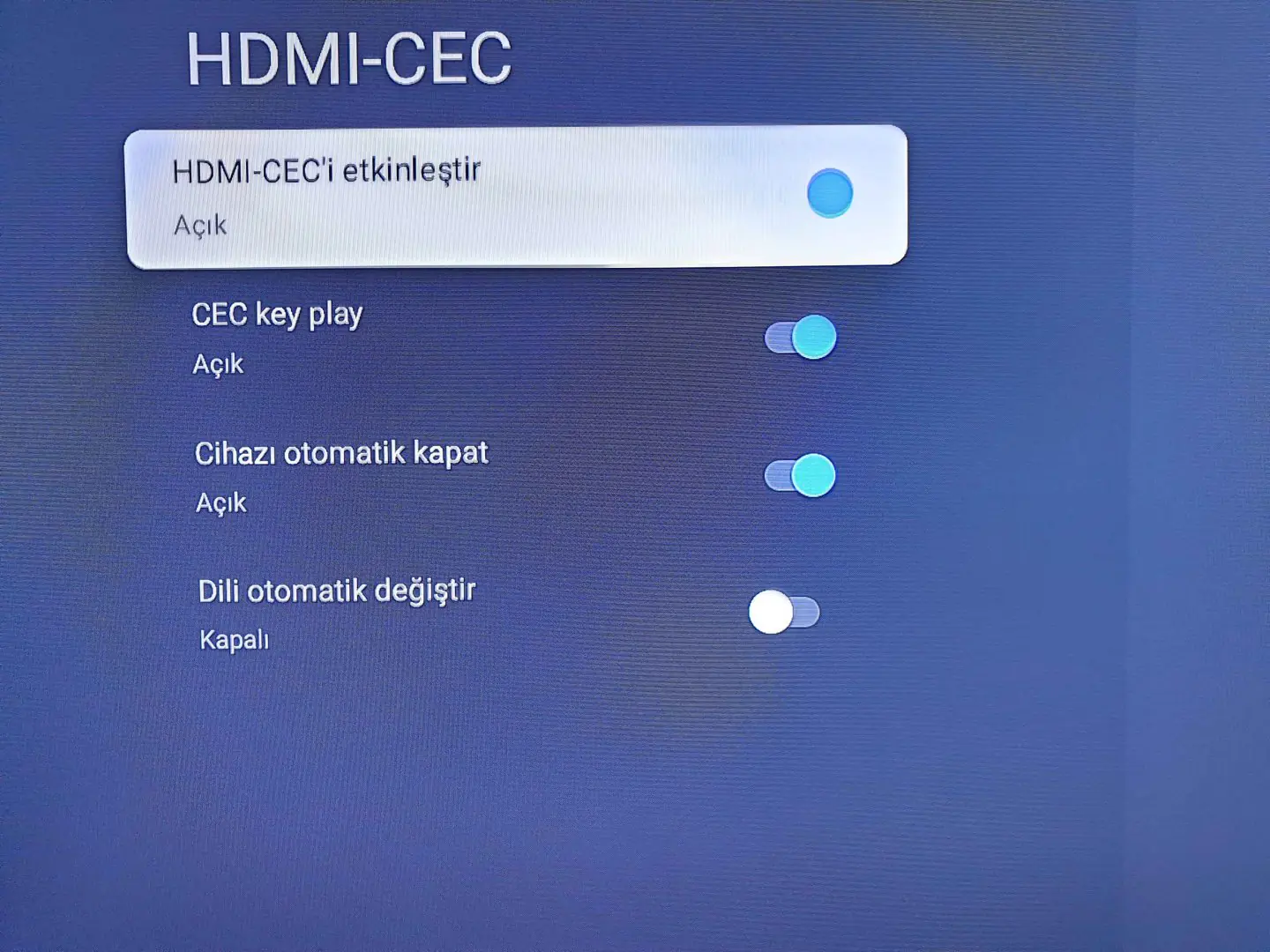
Ayarlar bölümünde HDMI CEC’yi etkinleştirme seçeneğini bulun. Bu seçenek, “Açık” veya “Etkinleştir” şeklinde belirtilir. CEC özelliğini etkinleştirdiğinizde, bağlı cihazlar arasında iletişim başlayacaktır.

- 11858 Teknoloji Destek Hattı -
11858 Teknoloji Destek Hattı ile 7/24 telefonla teknik destek ve uzaktan destek alın 11858 Teknoloji Destek Hattı ile 7/24 telefonla teknik destek ve uzaktan destek alma

Bağlı Cihazları Seçin ve Ayarlayın

Televizyonunuz HDMI CEC’yi destekleyen bağlı cihazları otomatik olarak tanır. Cihazlar arasında sorunsuz bir geçiş yapmak için tüm cihazların CEC özelliğinin aktif olduğundan emin olun.

Her Cihazda CEC Özelliğini Etkinleştirin

Sadece televizyon değil, bağlı tüm cihazlarda da CEC’yi etkinleştirmeniz gerekebilir. Örneğin, Blu-ray oynatıcı veya oyun konsolu ayarlarına gidip CEC seçeneğini aktif hale getirin.

Kumandanızı Kullanın

Tüm cihazlarda HDMI CEC etkinleştirildikten sonra, televizyon kumandası ile diğer cihazları kontrol edebilirsiniz. Örneğin, ses sisteminin ses ayarını yapabilir veya medya oynatıcıyı durdurabilirsiniz.

HDMI CEC’nin Avantajları

HDMI CEC özelliği, kullanıcıya birçok avantaj sunar. Bu avantajlardan bazıları şunlardır:

Tek Kumanda ile Tüm Cihazları Yönetme Kolaylığı: Tek bir kumandayla birden fazla cihazı yönetebilmek, özellikle karmaşık ev eğlence sistemlerinde büyük bir kolaylık sağlar.

Otomatik Giriş Seçimi: CEC destekli bir cihaz açıldığında televizyon otomatik olarak o cihaza geçiş yapar. Örneğin, oyun konsolunuzu açtığınızda TV otomatik olarak o HDMI girişine geçer.

Enerji Tasarrufu: Televizyonun kapanmasıyla bağlı cihazların da kapanması sağlanabilir. Böylece enerji israfının önüne geçilebilir.

Senkrone Çalışma: Ses sistemini açtığınızda, televizyonunuzun sesi otomatik olarak kapatılabilir ve ses sistemine yönlendirilebilir.

HDMI CEC ile İlgili Karşılaşılabilecek Sorunlar

TV de CEC Ayarları Nasıl Yapılır. HDMI CEC’nin her zaman sorunsuz çalıştığı söylenemez. Zaman zaman bazı sorunlarla karşılaşmak mümkündür. İşte bu sorunlardan bazıları ve çözümleri:

CEC’nin Tanınmaması: CEC’yi destekleyen cihazlar zaman zaman birbirini tanımayabilir. Bu durumda, cihazları kapatıp yeniden açmak veya HDMI kablosunu çıkarıp tekrar takmak işe yarayabilir.

Giriş Sorunları: Cihazlar arasında otomatik giriş geçişi düzgün çalışmayabilir. Ayarlardan manuel olarak giriş seçeneğini ayarlamak bu sorunu giderebilir.

Uyumluluk Problemleri: Farklı markalardan cihazların CEC desteği her zaman uyumlu çalışmayabilir. Aynı markadan cihazları tercih etmek uyum sorunlarını azaltabilir.

HDMI CEC Özelliği Hangi Durumlarda Kullanışlıdır?

HDMI CEC özelliği özellikle ev sinema sistemleri, ses sistemleri, oyun konsolları ve medya oynatıcılar gibi birden fazla cihaz kullananlar için çok avantajlıdır. Tek kumanda ile işlem yapmak, zaman kazanmanın yanı sıra karmaşayı da azaltır. Örneğin, bir film izlerken Blu-ray oynatıcıyı açtığınız anda televizyonun otomatik olarak açılması veya sesin bağlı ses sistemine yönlendirilmesi, kullanıcı deneyimini daha keyifli hale getirir.
TV de CEC Ayarları Nasıl Yapılır

TV de CEC ayarları nasıl yapılır. HDMI CEC, evdeki elektronik cihazları daha işlevsel hale getiren ve kullanıcı deneyimini iyileştiren bir özelliktir. Televizyonunuza bağlı tüm cihazları tek bir kumandayla kontrol etme imkanı sağlayan bu özellik, zaman kazandırdığı gibi kullanıcı dostu bir deneyim de sunar. CEC ayarlarını yapmak oldukça kolay olsa da, markaların farklı isimlendirmeleri nedeniyle bazen karışıklık yaşanabilir. Ancak, basit birkaç adımla bu özelliği etkinleştirerek cihazlarınız arasında sorunsuz bir entegrasyon sağlayabilirsiniz. TV de CEC ayarları nasıl yapılır ? İle ilgili işlemleri bu makalemizde sizlerle paylaştık. Umarız faydalı olmuştur.
  • TVde İnternet Yok Sorunu Çözümü
  • Akıllı TV Açılmıyor: Sorunlar ve Çözümler
ETİKETLER:cec ayarlarıhdmi bağlantısınasıl yapılırtv kontrol
Bu Makaleyi Paylaş
Facebook WhatsApp WhatsApp Threads Bağlantıyı Kopyala Yazdır
Paylaş
Yorum yapılmamış

Bir yanıt yazın Yanıtı iptal et

E-posta adresiniz yayınlanmayacak. Gerekli alanlar * ile işaretlenmişlerdir


Bağlantı Kuralım

21KBeğen
19.6KTakip Et
7.3KAbone Ol
192Takip Et

Popüler Gönderiler

Statik Sitenize Yorum Bölümü Ekleme işlemini gösteren modern geliştirici çalışma alanı

Statik Sitenize Yorum Bölümü Ekleme

Hatice TATLISU
Hatice TATLISU
6 dk. okuma
Windows sorun giderme aracı seti taşıyan bir USB belleğin bilgisayara takılı olduğu görsel.

USB İçin En İyi 4 Windows Sorun Giderme Aracı

Fatih ATEŞ
Fatih ATEŞ
7 dk. okuma
2 Görüntüleme
Geçiş Anahtarı Nedir? Şifrelerin Sonu Geliyor mu?

Geçiş Anahtarı Nedir? Şifrelerin Sonu Geliyor mu?

Fatih ATEŞ
Fatih ATEŞ
7 dk. okuma
2 Görüntüleme
Gatsby ile statik site oluşturma sürecini gösteren modern geliştirici çalışma alanı.

Gatsby ile Statik Site Oluşturma

Hatice TATLISU
Hatice TATLISU
6 dk. okuma
4 Görüntüleme
//

We influence 20 million users and is the number one business and technology news network on the planet

You Might Also Like

Windows 11 Kullanıcı Hesapları Nasıl Görüntülenir
Windows

Windows 11 Kullanıcı Hesapları Görüntüleme

6 dk. okuma
Chrome Sayfaları Önceden Yükleme ile Gezinme Hızını Artırma
Tarayıcılar

Chrome Sayfaları Önceden Yükleme ile Gezinme Hızını Artırma

4 dk. okuma
Discord Sunucusu Oluşturma ve Rol Atama Nasıl Yapılır?
Discord

Discord Sunucusu Oluşturma ve Rol Atama Nasıl Yapılır?

2 dk. okuma
Binance Futures Nedir? Binance Futures Kullanımı
Teknoloji

Binance Futures Nedir? Binance Futures Kullanımı

9 dk. okuma

Size her gün en son haberleri ve sorun çözümlerini getiriyoruz!

TeknoDestek Müşteri Hizmetleri
Facebook-f Instagram Tiktok Twitter Youtube Linkedin Whatsapp Rss

İş Ortaklarımız

TeknoDestek Müşteri Hizmetleri
© 2013 - 2026 TeknoDestek Müşteri Hizmetleri • Tüm hakları saklıdır • Bu sitedeki tüm içerikler (metin, görsel, video, logo, tasarım vb.) 5846 sayılı Fikir ve Sanat Eserleri Kanunu (FSEK) kapsamında korunmaktadır • İzinsiz kopyalanması, çoğaltılması, yayınlanması veya herhangi bir şekilde kullanılması yasaktır • İhlal tespitinde; FSEK Madde 71-73 uyarınca yasal süreç başlatma, maddi/manevi tazminat talep etme ve cezai işlem için başvurma hakkımız saklıdır • TeknoDestek, TeknoS@R'un bir kuruluşudur • Tema Düzenleyen: Fatih ATEŞ
Sorun Hala Çözülmedi mi?
Aradığın çözümü bulamadıysan, 11858 Teknoloji Destek Hattımız sana yardımcı olabilir. 2011’den beri Türkiye’nin en tecrübeli teknoloji destek ekiplerinden biri olarak, bilgisayar, telefon, tablet, modem, akıllı TV ve sosyal medya sorunlarında 7/24 profesyonel destek veriyoruz. Uzman ekibimizle hemen görüşmek ister misin?
📞 11858’i Şimdi Ara
Görüşme öncesi dakika ücreti sesli olarak bilgilendirilir
Welcome Back!

Sign in to your account

Kullanıcı Adı veya E-posta Adresi
Şifre

Şifrenizi mi unuttunuz?