TeknoDestek Müşteri Hizmetleri
  • Haberler
    HaberlerDaha Fazla Göster
    Sessiz İçerik Nedir Nasıl Yapılır
    Sessiz İçerik Nedir
    6 dk. okuma
    Spotify SongDNA Nedir
    4 dk. okuma
    Apple Creator Studio Nasıl Kullanılır
    6 dk. okuma
    Mikro İçerik Nedir Nasıl Yapılır
    Mikro İçerik Nedir
    6 dk. okuma
    Türkiye’de Araçlarda Multimedya Ekranı Kullanımı Yasakları
    6 dk. okuma
  • Bilgisayar
    BilgisayarDaha Fazla Göster
    WordPress bakım modunda takılı kalması için FTP istemcisinde .maintenance dosyasının kök dizindeki görüntüsü
    WordPress Bakım Modunda Takılı Kalması Sorunu ve Çözümü
    7 dk. okuma
    WordPress Site Teknik Sorunlar Yaşıyor
    WordPress Site Teknik Sorunlar Yaşıyor Hatası Çözümü
    5 dk. okuma
    SSH Bağlantı Reddedildi Hatası Çözümü
    6 dk. okuma
    WordPress Planlı Bakım
    WordPress Planlı Bakım Nedeniyle Kısa Süreliğine Kullanılamayacak Hatası ve Çözümü
    7 dk. okuma
    Windows 11 Başlat Menüsünden Web Aramaları Kapatma
    5 dk. okuma
  • Mobil
    MobilDaha Fazla Göster
    Navigasyon Yönlendirici Değiştirme
    Google Haritalarda Navigasyon Yönlendirici Değiştirme
    3 dk. okuma
    Apple CarPlay'da uygulamaların yerini değiştirme
    Apple CarPlay’da Uygulamaların Yerini Değiştirme
    4 dk. okuma
    Android Auto Nedir, Nasıl Kullanılır
    4 dk. okuma
    Android 5G Ayarı Nasıl Yapılır
    4 dk. okuma
    iPhone 5G Ayarı Nasıl Yapılır
    4 dk. okuma
  • Sosyal Medya
    Sosyal MedyaDaha Fazla Göster
    YouTube Video Başlığı Nasıl Yazılmalı Yolları Neler
    YouTube Video Başlığı Nasıl Yazılmalı
    6 dk. okuma
    Tiktok Sorun Bildirme Ekranı Nerede
    5 dk. okuma
    X uygulamasında gündeme girme için hashtag ve etkileşim ekranı
    X Uygulamasında Gündeme Nasıl Girilir
    5 dk. okuma
    TikTok İçerik Yorgunluğu Nedir
    6 dk. okuma
    Sosyal Medyada Marka Dili Nasıl Oluşturulur Yolları Neler
    Sosyal Medyada Marka Dili Nasıl Oluşturulur
    6 dk. okuma
  • İnceleme
    İncelemeDaha Fazla Göster
    MacBook Neo Piyasayı Sarsmaya Geliyor
    5 dk. okuma
    Instax Mini Evo Cinema
    4 dk. okuma
    Samsung Galaxy Book 6 Ultra
    Samsung Galaxy Book 6 Ultra İnceleme
    8 dk. okuma
    Bütçe Dostu Mac Seçenekleri
    Bütçe Dostu Mac MacBook Neo vs Mac Mini
    7 dk. okuma
    Xiaomi Mi Taşınabilir Şarjlı Kompresör İnceleme
    10 dk. okuma
  • İletişim
YouTube
  • Facebook
26 Nis 2026, Pazar
TeknoDestek Müşteri HizmetleriTeknoDestek Müşteri Hizmetleri
Yazı BoyutuAa
  • Haberler
  • Mobil
  • Sosyal Medya
  • Bilgisayar
  • İnceleme
  • İnternet ve Ağ
  • Ev Elektroniği
  • İletişim
Search
  • Haberler
    • Cihaz Duyuruları
    • Teknoloji
    • Uygulama Gelişmeleri
  • Bilgisayar
    • Linux
    • macOS
    • Windows
  • İnceleme
    • Bilgisayar
    • Ev Elektroniği
    • Tablet
    • Tavsiyeler & Karşılaştırmalar
    • Telefon
  • Mobil
    • Android
    • Giyilebilir Cihazlar
    • HarmonyOS
    • iPhone / iOS
  • Sosyal Medya
    • Facebook
    • Instagram
    • TikTok
    • Snapchat
    • Teams
    • Telegram
    • WhatsApp
    • X
  • İletişim
Bizi Takip Edin
Linux

Raspberry Pi İle Kablosuza Çevirebileceğiniz 3 Cihaz

Serdar TATLISU
Son güncelleme: 26 Mart 2022 13:47
Serdar TATLISU
Paylaş
Paylaş

Eski kablolu cihazı atmanıza gerek kalmadı. Raspberry Pi ile kablosuz hale getirin ve masraf yapmaktan kurtulun.

Teknolojik cihazlar söz konusu olduğunda, ne kadar az kablo o kadar iyidir. Ne yazık ki, kablosuz bağlantı genellikle Bluetooth veya Wi-Fi özellikli yeni bir ürün gerektirir. Veya kablolu cihazları kablosuza dönüştüren ürünlere  masraf yapmak anlamına gelir.

İçindekiler
  • Raspberry Pi ile Kablosuz Olmanın Faydaları
    • 1. Raspberry Pi ile Yazıcınızı Kablosuz Hale Getirin
    • 2. Raspberry Pi ile Ses Sisteminizi Kablosuz Ses Oynatıcıya Dönüştürün
    • 3. Herhangi Bir USB Aygıtını Kablosuz Olarak Paylaşmak için Raspberry Pi Kullanın
    • Sizde Kablosuz Cihazlar Yapın
- 11858 Teknoloji Destek Hattı -

Neyse ki, sadece mütevazı bir cihaz ile bu soruna harika bir çözüm var. Gerekli minimum bileşenle, bir yazıcıyı kablosuz bir baskı istasyonuna dönüştürebilirsiniz. Eski ses sisteminizi kablosuz bir müzik çalara dönüştürün. Veya bir USB cihazını bir ağ üzerinden kablosuz olarak paylaşın.

Raspberry Pi ile Kablosuz Olmanın Faydaları

Kablosuz cihaz kullanımının kolay olmasının yanı sıra, boşa duran başka bir cihazınızı da kullanılır hale getirir. Evde eski bir yazıcınız veya ses sisteminiz varsa, düşük maliyetle yenileyin. Bu eski cihazlara kablosuz özelliği eklemek ve onlara yeni bir yaşam süresi vermek için bir Raspberry Pi kullanın. Ama tek faydası bu değil.

  • Kablosuz çözümlerde yüksek fiyatlardan kurtulun.
  • Dağınıklıktan kurtulun
  • Teknolojinizi daha kullanışlı hale getirin.

Halihazırda yedek bir Raspberry Pi 3B veya 4B modeliniz varsa, onu iyi bir şekilde kullanabilirsiniz. Ama yapmasanız bile, bir tane satın almak sandığınızdan daha ucuza mal olur. Raspberry Pi IoT projeleri ve Raspberry Pi destekli robotlar da dahil olmak üzere, küçük tek kartlı bilgisayarı kullanabileceğiniz diğer şeylerin uzun listesini düşündüğünüzde, fiyatına değer.

1. Raspberry Pi ile Yazıcınızı Kablosuz Hale Getirin

Ofis yazıcıları uzun süredir kablosuz olsa da, evde hala USB kablolu bir yazıcınız olabilir. Yeni bir kablosuz yazıcıya yükseltmek bir seçenektir. Ancak özellikle mevcut yazıcınız kaliteli bir modelse, bunu yapmak istemezsiniz. Bunun yerine bir Raspberry Pi‘yi yazdırma sunucusu olarak kullanmak daha karlı olur.

Dışarı çıkıp yeni bir yazıcı aramak için gereken süreden daha az zamanda sorunu çözün. Bir Raspberry Pi ile kendi kablosuz yazıcınızı nasıl yapacağınızla ilgili adımları takip etmeniz yeterli.

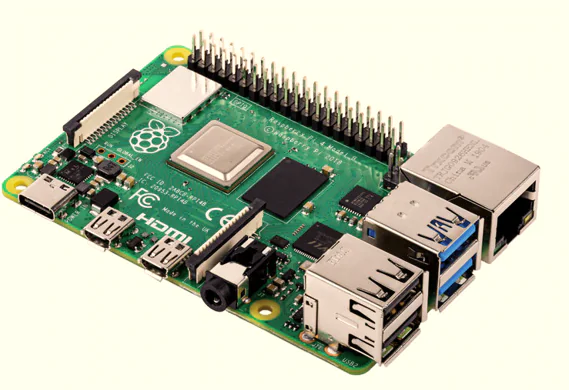
İhtiyacınız olan tek donanım Raspberry Pi’nize bağlı bir USB yazıcıdır. Raspberry Pi 3B veya 4B‘nin yanı sıra Raspberry Pi Zero W dahil olmak üzere Wi-Fi özellikli herhangi bir anakart bu durumda çalışacaktır. Bu iki donanım bileşeninin ötesinde, işin geri kalanı Raspberry Pi’nizi yapılandırmak ve gerekli yazılımı yüklemektir.
- 11858 Teknoloji Destek Hattı -

2. Raspberry Pi ile Ses Sisteminizi Kablosuz Ses Oynatıcıya Dönüştürün

Eski ses sistemleri, sundukları bazı işlevler nedeniyle yeniden canlandırılmaya değer. Bunlara büyük hoparlörler, güçlü amplifikatörler, stereo ve surround ses özellikleri dahildir. Evinizde yüksek kaliteli bir ses sisteminiz varsa (analog veya dijital), aradığınız tek şey kablosuz özelliğiyse onu atmayın. Basitçe bir Raspberry Pi bağlayın.

Balena Sound; Spotify Connect, Bluetooth, AirPlay ve daha fazlası aracılığıyla müzik akışı yapmanızı sağlayan açık kaynaklı bir yazılımdır. Ticari çözümlerle karşılaştırıldığında, bu Kendin Yap yöntemi ücretsizdir. Açık kaynaklı ve platformlardan ve aboneliklerden bağımsız olma avantajına sahiptir. Müzik çalmak için internete bağlanmanız bile gerekmez. Bu da isterseniz yerel kitaplığınızdan müzik çalabileceğiniz anlamına gelir.

Hızlı dağıtım seçeneği, Balena Sound’un Raspberry Pi’nizde çalışması için gerekli tüm araçları yükleyecektir. Ancak isterseniz uygulamaları manuel olarak dağıtmanın geleneksel ve daha gelişmiş yolunu da kullanabilirsiniz. Bu sayede istemiyorsanız Spotify entegrasyonu gibi şeyleri koddan kaldırın.

Donanım tarafında ise yalnızca bir Raspberry Pi 3B+ veya 4B‘ye, 8 GB’lık bir microSD karta ve 3,5 mm ses kablosuna ihtiyacınız var. Bunun ötesinde, tek tıklamayla konuşlandırma düğmesini kullanmak, hemen kurulumunuzu ve hazır hale getirmenizi sağlayacaktır.

3. Herhangi Bir USB Aygıtını Kablosuz Olarak Paylaşmak için Raspberry Pi Kullanın

Bir Raspberry Pi ile, erişmek için artık bir USB cihazını ana bilgisayarınıza yerel olarak takmanız gerekmez. USB cihazınız, siz onu uzaktan kontrol ederken sizden uzakta bir odada olabilir. Alçakgönüllü bir çözüm, ancak son derece yararlı olabilecek bir çözüm.

Bu kurulumun bazı kullanımları,  çalışma alanınızda farklı bir açıdan bir web kamerası kurmayı gerektirebilir. Tamamen kablosuz olduğundan, kamerayı istediğiniz konuma taşıyın. Yerel olarak bir USB kablosuyla bilgisayarınıza bağlıysa normalde yaptığınız gibi kullanmaya devam edebilirsiniz.

- 11858 Teknoloji Destek Hattı -

Bu kurulum için başka bir kullanım, yazılım lisans dongle’larına uzaktan erişim sağlamaktır. Normalde dongle’ınızı doğrudan bir bilgisayara bağlamanız gerekir. Ayrıca Lisansı başka bir bilgisayarda kullanmak istiyorsanız, onu fiziksel olarak o cihaza taşımanız gerekir. Hayatı kolaylaştırmak için, dongle’ı bir Raspberry Pi’ye takabilir ve lisansı kablosuz olarak ağınızda paylaşabilirsiniz.

Sizde Kablosuz Cihazlar Yapın

Raspberry Pi’nin çok sayıda mükemmel kullanımı vardır ve bunlar arasında artık eski kablolu cihazlara kablosuz işlevsellik eklemenize yardımcı olur.

Abonelik ücretleri veya veri güvenliği endişeleriyle birlikte gelebilecek premium çözümler için ödeme yapmaktan kurtulabilirsiniz. Bunun ötesinde, cihazlarınızı tam istediğiniz gibi kontrol etmek için size ücretsiz ve açık kaynaklı yazılım kullanma seçeneği sunar.

ETİKETLER:cihaz dönüştürmekablosuz çevirmenasıl yapılırraspberry pi
Bu Makaleyi Paylaş
Facebook WhatsApp WhatsApp Threads Bağlantıyı Kopyala Yazdır
Paylaş
Yorum yapılmamış

Bir yanıt yazın Yanıtı iptal et

E-posta adresiniz yayınlanmayacak. Gerekli alanlar * ile işaretlenmişlerdir

Bağlantı Kuralım

21KBeğen
19.6KTakip Et
7.3KAbone Ol
192Takip Et

Popüler Gönderiler

AirTies Air 4960 Modem Kurulum

Uğurcan ÜN
Uğurcan ÜN
3 dk. okuma
11 Görüntüleme
Sessiz İçerik Nedir Nasıl Yapılır

Sessiz İçerik Nedir

İsmail YILDIZ
İsmail YILDIZ
6 dk. okuma
13 Görüntüleme
YouTube Video Başlığı Nasıl Yazılmalı Yolları Neler

YouTube Video Başlığı Nasıl Yazılmalı

İsmail YILDIZ
İsmail YILDIZ
6 dk. okuma
10 Görüntüleme

Lyra 3 Pro ile Şarkı Nasıl Oluşturulur

Uğurcan ÜN
Uğurcan ÜN
4 dk. okuma
24 Görüntüleme

You Might Also Like

Telegram Bağlanıyor Sorunu
Telegram

Telegram Bağlanıyor Sorunu Nasıl Düzeltilir

8 dk. okuma
x600 Hard Reset
Android

Omix x600 Hard Reset Nasıl Yapılır

5 dk. okuma
İşletim Sistemi Açılışında Takılma Sorunu
Windows

İşletim Sistemi Açılışında Takılma Sorunu

6 dk. okuma
D Smart D Link DSL 2640 Modem Kurulumu arayüz giriş ve bağlantı ayarları ekranı
Modem Kurulumu

D Smart D Link DSL 2640 Modem Kurulumu (Resimli Anlatım)

1 dk. okuma

Size her gün en son haberleri ve sorun çözümlerini getiriyoruz!

TeknoDestek Müşteri Hizmetleri
Facebook-f Instagram Tiktok Twitter Youtube Linkedin Whatsapp Phone-alt Rss

İş Ortaklarımız

TeknoDestek Müşteri Hizmetleri
© 2013 - 2026 TeknoDestek Müşteri Hizmetleri • Tüm hakları saklıdır • Bu sitedeki tüm içerikler (metin, görsel, video, logo, tasarım vb.) 5846 sayılı Fikir ve Sanat Eserleri Kanunu (FSEK) kapsamında korunmaktadır • İzinsiz kopyalanması, çoğaltılması, yayınlanması veya herhangi bir şekilde kullanılması yasaktır • İhlal tespitinde; FSEK Madde 71-73 uyarınca yasal süreç başlatma, maddi/manevi tazminat talep etme ve cezai işlem için başvurma hakkımız saklıdır • TeknoDestek, TeknoS@R'un bir kuruluşudur • Tema Düzenleyen: Fatih ATEŞ
Sorun Hala Çözülmedi mi?
Aradığın çözümü bulamadıysan, 11858 Teknoloji Destek Hattımız sana yardımcı olabilir. 2011’den beri Türkiye’nin en tecrübeli teknoloji destek ekiplerinden biri olarak, bilgisayar, telefon, tablet, modem, akıllı TV ve sosyal medya sorunlarında 7/24 profesyonel destek veriyoruz. Uzman ekibimizle hemen görüşmek ister misin?

    📞 11858’i Şimdi Ara

    Görüşme öncesi dakika ücreti sesli olarak bilgilendirilir
    Welcome Back!

    Sign in to your account

    Kullanıcı Adı veya E-posta Adresi
    Şifre

    Şifrenizi mi unuttunuz?