TeknoDestek Müşteri Hizmetleri
  • Haberler
    HaberlerDaha Fazla Göster
    Sessiz İçerik Nedir Nasıl Yapılır
    Sessiz İçerik Nedir
    6 dk. okuma
    Spotify SongDNA Nedir
    4 dk. okuma
    Apple Creator Studio Nasıl Kullanılır
    6 dk. okuma
    Mikro İçerik Nedir Nasıl Yapılır
    Mikro İçerik Nedir
    6 dk. okuma
    Türkiye’de Araçlarda Multimedya Ekranı Kullanımı Yasakları
    6 dk. okuma
  • Bilgisayar
    BilgisayarDaha Fazla Göster
    WordPress bakım modunda takılı kalması için FTP istemcisinde .maintenance dosyasının kök dizindeki görüntüsü
    WordPress Bakım Modunda Takılı Kalması Sorunu ve Çözümü
    7 dk. okuma
    WordPress Site Teknik Sorunlar Yaşıyor
    WordPress Site Teknik Sorunlar Yaşıyor Hatası Çözümü
    5 dk. okuma
    SSH Bağlantı Reddedildi Hatası Çözümü
    6 dk. okuma
    WordPress Planlı Bakım
    WordPress Planlı Bakım Nedeniyle Kısa Süreliğine Kullanılamayacak Hatası ve Çözümü
    7 dk. okuma
    Windows 11 Başlat Menüsünden Web Aramaları Kapatma
    5 dk. okuma
  • Mobil
    MobilDaha Fazla Göster
    Navigasyon Yönlendirici Değiştirme
    Google Haritalarda Navigasyon Yönlendirici Değiştirme
    3 dk. okuma
    Apple CarPlay'da uygulamaların yerini değiştirme
    Apple CarPlay’da Uygulamaların Yerini Değiştirme
    4 dk. okuma
    Android Auto Nedir, Nasıl Kullanılır
    4 dk. okuma
    Android 5G Ayarı Nasıl Yapılır
    4 dk. okuma
    iPhone 5G Ayarı Nasıl Yapılır
    4 dk. okuma
  • Sosyal Medya
    Sosyal MedyaDaha Fazla Göster
    YouTube Video Başlığı Nasıl Yazılmalı Yolları Neler
    YouTube Video Başlığı Nasıl Yazılmalı
    6 dk. okuma
    Tiktok Sorun Bildirme Ekranı Nerede
    5 dk. okuma
    X uygulamasında gündeme girme için hashtag ve etkileşim ekranı
    X Uygulamasında Gündeme Nasıl Girilir
    5 dk. okuma
    TikTok İçerik Yorgunluğu Nedir
    6 dk. okuma
    Sosyal Medyada Marka Dili Nasıl Oluşturulur Yolları Neler
    Sosyal Medyada Marka Dili Nasıl Oluşturulur
    6 dk. okuma
  • İnceleme
    İncelemeDaha Fazla Göster
    MacBook Neo Piyasayı Sarsmaya Geliyor
    5 dk. okuma
    Instax Mini Evo Cinema
    4 dk. okuma
    Samsung Galaxy Book 6 Ultra
    Samsung Galaxy Book 6 Ultra İnceleme
    8 dk. okuma
    Bütçe Dostu Mac Seçenekleri
    Bütçe Dostu Mac MacBook Neo vs Mac Mini
    7 dk. okuma
    Xiaomi Mi Taşınabilir Şarjlı Kompresör İnceleme
    10 dk. okuma
  • İletişim
YouTube
  • Facebook
26 Nis 2026, Pazar
TeknoDestek Müşteri HizmetleriTeknoDestek Müşteri Hizmetleri
Yazı BoyutuAa
  • Haberler
  • Mobil
  • Sosyal Medya
  • Bilgisayar
  • İnceleme
  • İnternet ve Ağ
  • Ev Elektroniği
  • İletişim
Search
  • Haberler
    • Cihaz Duyuruları
    • Teknoloji
    • Uygulama Gelişmeleri
  • Bilgisayar
    • Linux
    • macOS
    • Windows
  • İnceleme
    • Bilgisayar
    • Ev Elektroniği
    • Tablet
    • Tavsiyeler & Karşılaştırmalar
    • Telefon
  • Mobil
    • Android
    • Giyilebilir Cihazlar
    • HarmonyOS
    • iPhone / iOS
  • Sosyal Medya
    • Facebook
    • Instagram
    • TikTok
    • Snapchat
    • Teams
    • Telegram
    • WhatsApp
    • X
  • İletişim
Bizi Takip Edin
Windows 11 USB Hazırlama
Windows

Windows 11 Önyüklenebilir USB Sürücüsü Nasıl Yapılır

Fatih ATEŞ
Son güncelleme: 14 Nisan 2022 08:19
Fatih ATEŞ - Teknik Destek Uzmanı
Paylaş
Paylaş

Windows 11 önyüklenebilir USB sürücüsü oluşturmak yani windows 11 usb hazırlama mümkündür ve bunu Media Creation Tool ile yapabilirsiniz.

Prosedüre başlamadan önce, PC’nizin bu işletim sistemini kaldırabileceğinden emin olmanız gerekir.

İçindekiler
    • Windows 11’i ücretsiz indirebilir miyim?
    • Windows 11’i nasıl yükseltebilirim?
  • Windows 11 kurulum USB’si nasıl yapabilirim?
    • 1. Gereksinimleri kontrol edin
    • 2. Medya Oluşturma Aracını Kullanın
    • 2. Windows 11 ISO İndirin
    • 3. Özel yazılım kullanın
    • Windows 11’in gereksinimleri nelerdir?
    • Windows 11’i yükseltmek veya temizlemek daha mı iyi?
- 11858 Teknoloji Destek Hattı -

Windows 11 ISO’su arıyorsanız, Microsoft’un web sitesinden herkese indirilebilir.

Windows 11 resmi olarak piyasaya sürüldü ve işletim sistemi bir dizi yeni özellik getiriyor. En büyük değişiklik, daha akıcı görünmesini sağlayan görsel arayüz.

Kullanıcı arayüzünün yanı sıra gelişmiş güvenlik özellikleri, çoklu ekran desteği, sayısız çoklu görev seçeneği ve çok daha fazlasıyla birlikte gelir.

İşletim sisteminin keyfini sistem güncellemesi şeklinde çıkarabilirsiniz, ancak kurulum sürücüsü sürücü oluşturmak ve Windows 11’i farklı bir bilgisayara yüklemek isterseniz ne olur?

Bu da mümkündür ve bugünün kılavuzunda size Windows 11 USB sürücüsünün nasıl düzgün şekilde yapılacağını göstereceğiz.

Windows 11’i ücretsiz indirebilir miyim?

Evet, tıpkı önceki işletim sistemi gibi, Windows 11 de ücretsiz olarak indirilebilir. Ücretsiz bir sistem güncellemesi olarak keyfini çıkarabilir ve kurabilirsiniz.

Temiz bir kurulum yapmayı tercih ederseniz, ISO dosyasını da tamamen ücretsiz olarak indirebileceğinizi ve Windows 11’i bilgisayarınıza yüklemek için kullanabileceğinizi size bildirmekten mutluluk duyarız.

- 11858 Teknoloji Destek Hattı -

Windows 11’i nasıl yükseltebilirim?

  1. Ayarlar uygulamasını açmak için Windows+ I Tuşuna basın.
  2. Şimdi Güncelleme ve Güvenlik bölümüne gidin.
  3. Click indirin ve yükleyin düğmesini.
  4. Ekrandaki talimatları izleyin.

Windows 11 kurulum USB’si nasıl yapabilirim?

1. Gereksinimleri kontrol edin

Windows 11 USB sürücüsü oluşturmak için en az 8 GB boyutunda bir flash sürücüye ihtiyacınız olacak. Ancak, bir şeylerin ters gitmesi durumunda daha büyük bir flaş daha iyi bir seçim olabilir.

Son olarak, resmi Windows 11 gereksinimlerini kontrol etmeniz ve PC’nizin bu işletim sistemini kaldırabileceğinden emin olmanız gerekir. Artık her şey hazır olduğuna göre, bir sürücü oluşturmak için uygun yazılıma ihtiyacınız var.

2. Medya Oluşturma Aracını Kullanın

  1. USB flash sürücünüzü PC’ye bağlayın.
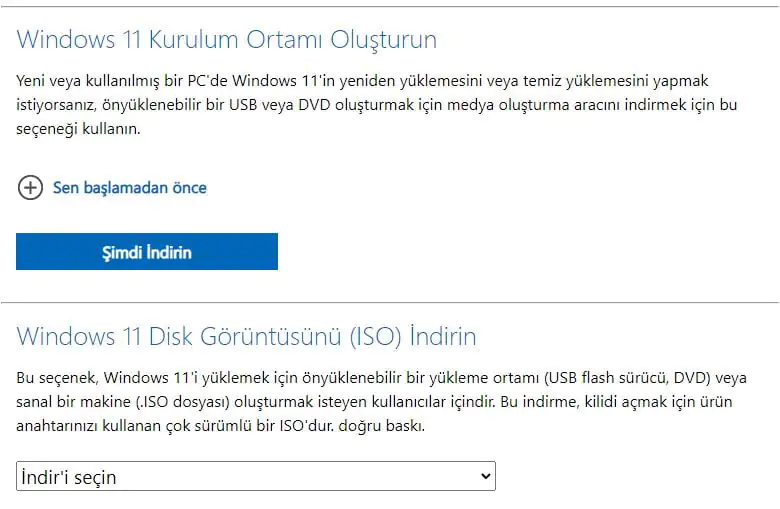
  2. Windows 11 indirme sayfasına gidin.
  3. Gelen, Windows 11 yükleme oluştur Medya bölümünde, şimdi indirin tıklayın.
  4. Yazılım indirildikten sonra çalıştırın.
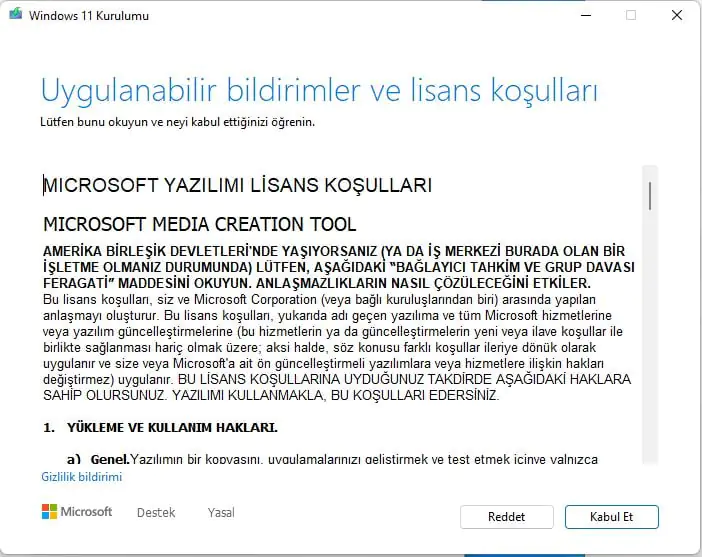
  5. Hizmet şartlarını kabul edin.
  6. Doğru sürümü seçtiğinizden emin olun. Devam etmek için Sonraki butonuna tıklayın.
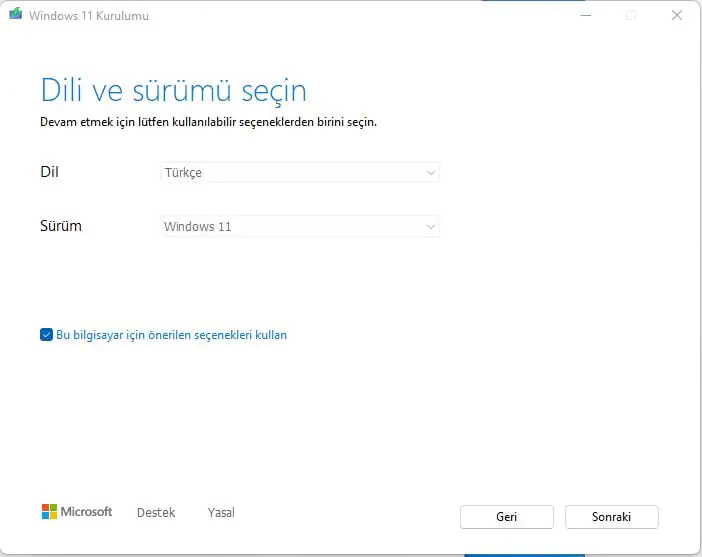
  7. Şimdi USB flash sürücüsünü seçip Sonraki butonuna tıklayın
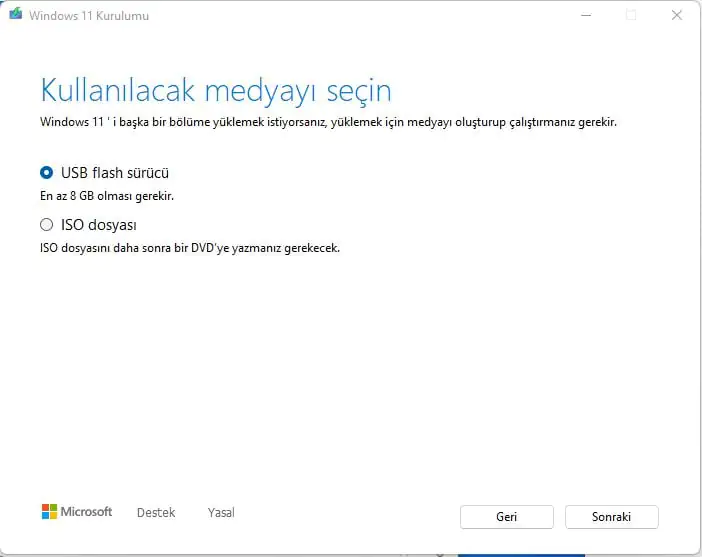
  8. Flash sürücünüzü seçin ve Sonraki butonuna tıklayın.
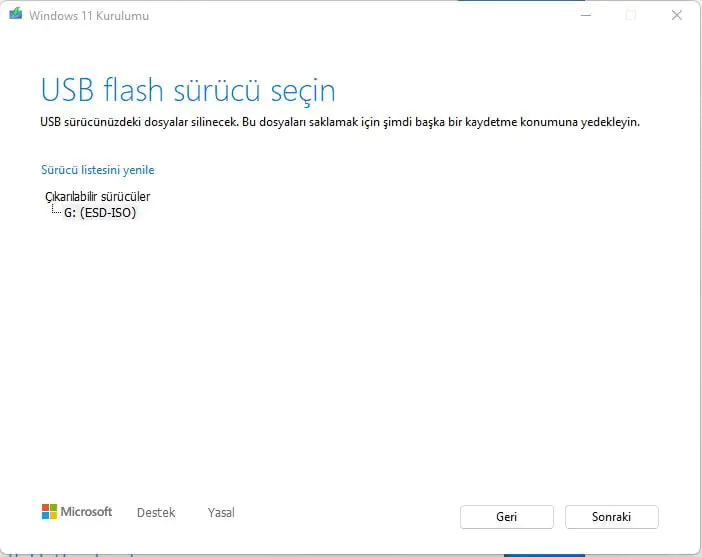
  9. İşlemin bitmesini bekleyin.

2. Windows 11 ISO İndirin

  1. Windows 11 indirme sayfasını ziyaret edin.
  2. Disk Görüntüsünü İndir bölümündeki İndir butonuna tıklayın.
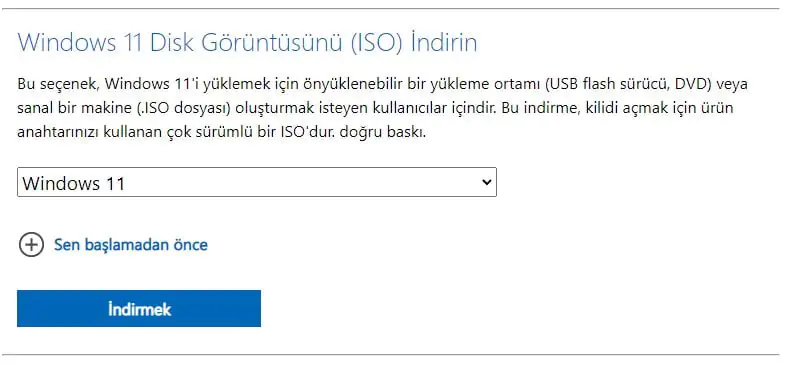
  3. İstediğiniz dili seçin ve Onayla’ya tıklayın.
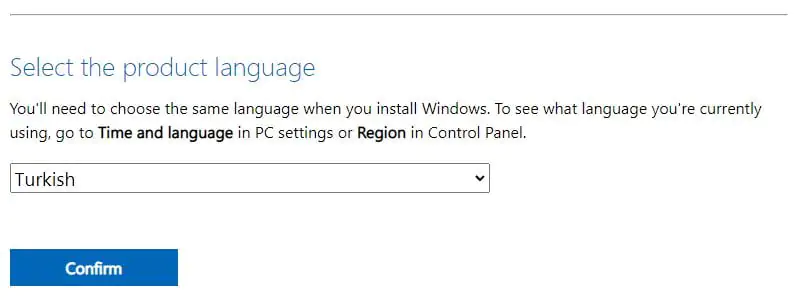
  4. Tıklayın 64 bit Yükle düğmesini.
  5. ISO dosyasının indirilmesini bekleyin.

3. Özel yazılım kullanın

  1. Rufus indir.
  2. Doğru cihazın seçildiğinden emin olun. Bu, özellikle PC’ye bağlı birden fazla USB depolama aygıtınız varsa önemlidir.
  3. Önyükleme seçiminin Disk veya ISO görüntüsü olarak ayarlandığından emin olun. Şimdi Seç düğmesini tıklayın.
  4. Windows 11 ISO dosyasını seçin.
  5. Set Görüntü seçeneği için standart Windows yüklemesinde. Şimdi set Bölme düzeni için GPT .
  6. Bunu yaptıktan sonra Başlat’a tıklayın.
  7. Flash sürücünüzü biçimlendirmek istediğinizi onaylamanızı isteyen bir uyarı penceresi açılacaktır. Tamam’ı seçin.
  8. İşlemin bitmesini bekleyin.

Windows 11’in gereksinimleri nelerdir?

  • CPU : Uyumlu 64 bit işlemci
  • RAM : 4GB
  • Depolama : 64GB
  • TPM : TPM 2.0

Gereksinimler önceki sürüme göre biraz daha yüksektir, ancak CPU’nuz desteklenen cihazlar listesindeyse, güncellemeyi yüklerken herhangi bir sorun yaşamayacaksınız.

Windows 11’i yükseltmek veya temizlemek daha mı iyi?

Genellikle, tüm dosyalarınızı ve uygulamalarınızı saklamak istiyorsanız kullanabileceğiniz en iyi yöntem bu olduğundan Windows 11’e yükseltmek daha iyidir.

Ancak, yükseltmeden sonra herhangi bir sorun oluşursa, temiz bir yükleme yapmayı denemek isteyebilirsiniz. Bunu yaparak, sistem sürücünüzdeki tüm dosyaları kaldıracak ve yeni bir başlangıç ​​yapacaksınız.

Bunu yapmadan önce, veri kaybını önlemek için tüm önemli dosyalarınızı yedeklemenizi şiddetle tavsiye ederiz.

- 11858 Teknoloji Destek Hattı -

Windows 11 kurulum sürücü oluşturmak basittir ve bunu bu kılavuzda belirtilen adımları izleyerek yapın. Geçiş yapmanız gerekip gerekmediğinden emin değilseniz, daha fazla bilgi için Windows 11 ve Windows 10 kılavuzumuzu ziyaret edin.

İstediğiniz herhangi bir yöntemi kullanabilirsiniz, ancak çoğu için Medya Oluşturma Aracı’nı kullanmak en basiti olacaktır. Daha ileri düzey bir kullanıcıysanız, ISO dosyasını manuel olarak indir ve ardından bir sürücü oluştur. Hali hazırda yüklenmiş bir sitem için windows 11 tam yedekleme de oluşturabilirsiniz.

Bu kılavuzu faydalı bulduğunuzu ve sürücünüzü oluşturmayı başardığınızı umuyoruz. Bu konuda en sevdiğiniz yöntem nedir? Aşağıdaki yorumlarda bize bildirin.


ETİKETLER:nasıl yapılırönyüklenebilir usbusb sürücüsüwindows 11
Bu Makaleyi Paylaş
Facebook WhatsApp WhatsApp Threads Bağlantıyı Kopyala Yazdır
Paylaş
YazarFatih ATEŞ
Teknik Destek Uzmanı
Takip Et
İster iPhone'undaki, ister Android cihazındaki veya Windows'taki ayarlar arasında geziniyor olsun, Fatih her zaman teknolojiye düşkün olmuştur. Teknolojiye, Windows'a ve güç düğmesi olan her şeye tutkuyla bağlı olarak, zamanının çoğunu yeni beceriler geliştirmek ve teknoloji dünyası hakkında daha fazla şey öğrenmek için harcadı. Öğrendiklerini de sizlerle paylaşıyor.
Yorum yapılmamış

Bir yanıt yazın Yanıtı iptal et

E-posta adresiniz yayınlanmayacak. Gerekli alanlar * ile işaretlenmişlerdir

Bağlantı Kuralım

21KBeğen
19.6KTakip Et
7.3KAbone Ol
192Takip Et

Popüler Gönderiler

AirTies Air 4960 Modem Kurulum

Uğurcan ÜN
Uğurcan ÜN
3 dk. okuma
14 Görüntüleme
Sessiz İçerik Nedir Nasıl Yapılır

Sessiz İçerik Nedir

İsmail YILDIZ
İsmail YILDIZ
6 dk. okuma
15 Görüntüleme
YouTube Video Başlığı Nasıl Yazılmalı Yolları Neler

YouTube Video Başlığı Nasıl Yazılmalı

İsmail YILDIZ
İsmail YILDIZ
6 dk. okuma
14 Görüntüleme

Lyra 3 Pro ile Şarkı Nasıl Oluşturulur

Uğurcan ÜN
Uğurcan ÜN
4 dk. okuma
26 Görüntüleme

You Might Also Like

Asus boot ayarları nasıl yapılır
Windows

Asus Vivobook Bios Ayarları

3 dk. okuma
Windows

Windows 11’de Dokunmatik Ekran Nasıl Etkinleştirilir?

2 dk. okuma
aylaşılan Klasöre Erişilemiyor' sorununu nasıl düzeltirim?
Windows

Windows 11 Paylaşılan Klasöre Erişilemiyor Hatası

5 dk. okuma
Facebook Verilerinizi Android ve iOS Uygulamasından Nasıl İndirebilirsiniz?
Facebook

Facebook Verilerinizi Android ve iOS Uygulamasından Nasıl İndirebilirsiniz?

3 dk. okuma

Size her gün en son haberleri ve sorun çözümlerini getiriyoruz!

TeknoDestek Müşteri Hizmetleri
Facebook-f Instagram Tiktok Twitter Youtube Linkedin Whatsapp Phone-alt Rss

İş Ortaklarımız

TeknoDestek Müşteri Hizmetleri
© 2013 - 2026 TeknoDestek Müşteri Hizmetleri • Tüm hakları saklıdır • Bu sitedeki tüm içerikler (metin, görsel, video, logo, tasarım vb.) 5846 sayılı Fikir ve Sanat Eserleri Kanunu (FSEK) kapsamında korunmaktadır • İzinsiz kopyalanması, çoğaltılması, yayınlanması veya herhangi bir şekilde kullanılması yasaktır • İhlal tespitinde; FSEK Madde 71-73 uyarınca yasal süreç başlatma, maddi/manevi tazminat talep etme ve cezai işlem için başvurma hakkımız saklıdır • TeknoDestek, TeknoS@R'un bir kuruluşudur • Tema Düzenleyen: Fatih ATEŞ
Sorun Hala Çözülmedi mi?
Aradığın çözümü bulamadıysan, 11858 Teknoloji Destek Hattımız sana yardımcı olabilir. 2011’den beri Türkiye’nin en tecrübeli teknoloji destek ekiplerinden biri olarak, bilgisayar, telefon, tablet, modem, akıllı TV ve sosyal medya sorunlarında 7/24 profesyonel destek veriyoruz. Uzman ekibimizle hemen görüşmek ister misin?

    📞 11858’i Şimdi Ara

    Görüşme öncesi dakika ücreti sesli olarak bilgilendirilir
    Welcome Back!

    Sign in to your account

    Kullanıcı Adı veya E-posta Adresi
    Şifre

    Şifrenizi mi unuttunuz?