TeknoDestek Müşteri Hizmetleri
  • Haberler
    HaberlerDaha Fazla Göster
    PlayStation Plus Haziran ayı ücretsiz oyunlarında Grounded ve Darktide karakterleri birlikte görünüyor
    PlayStation Plus Haziran Ayı Ücretsiz Oyunlar
    5 dk. okuma
    WhatsApp Kullanamayacak Android Modelleri listesinde eski Samsung ve LG telefonlar görüntüleniyor
    Eylül Ayı İtibariyle WhatsApp Kullanamayacak Android Modelleri
    4 dk. okuma
    Apple CarPlay ChatGPT Desteği Geldi
    Apple CarPlay ChatGPT Desteği Geldi
    5 dk. okuma
    Yenilenmiş Akıllı Telefonlara İade Hakkı kapsamında mağazada telefon inceleyen kullanıcı görüntüsü
    Yenilenmiş Akıllı Telefonlara İade Hakkı Getirildi
    7 dk. okuma
    Zerger App nedir? Nasıl kullanılır?
    Zerger App Nedir? Nasıl Kullanılır?
    7 dk. okuma
  • Bilgisayar
    BilgisayarDaha Fazla Göster
    Macbook neo performans
    MacBook Neo Performans Yükseltme
    5 dk. okuma
    Bilgisayar Kapalıyken Işıkları Neden Yanar ve Nasıl Kapatılır
    Bilgisayar Kapalıyken Işıkları Neden Yanar ve Nasıl Kapatılır
    7 dk. okuma
    OneDrive Çift Görünme Sorunu Nasıl Çözülür?
    OneDrive Çift Görünme Sorunu Nasıl Çözülür
    4 dk. okuma
    Bilgisayar güç düğmesi ayarları ekranında uyku ve kapatma seçenekleri görüntüleniyor
    Bilgisayar Güç Düğmesi Ayarları Nasıl Değiştirilir
    7 dk. okuma
    OneDrive Yükleme Hızı Neden Yavaş?
    OneDrive Yükleme Hızı Neden Yavaş
    5 dk. okuma
  • Mobil
    MobilDaha Fazla Göster
    8000 mAh bataryalı telefonlar, parlak enerji bloğuyla fütüristik kapakta gösteriliyor.
    8000 mAh Bataryalı Telefonlar Geliyor: Şarj Sorunu Bitiyor mu
    6 dk. okuma
    HyperOS 3 Bildirim Sesi Sorunu Çözümü
    HyperOS 3 Bildirim Sesi Sorunu Çözümü
    5 dk. okuma
    HyperOS 3 Özellikleri ve Öne Çıkan Yenilikler
    HyperOS 3 Özellikleri ve Öne Çıkan Yenilikler
    8 dk. okuma
    HyperOS 3 performans sorunları yaşayan bir telefonda bellek uzatma ve pil ayarları menüsü.
    HyperOS 3 Performans Sorunları ve Çözüm Yolları
    7 dk. okuma
    HyperOS 3 kamera sorunu yaşayan bir telefonda açık olan kamera ayarları ve depolama ekranı.
    HyperOS 3 Kamera Sorunu ve Çözüm Yolları
    8 dk. okuma
  • Sosyal Medya
    Sosyal MedyaDaha Fazla Göster
    Dikkat Çekici YouTube Küçük Resimleri Nasıl Oluşturulur
    Dikkat Çekici YouTube Küçük Resimleri Nasıl Oluşturulur
    7 dk. okuma
    WhatsApp Katı Hesap Ayarı
    WhatsApp Katı Hesap Ayarı Nasıl Açılır
    3 dk. okuma
    TikTok Sıfır İzlenme Sorunu
    TikTok Sıfır İzlenme Sorunu Çözümü
    7 dk. okuma
    LinkedIn Post Saatleri Neye Göre Belirlenir Yolları Neler
    LinkedIn Post Saatleri Neye Göre Belirlenir
    7 dk. okuma
    istatislikler üzerinden Reels paylaşma
    Instagram İstatistikler Üzerinden Reels Paylaşma Nasıl Yapılır
    4 dk. okuma
  • İnceleme
    İncelemeDaha Fazla Göster
    Yapay zekalı bilgisayar ekranında NPU ve AI özellikleri görüntüleniyor
    Yapay Zekalı Bilgisayar (AI PC) Nedir
    9 dk. okuma
    Çift Monitör Kurulumu Nasıl Yapılır
    Çift Monitör Kurulumu Nasıl Yapılır
    5 dk. okuma
    Tcl S55h Soundbar Telefon Bağlantısı Nasıl Yapılır Yolları Neler
    Tcl S55h Soundbar Telefon Bağlantısı Nasıl Yapılır
    6 dk. okuma
    Tcl S55h Soundbar Televizyon Bağlantısı Nasıl Yapılır Yolları Neler
    Tcl S55h Soundbar Televizyon Bağlantısı Nasıl Yapılır
    6 dk. okuma
    Radar ve Kontrol Noktalarını Görme
    Otoyollarda Radar ve Kontrol Noktalarını Görme
    4 dk. okuma
  • İletişim
YouTube
Takip Et
  • Müşteri Hizmetleri
  • Modem Kurulumu
  • Windows 11
  • Yapay Zeka
  • Akıllı Telefon
  • Robot Süpürge
10 Haz 2026, Çarşamba
TeknoDestek Müşteri HizmetleriTeknoDestek Müşteri Hizmetleri
Yazı BoyutuAa
  • Haberler
  • Mobil
  • Sosyal Medya
  • Bilgisayar
  • İnceleme
  • İnternet ve Ağ
  • Ev Elektroniği
  • İletişim
Site içi Arama
  • Haberler
    • Cihaz Duyuruları
    • Teknoloji
    • Uygulama Gelişmeleri
  • Bilgisayar
    • Linux
    • macOS
    • Windows
  • İnceleme
    • Bilgisayar
    • Ev Elektroniği
    • Tablet
    • Tavsiyeler & Karşılaştırmalar
    • Telefon
  • Mobil
    • Android
    • Giyilebilir Cihazlar
    • HarmonyOS
    • iPhone / iOS
  • Sosyal Medya
    • Facebook
    • Instagram
    • TikTok
    • Snapchat
    • Teams
    • Telegram
    • WhatsApp
    • X
  • İletişim
Bizi Takip Edin
Zoom üzerinde Bekleme Odası Nasıl Kapatılır?
Zoom

Zoom üzerinde Bekleme Odası Nasıl Kapatılır?

Senanur FINDIKÇI
Son güncelleme: 28 Şubat 2025 15:46
Senanur FINDIKÇI - Teknoloji Asistanı
1.6K Görüntüleme
Paylaş
3 dk. okuma
Paylaş

Zoom üzerinde bekleme odası nasıl kapatılır sorusuna yanıt aradığımız yazımızda aynı zamanda bekleme odasının açılması hakkında da bilgi vereceğiz.

Zoom, popüler bir video konferans platformudur ve çevrimiçi toplantılar için çok yaygın bir şekilde kullanılmaktadır.  Zoom, birçok insanın uzaktan iletişim kurduğu popüler bir video konferans uygulamasıdır.

İçindekiler
  • Zoom’da bekleme odası nasıl açılır:
  • Zoom uygulaması Bekleme Odası Nasıl kapatılır?
- 11858 Teknoloji Destek Hattı -
11858 Teknoloji Destek Hattı ile 7/24 telefonla teknik destek ve uzaktan destek alın 11858 Teknoloji Destek Hattı ile 7/24 telefonla teknik destek ve uzaktan destek alma

Bekleme odası özelliği, toplantıya katılanların önce bir “bekleme odasına alınması ve daha sonra yöneticinin onları toplantıya davet etmesi için bir ortam sağlar. Bu, toplantının daha güvenli ve düzenli bir şekilde yapılmasını sağlar ve katılımcıların doğru şekilde tanıtılmasına olanak tanır.

Zoom’da bekleme odası nasıl açılır:

1)  İlk olarak Zoom hesabınıza giriş yapın ve yeni bir toplantı oluşturun.

2) Bir sonraki adımda “Bekleme Odası” özelliğini etkinleştirmek için “Gelişmiş Seçenekler”e tıklayın.

3) Açılan sayfadan “Katılımcıları beklet” seçeneğini etkinleştirin.

4) Bu alanda “Bekleme Odasını  etkinleştirmek için “Bekleme Odası seçeneklerini seçin.
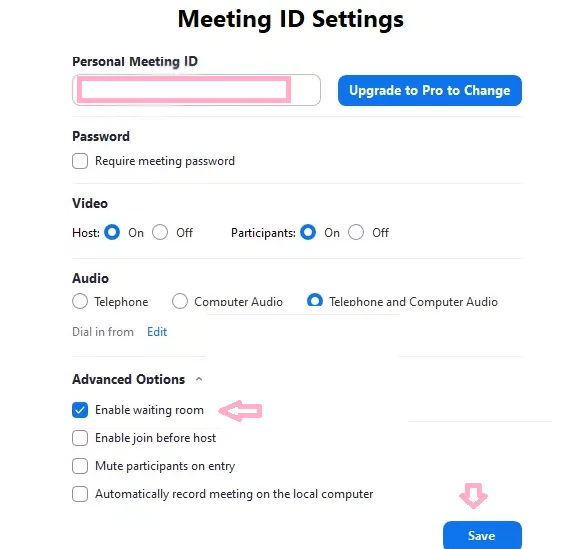
bekleme odası nasıl kapatılır

Bekleme odasına otomatik olarak tüm katılımcıları yönlendirmek istiyorsanız, “Tüm katılımcıları beklet” seçeneğini seçebilirsiniz.  Aksi takdirde, katılımcılar her biri onaylanmadan önce yönetici tarafından toplantıya davet edilecektir.

- 11858 Teknoloji Destek Hattı -
11858 Teknoloji Destek Hattı ile 7/24 telefonla teknik destek ve uzaktan destek alın 11858 Teknoloji Destek Hattı ile 7/24 telefonla teknik destek ve uzaktan destek alma

“Bekleme Odası” nın nasıl çalışacağını belirlemek için “Bekleme Odası seçenekleri” ni yapılandırın. Örneğin, yöneticinin otomatik olarak katılımcıları kabul etmesine izin vermek veya manuel olarak kabul etmek isteyip istemediğinizi belirleyebilirsiniz.

Bekleme odasına bir katılımcı davet etmek istediğinizde, “Katılımcıları Yönet” seçeneğini seçin ve “Bekleme Odası” ndan uygun katılımcıyı seçin. Ardından “Davet Et” seçeneğine tıklayarak katılımcıyı toplantıya davet edin.
Zoom üzerinde Bekleme Odası Nasıl Kapatılır?

Bekleme odası, toplantıya katılanların doğru şekilde tanıtılmasını sağlayarak toplantı güvenliğini artıran faydalı bir özelliktir. Yukarıdaki adımları takip ederek, Zoom’da bekleme odasını etkinleştirebilir ve yönetebilirsiniz.

Zoom uygulaması Bekleme Odası Nasıl kapatılır?

Zoom’un Bekleme Odası özelliği, katılımcıların toplantıya katılmadan önce sunucunun onayı gerektiren bir ayar olduğu için birçok kullanıcı bu özelliği kullanıyor. Ancak, bazı durumlarda, Bekleme Odası’nın kapatılması gerekli olabilir. İşte Zoom’da Bekleme Odası’nın nasıl kapatılacağına dair adımlar aşağıda yer alıyor.

1)  İlk olarak Zoom hesabınıza giriş yapın ve toplantı oluşturma ekranına gidin.

- 11858 Teknoloji Destek Hattı -
11858 Teknoloji Destek Hattı ile 7/24 telefonla teknik destek ve uzaktan destek alın 11858 Teknoloji Destek Hattı ile 7/24 telefonla teknik destek ve uzaktan destek alma

2) Açılan sayfadan “Gelişmiş Seçenekler” seçeneğine tıklayın.

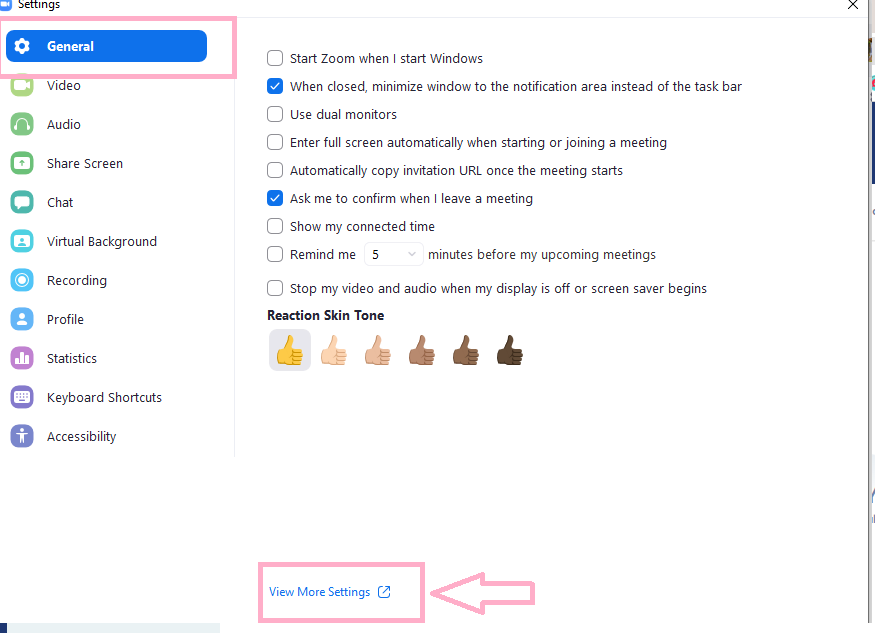
3) Karşınıza açılacak olan yeni pencereden ise “Bekleme Odası seçenekleri” bölümüne gidin ve “Bekleme Odası’nı kullan” kutusunun yanındaki işareti kaldırın.

4) Bir sonraki adımda “Kaydet” düğmesine tıklayın.
Zoom üzerinde Bekleme Odası Nasıl Kapatılır?

Bekleme Odası’nı kapatmak için bu adımları takip etmeniz yeterli olacaktır.  Ancak, unutmayın, Bekleme Odası’nı kapatmak toplantıya katılacak herkesin hemen toplantıya katılmasına izin verir. Dolayısıyla, toplantıya katılan herkesin kim olduğunu doğrulamak için daha fazla dikkat gerektirebilirsiniz.

Makalemiz umarım sizler için faydalı olmuştur. Zoom uygulaması hakkında aklınıza takılan diğer sorularınız için sayfamızı ziyaret edebilirsiniz.

Benzeri yazılarımız;

  • Zoom alternatifleri nelerdir
  • Zoom’da arka plan nasıl değiştirilir?
  • Zoom hata kodu 100000502 düzeltme
ETİKETLER:bekleme odasınasıl yapılırtoplantı ayarlarızoom
Bu Makaleyi Paylaş
Facebook WhatsApp WhatsApp Threads Bağlantıyı Kopyala Yazdır
Paylaş
Yorum yapılmamış

Bir yanıt yazın Yanıtı iptal et

Yorum yapabilmek için oturum açmalısınız.

Bağlantı Kuralım

21KBeğen
19.6KTakip Et
7.3KAbone Ol
192Takip Et

Popüler Gönderiler

Dikkat Çekici YouTube Küçük Resimleri Nasıl Oluşturulur

Dikkat Çekici YouTube Küçük Resimleri Nasıl Oluşturulur

Adem SOYLU
Adem SOYLU
7 dk. okuma
5 Görüntüleme
WhatsApp Katı Hesap Ayarı

WhatsApp Katı Hesap Ayarı Nasıl Açılır

Senanur FINDIKÇI
Senanur FINDIKÇI
3 dk. okuma
4 Görüntüleme
8000 mAh bataryalı telefonlar, parlak enerji bloğuyla fütüristik kapakta gösteriliyor.

8000 mAh Bataryalı Telefonlar Geliyor: Şarj Sorunu Bitiyor mu

Hatice TATLISU
Hatice TATLISU
6 dk. okuma
6 Görüntüleme
TikTok Sıfır İzlenme Sorunu

TikTok Sıfır İzlenme Sorunu Çözümü

Mustafa DURUR
Mustafa DURUR
7 dk. okuma
3 Görüntüleme
//

We influence 20 million users and is the number one business and technology news network on the planet

You Might Also Like

ZyXEL VMG8924-B10A VPN kurulumu için IPSec VPN ayar ekranı
Modem Kurulumu

ZyXEL VMG8924-B10A VPN Kurulumu Nasıl Yapılır

1 dk. okuma
Valorant Oyundan Atma
Bilgisayar Oyunları

Valorant Oyundan Atma Sorunu

8 dk. okuma
Facebook Sizi Engelleyen Birini Engelleme
Facebook

Facebook Sizi Engelleyen Birini Engelleme

5 dk. okuma
LG Telefon Sıfırlama Nasıl Yapılır
Android

LG Telefon Sıfırlama Nasıl Yapılır

7 dk. okuma

Size her gün en son haberleri ve sorun çözümlerini getiriyoruz!

TeknoDestek Müşteri Hizmetleri
Facebook-f Instagram Tiktok Twitter Youtube Linkedin Whatsapp Rss

İş Ortaklarımız

TeknoDestek Müşteri Hizmetleri
© 2013 - 2026 TeknoDestek Müşteri Hizmetleri • Tüm hakları saklıdır • Bu sitedeki tüm içerikler (metin, görsel, video, logo, tasarım vb.) 5846 sayılı Fikir ve Sanat Eserleri Kanunu (FSEK) kapsamında korunmaktadır • İzinsiz kopyalanması, çoğaltılması, yayınlanması veya herhangi bir şekilde kullanılması yasaktır • İhlal tespitinde; FSEK Madde 71-73 uyarınca yasal süreç başlatma, maddi/manevi tazminat talep etme ve cezai işlem için başvurma hakkımız saklıdır • TeknoDestek, TeknoS@R'un bir kuruluşudur • Tema Düzenleyen: Fatih ATEŞ
Sorun Hala Çözülmedi mi?
Aradığın çözümü bulamadıysan, 11858 Teknoloji Destek Hattımız sana yardımcı olabilir. 2011’den beri Türkiye’nin en tecrübeli teknoloji destek ekiplerinden biri olarak, bilgisayar, telefon, tablet, modem, akıllı TV ve sosyal medya sorunlarında 7/24 profesyonel destek veriyoruz. Uzman ekibimizle hemen görüşmek ister misin?
📞 11858’i Şimdi Ara
Görüşme öncesi dakika ücreti sesli olarak bilgilendirilir
Welcome Back!

Sign in to your account

Kullanıcı Adı veya E-posta Adresi
Şifre

Şifrenizi mi unuttunuz?