
TeknoDestek Müşteri Hizmetleri
  • Haberler
    HaberlerDaha Fazla Göster
    Türkiye'de kredi kartı taksit sayısı güncellemesini temsil eden kredi kartı, POS cihazı ve 3, 6, 9, 12 ve 18 taksit seçeneklerinin bulunduğu görsel.
    Türkiye’de Kredi Kartı Taksit Sayısı Güncellemesi
    10 dk. okuma
    GTA 6'nın tropikal dünyasını temsil eden gün batımı manzarasında timsah, puma, rakun, flamingo, pelikan ve manati gibi hayvanlar ile şehir silüeti.
    GTA 6’da Yer Alan Tüm Yeni Hayvan Türleri Belli Oldu
    5 dk. okuma
    Google AI ile uçuş ve otel rezervasyonlarını takip etme
    Google AI ile Uçuş ve Otel Rezervasyonu Takibi Yapın
    8 dk. okuma
    Kiosk Bagaj Uygulaması Nasıl Kullanılır?
    Kiosk Bagaj Uygulaması Nasıl Kullanılır
    4 dk. okuma
    Apple AirPods 5 kablosuz kulaklık ve şarj kutusu
    Apple AirPods 5 İncelemesi: Yeni Nesil Açık Kulak Tasarımı ve Güçlü ANC Deneyimi
    11 dk. okuma
  • Bilgisayar
    BilgisayarDaha Fazla Göster
    Windows 11 Tanım Güncellemeleri Nedir Ne işe yarıyor?
    Windows 11 Tanım Güncellemeleri Nedir
    9 dk. okuma
    NumberPad Üzerinden Hesap Makinesi Nasıl Açılır?
    NumberPad Üzerinden Hesap Makinesi Nasıl Açılır
    6 dk. okuma
    Cannot Find OS Partition(s) For Disk 0 Hatası için Kesin 5 Çözüm
    Cannot Find OS Partition(s) For Disk 0 Hatası için Kesin 5 Çözüm
    10 dk. okuma
    Windows 11 Sağ Tık Menüsü Özelleştirme (Bağlam Menüsü)
    Windows 11 Sağ Tık Menüsü Özelleştirme (Bağlam Menüsü)
    9 dk. okuma
    ASUS Zenbook 14 UX3405CA AI Noise Cancellation Nedir?
    ASUS Zenbook 14 UX3405CA AI Noise Cancellation Nedir
    10 dk. okuma
  • Mobil
    MobilDaha Fazla Göster
    Akıllı telefon üzerinden Türk Telekom cayma bedeli sorgulama işlemi, taahhüt bilgileri ve ücret hesaplama ekranı.
    Türk Telekom Cayma Bedeli Sorgulama Nasıl Yapılır
    8 dk. okuma
    Android Auto güncelleme işlemi yapan bir kullanıcının araç içindeki telefon ekranı görünümü.
    Android Auto Güncelleme İşlemi Nasıl Yapılır
    8 dk. okuma
    Android Telefonda Depolama Alanı Doluyor Sorunu için 7 Pratik Çözüm
    Android Telefonda Depolama Alanı Doluyor Sorunu Çözümü
    6 dk. okuma
    Mobil Ağ Kullanılamıyor Hatası için 7 Hızlı Çözüm Yolu
    Mobil Ağ Kullanılamıyor Hatası için 7 Hızlı Çözüm Yolu
    11 dk. okuma
    ColorOS 17 arayüzünü, yeni tasarımını ve akıllı özelliklerini gösteren üç akıllı telefonun yer aldığı kapak görseli.
    ColorOS 17 Tanıtıldı Yeni Özellikleri ve Güncelleme Alacak Telefonlar
    14 dk. okuma
  • Sosyal Medya
    Sosyal MedyaDaha Fazla Göster
    X gönderi görünürlüğü ne demek nasıl artırılır?
    X Gönderi Görünürlüğü Ne Demek, Nasıl Artırılır
    7 dk. okuma
    Instagram Hikaye Paylaşımını Önceden Planlama Nasıl Yapılır?
    Instagram Hikaye Paylaşımını Önceden Planlama Nasıl Yapılır
    7 dk. okuma
    Instagram Şipşak özelliği kapatma rehberi, telefonda Şipşak içeriklerini gelen kutusunda gizleme ayarı.
    Instagram Şipşak Özelliği Kapatma
    5 dk. okuma
    E-Postaya Bağlı Hesapları Bulma
    E-Postaya Bağlı Hesapları Bulma
    11 dk. okuma
    Kullanıcılar Neden İçerik Tüketir Ama Etkileşim Vermez?
    Kullanıcıların Ürettiği İçerik Neden Etkileşim Vermez
    9 dk. okuma
  • İnceleme
    İncelemeDaha Fazla Göster
    Beyaz AirPods kulaklıkları ve açık şarj kutusu
    AirPods Resetleme Nasıl Yapılır
    11 dk. okuma
    Samsung 1100Hz yenileme hızına sahip yeni monitör
    Samsung 1100Hz Monitör Ortaya Çıktı
    8 dk. okuma
    Apple AirPods 5 kablosuz kulaklık ve şarj kutusu
    Apple AirPods 5 İncelemesi: Yeni Nesil Açık Kulak Tasarımı ve Güçlü ANC Deneyimi
    11 dk. okuma
    Elektrik Kesintisinde İnternete Bağlı Kalmak
    Elektrik Kesintisinde İnternete Bağlı Kalmak
    11 dk. okuma
    Uçak kabinindeki yolcu masasında duran modern bir powerbank ve arka planda görünen bulanık gökyüzü manzaralı uçak penceresi.
    Uçakta Powerbank: 2026 Uçuş Kuralları ve mAh Sınırları
    7 dk. okuma
  • İletişim
YouTube
Takip Et
  • Müşteri Hizmetleri
  • Modem Kurulumu
  • Windows 11
  • Yapay Zeka
  • Akıllı Telefon
  • Robot Süpürge
  • Uzak Bağlantı
24 Eki 2026, Cumartesi
TeknoDestek Müşteri HizmetleriTeknoDestek Müşteri Hizmetleri
Yazı BoyutuAa
  • Haberler
  • Mobil
  • Sosyal Medya
  • Bilgisayar
  • İnceleme
  • İnternet ve Ağ
  • Ev Elektroniği
  • Uzak Bağlantı Programları
  • İletişim
Site içi Arama
  • Haberler
    • Cihaz Duyuruları
    • Teknoloji
    • Uygulama Gelişmeleri
  • Bilgisayar
    • Linux
    • macOS
    • Windows
  • İnceleme
    • Bilgisayar
    • Ev Elektroniği
    • Tablet
    • Tavsiyeler & Karşılaştırmalar
    • Telefon
  • Mobil
    • Android
    • Giyilebilir Cihazlar
    • HarmonyOS
    • iPhone / iOS
  • Sosyal Medya
    • Facebook
    • Instagram
    • TikTok
    • Snapchat
    • Teams
    • Telegram
    • WhatsApp
    • X
  • Uzak Bağlantı Programları
  • İletişim
Bizi Takip Edin
Windows 10 için En İyi 10 Dosya Paylaşım Aracı
Yardımcı Araçlar

Windows 10 için En İyi 10 Dosya Paylaşım Aracı

Son güncelleme: 6 Mayıs 2019 16:28
Tekno Destek
856 Görüntüleme
Paylaş
8 dk. okuma
Paylaş

Büyük bir dosyayı yalnızca dosyanın bir e-posta eki olarak gönderilemeyecek kadar büyük olduğunu bildiren bir hata mesajı almak için paylaştınız mı? Bu çok sinir bozucu olabilir ve normalde, boyutu servis sağlayıcı tarafından izin verilen maksimum sınırı aşan bir dosyayı paylaşmaya çalıştığınızda gerçekleşir. E-posta eki dosya göndermede en çok tercih edilen yöntem olsa da, boyut sınırlamalarına tabidir.

Açılması zaman alan ekleri olan e-posta gelen kutularını tıkamak yerine, depolama tesisleri dahil olmak üzere gelişmiş özelliklerle birlikte gelen çeşitli dosya paylaşım araçlarından yararlanabilirsiniz. Bu araçlar, büyük dosyaları arkadaşlarınızla ve iş arkadaşlarınızla paylaşırken, herhangi bir cihazdaki dosyalara uzaktan erişmenizi kolaylaştırır. Büyük dosyaları ve belgeleri güvenle paylaşmanıza ve yönetmenize olanak sağlayacak Windows 10 için en iyi dosya paylaşım araçlarının bir listesini derledik.

İçindekiler
    • En İyi 10 Dosya Paylaşımı Aracı
    • Dropbox
    • Dropmark
  • Box
  • Google sürücü
  • WeTransfer
  • RapidShare
  • SendThisFile
  • Dropsend
  • SugarSync
  • TransferBigFiles
11858 Teknoloji Destek Hattı ile 7/24 telefonla teknik destek ve uzaktan destek alın 11858 Teknoloji Destek Hattı ile 7/24 telefonla teknik destek ve uzaktan destek alma

En İyi 10 Dosya Paylaşımı Aracı

Dropbox
Windows 10 için En İyi 10 Dosya Paylaşım Aracı

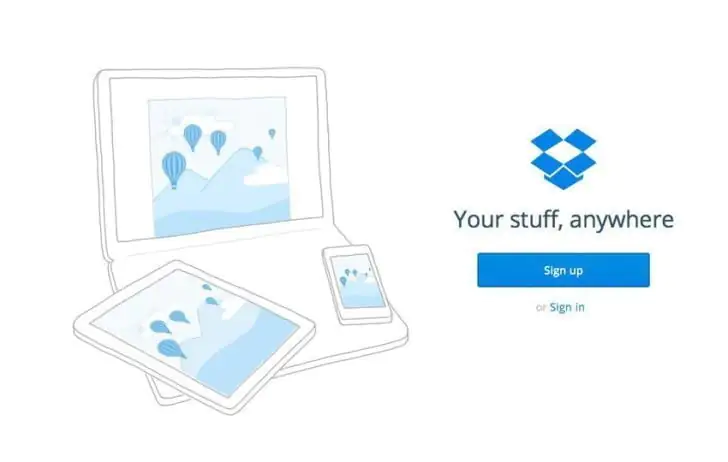
Dropbox tartışmasız en gelişmiş bulut depolama ve dosya paylaşım araçlarından biridir. Windows, Linux, Mac, Android ve iOS dahil çoklu platform desteği ile kesintisiz dosya senkronizasyonu sunar. İşbirliği kolay ve kolaydır. Tek yapmanız gereken paylaşılan bir klasör oluşturmak ve bu kişileri eklemek. Paylaşılan klasör, eklediğiniz tüm üyelerin Dropbox’ında görünecek ve içindeki dosyaları görüntüleyebilecek, düzenleyebilecek, düzenleyebilecek veya silebilecek. Dropbox ayrıca bir dosya veya klasöre bağlantı oluşturma seçeneği sunar, böylece dosyaları Dropbox kullanıcısı olmayan kişilerle paylaşabilirsiniz. Ek olarak, dosyaları Dropbox hesabınızla senkronize eder, böylece onlara uzaktan erişebilirsiniz.

Dropbox Alın

Dropmark

Windows 10 için En İyi 10 Dosya Paylaşım Aracı

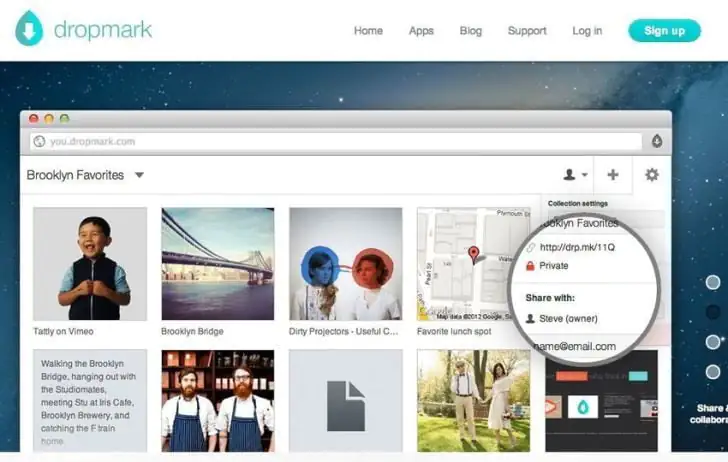
Dropmark, bulutta kolay işbirliği ve dosya paylaşımı sunar ve kullanıcıların dosyaları masaüstünden tarayıcıya kolayca aktarmalarını sağlayan sürükle ve bırak işlevleriyle birlikte gelir. Arkadaşlarınızı paylaşılabilir kısa bağlantılarla dosyaları görüntülemeye, düzenlemeye ve özel olarak ortak çalışmaya davet edebilirsiniz. Program, kullanıcılara dosyaları paylaşmak ve düzenlemek için çeşitli seçenekler sunar. YouTube, SoundCloud, Vimeo veya hatta masaüstünüzden bir ses veya video sürükleyerek bile özel çalma listeleri oluşturabilirsiniz. Dropmark ücretsiz değil; ya aylık 5 dolarlık paket için abone olmanız ya da nispeten daha ucuz olan yıllık 40 dolarlık ücreti ödemeniz gerekir.

Dropmark Alın

Box

Windows 10 için En İyi 10 Dosya Paylaşım Aracı

11858 Teknoloji Destek Hattı ile 7/24 telefonla teknik destek ve uzaktan destek alın 11858 Teknoloji Destek Hattı ile 7/24 telefonla teknik destek ve uzaktan destek alma

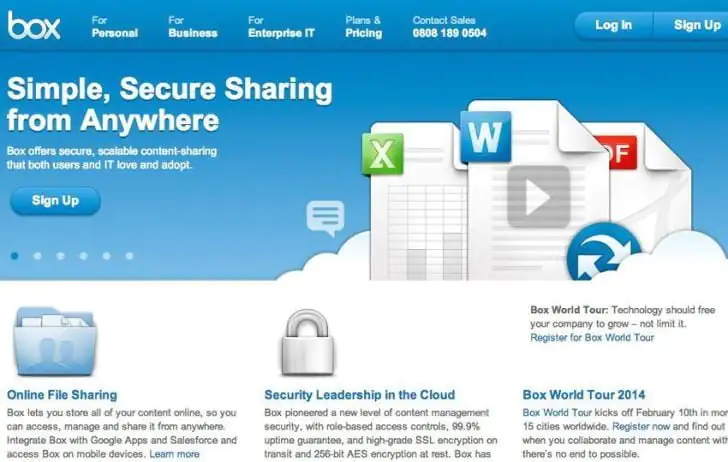
Box, kullanıcıların her yerden dosyaları paylaşmalarını ve ekip arkadaşları ile senkronize etmelerini sağlayan güçlü dosya paylaşım hizmetleri sunar. Sunumları, bağlantıları ve fotoğrafları paylaştığınızda, alıcı dosyaları tarayıcılarından alır. Kişisel plan, 250 MB’a kadar yükleme yapmanıza izin verir ve size 10 GB kişisel depolama alanı tahsis edilir. Dosya paylaşımı ve depolamaya ek olarak, Box kullanıcılara bir ekip üyesi önemli bir belgeyi yüklediğinde ya da yorum yaptığında kullanıcıların bilmesini sağlayan e-posta bildirimleri ve gerçek zamanlı güncellemeler sunar. Box, ücretsiz hesapların yanı sıra iş için ücretli hesaplar da sunar (aylık 35 ABD doları)

Box Al

Google sürücü

Windows 10 için En İyi 10 Dosya Paylaşım Aracı

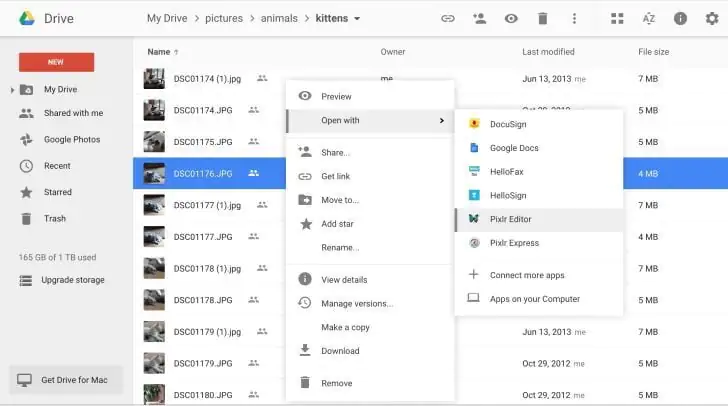
Google Drive, bugün dünyanın en popüler dosya aktarımı ve işbirliği araçlarından biridir. Google Drive, yeni belgeler, e-tablolar ve sunumlar oluşturmanıza ve herhangi biriyle paylaşmanıza olanak tanır. Gerçek zamanlı işbirliği sunar ve kullanıcıların göründükleri gibi değişiklikleri görmelerini sağlar. Google Drive, yaptığınız her değişikliğin kaydını tutar, böylece sonsuza dek tasarruf etmek veya 30 gün öncesine kadar geriye bakmak için yeni bir revizyon oluşturabilirsiniz. Google Drive’ın kullanımı ücretsizdir ve cömert bir 15GB ücretsiz depolama alanı sunar. Daha fazla depolama alanına ihtiyacınız varsa, ekstra depolama alanı 100 GB’a kadar ayda 1,99 ABD doları, 1 TB için aylık 9,99 ABD Doları ve 10 TB için aylık 99,99 ABD doları ile başlar

WeTransfer
Windows 10 için En İyi 10 Dosya Paylaşım Aracı

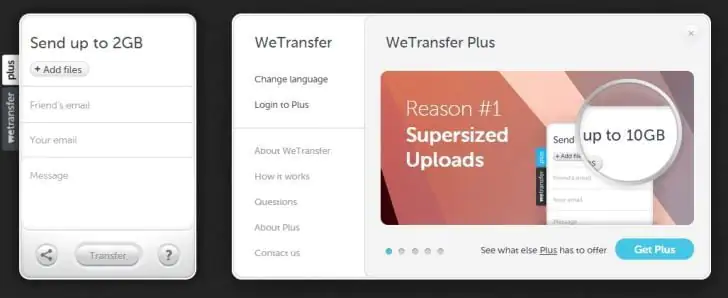
WeTransfer, kullanıcıların büyük dosyaları aynı anda aktarmalarını sağlayan inanılmaz derecede basit ve hızlı bir dosya aktarım çözümüdür. Önceden kayıt yaptırmanıza gerek kalmadan, 10 GB’a kadar büyük dosyaları kolayca paylaşabilirsiniz. Seçtiğiniz dosyalar güvenli bir WeTransfer sunucusuna güvenli bir şekilde yüklenir ve ardından alıcının adını, e-postasını ve özel bir mesajı ekleyebilirsiniz. Yükleme tamamlandıktan sonra, işlemi ‘Transfer’ düğmesine basarak tamamlayın. WeTransfer hem ücretsiz hem de ücretli paketlerde mevcuttur. Ancak, ücretsiz paket yalnızca 2GB’a kadar olan dosyaları aktarmanıza izin verir.

11858 Teknoloji Destek Hattı ile 7/24 telefonla teknik destek ve uzaktan destek alın 11858 Teknoloji Destek Hattı ile 7/24 telefonla teknik destek ve uzaktan destek alma

WeTransfer’ı Alın

RapidShare

Windows 10 için En İyi 10 Dosya Paylaşım Aracı

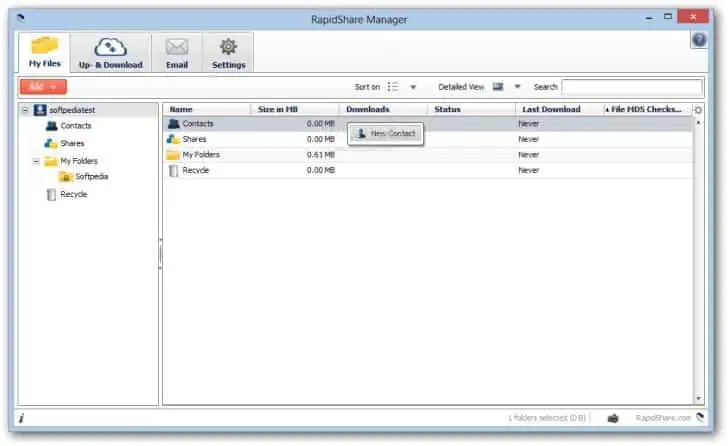
RapidShare hızlı bir şekilde büyük dosyaları atmanıza ve bunları geniş bir kitleyle paylaşmanıza izin veren bir masaüstü yöneticisi uygulamasıdır. Java üzerinde çalışır ve kullanıcıların önce yükleyiciyi yönetici olarak başlatmasını gerektirir. Kurulum tamamlandıktan sonra, dosya paylaşımı kolay bir iş haline gelir çünkü yapmanız gereken tek şey içerik menüsüne sağ tıklamaktır. Araç, kullanıcıların önceden yüklenen dosyayı indirme amacıyla tek bir öğede düzenlemelerini sağlayan bir “Rapidsave” özelliğine sahiptir. Ayrıca, e-posta yoluyla birden fazla tarafa dosya bağlantısı göndermek için aracı kullanabilirsiniz.

SendThisFile
Windows 10 için En İyi 10 Dosya Paylaşım Aracı

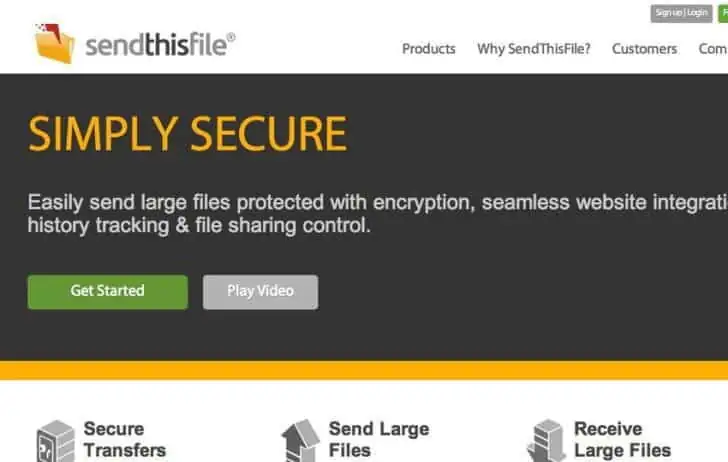
SendThisFile, çok sayıda müşteriye büyük dosyalar göndererek iş verimliliğinizi artırmak için kullanabileceğiniz güçlü bir araçtır. Bu araç aynı zamanda kullanıcıların işletme verimliliğinizi daha da artıran Outlook eklentisi entegrasyonu gibi güçlü işletme özelliklerini entegre etmelerini sağlar. Büyük dosyaları paylaşma yeteneği ve entegrasyon özellikleri, rekabette avantaj sağlar. 15 günlük ücretsiz deneme sürümü sunar ve bu süre içinde 50 GB şifreli bant genişliğine kadar istediğiniz sayıda müşteriye sınırsız dosya gönderebilirsiniz. Ancak, denemeden sonra işlerin akmasını sağlamak için premium pakete abone olmanız gerekir.

Siteyi ziyaret et

Dropsend

Windows 10 için En İyi 10 Dosya Paylaşım Aracı

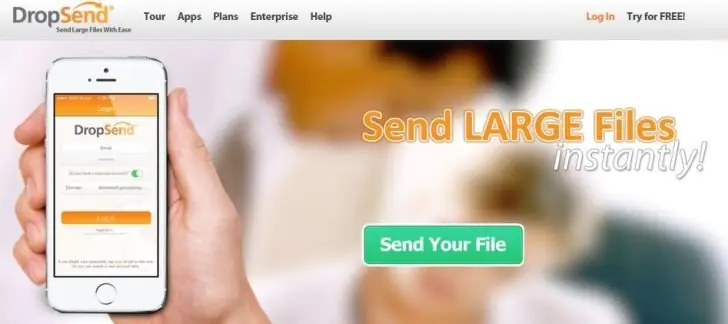
DropSend, PDF’leri, JPG’leri ve MP3’leri hızlı ve güvenli bir şekilde göndermek için ideal bir dosya paylaşım aracıdır. Bu araç 4GB’a kadar büyük dosyaları paylaşmanıza izin verir ve herhangi bir yazılım kurulumu gerektirmez. Paylaşmaya ek olarak, buluttaki tüm bilgileri yedeklemenizi sağlar, böylece her yerden erişebilirsiniz. Bir dosya gönderdiğinizde, ‘gönderilen’ klasörüne kaydedilir; böylece tüm gönderilen öğelerinizi kolayca takip edebilirsiniz. Bir kerede birden fazla dosya gönderebilirsiniz ve alıcı e-postadaki bağlantıyı tıkladığında, DropSend hesabına kaydolmaya gerek kalmadan dosyaya erişebileceklerdir. DropSend kişisel kullanım için ücretsizdir ancak işletmeler aylık 99 $ ücret ödemek zorundadır.

DropSend’i Alın

SugarSync

Windows 10 için En İyi 10 Dosya Paylaşım Aracı

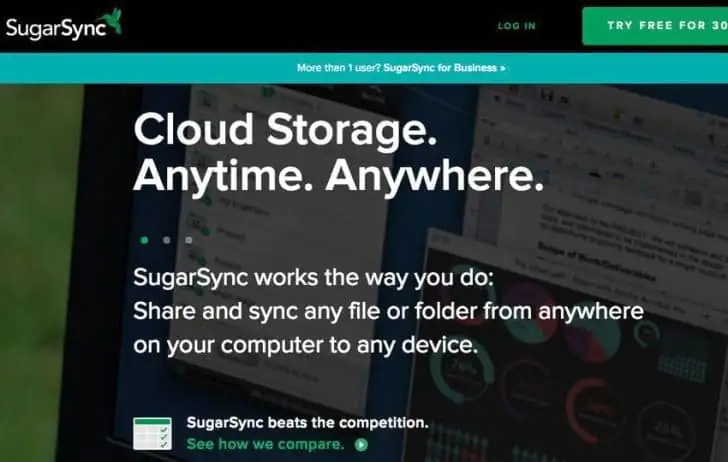
SugarSync, kullanıcıların çevrimiçi olarak dosyalara göz atma, yedekleme, erişme ve eşitleme olanağı sağlayan dosya paylaşımı ve bulut depolama yetenekleri sağlar. Paylaşılan klasörler üzerinde ortak çalışabilir, dosyalarınıza ortak bağlantıları paylaşabilir, klasör izinleri uygulayabilir ve ekipler arasında klasörleri senkronize edebilirsiniz. Büyük dosya ve klasörleri paylaşmak inanılmaz derecede kolaydır. Herhangi bir klasör veya dosya için genel bir bağlantı oluşturun ve ekibinizle paylaşın. Bir ekip üyesi veya bir alıcı bağlantıyı tıklattığında, içeriği indirebilir ve kayıt gerekmez. İzin özelliği bir dosyayı ‘salt okunur’ olarak paylaşmanıza izin verir, böylece alıcı dosyayı görüntüleyebilir ancak düzenleyemez. Abonelikler kişi başına aylık 7,49 $ ‘dan başlar ve bir işletme için aylık 55 $’ dan başlar.

SugarSync’i edinin

TransferBigFiles

Windows 10 için En İyi 10 Dosya Paylaşım Aracı

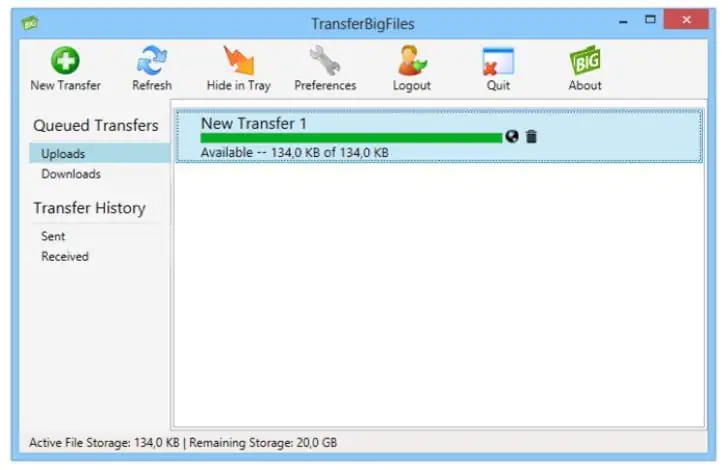
TransferBigFiles, e-posta eki olarak aktarılamayan büyük dosyaları aktarmak için en iyi çözümdür. Sadelik bu aracı benzersiz kılan şeydir. Tek yapmanız gereken ana sayfasını ziyaret etmek ve ücretsiz bir hesap oluşturmak. Ardından büyük bir dosyayı veya klasörü 20 GB boyutuna kadar sürükleyip bırakın. Program, dosyaları anında güvenli ve güvenli bir sunucuya yükler. Yükleme işlemi tamamlandığında, alıcının adını, e-posta adresini ve isteğe bağlı bir özel mesajı ekleyebilirsiniz. Son olarak, ‘Gönder’i tıklayın ve bitirdiniz.

Siteyi ziyaret et

Sonuç

Bu büyük video dosyasını nasıl paylaşacağınızı merak ediyorsanız, şimdi yukarıda açıklanan araçlar büyük video dosyalarının yanı sıra belgeler ve görüntüler de dahil olmak üzere diğer medya dosyalarını da aktarabilir. Bu araçlardan bazıları kullanımı çok basittir ve herhangi bir kayıt gerektirmez.

ETİKETLER:dosya paylaşımdosya transfernasıl yapılırwindows 10
Bu Makaleyi Paylaş
Facebook WhatsApp WhatsApp Threads Bağlantıyı Kopyala Yazdır
Paylaş
Yorum yapılmamış

Bir yanıt yazın Yanıtı iptal et

E-posta adresiniz yayınlanmayacak. Gerekli alanlar * ile işaretlenmişlerdir


Bağlantı Kuralım

21KBeğen
19.6KTakip Et
7.3KAbone Ol
192Takip Et

Popüler Gönderiler

X gönderi görünürlüğü ne demek nasıl artırılır?

X Gönderi Görünürlüğü Ne Demek, Nasıl Artırılır

Senanur FINDIKÇI
Senanur FINDIKÇI
7 dk. okuma
1 Görüntüleme
NET::ERR_CERT_AUTHORITY_INVALID Hatası, güvenilmeyen SSL sertifikası nedeniyle web sitesine erişimi engelleyebilir.

NET::ERR_CERT_AUTHORITY_INVALID Hatası Neden Olur, 7 Çözüm Yöntemi

Hatice TATLISU
Hatice TATLISU
7 dk. okuma
3 Görüntüleme
WordPress Alan Adı Değiştirme sürecinde eski bağlantıları korumak, yeni adrese geçişi kolaylaştırır.

WordPress Alan Adı Değiştirme: SEO Kaybetmeden Nasıl Yapılır

Serdar TATLISU
Serdar TATLISU
7 dk. okuma
4 Görüntüleme
Windows 11 Tanım Güncellemeleri Nedir Ne işe yarıyor?

Windows 11 Tanım Güncellemeleri Nedir

Senanur FINDIKÇI
Senanur FINDIKÇI
9 dk. okuma
2 Görüntüleme
//

We influence 20 million users and is the number one business and technology news network on the planet

You Might Also Like

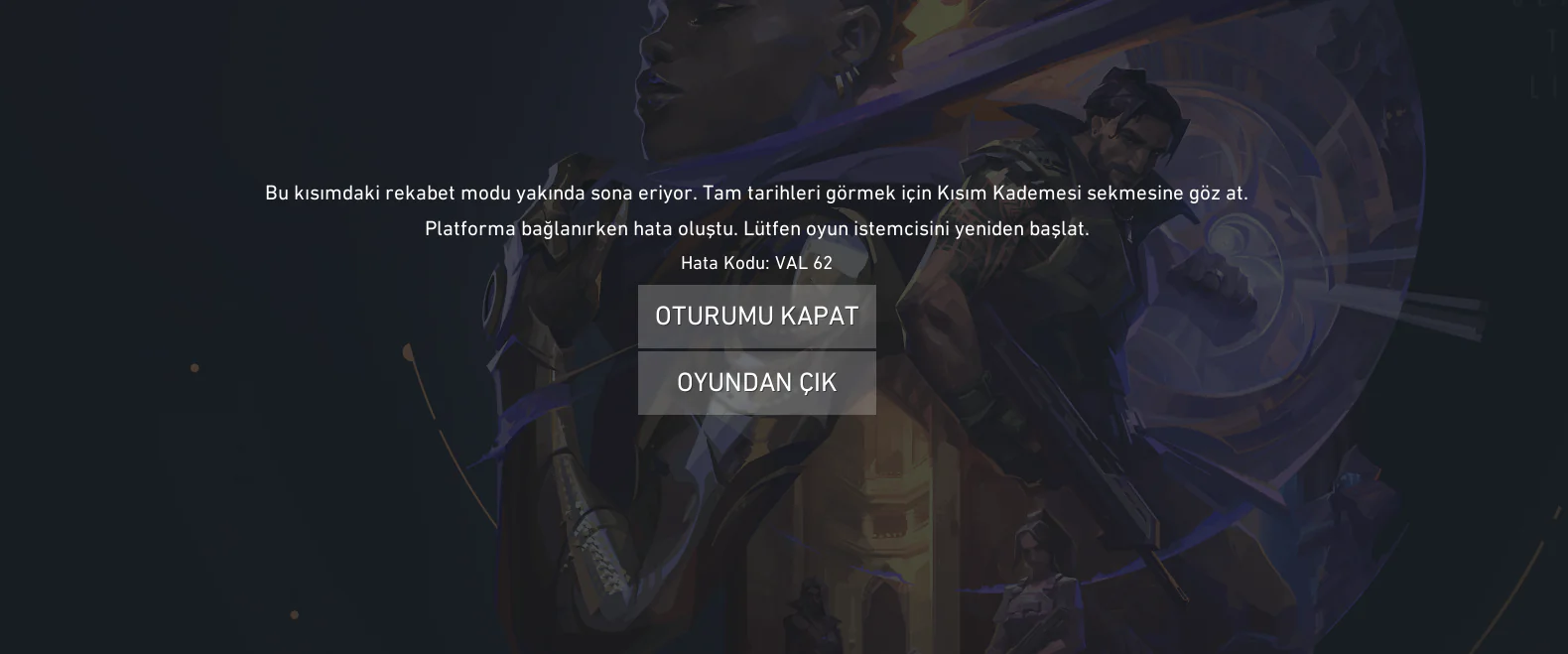
Valorant VAL 62 Hatası ve Çözümü
Bilgisayar Oyunları

Valorant VAL 62 Hatası ve Çözümü

4 dk. okuma
Windows 11'de Kalan Pil Yüzdesi Gözükmüyor
Windows

Windows 11 Kalan Pil Süresi Gözükmüyor

3 dk. okuma
Mac Bilgisayarınızdan, Windows’a Nasıl Dosya Aktarırsınız?
macOS

Mac Bilgisayarınızdan, Windows’a Nasıl Dosya Aktarırsınız?

5 dk. okuma
Facebook Grubu Büyütme İçin İpuçları
Facebook

Facebook Grubu Büyütme İçin İpuçları

2 dk. okuma

Size her gün en son haberleri ve sorun çözümlerini getiriyoruz!

TeknoDestek Müşteri Hizmetleri
Facebook-f Instagram Tiktok Twitter Youtube Linkedin Whatsapp Rss

İş Ortaklarımız

TeknoDestek Müşteri Hizmetleri
© 2013 - 2026 TeknoDestek Müşteri Hizmetleri • Tüm hakları saklıdır • Bu sitedeki tüm içerikler (metin, görsel, video, logo, tasarım vb.) 5846 sayılı Fikir ve Sanat Eserleri Kanunu (FSEK) kapsamında korunmaktadır • İzinsiz kopyalanması, çoğaltılması, yayınlanması veya herhangi bir şekilde kullanılması yasaktır • İhlal tespitinde; FSEK Madde 71-73 uyarınca yasal süreç başlatma, maddi/manevi tazminat talep etme ve cezai işlem için başvurma hakkımız saklıdır • TeknoDestek, TeknoS@R'un bir kuruluşudur • Tema Düzenleyen: Fatih ATEŞ
Sorun Hala Çözülmedi mi?
Aradığın çözümü bulamadıysan, 11858 Teknoloji Destek Hattımız sana yardımcı olabilir. 2011’den beri Türkiye’nin en tecrübeli teknoloji destek ekiplerinden biri olarak, bilgisayar, telefon, tablet, modem, akıllı TV ve sosyal medya sorunlarında 7/24 profesyonel destek veriyoruz. Uzman ekibimizle hemen görüşmek ister misin?
📞 11858’i Şimdi Ara
Görüşme öncesi dakika ücreti sesli olarak bilgilendirilir
Welcome Back!

Sign in to your account

Kullanıcı Adı veya E-posta Adresi
Şifre

Şifrenizi mi unuttunuz?