TeknoDestek Müşteri Hizmetleri
  • Haberler
    HaberlerDaha Fazla Göster
    PlayStation Plus Haziran ayı ücretsiz oyunlarında Grounded ve Darktide karakterleri birlikte görünüyor
    PlayStation Plus Haziran Ayı Ücretsiz Oyunlar
    5 dk. okuma
    WhatsApp Kullanamayacak Android Modelleri listesinde eski Samsung ve LG telefonlar görüntüleniyor
    Eylül Ayı İtibariyle WhatsApp Kullanamayacak Android Modelleri
    4 dk. okuma
    Apple CarPlay ChatGPT Desteği Geldi
    Apple CarPlay ChatGPT Desteği Geldi
    5 dk. okuma
    Yenilenmiş Akıllı Telefonlara İade Hakkı kapsamında mağazada telefon inceleyen kullanıcı görüntüsü
    Yenilenmiş Akıllı Telefonlara İade Hakkı Getirildi
    7 dk. okuma
    Zerger App nedir? Nasıl kullanılır?
    Zerger App Nedir? Nasıl Kullanılır?
    7 dk. okuma
  • Bilgisayar
    BilgisayarDaha Fazla Göster
    Macbook neo performans
    MacBook Neo Performans Yükseltme
    5 dk. okuma
    Bilgisayar Kapalıyken Işıkları Neden Yanar ve Nasıl Kapatılır
    Bilgisayar Kapalıyken Işıkları Neden Yanar ve Nasıl Kapatılır
    7 dk. okuma
    OneDrive Çift Görünme Sorunu Nasıl Çözülür?
    OneDrive Çift Görünme Sorunu Nasıl Çözülür
    4 dk. okuma
    Bilgisayar güç düğmesi ayarları ekranında uyku ve kapatma seçenekleri görüntüleniyor
    Bilgisayar Güç Düğmesi Ayarları Nasıl Değiştirilir
    7 dk. okuma
    OneDrive Yükleme Hızı Neden Yavaş?
    OneDrive Yükleme Hızı Neden Yavaş
    5 dk. okuma
  • Mobil
    MobilDaha Fazla Göster
    8000 mAh bataryalı telefonlar, parlak enerji bloğuyla fütüristik kapakta gösteriliyor.
    8000 mAh Bataryalı Telefonlar Geliyor: Şarj Sorunu Bitiyor mu
    6 dk. okuma
    HyperOS 3 Bildirim Sesi Sorunu Çözümü
    HyperOS 3 Bildirim Sesi Sorunu Çözümü
    5 dk. okuma
    HyperOS 3 Özellikleri ve Öne Çıkan Yenilikler
    HyperOS 3 Özellikleri ve Öne Çıkan Yenilikler
    8 dk. okuma
    HyperOS 3 performans sorunları yaşayan bir telefonda bellek uzatma ve pil ayarları menüsü.
    HyperOS 3 Performans Sorunları ve Çözüm Yolları
    7 dk. okuma
    HyperOS 3 kamera sorunu yaşayan bir telefonda açık olan kamera ayarları ve depolama ekranı.
    HyperOS 3 Kamera Sorunu ve Çözüm Yolları
    8 dk. okuma
  • Sosyal Medya
    Sosyal MedyaDaha Fazla Göster
    Dikkat Çekici YouTube Küçük Resimleri Nasıl Oluşturulur
    Dikkat Çekici YouTube Küçük Resimleri Nasıl Oluşturulur
    7 dk. okuma
    WhatsApp Katı Hesap Ayarı
    WhatsApp Katı Hesap Ayarı Nasıl Açılır
    3 dk. okuma
    TikTok Sıfır İzlenme Sorunu
    TikTok Sıfır İzlenme Sorunu Çözümü
    7 dk. okuma
    LinkedIn Post Saatleri Neye Göre Belirlenir Yolları Neler
    LinkedIn Post Saatleri Neye Göre Belirlenir
    7 dk. okuma
    istatislikler üzerinden Reels paylaşma
    Instagram İstatistikler Üzerinden Reels Paylaşma Nasıl Yapılır
    4 dk. okuma
  • İnceleme
    İncelemeDaha Fazla Göster
    Yapay zekalı bilgisayar ekranında NPU ve AI özellikleri görüntüleniyor
    Yapay Zekalı Bilgisayar (AI PC) Nedir
    9 dk. okuma
    Çift Monitör Kurulumu Nasıl Yapılır
    Çift Monitör Kurulumu Nasıl Yapılır
    5 dk. okuma
    Tcl S55h Soundbar Telefon Bağlantısı Nasıl Yapılır Yolları Neler
    Tcl S55h Soundbar Telefon Bağlantısı Nasıl Yapılır
    6 dk. okuma
    Tcl S55h Soundbar Televizyon Bağlantısı Nasıl Yapılır Yolları Neler
    Tcl S55h Soundbar Televizyon Bağlantısı Nasıl Yapılır
    6 dk. okuma
    Radar ve Kontrol Noktalarını Görme
    Otoyollarda Radar ve Kontrol Noktalarını Görme
    4 dk. okuma
  • İletişim
YouTube
Takip Et
  • Müşteri Hizmetleri
  • Modem Kurulumu
  • Windows 11
  • Yapay Zeka
  • Akıllı Telefon
  • Robot Süpürge
10 Haz 2026, Çarşamba
TeknoDestek Müşteri HizmetleriTeknoDestek Müşteri Hizmetleri
Yazı BoyutuAa
  • Haberler
  • Mobil
  • Sosyal Medya
  • Bilgisayar
  • İnceleme
  • İnternet ve Ağ
  • Ev Elektroniği
  • İletişim
Site içi Arama
  • Haberler
    • Cihaz Duyuruları
    • Teknoloji
    • Uygulama Gelişmeleri
  • Bilgisayar
    • Linux
    • macOS
    • Windows
  • İnceleme
    • Bilgisayar
    • Ev Elektroniği
    • Tablet
    • Tavsiyeler & Karşılaştırmalar
    • Telefon
  • Mobil
    • Android
    • Giyilebilir Cihazlar
    • HarmonyOS
    • iPhone / iOS
  • Sosyal Medya
    • Facebook
    • Instagram
    • TikTok
    • Snapchat
    • Teams
    • Telegram
    • WhatsApp
    • X
  • İletişim
Bizi Takip Edin
Mac Bilgisayarınızdan, Windows’a Nasıl Dosya Aktarırsınız?
macOS

Mac Bilgisayarınızdan, Windows’a Nasıl Dosya Aktarırsınız?

Yasin ER
Son güncelleme: 2 Ocak 2020 15:32
Yasin ER - Teknoloji Uzmanı
2.1K Görüntüleme
Paylaş
5 dk. okuma
Paylaş

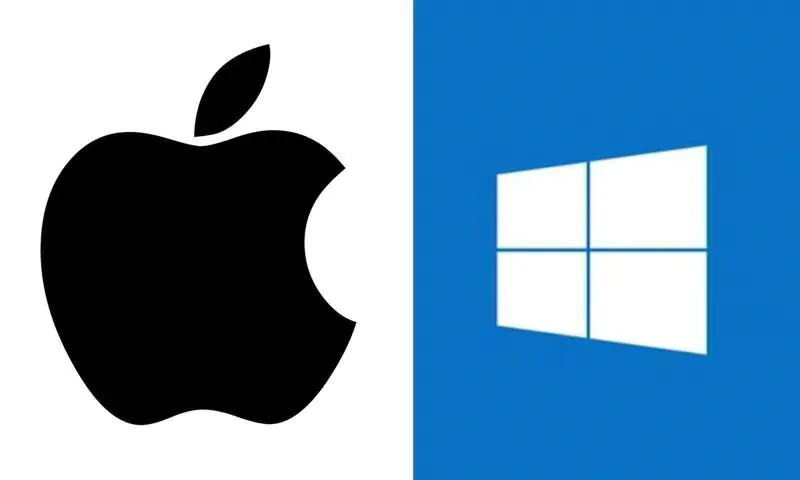
Mac’ten Windows’a dosya aktarmanız mı gerekiyor? Endişelenmeyin; bu basit bir işlem.

Her iki işletim sisteminin de kendi araçlarını kullanarak Mac’ten Windows’a dosya aktarımını kolayca yapabilirsiniz. Alternatif olarak, incelemeye değer birkaç üçüncü taraf çözümü de var elbette.

- 11858 Teknoloji Destek Hattı -
11858 Teknoloji Destek Hattı ile 7/24 telefonla teknik destek ve uzaktan destek alın 11858 Teknoloji Destek Hattı ile 7/24 telefonla teknik destek ve uzaktan destek alma

Aşağıda, Mac’ten Windows’a nasıl dosya aktarılacağının yanı sıra, PC’den Mac’e nasıl dosya aktarılacağını da göstereceğiz.

Mac’ten Windows’a dosya aktarmanın en basit yolu, her iki işletim sisteminin de sunduğu yerleşik işlevleri kullanmaktan geçiyor.

Bununla birlikte, bunun önemli bir dezavantajı vardır. İşlem yalnızca hem Mac hem de Windows bilgisayarlar aynı yerel ağdaysa çalışır. Olmazlarsa, üçüncü taraf çözümleri ile ilgili bölüme atlayabilirsiniz.

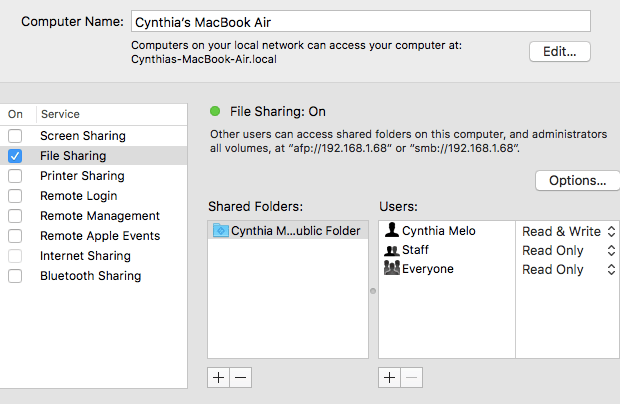
Mac’te Dosya Paylaşım Ayarları:
Mac Bilgisayarınızdan, Windows’a Nasıl Dosya Aktarırsınız?

Mac ile PC arasında dosya paylaşmak için, ince ayar yapmanız gereken bazı ayarlar vardır. Öncelikle, Mac’inizin dosyalarını paylaşmasına izin vermeniz gerekir. Bunu yapmak için şu adımları izleyin:

1-Ekranın sol üst köşesindeki Apple simgesine tıklayın.

- 11858 Teknoloji Destek Hattı -
11858 Teknoloji Destek Hattı ile 7/24 telefonla teknik destek ve uzaktan destek alın 11858 Teknoloji Destek Hattı ile 7/24 telefonla teknik destek ve uzaktan destek alma

2-Sistem Tercihleri> Paylaşma bölümüne gidin.

3-Sol paneldeki Dosya Paylaşımı’nın yanındaki onay kutusunu işaretleyin.

4-Seçenekler düğmesine tıkladığınızda yeni bir pencere açılacaktır.

5-SMB’yi kullanarak dosya ve klasörleri paylaş’ın yanındaki onay kutusunu işaretleyin.

6-Ek olarak, AFP’yi kullanarak dosya ve klasörleri paylaş’ın yanındaki kutuyu işaretleyin.

7-Aşağıdaki Windows Dosya Paylaşımı bölümünde, dosyalarını paylaşmak istediğiniz her kullanıcının yanında bulunan onay kutusunu işaretleyin.

- 11858 Teknoloji Destek Hattı -
11858 Teknoloji Destek Hattı ile 7/24 telefonla teknik destek ve uzaktan destek alın 11858 Teknoloji Destek Hattı ile 7/24 telefonla teknik destek ve uzaktan destek alma

8-Kullanıcıların şifrelerini girin.

9-Bitti’ye tıklayın.

Şimdi Paylaşım penceresine geri döneceksiniz. Ardından, Windows bilgisayarınızla paylaşacağınız klasörleri ve kullanıcıları seçmeniz gerekir. Tercihlerinizi ayarlamak için Paylaşılan Klasörler ve Paylaşılan Kullanıcılar altındaki Artı (+) ve Eksi (-) düğmelerine basın.

Son olarak, Mac’inizin IP adresini not almanız gerekir. Bunu, Dosya Paylaşımı: Mesajın altında göreceksiniz.

Windows’ta Mac Dosyalarına Erişim
Mac Bilgisayarınızdan, Windows’a Nasıl Dosya Aktarırsınız?

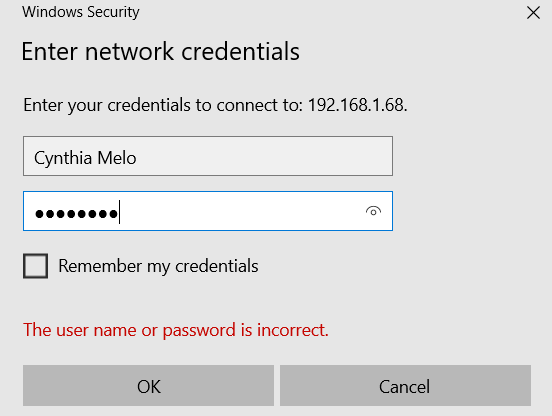
Şimdi Windows bilgisayarınıza gitme zamanı. Dosyaları Mac’ten Windows’a aktarmak için aşağıdaki talimatları izleyin:

1-Dosya Gezgini’ni açın.

2-Pencerenin üstündeki adres çubuğuna \ yazıp Mac’inizin IP adresini yazın. Şunun gibi bir şeye benzemesi gerekir: 192.168.1.68.

3-Bir kullanıcı adı ve şifre isteyen yeni bir pencere açılacaktır.

4-Kimlik bilgilerini tam olarak Mac’inizde göründüğü gibi girin.

Dosya Gezgini, Mac’inizdeki Paylaşılan Klasörler ve Paylaşılan Kullanıcılar listelerine eklediğiniz tüm klasörleri ve kullanıcıları görüntüler. Diğer Windows klasörleri gibi klasörleri taşıyabilir, düzenleyebilir ve kopyalayabilirsiniz. Böylece, bir dosyayı Mac’ten Windows’a aktarmak için dosyayı yerel klasörlerinizden birine sürükleyip bırakın.

PC’den Mac’e Dosya Nasıl Aktarılır
Mac Bilgisayarınızdan, Windows’a Nasıl Dosya Aktarırsınız?

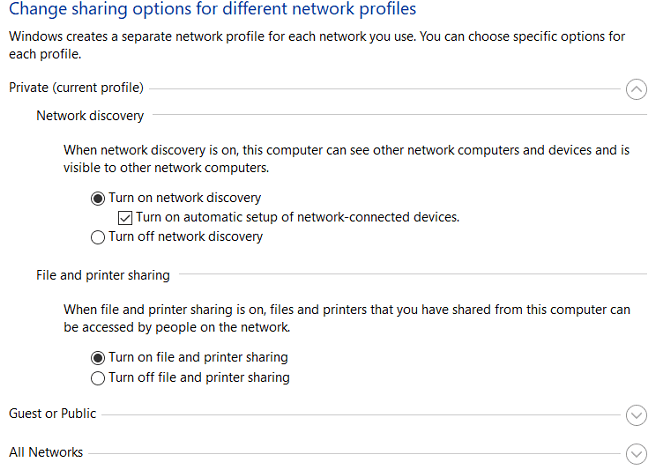
Başlamak için, Windows’ta Ağ Bulma özelliğinin açık olduğundan emin olmanız gerekir. Windows PC’nizi çalıştırın ve aşağıdaki adımları izleyin:

1-Ayarlar uygulamasını açın ve Ağ ve internet’e gidin.

2-Sol panelde Durum’a tıklayın.

3-Ağ ayarlarınızı değiştirin altında, Paylaşma seçenekleri’ni seçin.

4-Geçerli bağlantı türünüze bağlı olarak Özel Ağ veya Genel Ağ menüsünü genişletin.

5- Ağ bulmayı aç’ın yanındaki onay kutusunu işaretleyin.

6-Dosya ve yazıcı paylaşımı’nın yanındaki onay kutusunu işaretleyin.

7-Değişiklikleri kaydet üzerine tıklayın.

(Not: Genel ağlarda ağ bulmayı veya dosya paylaşımını etkinleştirmenizi önermiyoruz. Genellikle özel ağlardan çok daha az güvenlidirler. Bunun yerine, daha sonra kısaca tartışacağımız diğer seçeneklerden birini kullanın.)

Klasörleri duruma göre paylaşmak için, klasörün adına sağ tıklayın ve Özellikler> Paylaşma> Ağ Dosyası ve Klasör Paylaşma> Paylaş’a gidin.

Ayrıca Windows makinenizin IP adresini (Ayarlar> Ağ ve internet> Wi-Fi> Donanım Özellikleri) veya bilgisayar adını (Ayarlar> Sistem> Hakkında) not almanız gerekir.

Mac’te Windows Dosyalarına Erişim
Mac Bilgisayarınızdan, Windows’a Nasıl Dosya Aktarırsınız?

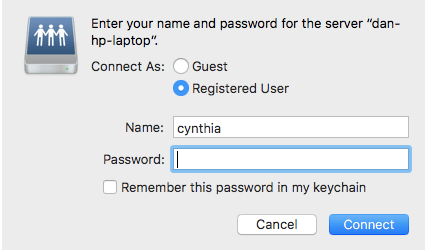
Paylaşma seçeneklerinden memnun kaldığınızda, dosyalarınızı PC’den Mac’e aktarmanın zamanı geldi. Bunu yapmak için aşağıdaki adımları izleyin:

1-Finder uygulamasını açın.

2-Ekranın üstündeki menü çubuğunda Git> Sunucuya Bağlan seçeneğini seçin.

3-Smb: // [IP adresi] veya smb: // [bilgisayar adı] yazın ve Enter tuşuna basın.

4-Windows kullanıcı adınızı ve şifrenizi girmeniz istenecektir.

5-Hazır olduğunuzda Bağlan’a tıklayın.

Paylaşılan Windows içeriğiniz Finder’ın Paylaşılan bölümünde bulunur. Dosyaları PC’nizden Mac’inize aktarmak için, gerektiği kadar sürükleyip bırakın.

Mac ile PC Arasındaki Dosyaları Paylaşmanın Diğer Yolları

Yukarıdaki yerleşik yöntemlerle sınırlı değilsiniz; Windows’tan Mac’e dosya paylaşmanın başka yolları da var. İki bilgisayarınız aynı ağda değilse, bu yöntemler işe yarayacaktır.

  1. Bulut Depolama Hizmeti kullanın

Dropbox, Google Drive ve OneDrive’ın hepsinde hem Windows hem de macOS için özel uygulamalar var. Sadece iki sisteme yükleyin ve dosyaları gerektiği gibi yükleyin / indirin. Yedek iCloud depolama alanınız varsa, bunu dosyaları paylaşmak için kullanmayı da düşünebilirsiniz.

  1. Bir USB Stick kullanın

Mac’ten Windows’a hızlı bir şekilde dosya aktarması gereken herkes için basit ama etkili bir çözüm, bir USB flash sürücü kullanmaktır.

  1. Kendi Sunucunuzu Kullanın

Web barındırma için zaten ödeme yaptıysanız, FTP kullanarak bir dosya yükleyebilir ve diğer makinenize geri yükleyebilirsiniz.

En iyi web barındırma hizmetlerinden bazıları WP Engine, InMotion ve Bluehost’tir.

ETİKETLER:dosya aktarımımac windowsnasıl yapılırveri taşıma
Bu Makaleyi Paylaş
Facebook WhatsApp WhatsApp Threads Bağlantıyı Kopyala Yazdır
Paylaş
YazarYasin ER
Teknoloji Uzmanı
Takip Et
Kendini bilmiş bileli teknoloji okyanusunda amiral gemileri ile iç içedir. Çukurova Üniversitesi mezunudur. Teknoloji makaleleri yazıp insanları aydınlatmayı amaç edinmiştir.
Yorum yapılmamış

Bir yanıt yazın Yanıtı iptal et

Yorum yapabilmek için oturum açmalısınız.

Bağlantı Kuralım

21KBeğen
19.6KTakip Et
7.3KAbone Ol
192Takip Et

Popüler Gönderiler

Dikkat Çekici YouTube Küçük Resimleri Nasıl Oluşturulur

Dikkat Çekici YouTube Küçük Resimleri Nasıl Oluşturulur

Adem SOYLU
Adem SOYLU
7 dk. okuma
5 Görüntüleme
WhatsApp Katı Hesap Ayarı

WhatsApp Katı Hesap Ayarı Nasıl Açılır

Senanur FINDIKÇI
Senanur FINDIKÇI
3 dk. okuma
5 Görüntüleme
8000 mAh bataryalı telefonlar, parlak enerji bloğuyla fütüristik kapakta gösteriliyor.

8000 mAh Bataryalı Telefonlar Geliyor: Şarj Sorunu Bitiyor mu

Hatice TATLISU
Hatice TATLISU
6 dk. okuma
6 Görüntüleme
TikTok Sıfır İzlenme Sorunu

TikTok Sıfır İzlenme Sorunu Çözümü

Mustafa DURUR
Mustafa DURUR
7 dk. okuma
4 Görüntüleme
//

We influence 20 million users and is the number one business and technology news network on the planet

You Might Also Like

Facebook Arama kaydı Silme
Facebook

Facebook Uygulamasında Arama Geçmişi Silme

3 dk. okuma
TENDA D151 Modem Kurulumu
Modem Kurulumu

TENDA D151 Modem Kurulumu

4 dk. okuma
WhatsApp Durumunda Soru Sorma Özelliği nedir
WhatsApp

WhatsApp Durumunda Soru Sorma Özelliği

6 dk. okuma
Google E-Tablolarda İsimler Nasıl Ayrılır?
Ofis Uygulamaları

Google E-Tablolarda İsimler Nasıl Ayrılır?

3 dk. okuma

Size her gün en son haberleri ve sorun çözümlerini getiriyoruz!

TeknoDestek Müşteri Hizmetleri
Facebook-f Instagram Tiktok Twitter Youtube Linkedin Whatsapp Rss

İş Ortaklarımız

TeknoDestek Müşteri Hizmetleri
© 2013 - 2026 TeknoDestek Müşteri Hizmetleri • Tüm hakları saklıdır • Bu sitedeki tüm içerikler (metin, görsel, video, logo, tasarım vb.) 5846 sayılı Fikir ve Sanat Eserleri Kanunu (FSEK) kapsamında korunmaktadır • İzinsiz kopyalanması, çoğaltılması, yayınlanması veya herhangi bir şekilde kullanılması yasaktır • İhlal tespitinde; FSEK Madde 71-73 uyarınca yasal süreç başlatma, maddi/manevi tazminat talep etme ve cezai işlem için başvurma hakkımız saklıdır • TeknoDestek, TeknoS@R'un bir kuruluşudur • Tema Düzenleyen: Fatih ATEŞ
Sorun Hala Çözülmedi mi?
Aradığın çözümü bulamadıysan, 11858 Teknoloji Destek Hattımız sana yardımcı olabilir. 2011’den beri Türkiye’nin en tecrübeli teknoloji destek ekiplerinden biri olarak, bilgisayar, telefon, tablet, modem, akıllı TV ve sosyal medya sorunlarında 7/24 profesyonel destek veriyoruz. Uzman ekibimizle hemen görüşmek ister misin?
📞 11858’i Şimdi Ara
Görüşme öncesi dakika ücreti sesli olarak bilgilendirilir
Welcome Back!

Sign in to your account

Kullanıcı Adı veya E-posta Adresi
Şifre

Şifrenizi mi unuttunuz?