
ERR_EMPTY_RESPONSE hatası Chrome veya Edge’de siteleri açmıyor mu? VPN kapatma, DNS temizleme ve TCP/IP sıfırlama ile 6 adımda kalıcı çözüm bulun.
Bu makalede, Chrome veya Edge ERR_EMPTY_RESPONSE hatasının nedenlerini ve çözüm yollarını detaylı bir şekilde ele alarak, kullanıcıların sorunu hızlı ve etkili bir şekilde çözmelerine yardımcı olacağız. İnternet tarayıcıları, günlük çevrimiçi deneyimimizin vazgeçilmez bir parçasıdır. Ancak, kullanıcılar bazen ERR_EMPTY_RESPONSE hatası gibi can sıkıcı sorunlarla karşılaşırlar. Bu hata, web sayfalarının yüklenmesini engelleyerek kullanıcıların internet deneyimini olumsuz etkiler. Hem Chrome hem de Edge kullanıcıları, bu hatayla başa çıkmak için çeşitli yöntemler aramaktadır.


Chrome veya Edge’de bir web sitesini açmaya çalışırken ERR_EMPTY_RESPONSE hatası mı alıyorsunuz? Bu hata, tarayıcınızın sunucudan hiçbir yanıt alamadığını gösterir ve genellikle VPN bağlantı sorunları, bozuk tarayıcı uzantıları, yanlış yapılandırılmış DNS ayarları veya sistem düzeyinde TCP/IP sorunlarından kaynaklanır. Sayfa sürekli yüklenmeye çalışır ama sonuç vermez.
Bu yazıda ERR_EMPTY_RESPONSE hatasının tam olarak ne anlama geldiğini, hangi durumlarda ortaya çıktığını ve nasıl giderileceğini detaylıca anlatacağız. VPN kapatma ve uzantı kontrolünden DNS önbellek temizliğine, oradan da TCP/IP sıfırlamaya kadar tüm çözümleri uyguladıktan sonra sorunsuz bir şekilde istediğiniz sitelere erişebileceksiniz.
Sunucu yanıt hataları, Chrome ve Edge’de farklı şekillerde ortaya çıkar. Bazen sunucu hiçbir yanıt göndermez, bazen ise bağlantı beklenmedik şekilde kapanır ve tarayıcı tam yükleme yapamaz. Özellikle ağ kesintileri, sunucu tarafındaki ani çökmeler veya DNS çözümleme sorunları bu tür hatalara yol açar. Eğer ERR_EMPTY_RESPONSE yerine bağlantının beklenmedik şekilde kesildiğini gösteren farklı bir hata mesajı görüyorsanız, sorun tamamen başka bir nedenden kaynaklanıyor olabilir. Bu tür durumlar için ERR_CONNECTION_CLOSED Hatası Nedir Nasıl Düzeltilir makalemizi incelemenizi öneririz. Orada DNS önbellek temizleme, Chrome çerez silme ve manuel DNS sunucu atama gibi çözümleri detaylıca bulabilirsiniz.
Chrome veya Edge ERR_EMPTY_RESPONSE Hatası
Chrome veya Edge tarayıcınızda karşılaştığınız ERR_EMPTY_RESPONSE hatası, web sitelerinin yüklenmesini engeller. Bu makalede, hatanın nedenlerini ve etkili çözümlerini adım adım keşfedeceksiniz.
Web tarayıcıları, internet deneyimimizin vazgeçilmez bir parçasıdır. Ancak bazen, Chrome veya Edge gibi popüler tarayıcılarda ERR_EMPTY_RESPONSE hatasıyla karşılaşırız. Bu hata, web sitelerinin yüklenmesini engelleyerek can sıkıcı bir deneyim yaratır. Neyse ki, bu sorunu gidermek için izlenebilecek birkaç kolay adım mevcuttur. Bu makalede, Chrome veya Edge ERR_EMPTY_RESPONSE hatasının nedenlerini ve çözüm yollarını detaylı bir şekilde inceleyeceğiz.
ERR_EMPTY_RESPONSE Hatasının Nedenleri
ERR_EMPTY_RESPONSE hatası, genellikle aşağıdaki nedenlerden kaynaklanır:
- VPN Bağlantısı: VPN kullanıyorsanız, bu bağlantı bazen web sitelerinin düzgün yüklenmesini engeller.
- Tarayıcı Uzantıları: Yüklediğiniz uzantılar, tarayıcınızın performansını etkiler ve hatalara yol açar.
- Önbellek ve Çerezler: Tarayıcı önbelleği ve çerezler, zamanla bozulur ve bu da hatalara neden olur.
- DNS Sorunları: İnternet Servis Sağlayıcınızın (ISP) sağladığı DNS sunucusu sorunlu olur.
- TCP/IP Yapılandırması: Windows’un TCP/IP ayarlarında bir sorun varsa, bu da tarayıcı hatalarına yol açar.

Çözüm Yolları
VPN Bağlantısını Devre Dışı Bırakın
Eğer bir VPN kullanıyorsanız, bu bağlantıyı devre dışı bırakmayı deneyin. VPN, bazı web sitelerine erişimi engeller ve bu da Chrome veya Edge ERR_EMPTY_RESPONSE hatasına yol açar. VPN’i kapattıktan sonra tarayıcınızı yeniden başlatın ve web sitelerini tekrar yüklemeyi deneyin.
Uzantıları Devre Dışı Bırakın
Tarayıcı uzantıları, bazen sorunlara neden olur. Chrome veya Edge’deki uzantıları devre dışı bırakmak için şu adımları izleyin:
- Chrome için:
chrome://extensions/adresini tarayıcınıza yazın ve uzantıları kapatın. - Edge için:
edge://extensions/adresine gidin ve uzantıları devre dışı bırakın.
Uzantıları devre dışı bıraktıktan sonra tarayıcınızı yeniden başlatın. Eğer sorun çözülürse, hangi uzantının hataya neden olduğunu bulmak için uzantıları teker teker yeniden etkinleştirin.
Tarayıcı Verilerini Temizleyin
Tarayıcı önbelleği ve çerezler, zamanla bozulur. Bu nedenle, tarayıcı verilerinizi temizlemek önemlidir. Chrome veya Edge’de verileri temizlemek için:
- Klavye Kısayolu: Ctrl + Shift + Delete tuşlarına basın.
- Zaman Aralığı: Tüm zaman seçeneğini seçin.
- Veri Türleri: Çerezler ve diğer site verileri ile Önbelleğe alınmış resimler ve dosyalar kutularını işaretleyin.
- Temizle: Verileri temizle butonuna tıklayın.
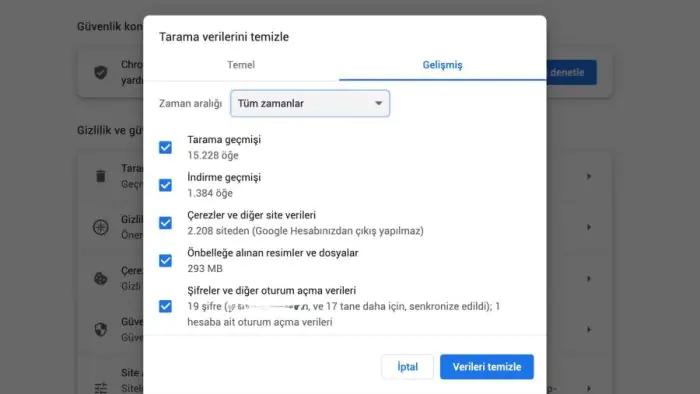
Bu adımlar, Chrome veya Edge ERR_EMPTY_RESPONSE hatasını çözer.
DNS Önbelleğini Temizleyin
DNS önbelleği, tarayıcıların web sitelerine daha hızlı erişmesini sağlar. Ancak, bu önbellek bozulursa sorunlar yaşanır. DNS önbelleğini temizlemek için:
- Chrome için:
chrome://net-internals/#dnsadresine gidin ve Clear host cache butonuna tıklayın. - Edge için:
edge://net-internals/#dnsadresine gidin ve aynı işlemi yapın.
Tarayıcınızı yeniden başlattıktan sonra web sitelerini tekrar yüklemeyi deneyin.
Farklı Bir DNS Sunucusuna Geçin
Eğer sorun devam ediyorsa, farklı bir DNS sunucusuna geçmek faydalı olur. Google DNS veya Cloudflare DNS gibi alternatif sunucuları kullanırsınız. DNS sunucusunu değiştirmek için:
- Chrome için:
chrome://settings/securityadresine gidin, Use secure DNS seçeneğini etkinleştirin ve özel bir DNS sunucusu seçin. - Edge için:
edge://settings/privacyadresine gidin, Choose a service provider seçeneğini seçin ve istediğiniz DNS sunucusunu belirleyin.
TCP/IP Yapılandırmasını Sıfırlayın
Son çare olarak, Windows’un TCP/IP yapılandırmasını sıfırlamak gerekir. Bunu yapmak için:
- Görev çubuğundaki arama çubuğuna cmd yazın ve Yönetici olarak çalıştır seçeneğine tıklayın.
- Ekrana gelen Komut İstemi penceresinde aşağıda yer alan komutları sırayla yazın ve ardından, yazdığınız her bir komutu çalıştırmak için Enter tuşuna basın:
netsh winsock resetnetsh int ip reset
Bu adımlar, Chrome veya Edge ERR_EMPTY_RESPONSE hatasını çözmenize yardımcı olur.
Chrome veya Edge ERR_EMPTY_RESPONSE hatasıyla karşılaşan kullanıcılar, tarayıcı deneyimlerini geliştirmek için Microsoft Edge’i denemeyi düşünürler. Edge, kullanıcı dostu arayüzü ve hızlı yükleme süreleri ile dikkat çekerken, aynı zamanda Chromium tabanlı yapısı sayesinde Chrome ile benzer performans sunar. Bu geçiş, kullanıcıların karşılaştıkları hataları aşmalarına yardımcı olur ve daha stabil bir internet deneyimi sunar. Daha fazla bilgi ve detaylı çözüm önerileri için Chrome Kullanıcıları Neden Microsoft Edge’i Denemelidir? makalemizi inceleyebilirsiniz.
Chrome veya Edge ERR_EMPTY_RESPONSE hatası, can sıkıcı bir durum olsa da, yukarıda belirtilen adımları izleyerek bu sorunu çözersiniz. Tarayıcı uzantılarını devre dışı bırakmak, tarayıcı verilerini temizlemek, DNS önbelleğini temizlemek ve TCP/IP yapılandırmasını sıfırlamak gibi basit adımlar, sorununuzu büyük ölçüde çözer. Eğer sorun devam ederse, internet bağlantınızı kontrol etmeyi ve ISP’nizle iletişime geçmeyi unutmayın. Unutmayın, her zaman güncel tarayıcı sürümlerini kullanmak da önemlidir.
Yukarıdaki tüm adımları denedikten sonra hata devam ediyorsa veya teknik müdahalelerde kendinizi rahat hissetmiyorsanız, uzman desteğine başvurmak en doğru seçenek olacaktır. 11858 Teknoloji Destek Hattı, 2011’den bu yana Türkiye genelinde milyonlarca kullanıcıya 7/24 kesintisiz hizmet sunan, alanında uzman bir ekiptir. Bilgisayar, tarayıcı, modem ve tüm teknolojik cihazlarınızdaki sorunları tamamen lisanslı yazılımlar (TeamViewer, AnyDesk, SplashtopSOS) üzerinden uzaktan bağlanarak çözerler. Dakika bazlı şeffaf ücretlendirme sayesinde ne kadar ödeyeceğinizi görüşme başlamadan önce sesli yanıt sistemiyle öğrenirsiniz. 500.000’den fazla başarılı çözüm ve %95 memnuniyet oranıyla güvenle destek alabilirsiniz.
Bazı durumlarda ise Chrome veya Edge’deki sorunlar, tarayıcı ayarlarından değil kayıtlı verilerinizden kaynaklanabilir. Özellikle çok sayıda kayıtlı şifre, bozuk önbellek dosyaları veya yanlış senkronize edilmiş hesap verileri tarayıcının performansını düşürür ve beklenmedik hatalara yol açar. Eğer DNS ayarlarını düzelttiğiniz ve önbelleği temizlediğiniz halde hâlâ yavaşlık veya farklı hatalarla karşılaşıyorsanız, kayıtlı şifrelerinizi kontrol etmek ve gereksiz olanları temizlemek faydalı olabilir. Bu tür senaryolar için Google Chrome’da Kayıtlı Şifreleri Görme makalemize göz atmanızı öneririz. O yazıda kayıtlı şifreleri görüntüleme, düzenleme ve güvenli yönetim yöntemlerini detaylıca inceleyebilirsiniz.
ERR_EMPTY_RESPONSE hatası can sıkıcı görünse de doğru adımları takip ettiğinizde kolayca giderilebilir. VPN kapatmak, uzantıları devre dışı bırakmak, tarayıcı verilerini temizlemek, DNS önbelleğini sıfırlamak ve TCP/IP yapılandırmasını düzeltmek çoğu durumda sorunu ortadan kaldırır. Eğer yukarıdaki yöntemlerden herhangi biriyle sorununuzu çözdüyseniz veya farklı bir yol keşfettiyseniz, deneyimlerinizi yorumlarda bizimle paylaşın. Hangi adımın işinize yaradığını, hangi noktada zorlandığınızı veya ek sorularınızı yazmaktan çekinmeyin. Sizin geri bildirimleriniz, aynı sorunla karşılaşan diğer okuyucularımız için büyük bir kaynak olacaktır.