TeknoDestek Müşteri Hizmetleri
  • Haberler
    HaberlerDaha Fazla Göster
    Sessiz İçerik Nedir Nasıl Yapılır
    Sessiz İçerik Nedir
    6 dk. okuma
    Spotify SongDNA Nedir
    4 dk. okuma
    Apple Creator Studio Nasıl Kullanılır
    6 dk. okuma
    Mikro İçerik Nedir Nasıl Yapılır
    Mikro İçerik Nedir
    6 dk. okuma
    Türkiye’de Araçlarda Multimedya Ekranı Kullanımı Yasakları
    6 dk. okuma
  • Bilgisayar
    BilgisayarDaha Fazla Göster
    WordPress bakım modunda takılı kalması için FTP istemcisinde .maintenance dosyasının kök dizindeki görüntüsü
    WordPress Bakım Modunda Takılı Kalması Sorunu ve Çözümü
    7 dk. okuma
    WordPress Site Teknik Sorunlar Yaşıyor
    WordPress Site Teknik Sorunlar Yaşıyor Hatası Çözümü
    5 dk. okuma
    SSH Bağlantı Reddedildi Hatası Çözümü
    6 dk. okuma
    WordPress Planlı Bakım
    WordPress Planlı Bakım Nedeniyle Kısa Süreliğine Kullanılamayacak Hatası ve Çözümü
    7 dk. okuma
    Windows 11 Başlat Menüsünden Web Aramaları Kapatma
    5 dk. okuma
  • Mobil
    MobilDaha Fazla Göster
    Navigasyon Yönlendirici Değiştirme
    Google Haritalarda Navigasyon Yönlendirici Değiştirme
    3 dk. okuma
    Apple CarPlay'da uygulamaların yerini değiştirme
    Apple CarPlay’da Uygulamaların Yerini Değiştirme
    4 dk. okuma
    Android Auto Nedir, Nasıl Kullanılır
    4 dk. okuma
    Android 5G Ayarı Nasıl Yapılır
    4 dk. okuma
    iPhone 5G Ayarı Nasıl Yapılır
    4 dk. okuma
  • Sosyal Medya
    Sosyal MedyaDaha Fazla Göster
    YouTube Video Başlığı Nasıl Yazılmalı Yolları Neler
    YouTube Video Başlığı Nasıl Yazılmalı
    6 dk. okuma
    Tiktok Sorun Bildirme Ekranı Nerede
    5 dk. okuma
    X uygulamasında gündeme girme için hashtag ve etkileşim ekranı
    X Uygulamasında Gündeme Nasıl Girilir
    5 dk. okuma
    TikTok İçerik Yorgunluğu Nedir
    6 dk. okuma
    Sosyal Medyada Marka Dili Nasıl Oluşturulur Yolları Neler
    Sosyal Medyada Marka Dili Nasıl Oluşturulur
    6 dk. okuma
  • İnceleme
    İncelemeDaha Fazla Göster
    MacBook Neo Piyasayı Sarsmaya Geliyor
    5 dk. okuma
    Instax Mini Evo Cinema
    4 dk. okuma
    Samsung Galaxy Book 6 Ultra
    Samsung Galaxy Book 6 Ultra İnceleme
    8 dk. okuma
    Bütçe Dostu Mac Seçenekleri
    Bütçe Dostu Mac MacBook Neo vs Mac Mini
    7 dk. okuma
    Xiaomi Mi Taşınabilir Şarjlı Kompresör İnceleme
    10 dk. okuma
  • İletişim
YouTube
  • Facebook
26 Nis 2026, Pazar
TeknoDestek Müşteri HizmetleriTeknoDestek Müşteri Hizmetleri
Yazı BoyutuAa
  • Haberler
  • Mobil
  • Sosyal Medya
  • Bilgisayar
  • İnceleme
  • İnternet ve Ağ
  • Ev Elektroniği
  • İletişim
Search
  • Haberler
    • Cihaz Duyuruları
    • Teknoloji
    • Uygulama Gelişmeleri
  • Bilgisayar
    • Linux
    • macOS
    • Windows
  • İnceleme
    • Bilgisayar
    • Ev Elektroniği
    • Tablet
    • Tavsiyeler & Karşılaştırmalar
    • Telefon
  • Mobil
    • Android
    • Giyilebilir Cihazlar
    • HarmonyOS
    • iPhone / iOS
  • Sosyal Medya
    • Facebook
    • Instagram
    • TikTok
    • Snapchat
    • Teams
    • Telegram
    • WhatsApp
    • X
  • İletişim
Bizi Takip Edin
Bilgisayar ekranında hareket eden bir fare imleci, arka planda bulanık bir masaüstü görüntüsü ile birlikte.
Windows

Fare İmleci Kasma Sorunu

Elanur OKTAY
Son güncelleme: 14 Mart 2025 13:51
Elanur OKTAY
Paylaş
Paylaş

Fare imleci kasma sorunu, birçok farklı nedenden kaynaklanabilir. Donanım problemleri, yazılım çakışmaları, eski sürücüler, hatta kirli bir mousepad bile bu soruna yol açabilir. Neyse ki çoğu durumda çözüm oldukça basittir ve biraz dikkatle sorunu kendiniz çözebilirsiniz.

Ayrıca okuyun: Mac’te Fare İmleci Gecikmesini Düzeltmenin En İyi 8 Yolu

İçindekiler
  • Donanım Problemleri
    • Fare arızası
    • Bağlantı sorunları
  • Yazılım Sorunları
    • Sürücü problemleri
    • Yazılım çakışmaları
    • İşletim sistemi hataları
  • Diğer Nedenler
    • Kirli Mousepad
    • Yüksek CPU kullanımı
    • Virüsler ve zararlı yazılımlar
  • Sorunu Teşhis Etme
- 11858 Teknoloji Destek Hattı -

Donanım Problemleri

Fare imleci kasmasının en yaygın nedenlerinden biri donanımla ilgili sorunlardır. Yani, farenizin kendisinde veya bağlantısında bir problem olabilir.

Bir bilgisayarın iç kısmında yer alan bileşenler, fare ve diğer donanımların bağlantı noktalarıyla birlikte gösterilmektedir.

Fare arızası

Her elektronik cihaz gibi fareler de zamanla yıpranabilir ve arızalanabilir. Özellikle çok kullanılan veya düşük kaliteli farelerde bu sorun daha sık görülür. Fare içindeki sensörün kirlenmesi, düğmelerin bozulması veya kabloların hasar görmesi imlecin takılmasına neden olabilir.

İlk olarak, farenizi farklı bir bilgisayarda deneyin. Eğer sorun devam ediyorsa, farenizde bir arıza olabilir ve yeni bir fare almanız gerekebilir. Farklı bir bilgisayarda sorun yoksa, problem bilgisayarınızdadır.

Bağlantı sorunları

Kablolu farelerde kabloda kırılma veya gevşeme olabilir. Kablosuz farelerde ise alıcı ile fare arasındaki bağlantı kopmaları veya pil zayıflığı soruna yol açabilir. Ayrıca, USB portunun arızalı olması da imlecin takılmasına sebep olabilir.

Kablolu fare kullanıyorsanız, kabloyu kontrol edin ve farklı bir USB portuna takmayı deneyin. Kablosuz farenizin sorunsuz çalışmasını sağlamak için pil seviyesini kontrol edin ve pil gücü düşükse yenileriyle değiştirin. Ayrıca, alıcının farenin yakınında ve engelsiz bir alanda olduğundan emin olun; alıcı ile fare arasında herhangi bir nesne (örneğin, kitap, dosya veya diğer elektronik cihazlar) bağlantıyı zayıflatabilir. Farklı bir USB portunda da deneyebilirsiniz.

Yazılım Sorunları
Fare İmleci Kasma Sorunu

- 11858 Teknoloji Destek Hattı -

Donanım sorunlarının yanı sıra, yazılım kaynaklı problemler de fare imlecinin takılmasına neden olabilir.

Sürücü problemleri

Fare sürücüleri, farenizin işletim sistemiyle düzgün bir şekilde iletişim kurmasını sağlar. Eski veya uyumsuz sürücüler, imlecin takılmasına, donmasına veya yavaşlamasına yol açabilir.

Fare sürücülerinizi güncellemek için Aygıt Yöneticisi’ni açın. “Fareler ve diğer işaretleme cihazları” bölümünü genişletmek için, farenizin üzerine sağ tıklayın ve ardından “Sürücüyü güncelle” seçeneğini tercih edin. Windows, en yeni sürücüleri otomatik olarak tespit edip yükleme işlemini gerçekleştirecektir.

Yazılım çakışmaları

Bazı programlar, fare sürücüleriyle çakışarak imlecin takılmasına neden olabilir. Özellikle oyunlar veya grafik tasarım programları gibi yoğun kaynak kullanan uygulamalar bu soruna yol açabilir.

Soruna neden olan programı belirlemek için, fare imleci takılmaya başladığında hangi programların açık olduğunu kontrol edin. Sorunlu programı kapatmayı veya farklı bir programla değiştirmeyi deneyin.

İşletim sistemi hataları

İşletim sistemindeki hatalar veya bozuk dosyalar da fare imleci sorunlarına yol açabilir.

- 11858 Teknoloji Destek Hattı -

Windows güncellemelerini gözden geçirin ve mevcut olan tüm yazılım güncellemelerini sisteminize yükleyin. Sistem bütünlüğünü sağlamak amacıyla, işletim sisteminin temel bileşenlerini tarayan ve bozulmuş dosyaları onaran “Sistem Dosyası Kontrolü” işlevselliğinden faydalanılabilir.

Diğer Nedenler

Donanım ve yazılım sorunlarının yanı sıra, fare imleci kasmasının başka nedenleri de olabilir.

Kirli Mousepad

Mousepad’inizin yüzeyi kirli veya tozluysa, farenizin sensörü düzgün çalışmayabilir ve imleç takılmalarına neden olabilir.

Fare altlığınızı hafif nemli bir bezle nazikçe silin ve tamamen kurumasını sağlayın. Islak bir bez kullanmaktan kaçının.

Yüksek CPU kullanımı

Bilgisayarınızın işlemcisi (CPU) çok yoğun çalışıyorsa, fare imleci de dahil olmak üzere sistem performansı etkilenebilir.
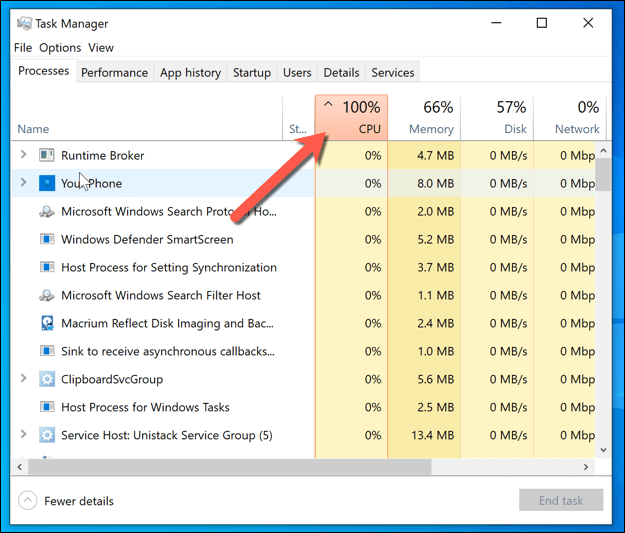
Bilgisayar ekranında açık bir görev yöneticisi penceresi, yüksek CPU kullanımını gösteren grafik ve istatistiklerle birlikte.

Görev Yöneticisi’ni başlatarak hangi uygulamaların işlemciyi aşırı derecede kullandığını gözlemleyin. Gereksiz programları kapatın veya bilgisayarınızın performansını artırmak için gereksiz arka plan işlemlerini sonlandırın.

Virüsler ve zararlı yazılımlar

Virüsler ve zararlı yazılımlar, sistem performansını etkileyerek fare imleci kasmasına neden olabilir.

Güvenilir bir antivirüs programı ile sisteminizi tarayın ve bulunan tüm tehditleri temizleyin.

Sorunu Teşhis Etme

Fare imleci kasma sorununun kaynağını belirlemek için aşağıdaki adımları izleyebilirsiniz:

  • Farklı bir fare deneyin: Sorun farenizdeyse, farklı bir fare kullanarak sorunun çözülüp çözülmediğini kontrol edin.
  • Farklı bir yüzey deneyin: Mousepad’iniz sorunlu olabilir. Farklı bir mousepad veya düz bir yüzey üzerinde fareyi deneyin.
  • Farklı bir USB portu deneyin: Başka bir USB girişini test edin: Sorunun kaynağı USB portunda olabilir. Fareyi farklı bir USB portuna takın.
  • Bilgisayarınızı yeniden başlatın: Bilgisayarınızı yeniden başlatmayı deneyin: Bazen en basit çözüm, cihazı kapatıp tekrar açmaktır.
  • Sürücüleri güncelleyin: Eski veya uyumlu olmayan fare sürücülerinin sorunlara yol açma ihtimali bulunmaktadır. Sürücüleri güncelleyin.
  • Arka plan programlarını kapatın: Çok fazla program aynı anda çalışıyorsa, sistem kaynakları tükenebilir ve fare imleci kasabilir. Gereksiz programları kapatın.
  • Virüs taraması yapın: Kötü niyetli yazılımlar ve virüsler, bir bilgisayarın çalışma verimliliği üzerinde olumsuz etkiler yaratabilir. Bir virüs taraması yapın.

Ayrıca okuyun: Windows 11’de Fare İmleci Nasıl Değiştirilir

ETİKETLER:donanım problemifare sorunuimleci kasmanasıl çözülür
Bu Makaleyi Paylaş
Facebook WhatsApp WhatsApp Threads Bağlantıyı Kopyala Yazdır
Paylaş
Yorum yapılmamış

Bir yanıt yazın Yanıtı iptal et

E-posta adresiniz yayınlanmayacak. Gerekli alanlar * ile işaretlenmişlerdir

Bağlantı Kuralım

21KBeğen
19.6KTakip Et
7.3KAbone Ol
192Takip Et

Popüler Gönderiler

AirTies Air 4960 Modem Kurulum

Uğurcan ÜN
Uğurcan ÜN
3 dk. okuma
11 Görüntüleme
Sessiz İçerik Nedir Nasıl Yapılır

Sessiz İçerik Nedir

İsmail YILDIZ
İsmail YILDIZ
6 dk. okuma
13 Görüntüleme
YouTube Video Başlığı Nasıl Yazılmalı Yolları Neler

YouTube Video Başlığı Nasıl Yazılmalı

İsmail YILDIZ
İsmail YILDIZ
6 dk. okuma
10 Görüntüleme

Lyra 3 Pro ile Şarkı Nasıl Oluşturulur

Uğurcan ÜN
Uğurcan ÜN
4 dk. okuma
24 Görüntüleme

You Might Also Like

Steam’de DLC’ler Nasıl Kurulur ve Yönetilir
Windows

Steam’de DLC’ler Nasıl Kurulur ve Yönetilir

6 dk. okuma
Windows 10’da Başlangıç Onarma
Windows

Windows 10’da Başlangıç Onarma Nasıl Yapılır?

5 dk. okuma
Windows

Windows 10’da VirtualBox Yüklemesi Başarısız Hata [EXPERT FIX]

2 dk. okuma
Windows

Windows 10’da Hesap Makinesi mi Eksik? Bu Adımlarla Geri Alın!

3 dk. okuma

Size her gün en son haberleri ve sorun çözümlerini getiriyoruz!

TeknoDestek Müşteri Hizmetleri
Facebook-f Instagram Tiktok Twitter Youtube Linkedin Whatsapp Phone-alt Rss

İş Ortaklarımız

TeknoDestek Müşteri Hizmetleri
© 2013 - 2026 TeknoDestek Müşteri Hizmetleri • Tüm hakları saklıdır • Bu sitedeki tüm içerikler (metin, görsel, video, logo, tasarım vb.) 5846 sayılı Fikir ve Sanat Eserleri Kanunu (FSEK) kapsamında korunmaktadır • İzinsiz kopyalanması, çoğaltılması, yayınlanması veya herhangi bir şekilde kullanılması yasaktır • İhlal tespitinde; FSEK Madde 71-73 uyarınca yasal süreç başlatma, maddi/manevi tazminat talep etme ve cezai işlem için başvurma hakkımız saklıdır • TeknoDestek, TeknoS@R'un bir kuruluşudur • Tema Düzenleyen: Fatih ATEŞ
Sorun Hala Çözülmedi mi?
Aradığın çözümü bulamadıysan, 11858 Teknoloji Destek Hattımız sana yardımcı olabilir. 2011’den beri Türkiye’nin en tecrübeli teknoloji destek ekiplerinden biri olarak, bilgisayar, telefon, tablet, modem, akıllı TV ve sosyal medya sorunlarında 7/24 profesyonel destek veriyoruz. Uzman ekibimizle hemen görüşmek ister misin?

    📞 11858’i Şimdi Ara

    Görüşme öncesi dakika ücreti sesli olarak bilgilendirilir
    Welcome Back!

    Sign in to your account

    Kullanıcı Adı veya E-posta Adresi
    Şifre

    Şifrenizi mi unuttunuz?