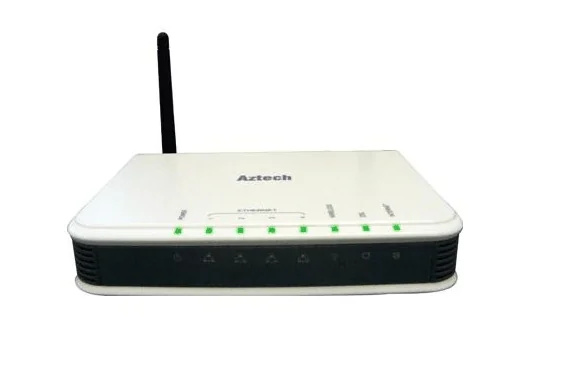
TeknoDestek Müşteri Hizmetleri
  • Haberler
    HaberlerDaha Fazla Göster
    PlayStation Plus Haziran ayı ücretsiz oyunlarında Grounded ve Darktide karakterleri birlikte görünüyor
    PlayStation Plus Haziran Ayı Ücretsiz Oyunlar
    5 dk. okuma
    WhatsApp Kullanamayacak Android Modelleri listesinde eski Samsung ve LG telefonlar görüntüleniyor
    Eylül Ayı İtibariyle WhatsApp Kullanamayacak Android Modelleri
    4 dk. okuma
    Apple CarPlay ChatGPT Desteği Geldi
    Apple CarPlay ChatGPT Desteği Geldi
    5 dk. okuma
    Yenilenmiş Akıllı Telefonlara İade Hakkı kapsamında mağazada telefon inceleyen kullanıcı görüntüsü
    Yenilenmiş Akıllı Telefonlara İade Hakkı Getirildi
    7 dk. okuma
    Zerger App nedir? Nasıl kullanılır?
    Zerger App Nedir? Nasıl Kullanılır?
    7 dk. okuma
  • Bilgisayar
    BilgisayarDaha Fazla Göster
    Macbook neo performans
    MacBook Neo Performans Yükseltme
    5 dk. okuma
    Bilgisayar Kapalıyken Işıkları Neden Yanar ve Nasıl Kapatılır
    Bilgisayar Kapalıyken Işıkları Neden Yanar ve Nasıl Kapatılır
    7 dk. okuma
    OneDrive Çift Görünme Sorunu Nasıl Çözülür?
    OneDrive Çift Görünme Sorunu Nasıl Çözülür
    4 dk. okuma
    Bilgisayar güç düğmesi ayarları ekranında uyku ve kapatma seçenekleri görüntüleniyor
    Bilgisayar Güç Düğmesi Ayarları Nasıl Değiştirilir
    7 dk. okuma
    OneDrive Yükleme Hızı Neden Yavaş?
    OneDrive Yükleme Hızı Neden Yavaş
    5 dk. okuma
  • Mobil
    MobilDaha Fazla Göster
    Kamera Çıkıntısı olmayan yeni telefon tasarımı düz arka yüzeyiyle futuristik biçimde sergileniyor.
    Kamera Çıkıntısını Yok Eden Yeni Telefon Tasarımları Geliyor
    8 dk. okuma
    8000 mAh bataryalı telefonlar, parlak enerji bloğuyla fütüristik kapakta gösteriliyor.
    8000 mAh Bataryalı Telefonlar Geliyor: Şarj Sorunu Bitiyor mu
    6 dk. okuma
    HyperOS 3 Bildirim Sesi Sorunu Çözümü
    HyperOS 3 Bildirim Sesi Sorunu Çözümü
    5 dk. okuma
    HyperOS 3 Özellikleri ve Öne Çıkan Yenilikler
    HyperOS 3 Özellikleri ve Öne Çıkan Yenilikler
    8 dk. okuma
    HyperOS 3 performans sorunları yaşayan bir telefonda bellek uzatma ve pil ayarları menüsü.
    HyperOS 3 Performans Sorunları ve Çözüm Yolları
    7 dk. okuma
  • Sosyal Medya
    Sosyal MedyaDaha Fazla Göster
    Dikkat Çekici YouTube Küçük Resimleri Nasıl Oluşturulur
    Dikkat Çekici YouTube Küçük Resimleri Nasıl Oluşturulur
    7 dk. okuma
    WhatsApp Katı Hesap Ayarı
    WhatsApp Katı Hesap Ayarı Nasıl Açılır
    3 dk. okuma
    TikTok Sıfır İzlenme Sorunu
    TikTok Sıfır İzlenme Sorunu Çözümü
    7 dk. okuma
    LinkedIn Post Saatleri Neye Göre Belirlenir Yolları Neler
    LinkedIn Post Saatleri Neye Göre Belirlenir
    7 dk. okuma
    istatislikler üzerinden Reels paylaşma
    Instagram İstatistikler Üzerinden Reels Paylaşma Nasıl Yapılır
    4 dk. okuma
  • İnceleme
    İncelemeDaha Fazla Göster
    Yapay zekalı bilgisayar ekranında NPU ve AI özellikleri görüntüleniyor
    Yapay Zekalı Bilgisayar (AI PC) Nedir
    9 dk. okuma
    Çift Monitör Kurulumu Nasıl Yapılır
    Çift Monitör Kurulumu Nasıl Yapılır
    5 dk. okuma
    Tcl S55h Soundbar Telefon Bağlantısı Nasıl Yapılır Yolları Neler
    Tcl S55h Soundbar Telefon Bağlantısı Nasıl Yapılır
    6 dk. okuma
    Tcl S55h Soundbar Televizyon Bağlantısı Nasıl Yapılır Yolları Neler
    Tcl S55h Soundbar Televizyon Bağlantısı Nasıl Yapılır
    6 dk. okuma
    Radar ve Kontrol Noktalarını Görme
    Otoyollarda Radar ve Kontrol Noktalarını Görme
    4 dk. okuma
  • İletişim
YouTube
Takip Et
  • Müşteri Hizmetleri
  • Modem Kurulumu
  • Windows 11
  • Yapay Zeka
  • Akıllı Telefon
  • Robot Süpürge
11 Haz 2026, Perşembe
TeknoDestek Müşteri HizmetleriTeknoDestek Müşteri Hizmetleri
Yazı BoyutuAa
  • Haberler
  • Mobil
  • Sosyal Medya
  • Bilgisayar
  • İnceleme
  • İnternet ve Ağ
  • Ev Elektroniği
  • İletişim
Site içi Arama
  • Haberler
    • Cihaz Duyuruları
    • Teknoloji
    • Uygulama Gelişmeleri
  • Bilgisayar
    • Linux
    • macOS
    • Windows
  • İnceleme
    • Bilgisayar
    • Ev Elektroniği
    • Tablet
    • Tavsiyeler & Karşılaştırmalar
    • Telefon
  • Mobil
    • Android
    • Giyilebilir Cihazlar
    • HarmonyOS
    • iPhone / iOS
  • Sosyal Medya
    • Facebook
    • Instagram
    • TikTok
    • Snapchat
    • Teams
    • Telegram
    • WhatsApp
    • X
  • İletişim
Bizi Takip Edin
Aztech DSL1000EW Modem kurulumu
Modem Kurulumu

Aztech DSL1000EW Modem kurulumu

Kübra GÜLDÖKMEZ
Son güncelleme: 7 Temmuz 2025 10:18
Kübra GÜLDÖKMEZ
887 Görüntüleme
Paylaş
4 dk. okuma
Paylaş

Aztech DSL1000EW modem kurulumu, ev veya ofis ortamında stabil ve güvenli bir internet bağlantısı sağlamak için atılması gereken ilk adımdır.

Bu işlem, modemin fiziksel bağlantılarının yapılmasından başlayarak yazılımsal arayüz üzerinden gerekli internet servis sağlayıcısı bilgileriyle yapılandırılmasını kapsar. Kullanıcılar, modem arayüzüne erişip doğru ayarları girdiklerinde hem kablolu hem de kablosuz bağlantılar sorunsuz şekilde çalışmaya başlar. Özellikle doğru ADSL ayarlarının girilmesi ve kablosuz ağın şifrelenmesi, hem bağlantı kalitesi hem de ağ güvenliği açısından kritik önem taşır. Kurulum işlemi tamamlandığında, kullanıcılar interneti kesintisiz kullanmaya başlayabilirler.

İçindekiler
  • Aztech DSL1000EW Modem kurulumu
    • Aztech DSL1000EW Modem Kablosuz Ayarları
- 11858 Teknoloji Destek Hattı -
11858 Teknoloji Destek Hattı ile 7/24 telefonla teknik destek ve uzaktan destek alın 11858 Teknoloji Destek Hattı ile 7/24 telefonla teknik destek ve uzaktan destek alma

Aztech DSL1000EW Modem kurulumu

Aztech DSL1000EW modem kurulumu, evde hızlıca internet bağlantısı sağlamak için birkaç temel adımdan oluşur. Modemin arayüzüne girerek servis sağlayıcınızın verdiği kullanıcı bilgilerini ve ADSL ayarlarını girdikten sonra kablosuz ağ adını ve şifresini belirleyerek bağlantıyı kullanıma açabilirsiniz. Bu işlem birkaç dakikada tamamlanabilir ve sonrasında internetiniz hazır hale gelir.

Öncelikle modemin arkasındaki reset tuşuna ince bir cisimle yaklaşık 7-10 saniye basılı tutarak cihazı fabrika ayarlarına sıfırlayabilirsiniz.

Bağlantı var gözüküyor internete giremiyorum, tüm ışıkları yanıyor bağlantı alamıyorum, kablosuz şifremi unuttum vb. sorunları yaşıyor isek aşağıdaki adımları takip edelim;

Öncelikle modeme reset atmak ile başlayalım. Modemin arka kısmında yada yan tarafında reset çukuru yer alır ince bir cisimle 7-8 saniye basılı tutunuz. Işıklarda yanıp sönme olduğu esnada elinizi çekiniz.

Modem fabrika ayarlarına döndüğü için var olan bağlantınız kopacaktır.

  • Wi-fi ile yeniden bağlantı kurmanız gerekecektir. Modemin etiketinde yer alan Wi-fi şifresi ile bağlantı kurabilirsiniz.
  • Bilgisayar yada telefon ile kurulum yapabilirsiniz.
  • Önemli olan modeme bağlantılı olmaktır.
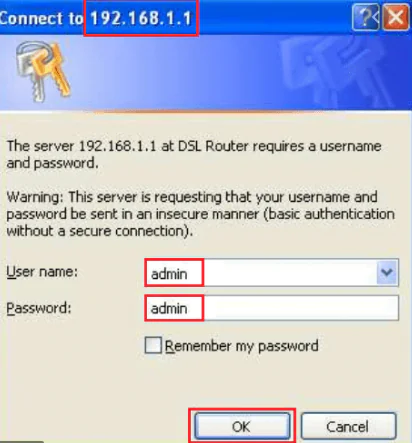
  • Wep sayfası açarak adres satırına 192.168.1.1 yazarak Enter yada git butonuna tıklayınız.
  • Ekrana Aztech modem arayüzü gelecektir.
  • Gelen menüde kullanıcı adı ve şifre isteyecektir.
  • User name : admin
  • Password : admin

Bu bilgileri yazarak giriş sağlayınız.
Aztech DSL1000EW Modem kurulumu Nedir

- 11858 Teknoloji Destek Hattı -
11858 Teknoloji Destek Hattı ile 7/24 telefonla teknik destek ve uzaktan destek alın 11858 Teknoloji Destek Hattı ile 7/24 telefonla teknik destek ve uzaktan destek alma
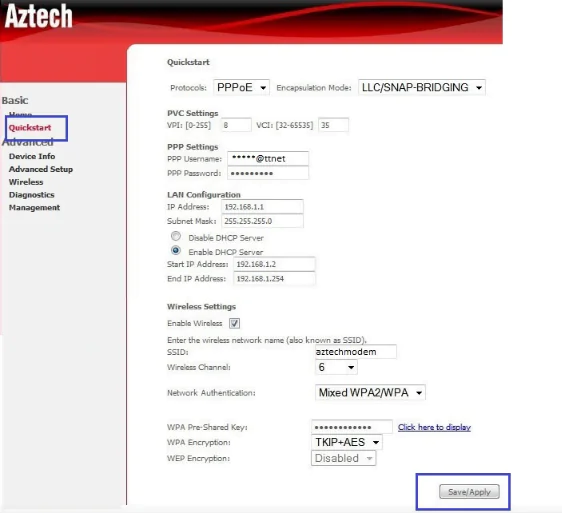
  • Gelen menüde sol kısımda Basic butonu yer alacaktır ve üzerine gelerek tıklayınız.
  • Hemen altında yer alan Quickstart butonuna tıklayınız.
  • Bu menüde saat dilimini kontrol ediniz.
  • Bağlantı tipi PPPOE/LLC olarak seçiniz.
  • Kullanıcı adı ve şifre kısmına ise internet hizmeti aldığınız firmanın size iletmiş olduğu ADSL bilgilerini yazmanız gerekiyor.
  • DSL bilgileriniz elinizde yok ise internet hizmeti aldığınız firmayı arayarak bu bilgileri öğrenmeniz gerekiyor.
  • DSL kullanıcı adınızı yazarken sonuna mutlaka uzantınızı eklemeniz gerekiyor.
  • Örnek;  teknosor@ttnet, teknosor@vodafone, teknosor@superonline vb.

Aztech DSL1000EW Modem kurulumu adımlarını başarıyla tamamlayan kullanıcılar, benzer bir deneyimi farklı bir model üzerinde de uygulamak isteyebilir. Özellikle altyapı benzerlikleri bulunan modemlerde kurulum süreci büyük oranda benzerlik gösterir. Bu nedenle farklı model seçeneklerine yönelmek isteyen kullanıcılar için Aztech DSL5008en modem kurulumu makalemize göz atılması faydalı olacaktır.

Aztech DSL1000EW Modem Kablosuz Ayarları

  • Menünün alt kısmında kablosuz ayarlarınızı da değiştirebilirsiniz.
  • Kablosuz ağ adı modemin etiketinde yazan ağ adı olarak gelir.
  • Kablosuz ağ adını yazarken Türkçe karakter kullanmadan ve daha önce kullanmadığınız bir kablosuz ağ adı belirleyiniz.
  • Kablosuz şifrenizi belirlerken en az 8 karakterden oluşması gerekiyor.
  • Bu adımları tamamladıktan sonra alt kısımda yer alan Save/Apply butonuna tıklayınız.
Aztech DSL1000EW Modem kurulumu

  • Kurulum işlemleriniz bu şekilde, internet bağlantınızı test edebilirsiniz.

Aztech DSL1000EW modem kurulumu tamamlandığında, kullanıcılar güvenli ve stabil bir internet bağlantısına kavuşmuş olur. Doğru ayarların yapılması sayesinde hem kablolu hem de kablosuz bağlantılar sorunsuz şekilde çalışır. Böylece internet erişimi kesintisiz hale gelirken, ağ güvenliği de sağlanmış olur. Kurulum süreci başarıyla tamamlandığında, cihaz günlük kullanım için hazır duruma gelir.

ETİKETLER:aztech dsl1000ewinternet bağlantısımodem kurulumunasıl yapılır
Bu Makaleyi Paylaş
Facebook WhatsApp WhatsApp Threads Bağlantıyı Kopyala Yazdır
Paylaş
Yorum yapılmamış

Bir yanıt yazın Yanıtı iptal et

Yorum yapabilmek için oturum açmalısınız.

Bağlantı Kuralım

21KBeğen
19.6KTakip Et
7.3KAbone Ol
192Takip Et

Popüler Gönderiler

Kamera Çıkıntısı olmayan yeni telefon tasarımı düz arka yüzeyiyle futuristik biçimde sergileniyor.

Kamera Çıkıntısını Yok Eden Yeni Telefon Tasarımları Geliyor

Hatice TATLISU
Hatice TATLISU
8 dk. okuma
1 Görüntüleme
Dikkat Çekici YouTube Küçük Resimleri Nasıl Oluşturulur

Dikkat Çekici YouTube Küçük Resimleri Nasıl Oluşturulur

Adem SOYLU
Adem SOYLU
7 dk. okuma
6 Görüntüleme
WhatsApp Katı Hesap Ayarı

WhatsApp Katı Hesap Ayarı Nasıl Açılır

Senanur FINDIKÇI
Senanur FINDIKÇI
3 dk. okuma
5 Görüntüleme
8000 mAh bataryalı telefonlar, parlak enerji bloğuyla fütüristik kapakta gösteriliyor.

8000 mAh Bataryalı Telefonlar Geliyor: Şarj Sorunu Bitiyor mu

Hatice TATLISU
Hatice TATLISU
6 dk. okuma
6 Görüntüleme
//

We influence 20 million users and is the number one business and technology news network on the planet

You Might Also Like

Instagram da kolaj videosu oluşturma
Instagram

Instagram da Kolaj Videosu Oluşturma

4 dk. okuma
Google Dokümanlar'dan Yazıcıya Çıktı Gönderme
Yazıcı & Tarayıcı

Google Dokümanlar’dan Yazıcıya Çıktı Gönderme

4 dk. okuma
TCL Sweeva 2000 Robot Süpürge Kurulumu
Robot Süpürge

TCL Sweeva 2000 Robot Süpürge Kurulumu

2 dk. okuma
Huawei BM626e WiMAX CPE Kurulum (Resimli Anlatım)
Modem Kurulumu

Huawei BM626e WiMAX CPE Kurulum (Resimli Anlatım)

1 dk. okuma

Size her gün en son haberleri ve sorun çözümlerini getiriyoruz!

TeknoDestek Müşteri Hizmetleri
Facebook-f Instagram Tiktok Twitter Youtube Linkedin Whatsapp Rss

İş Ortaklarımız

TeknoDestek Müşteri Hizmetleri
© 2013 - 2026 TeknoDestek Müşteri Hizmetleri • Tüm hakları saklıdır • Bu sitedeki tüm içerikler (metin, görsel, video, logo, tasarım vb.) 5846 sayılı Fikir ve Sanat Eserleri Kanunu (FSEK) kapsamında korunmaktadır • İzinsiz kopyalanması, çoğaltılması, yayınlanması veya herhangi bir şekilde kullanılması yasaktır • İhlal tespitinde; FSEK Madde 71-73 uyarınca yasal süreç başlatma, maddi/manevi tazminat talep etme ve cezai işlem için başvurma hakkımız saklıdır • TeknoDestek, TeknoS@R'un bir kuruluşudur • Tema Düzenleyen: Fatih ATEŞ
Sorun Hala Çözülmedi mi?
Aradığın çözümü bulamadıysan, 11858 Teknoloji Destek Hattımız sana yardımcı olabilir. 2011’den beri Türkiye’nin en tecrübeli teknoloji destek ekiplerinden biri olarak, bilgisayar, telefon, tablet, modem, akıllı TV ve sosyal medya sorunlarında 7/24 profesyonel destek veriyoruz. Uzman ekibimizle hemen görüşmek ister misin?
📞 11858’i Şimdi Ara
Görüşme öncesi dakika ücreti sesli olarak bilgilendirilir
Welcome Back!

Sign in to your account

Kullanıcı Adı veya E-posta Adresi
Şifre

Şifrenizi mi unuttunuz?