TeknoDestek Müşteri Hizmetleri
  • Haberler
    HaberlerDaha Fazla Göster
    PlayStation Plus Haziran ayı ücretsiz oyunlarında Grounded ve Darktide karakterleri birlikte görünüyor
    PlayStation Plus Haziran Ayı Ücretsiz Oyunlar
    5 dk. okuma
    WhatsApp Kullanamayacak Android Modelleri listesinde eski Samsung ve LG telefonlar görüntüleniyor
    Eylül Ayı İtibariyle WhatsApp Kullanamayacak Android Modelleri
    4 dk. okuma
    Apple CarPlay ChatGPT Desteği Geldi
    Apple CarPlay ChatGPT Desteği Geldi
    5 dk. okuma
    Yenilenmiş Akıllı Telefonlara İade Hakkı kapsamında mağazada telefon inceleyen kullanıcı görüntüsü
    Yenilenmiş Akıllı Telefonlara İade Hakkı Getirildi
    7 dk. okuma
    Zerger App nedir? Nasıl kullanılır?
    Zerger App Nedir? Nasıl Kullanılır?
    7 dk. okuma
  • Bilgisayar
    BilgisayarDaha Fazla Göster
    Macbook neo performans
    MacBook Neo Performans Yükseltme
    5 dk. okuma
    Bilgisayar Kapalıyken Işıkları Neden Yanar ve Nasıl Kapatılır
    Bilgisayar Kapalıyken Işıkları Neden Yanar ve Nasıl Kapatılır
    7 dk. okuma
    OneDrive Çift Görünme Sorunu Nasıl Çözülür?
    OneDrive Çift Görünme Sorunu Nasıl Çözülür
    4 dk. okuma
    Bilgisayar güç düğmesi ayarları ekranında uyku ve kapatma seçenekleri görüntüleniyor
    Bilgisayar Güç Düğmesi Ayarları Nasıl Değiştirilir
    7 dk. okuma
    OneDrive Yükleme Hızı Neden Yavaş?
    OneDrive Yükleme Hızı Neden Yavaş
    5 dk. okuma
  • Mobil
    MobilDaha Fazla Göster
    8000 mAh bataryalı telefonlar, parlak enerji bloğuyla fütüristik kapakta gösteriliyor.
    8000 mAh Bataryalı Telefonlar Geliyor: Şarj Sorunu Bitiyor mu
    6 dk. okuma
    HyperOS 3 Bildirim Sesi Sorunu Çözümü
    HyperOS 3 Bildirim Sesi Sorunu Çözümü
    5 dk. okuma
    HyperOS 3 Özellikleri ve Öne Çıkan Yenilikler
    HyperOS 3 Özellikleri ve Öne Çıkan Yenilikler
    8 dk. okuma
    HyperOS 3 performans sorunları yaşayan bir telefonda bellek uzatma ve pil ayarları menüsü.
    HyperOS 3 Performans Sorunları ve Çözüm Yolları
    7 dk. okuma
    HyperOS 3 kamera sorunu yaşayan bir telefonda açık olan kamera ayarları ve depolama ekranı.
    HyperOS 3 Kamera Sorunu ve Çözüm Yolları
    8 dk. okuma
  • Sosyal Medya
    Sosyal MedyaDaha Fazla Göster
    Dikkat Çekici YouTube Küçük Resimleri Nasıl Oluşturulur
    Dikkat Çekici YouTube Küçük Resimleri Nasıl Oluşturulur
    7 dk. okuma
    WhatsApp Katı Hesap Ayarı
    WhatsApp Katı Hesap Ayarı Nasıl Açılır
    3 dk. okuma
    TikTok Sıfır İzlenme Sorunu
    TikTok Sıfır İzlenme Sorunu Çözümü
    7 dk. okuma
    LinkedIn Post Saatleri Neye Göre Belirlenir Yolları Neler
    LinkedIn Post Saatleri Neye Göre Belirlenir
    7 dk. okuma
    istatislikler üzerinden Reels paylaşma
    Instagram İstatistikler Üzerinden Reels Paylaşma Nasıl Yapılır
    4 dk. okuma
  • İnceleme
    İncelemeDaha Fazla Göster
    Yapay zekalı bilgisayar ekranında NPU ve AI özellikleri görüntüleniyor
    Yapay Zekalı Bilgisayar (AI PC) Nedir
    9 dk. okuma
    Çift Monitör Kurulumu Nasıl Yapılır
    Çift Monitör Kurulumu Nasıl Yapılır
    5 dk. okuma
    Tcl S55h Soundbar Telefon Bağlantısı Nasıl Yapılır Yolları Neler
    Tcl S55h Soundbar Telefon Bağlantısı Nasıl Yapılır
    6 dk. okuma
    Tcl S55h Soundbar Televizyon Bağlantısı Nasıl Yapılır Yolları Neler
    Tcl S55h Soundbar Televizyon Bağlantısı Nasıl Yapılır
    6 dk. okuma
    Radar ve Kontrol Noktalarını Görme
    Otoyollarda Radar ve Kontrol Noktalarını Görme
    4 dk. okuma
  • İletişim
YouTube
Takip Et
  • Müşteri Hizmetleri
  • Modem Kurulumu
  • Windows 11
  • Yapay Zeka
  • Akıllı Telefon
  • Robot Süpürge
10 Haz 2026, Çarşamba
TeknoDestek Müşteri HizmetleriTeknoDestek Müşteri Hizmetleri
Yazı BoyutuAa
  • Haberler
  • Mobil
  • Sosyal Medya
  • Bilgisayar
  • İnceleme
  • İnternet ve Ağ
  • Ev Elektroniği
  • İletişim
Site içi Arama
  • Haberler
    • Cihaz Duyuruları
    • Teknoloji
    • Uygulama Gelişmeleri
  • Bilgisayar
    • Linux
    • macOS
    • Windows
  • İnceleme
    • Bilgisayar
    • Ev Elektroniği
    • Tablet
    • Tavsiyeler & Karşılaştırmalar
    • Telefon
  • Mobil
    • Android
    • Giyilebilir Cihazlar
    • HarmonyOS
    • iPhone / iOS
  • Sosyal Medya
    • Facebook
    • Instagram
    • TikTok
    • Snapchat
    • Teams
    • Telegram
    • WhatsApp
    • X
  • İletişim
Bizi Takip Edin
Oyun ve Performans için Windows 10 Nasıl Optimize Edilir?
Windows

Oyun ve Performans için Windows 10 Nasıl Optimize Edilir?

Yasin ER
Son güncelleme: 28 Aralık 2019 17:39
Yasin ER - Teknoloji Uzmanı
1.3K Görüntüleme
Paylaş
6 dk. okuma
Paylaş

Windows 10, oyuncular için yerel oyunlar, retro başlıklar ve hatta Xbox One akışı için mükemmel bir işletim sistemidir. Ama kutudan çıktığı gibi mükemmel olarak gelmez.

Windows 10’un sunduğu en iyi oyun deneyiminin tadını çıkarmak için bazı ince ayarlar gerekiyor. İşte Windows 10 PC’nizi oyun için optimize etmenin birkaç yolu.

- 11858 Teknoloji Destek Hattı -
11858 Teknoloji Destek Hattı ile 7/24 telefonla teknik destek ve uzaktan destek alın 11858 Teknoloji Destek Hattı ile 7/24 telefonla teknik destek ve uzaktan destek alma

1.Oyun Moduyla Windows 10’u Optimize Edin
Oyun ve Performans için Windows 10 Nasıl Optimize Edilir?

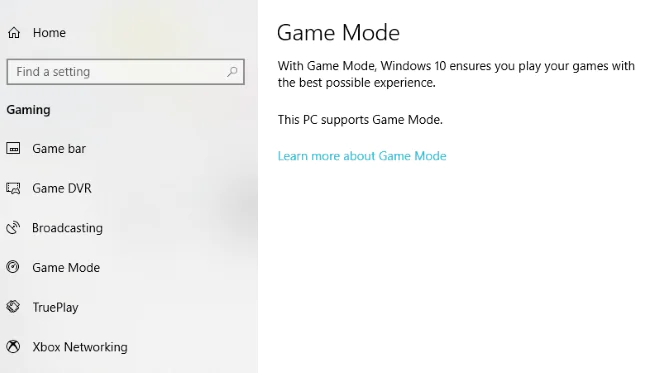
İşletim sisteminin daha sonraki sürümlerinde bir oyun modu, Windows 10 oyuncuları için yerleşik optimizasyonlar bulunmaktadır. Daha fazla bilgi edinmek için Windows tuşu + I tuşlarına basın, oyun modu yazın ve bilgisayarınızı oyunlar için optimize etmek için Oyun Modunu Kontrol Et’i tıklayın.

Oyun ekranında Oyun Modu’nu tıklatın. Oyun Modundan yararlanmak için “Açık” olarak değiştirin. Bilgisayarınız Oyun Modunu destekliyorsa, oyun oynarken Windows Update askıya alınacak ve kaynaklar en uygun kare hızını elde etmek için yönetilecektir.

2.Nagle’ın Algoritmasını Devre Dışı Bırakın

Nagle’ın algoritması veri paketlerini daha akıcı bir internet bağlantısı pahasına bir araya getiriyor. Bilgisayarınızda Nagle’ın algoritmasının etkinleştirilmesi, çevrimiçi oyun oynarken gecikme sorunlarına neden olabilir.

Bunu devre dışı bırakmak ve Windows 10’da oyun performansını artırmak için Windows Kayıt Defteri’ni düzenleyin: Başlat> Regedit yazın. Windows Kayıt Defteri ile uğraşırken dikkatli olun!

- 11858 Teknoloji Destek Hattı -
11858 Teknoloji Destek Hattı ile 7/24 telefonla teknik destek ve uzaktan destek alın 11858 Teknoloji Destek Hattı ile 7/24 telefonla teknik destek ve uzaktan destek alma

Adres çubuğuna aşağıdaki yolu kopyalayıp yapıştırın:

“HKEY_LOCAL_MACHINESYSTEMCurrentControlSetServicesTcpipParametersInterfaces”

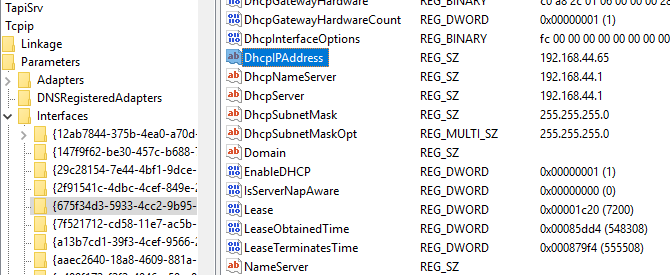
Sol bölmede, dosya adları harf ve rakamlardan oluşan bir klasör koleksiyonu görürsünüz. Doğru dosyaya erişmek için, IP adresinizi bu dosyalardan birinde listelenen DhcpIPAdresi ile eşleştirin.
Oyun ve Performans için Windows 10 Nasıl Optimize Edilir?

Windows tuşu + X> Windows PowerShell’e gidip ipconfig yazarak IP adresinizi kontrol edin.

IP adresinizi tanımlamak için geçerli bağlantınız altında listelenen “IPv4 adresi” ni (genellikle Ethernet veya Kablosuz LAN) bulun.

- 11858 Teknoloji Destek Hattı -
11858 Teknoloji Destek Hattı ile 7/24 telefonla teknik destek ve uzaktan destek alın 11858 Teknoloji Destek Hattı ile 7/24 telefonla teknik destek ve uzaktan destek alma

İnternet bağlantınızın IP adresini izledikten sonra, ilgili klasöre sağ tıklayın ve Yeni> DWORD (32 bit) Değeri’ni seçin.

Burada iki DWORD Değeri oluşturun: bir TcpAckFrequency ve diğer TCPNoDelay olarak adlandırın. Değerleri oluşturduktan sonra, her birini çift tıklayın ve parametrelerini 1 olarak ayarlayın.

Bu, iki parametreyi etkinleştirir, böylece Nagle’ın Algoritmasını devre dışı bırakır. Herhangi bir sorunla karşılaşırsanız, parametre değerlerini 0 olarak ayarlayın, devre dışı bırakılırlar.

3.Otomatik Güncellemeyi Devre Dışı Bırak ve Yeniden Başlat

Windows 10, işletim sisteminizi otomatik olarak güncelleyecek ve izniniz olmadan yeniden başlatma zamanlayacaktır. Bu özellik sık sık etkin olmasa da, asla habersiz kalmak ve oyununuzu kaydetme riskini almak istemezsiniz.

Otomatik güncellemeler yalnızca uyarı yapmadan Windows’u yeniden başlatmakla kalmaz, arka planda güncelleme indirilmesi ağ bağlantınızı sınırlar.

Otomatik yeniden başlatmayı devre dışı bırakamasanız da, gecikebilir. Windows tuşu + I> Güncelleme ve güvenlik> Windows Update> Gelişmiş seçenekler> Güncelleme Seçenekleri altındaki güncelleme ayarlarınıza erişerek başlayın.

Burada, ölçülü veri bağlantıları üzerinden bile güncellemeleri otomatik olarak indir seçeneğini devre dışı bırakın (ücret uygulanabilir). Bu, Windows Update indirmelerinin oyun performansınızı kesintiye uğratma olasılığını azaltmak için en iyi seçenektir.

Yeniden başlatacağımız zaman da bir hatırlatıcı göstereceğimizden emin olun. Sistem, bir güncellemenin ardından yeniden başlatılacaksa Windows size çok fazla uyarı verecektir.

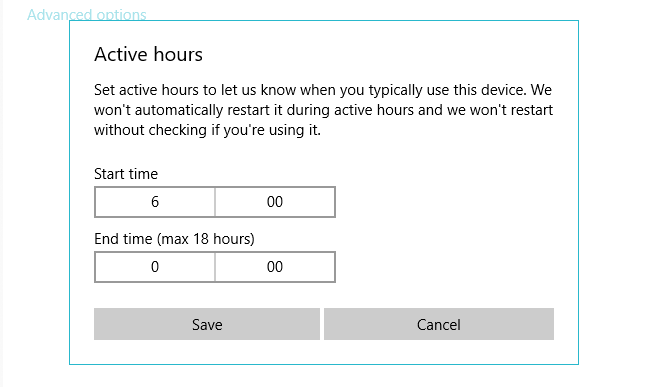
Ana Windows Update ekranında, Etkin saatleri değiştir özelliğini kullanmaya değer.
Oyun ve Performans için Windows 10 Nasıl Optimize Edilir?

4.Steam Otomatik Güncellemeyi Kapatın

Oyun oynamak için Windows kullanıyorsanız muhtemelen Steam üzerinden oyun satın alıp yüklersiniz.

Steam ile ilgili en büyük sıkıntılardan biri, tüm oyunlarınızda otomatik güncellemeleri önlemenize izin vermeyecek olan güncelleme özelliğidir. Bu, oynamadığınız oyunları güncelleyerek bellek tüketebilir veya ağ bağlantınızı arka plan güncellemeleriyle sınırlandırabilir.

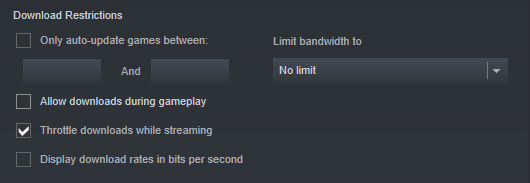
Steam’in arka planda oyunları güncellemesini önlemek için Steam istemcinize gidin ve Steam> Ayarlar> İndirilenler altındaki güncelleme seçeneklerinize erişin.

Oyun oynarken Steam’in içeriği güncellemesini önlemek için Oyun sırasında indirmelere izin ver seçeneğinin işaretini kaldırın.
Oyun ve Performans için Windows 10 Nasıl Optimize Edilir?

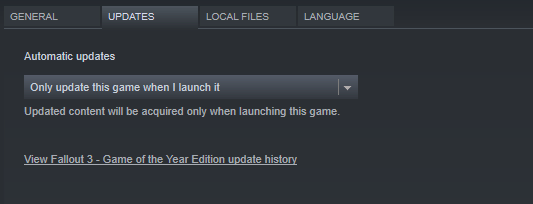
Steam’in büyük ölçüde kullanılmayan oyunlar için güncellemeleri indirmesini önlemek için söz konusu Kitaplığınızdaki yüklü oyunların her birine sağ tıklayın ve Özellikler’i seçin.

Otomatik Güncelleştirmeler altında, Bu oyunu her zaman güncel tut seçeneğini yalnızca Bu oyunu başlattığımda güncelle olarak değiştirin.
Oyun ve Performans için Windows 10 Nasıl Optimize Edilir?

5.Windows 10 Görsel Efektleri Ayarlayın

Grafik kullanıcı arayüzleriniz (GUI), işlem gücünüz için bir engel olabilir. Varsayılan olarak, Windows 10 görünüm ayarlarınız etkileyici olarak ayarlanmıştır.

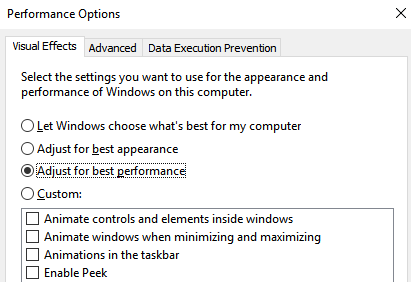
Ön planda çalışan oyunlar, arka planda çalışan parlak bir GUI ile çakışabilir. Windows 10’u oyun performansı için optimize etmek için bu ayarları yapın.

Windows tuşu + I tuşlarına basın ve performans yazın, ardından Windows’un görünümünü ve performansını ayarla> En iyi performans için ayarla> Uygula> Tamam’ı seçin.
Oyun ve Performans için Windows 10 Nasıl Optimize Edilir?

6.Windows 10 Oyun İçin Maksimum Güç Planı

Güç seçenekleri, sözde, ihmal edilebilir etkileri nedeniyle genellikle yalnız bırakılır. Bazı oyuncular daha yüksek performanslı işler için ayar yaptıklarını iddia ederken, diğerleri PC güç ayarlarını değiştirirken herhangi bir fark görmez.

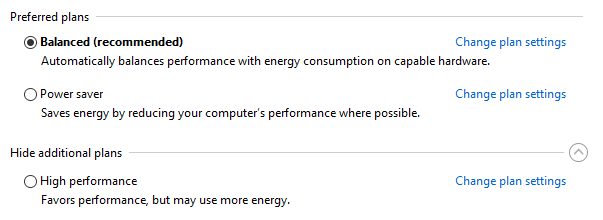
Kesin olarak bilmenin tek yolu PC’nizde test etmektir. Windows tuşu + I> güç yazın> Güç ve uyku ayarları> Ek güç ayarları’nı kullanarak güç ayarlarınızı Ayarlar ekranından değiştirin.
Oyun ve Performans için Windows 10 Nasıl Optimize Edilir?

Yüksek performanslı bir seçeneğiniz varsa bunu seçin. Değilse, yeni, özel bir güç planı yapılandırmak için Güç planı oluştur’u kullanın.

Bu seçenek, bilgisayarınızın daha yüksek enerji tüketimi ve sıcaklık seviyeleri pahasına daha iyi performans göstermesini sağlayacaktır. Bu nedenle, bu Windows 10 optimizasyonunu dizüstü bilgisayarlardan ziyade masaüstünde etkinleştirmek daha iyidir.

Oyun için Windows 10’u Optimize Edin: Pişman olmayacaksınız!

Yüksek oyun seçimi, Xbox One uyumluluğu ve oyun oynamak için özel olarak tasarlanmış yazılımlarla, oyun topluluğunun Windows 10’un geleceğinde özel bir yeri olduğu açık. Ancak, hiçbir şey mükemmel değildir.


ETİKETLER:nasıl yapılıroyun optimizasyonuperformans artırmawindows 10
Bu Makaleyi Paylaş
Facebook WhatsApp WhatsApp Threads Bağlantıyı Kopyala Yazdır
Paylaş
YazarYasin ER
Teknoloji Uzmanı
Takip Et
Kendini bilmiş bileli teknoloji okyanusunda amiral gemileri ile iç içedir. Çukurova Üniversitesi mezunudur. Teknoloji makaleleri yazıp insanları aydınlatmayı amaç edinmiştir.
Yorum yapılmamış

Bir yanıt yazın Yanıtı iptal et

Yorum yapabilmek için oturum açmalısınız.

Bağlantı Kuralım

21KBeğen
19.6KTakip Et
7.3KAbone Ol
192Takip Et

Popüler Gönderiler

Dikkat Çekici YouTube Küçük Resimleri Nasıl Oluşturulur

Dikkat Çekici YouTube Küçük Resimleri Nasıl Oluşturulur

Adem SOYLU
Adem SOYLU
7 dk. okuma
5 Görüntüleme
WhatsApp Katı Hesap Ayarı

WhatsApp Katı Hesap Ayarı Nasıl Açılır

Senanur FINDIKÇI
Senanur FINDIKÇI
3 dk. okuma
5 Görüntüleme
8000 mAh bataryalı telefonlar, parlak enerji bloğuyla fütüristik kapakta gösteriliyor.

8000 mAh Bataryalı Telefonlar Geliyor: Şarj Sorunu Bitiyor mu

Hatice TATLISU
Hatice TATLISU
6 dk. okuma
6 Görüntüleme
TikTok Sıfır İzlenme Sorunu

TikTok Sıfır İzlenme Sorunu Çözümü

Mustafa DURUR
Mustafa DURUR
7 dk. okuma
4 Görüntüleme
//

We influence 20 million users and is the number one business and technology news network on the planet

You Might Also Like

WordPress HTTP hatası çözümü için medya kütüphanesi yükleme ekranındaki hata mesajının görüntüsü
Yazılım ve Uygulamalar

WordPress HTTP Hatası Çözümü

6 dk. okuma
Clubhouse Uygulama Hesabı Nasıl Silinir?
Sosyal Medya

Clubhouse Uygulama Hesabı Nasıl Silinir?

2 dk. okuma
Huawei HG552e USB Disk Bağlama ve FTP ile Paylaşıma Açma
Modem Kurulumu

Huawei HG552e USB Disk Bağlama

5 dk. okuma
OnePlus 8 Nasıl Sıfırlanır
Android

OnePlus 8 Nasıl Sıfırlanır

2 dk. okuma

Size her gün en son haberleri ve sorun çözümlerini getiriyoruz!

TeknoDestek Müşteri Hizmetleri
Facebook-f Instagram Tiktok Twitter Youtube Linkedin Whatsapp Rss

İş Ortaklarımız

TeknoDestek Müşteri Hizmetleri
© 2013 - 2026 TeknoDestek Müşteri Hizmetleri • Tüm hakları saklıdır • Bu sitedeki tüm içerikler (metin, görsel, video, logo, tasarım vb.) 5846 sayılı Fikir ve Sanat Eserleri Kanunu (FSEK) kapsamında korunmaktadır • İzinsiz kopyalanması, çoğaltılması, yayınlanması veya herhangi bir şekilde kullanılması yasaktır • İhlal tespitinde; FSEK Madde 71-73 uyarınca yasal süreç başlatma, maddi/manevi tazminat talep etme ve cezai işlem için başvurma hakkımız saklıdır • TeknoDestek, TeknoS@R'un bir kuruluşudur • Tema Düzenleyen: Fatih ATEŞ
Sorun Hala Çözülmedi mi?
Aradığın çözümü bulamadıysan, 11858 Teknoloji Destek Hattımız sana yardımcı olabilir. 2011’den beri Türkiye’nin en tecrübeli teknoloji destek ekiplerinden biri olarak, bilgisayar, telefon, tablet, modem, akıllı TV ve sosyal medya sorunlarında 7/24 profesyonel destek veriyoruz. Uzman ekibimizle hemen görüşmek ister misin?
📞 11858’i Şimdi Ara
Görüşme öncesi dakika ücreti sesli olarak bilgilendirilir
Welcome Back!

Sign in to your account

Kullanıcı Adı veya E-posta Adresi
Şifre

Şifrenizi mi unuttunuz?