
Spotify’dan Apple Müzik’e Çalma Listesi Aktarma işlemi için en pratik yöntemleri öğrenin. iPhone ve Android kullanıcıları için adım adım aktarım yolları burada.
Müzik platformları arasındaki rekabet arttıkça kullanıcıların tercihleri de değişiyor. Spotify ve Apple Müzik en popüler seçenekler arasında yer alıyor. Ancak yıllar boyunca Spotify’da oluşturduğunuz çalma listelerini Apple Müzik’e aktarmak istediğinizde akla gelen ilk soru bunun mümkün olup olmadığı oluyor.


Bu yazıda, farklı cihazlarda kullanabileceğiniz ücretsiz uygulamalarla Spotify’daki çalma listelerinizi Apple Müzik’e nasıl aktarabileceğinizi bulacaksınız. iPhone ve Android için ayrı seçenekler sunan yöntemlerle, şarkılarınızı yeniden tek tek aramak zorunda kalmadan dakikalar içinde transfer edebilirsiniz.
Spotify’dan Apple Müzik’e Çalma Listesi Aktarma
Spotify’ın, Apple Müzik ile kıyaslandığında, önemli bir avantajı vardır. Spotify, ticari bağlamda kesintiler olsa da, herhangi bir müziği çalmanıza ve dinlemenize izin veren ücretsiz bir hizmet seçeneği sunar.
SongShift uygulaması ücretsizdir. Ancak bu uygulamanın premium özelliklerini kullanmak ücretlidir ve yalnızca iPhone‘larda kullanılabilir. Bir başka uygulama olan Free Your Music ise hiçbir ücrete tabi değildir. Ve ayrıca bu uygulama hem iPhone ve Android telefonlarda çalışır.
Diğer yandan, Apple Müzik’in bu rekabette öne çıkan bazı avantajları var. Örneğin Apple Müzik, müzik tutkunları için Spotify‘dan daha iyi olan yüksek kaliteli bir ses seçeneği sunar. Ayrıca HomePod mini gibi bir Apple akıllı hoparlörünüz varsa, bu cihaz Siri‘nin sesli komutlarına entegre olduğu için, Apple Müzik’i seçmek mantıklı olacaktır.
Apple Müzik ayrıca Apple ekosisteminin ayrılmaz bir parçasıdır. Dolayısıyla Apple One‘a abone olursanız, tek bir fiyata Apple TV+, Apple Arcade, iCloud+, Apple News+, Apple Fitness+ ve Apple Müzik dahildir. Böyle bir aboneliğiniz varsa, muhtemelen Spotify için ödeme yapmaya veya kullanmaya devam etmenize gerek yoktur.
Apple Müzik’e Kaydolma
Spotify’dan Apple Müzik’e geçiş yapmak için önce bir Apple Müzik‘e kaydolmanız gerekiyor. Daha sonra, isterseniz çalma listelerinizi aktarabilirsiniz ve ardından, Spotify aboneliğinizi iptal edebilirsiniz.
Apple Müzik’te abonelik oluşturmak için aşağıdaki adımları izleyin.
- Öncelikle Apple cihazınızda Apple Müzik uygulamasını açın. Ya da bilgisayarınızda iTunes‘u veya Apple Müzik web sitesini açın.
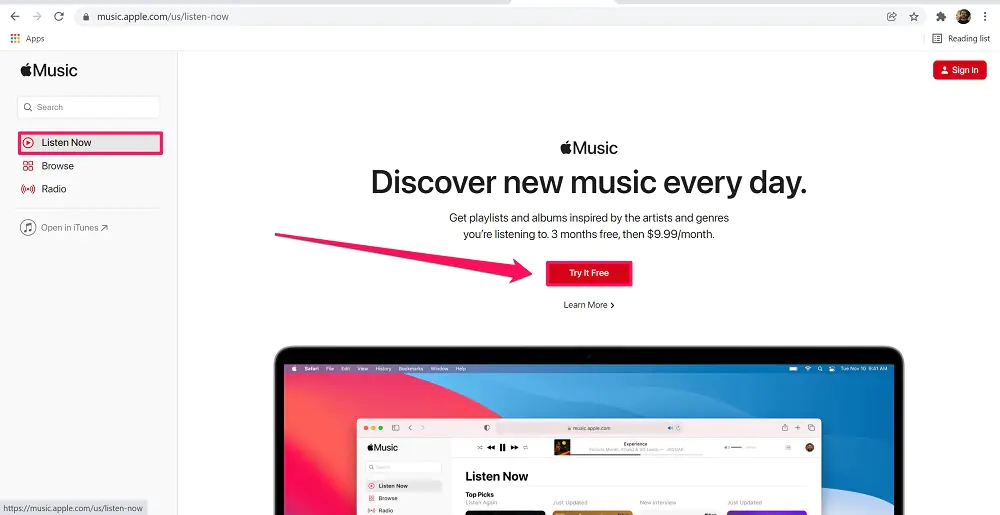
- Açılan sayfada sol tarafta yer alan menü listesinde Şimdi Dinle (Listen Now) veya Sizin İçin (For You) menüsüne tıklayın veya dokunun.
- Daha sonra, Ücretsiz Dene (Try Free) butonuna tıklayın. Veya ekrana gelen diğer ücretsiz deneme menüsüne tıklayın ya da dokunun.
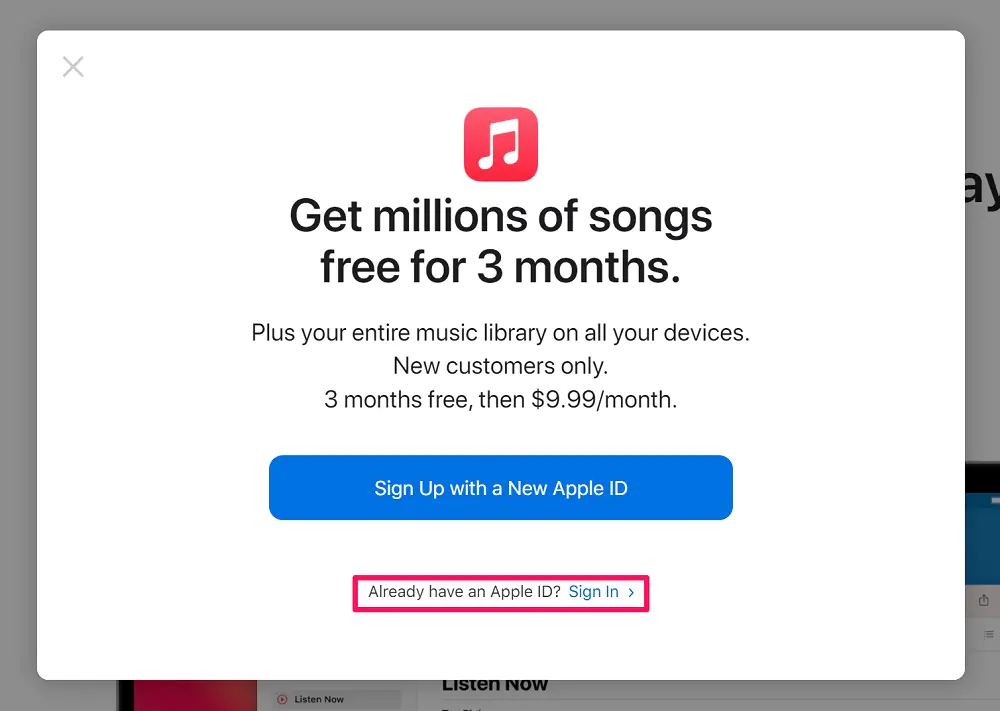
- Açılan sayfada yeni bir Apple Kimliği oluşturarak kaydolma seçeneğine tıklayın ya da dokunu. Veya mevcut bir Apple Kimliği ile giriş yapma seçeneğine tıklayın ya da dokunun.
- Altı kullanıcıya kadar paylaşım yapabilmek için bireysel, öğrenci veya aile abonelik planlarından birini seçin.
- Ardından, ekrana gelen yönergeleri izleyin. Daha sonra fatura bilgilerinizi onaylayın ve bir ödeme yöntemi ekleyin.
- Son olarak Katıl (Join) butonuna tıklayın veya dokunun.
Spotify’daki Çalma Listelerini Apple Müzik’e Aktarma
Spotify‘dan Apple Müzik‘e geçiş yaparken zihninizi kurcalayan en önemli soru, Spotify’daki çalma listelerinizi Apple Müzik’te sıfırdan tekrar oluşturmak zorunda kalmamak için, Apple Müzik’e aktarmanın mümkün olup olmadığıdır. Neyse ki üçüncü taraf uygulamalarla bunu kolayca yapabilirsiniz.
SongShift ile Spotify Çalma Listelerini Apple Müzik’e Aktarma
SongShift uygulaması ile Spotify’daki çalma listelerinizi kolayca Apple Müzik’e kolayca aktarabilirsiniz. Fakat SongShift uygulaması yalnızca iPhone için kullanılabilir. Eğer bir Android telefon kullanıyorsanız, aşağıdaki Free Your Music uygulaması ile aktarım bölümünü okuyun.
- Öncelikle SongShift uygulamasını App Store‘dan indirin.
- İndirdikten sonra SongShift uygulamasını açın.
- Uygulamanın ana sayfasında Kullanılabilir Hizmetler (Available Services) başlığı altında yer alan menülerden Apple Müzik’e dokunun. Ardından Devam (Continue) seçeneğine dokunun. SongShift uygulamasına, Apple Müzik’e erişim izni verin.
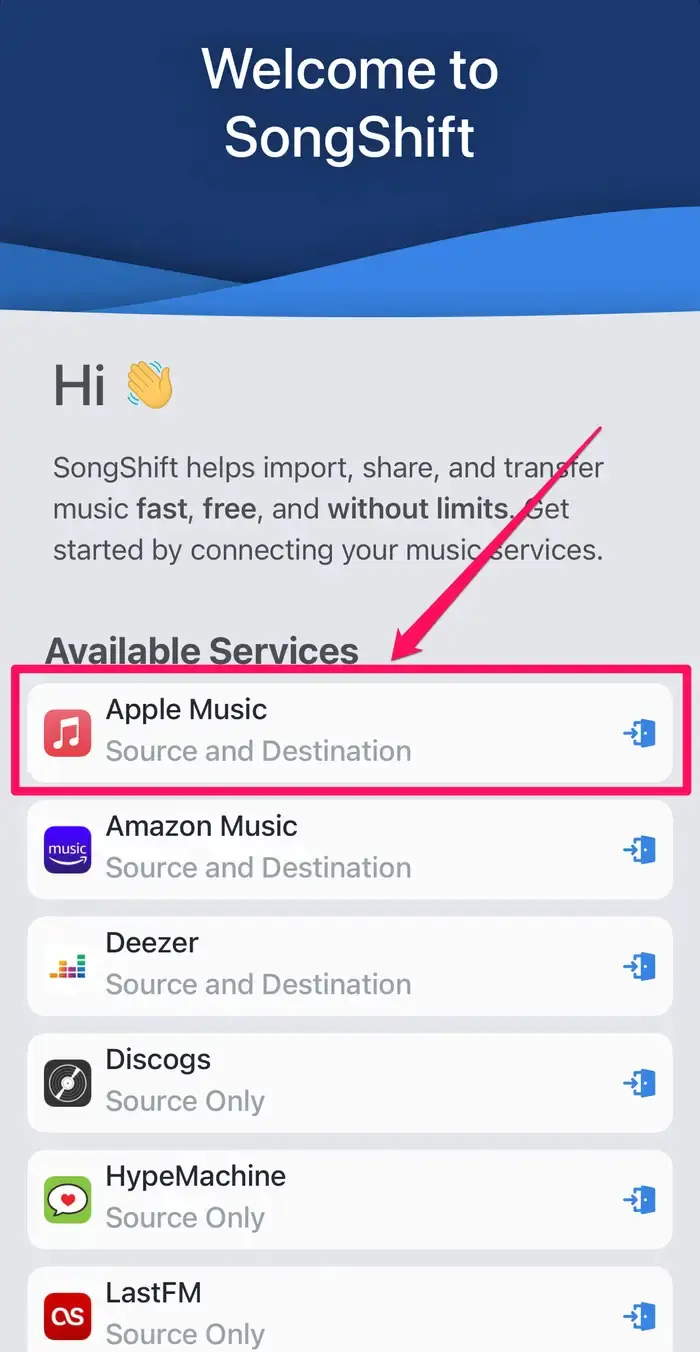
- Daha sonra, listenin en altına yakın bir yerde bulunan Spotify için yukarıdaki işlemi tekrarlayın. Spotify hesabınıza giriş için bilgilerinizi girmeniz gerekecek.
- Bilgilerinizi girdikten sonra Devam (Continue) seçeneğine dokunun ve sonraki sayfada Başlayın (Get Started) menüsüne dokunun.
- Aktarımlarım (My Shifts) sayfasında sağ üstteki yer alan + (artı) işaretine dokunun.
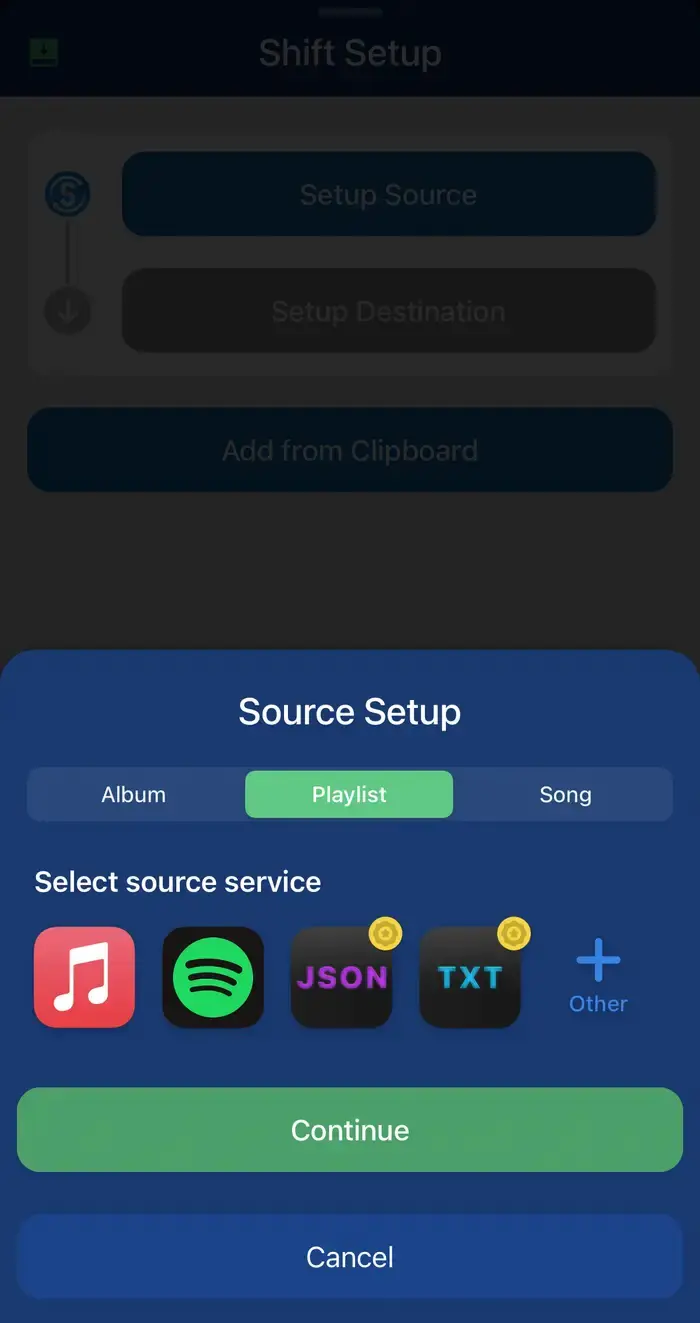
- Gelen ekranda Kaynağı Ayarla (Setup Source) menüsüne dokunun. Ardından, açılan Kaynağı Ayarla (Setup Source) penceresinde Çalma Listesi (Playlist) menüsüne ve daha sonra Spotify simgesine dokunun. Ardından Devam (Continue) seçeneğine dokunun.
- Daha sonra, Kaynak Çalma Listesi sayfasında, Apple Müzik‘e taşımak istediğiniz çalma listesine ve ardından Bitti butonuna dokunun.
- Son olarak Bitirdim menüsüne dokunun.
- İşlem tamamlandıktan sonra, çalma listesi aktarım işlemi sonucunu gözden geçirmek için çalma listesine dokunun.
- SongShift‘in çalma listesi aktarım işleminde yaptığı eşleştirmelerden memnunsanız, Eşleşmeleri Onayla (Confirm Matches) menüsüne dokunun.
Free Your Music Uygulaması ile Spotify Çalma Listelerini Apple Müzik’e Aktarma
Free Your Music uygulaması, Spotify‘dan Apple Müzik‘e çalma listeleri aktarmak için başka bir seçenektir. Bu uygulama hem iOS hem de Android için kullanılabilir olma avantajına sahiptir. Aynı anda birden fazla çalma listesini aktarma yeteneği de dahil olmak üzere, tüm özellikleri ücretsizdir.
- Öncelikle Free Your Music uygulamasını Android ya da iPhone telefonunuza indirin.
- İndirme işlemi tamamlandıktan sonra Free Your Music uygulamasını açın.
- Kaynak Seç (Select Source) başlıklı sayfada Spotify seçeneğine dokunun. Ve ardından, Spotify uygulamasında oturum açarak, Free Your Music uygulamasının Spotify hesabınıza erişimine izni verin.
- Daha sonra, Hedef Seç (Select Destination) sayfasında Apple Müzik seçeneğine dokunun.
- Ardından, aktarmak istediğiniz çalma listelerini seçin ve daha sonra Aktarımı başlat (Begin transfer) butonuna dokunun.
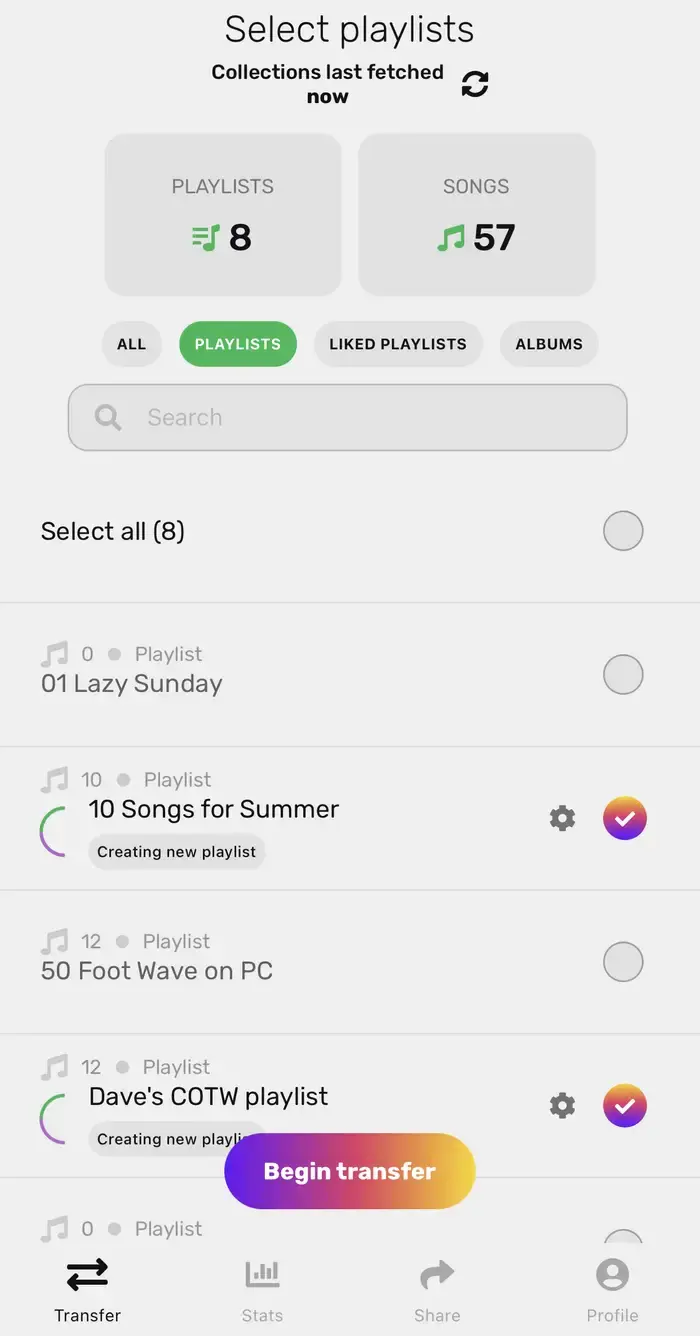
Çalma listelerinizin uzunluğuna bağlı olarak bu işlem birkaç dakikanızı alacak. İşlem tamamlandıktan sonra tüm şarkıların başarıyla aktarılıp aktarılmadığını görmek veya doğrudan Apple Müzik‘e gitmek için Aktarımlarınız (Your transfers) sayfasındaki çalma listesine dokunabilirsiniz.
Çalma listesi aktarımı sırasında uygulamalarla sorun yaşıyor veya hesaplarınızda beklenmedik hatalar alıyorsanız endişelenmenize gerek yok. 11858 Teknoloji Destek Hattı, müzik platformları dahil olmak üzere tüm dijital servislerde yaşadığınız teknik sorunlarda uzman ekibiyle size güvenilir çözümler sunar. 7/24 ulaşabileceğiniz bu hizmet sayesinde verilerinizi güvenle koruyarak aktarım işlemlerini tamamlayabilirsiniz.
Müzik platformları arasındaki seçimde sadece çalma listesi aktarımı değil, sundukları ekstra özellikler de önemlidir. Özellikle YouTube servislerini tercih eden kullanıcılar, YouTube Premium ve YouTube Music Premium fark nedir sorusunu sıkça gündeme getiriyor. Bu konuyla ilgili hazırladığımız ayrıntılı içeriğe göz atarak her iki abonelik seçeneğinin sunduğu avantajları öğrenebilir ve müzik dinleme alışkanlıklarınıza en uygun tercihi yapabilirsiniz.
Spotify’dan Apple Müzik’e çalma listelerinizi aktarmak düşündüğünüzden daha kolaydır. Doğru uygulamaları seçerek hem zaman kazanabilir hem de müzik keyfinizi kesintisiz sürdürebilirsiniz. Siz de aktarım sırasında hangi yöntemi kullandığınızı veya karşılaştığınız sorunları yorum kısmında paylaşabilirsiniz. Böylece hem diğer kullanıcılara yol gösterebilir hem de farklı deneyimlerden faydalanabilirsiniz.