
Dosyaları türüne göre klasörlere ayırma işlemini bat dosyasıyla otomatikleştirin, indirilenler klasörünüz her açılışta kendiliğinden düzene girsin, Robocopy güvenle çalışsın.
İndirilenler klasörünüz kurulum dosyaları, PDF’ler, ekran görüntüleri ve sıkıştırılmış dosyalarla dolup taştıysa aradığınız tek bir belgeyi bulmak her geçen hafta biraz daha uzun sürer. Dosyaları türüne göre klasörlere ayırma işlemi, bu karmaşayı elle uğraşmadan birkaç dakikada toparlayan pratik bir çözüm sunar.
- Dosyaları Türüne Göre Klasörlere Ayırma Neden Bu Kadar Fark Yaratır?
- Robocopy İle Dosya Taşıma Move Komutundan Neden Daha Güvenli
- Bat Dosyası İle Dosyaları Uzantıya Göre Ayırma Adımları
- Not Defterinde Script Dosyasını Oluşturma
- Dosyayı .bat Uzantısıyla Kaydetme
- Scripti Çalıştırma ve Önce Test Etme
- İndirilenler Klasörünü Otomatik Düzenleme İçin Başlangıçta Çalıştırma
- Scriptin Sınırları ve Dikkat Edilmesi Gerekenler
- Sıkça Sorulan Sorular
- Dosyaları türüne göre klasörlere ayırmak için ek bir program kurmak gerekir mi?
- Bat dosyası indirilenler klasörünü düzenlerken var olan dosyaların üzerine yazar mı?
- Robocopy uzantıya göre taşıma işlemini Windows 10 ve Windows 11’de aynı şekilde mi çalıştırır?
- Powershell ile dosyaları uzantıya göre ayırmak bat dosyasından daha mı iyi bir seçenek?
- İndirilenler klasörü çok karışıksa scripti nasıl güvenle test ederim?


Ben kendi İndirilenler klasörümde biriken 60-70 GB’lık dosya yığınını tam olarak bu yöntemle temizledim. Test edilen yapılarda script birkaç dakika içinde her dosyayı doğru klasöre taşıdı ve bir daha o karmaşa geri gelmedi. Scripti bir kere kaydettim, Windows açılışında kendiliğinden çalıştığı için artık hiçbir şey yapmama gerek kalmıyor.
Disk alanı sorunu çoğu zaman sadece dosya düzeniyle bitmiyor. Windows’un arka planda tuttuğu arama indeksi de zamanla ciddi yer kaplayabiliyor. SSD’nizde ekstra alan açmak isterseniz Windows Arama İndeksi Küçültme ile SSD’nizde Yer Açma konusuna göz atabilirsiniz.
Dosyaları Türüne Göre Klasörlere Ayırma Neden Bu Kadar Fark Yaratır?
Dosyaları türüne göre klasörlere ayırma, İndirilenler klasöründeki her dosyayı uzantısına bakarak Installers, Documents, Images, Videos, Music ve Archives gibi klasörlere otomatik olarak taşıma işlemidir. Bir bat dosyası bu işlemi Robocopy komutuyla yapar, mevcut dosyaların üzerine yazmaz ve Windows açılışında kendiliğinden çalışacak şekilde ayarlanabilir.
İndirilenler klasörü çok karışık hale geldiğinde tek tek dosya taşımak zaman kaybettirir. Uzantıya göre otomatik ayrım yapan bir sistem kurduğunuzda ise indirdiğiniz her dosya, siz hiçbir şey yapmadan kendi klasörüne düşer.
Script Hangi Dosya Türlerini Hangi Klasöre Taşır
Aşağıdaki eşleştirme, indirilenler klasörünü düzenleme sürecinde en sık karşılaşılan dosya gruplarını kapsar.
- Kurulum Dosyalari: exe, msi, iso, apk
- Belgeler: pdf, doc, docx, odt, rtf, txt, xls, xlsx, ppt, pptx, csv
- Kod ve Web: sql, html, htm, css, js, json, xml, php, py, ts, sh, yml, yaml, md
- Resimler: jpg, jpeg, png, gif, webp, svg, ico, psd, bmp, heic
- Videolar: mp4, mkv, avi, mov, wmv, flv, webm
- Sesler: mp3, wav, ogg, flac, aac, m4a
- Arsivler: zip, rar, 7z, tar, gz
Listede olmayan bir uzantı varsa dosya olduğu yerde kalır. Kendi kullandığınız bir dosya türünü eklemek isterseniz ilgili Robocopy satırına uzantıyı yazmanız yeterli.
Robocopy İle Dosya Taşıma Move Komutundan Neden Daha Güvenli
İnternette dolaşan çoğu basit ayırma scripti move komutunu kullanır. Move komutu aynı isimli dosyanın üzerine sessizce yazar, hataları gizler ve özel karakterli dosya adlarında takılır. Bu script yerine Robocopy kullanır, çünkü üç önemli konuda daha güvenli davranır.
- Hedefte aynı isimde bir dosya varsa üzerine yazmaz, dosyayı olduğu yerde bırakır.
- Açık ya da kilitli bir dosyayla karşılaşırsa atlar ve sizi uyarır.
- Dosya adındaki ünlem, ampersand ve yüzde gibi özel karakterleri sorunsuz işler.
Script ayrıca yalnızca adı Downloads olan bir klasörün içinde çalışır. Bu güvenlik kontrolü sayesinde scripti yanlışlıkla bir proje klasöründe çalıştırıp dosyalarınızı karıştırma riski ortadan kalkar.
Bat Dosyası İle Dosyaları Uzantıya Göre Ayırma Adımları
Aşağıdaki adımları takip ederek indirilenler klasörünü düzenleyen bat dosyasını birkaç dakikada oluşturabilirsiniz.
Not Defterinde Script Dosyasını Oluşturma
- İndirilenler klasörünüzü açın.
- Boş bir alana sağ tıklayıp Yeni menüsünden Metin Belgesi seçeneğini seçin.
- Dosyayı açın ve aşağıdaki kodu içine yapıştırın.
@echo off
setlocal
chcp 65001 >nul
cd /d "%~dp0"

:: Güvenlik: sadece Downloads klasöründe çalışır
for %%I in ("%cd%") do set "FN=%%~nxI"
if /i not "%FN%"=="Downloads" (
    echo HATA: Bu script sadece "Downloads" klasorunde calisir. Simdiki klasor: %FN%
    pause
    exit /b 1
)

set "OPT=/MOV /XC /XN /XO /R:0 /W:0 /NJH /NJS /NDL /NP /XF "%~nx0""
set "FAIL=0"

robocopy "%cd%" "Kurulum Dosyalari" *.exe *.msi *.iso *.apk %OPT%
if errorlevel 8 set "FAIL=1"

robocopy "%cd%" "Belgeler" *.pdf *.doc *.docx *.odt *.rtf *.txt *.xls *.xlsx *.ppt *.pptx *.csv %OPT%
if errorlevel 8 set "FAIL=1"

robocopy "%cd%" "Kod ve Web" *.sql *.html *.htm *.css *.js *.json *.xml *.php *.py *.ts *.sh *.yml *.yaml *.md %OPT%
if errorlevel 8 set "FAIL=1"

robocopy "%cd%" "Resimler" *.jpg *.jpeg *.png *.gif *.webp *.svg *.ico *.psd *.bmp *.heic %OPT%
if errorlevel 8 set "FAIL=1"

robocopy "%cd%" "Videolar" *.mp4 *.mkv *.avi *.mov *.wmv *.flv *.webm %OPT%
if errorlevel 8 set "FAIL=1"

robocopy "%cd%" "Muzikler" *.mp3 *.wav *.ogg *.flac *.aac *.m4a %OPT%
if errorlevel 8 set "FAIL=1"

robocopy "%cd%" "Arsivler" *.zip *.rar *.7z *.tar *.gz %OPT%
if errorlevel 8 set "FAIL=1"

echo.
if "%FAIL%"=="1" (
    echo UYARI: Bazi dosyalar tasinamadi ^(acik/kilitli olabilir^). Yukaridaki hatalara bak.
    pause
) else (
    echo Bitti.
    timeout /t 3 >nul
)
Dosyayı .bat Uzantısıyla Kaydetme
- Dosya menüsünden Farklı Kaydet seçeneğine tıklayın.
- Dosya türü alanını Tüm Dosyalar olarak değiştirin.
- Dosyayı organize-downloads.bat adıyla İndirilenler klasörüne kaydedin.
Dosya uzantılarını göremiyorsanız Dosya Gezgini’nde Görünüm menüsünden Göster ve ardından Dosya adı uzantıları seçeneğini işaretleyin. Böylece dosyanın adı organize-downloads.bat.txt değil, organize-downloads.bat olarak biter.
Scripti Çalıştırma ve Önce Test Etme
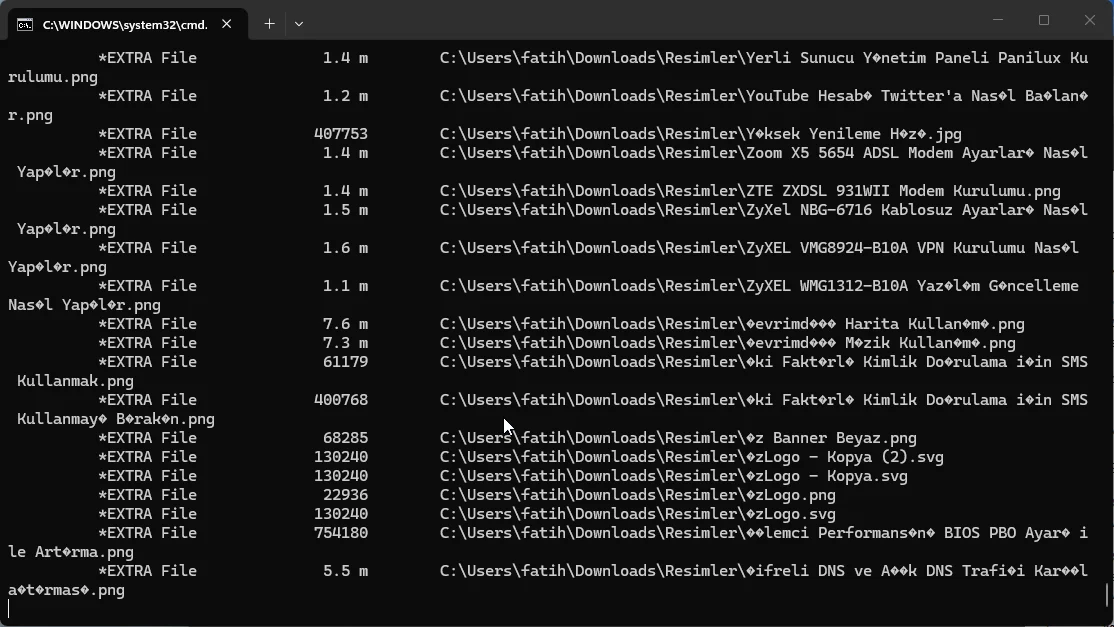
organize-downloads.bat dosyasına çift tıkladığınızda kısa süreliğine siyah bir pencere açılır ve dosyalarınız kendi klasörlerine geçer. Ben scripti gerçek klasörümde çalıştırmadan önce mutlaka önemli dosyalarımı yedekliyorum, çünkü Robocopy ile yapılan taşıma işlemi geri alınamıyor. Aynı şekilde önce birkaç örnek dosyayı geçici bir Downloads klasörüne kopyalayıp scripti orada test etmenizi öneririm.
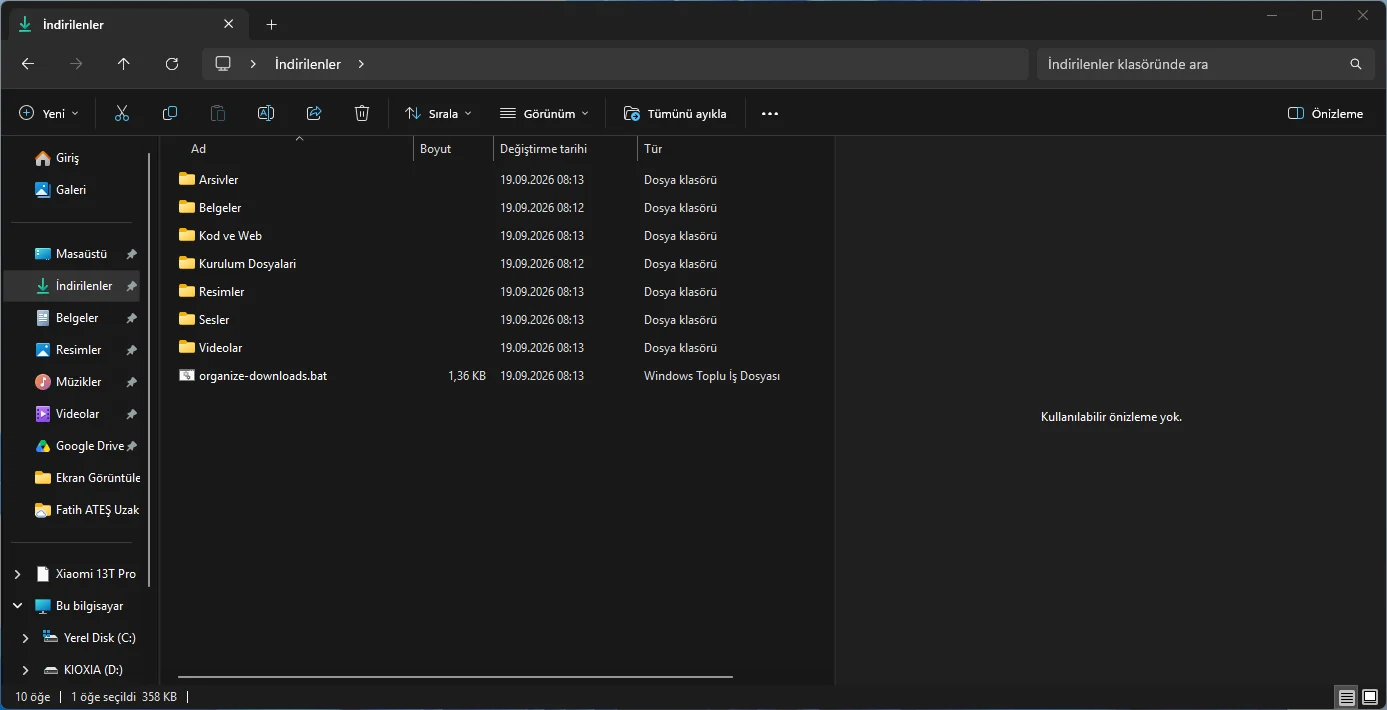
İndirilenler Klasörünü Otomatik Düzenleme İçin Başlangıçta Çalıştırma
Scripti elle çalıştırmak işe yarar, ama asıl amaç bunu hiç düşünmemek. Windows’a her giriş yaptığınızda scripti otomatik başlatmanın iki yolu var.
Başlangıç Klasörü Üzerinden Kısayol Oluşturma
- Win + R tuşlarına basıp shell:startup yazın ve Enter’a basın.
- İndirilenler klasöründe organize-downloads.bat dosyasına sağ tıklayıp Diğer seçenekleri göster ve ardından Kısayol oluştur seçeneğini tıklayın.
- Oluşan kısayolu az önce açtığınız Başlangıç klasörüne taşıyın.
- İsterseniz kısayolun Özellikler penceresinden Çalıştır ayarını Simge durumuna küçültülmüş olarak değiştirin.
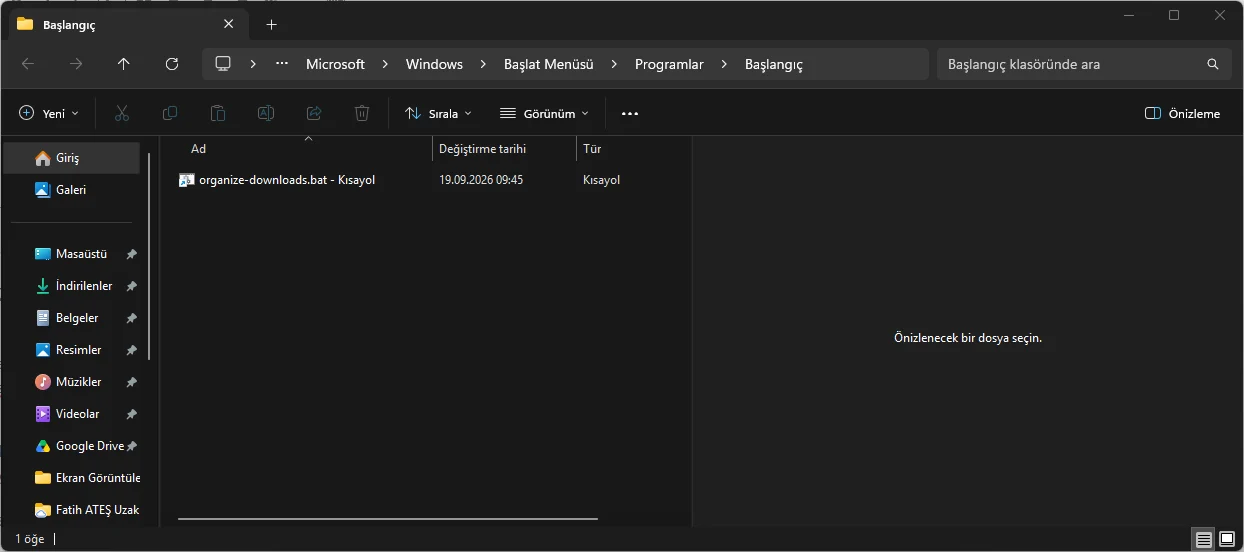
Bat dosyasının kendisini İndirilenler klasöründe bırakın, Başlangıç klasörüne yalnızca kısayolu koyun. Scriptin kendisini Başlangıç klasörüne taşırsanız, güvenlik kontrolü onu durdurur, çünkü artık adı Downloads olan bir klasörün içinde değildir.
Görev Zamanlayıcı İle Daha Esnek Bir Otomasyon Kurma
- Başlat menüsünde Görev Zamanlayıcı yazıp uygulamayı açın.
- Temel Görev Oluştur seçeneğine tıklayıp göreve “Downloads Düzenle” gibi bir ad verin.
- Tetikleyici olarak Oturum açtığımda seçeneğini işaretleyin.
- Eylem olarak Bir program başlat seçeneğini seçip organize-downloads.bat dosyasının tam yolunu gösterin.
- Son düğmesine tıklayarak görevi kaydedin.
Görev Zamanlayıcı, scripti günlük ya da belirli saatlerde de çalıştırmak isteyenler için daha esnek bir seçenek. Otomasyonu kapatmak isterseniz kısayolu Başlangıç klasöründen silmeniz ya da görevi Görev Zamanlayıcı’dan devre dışı bırakmanız yeterli, dosyalarınız ve script yerinde kalır.
Scriptin Sınırları ve Dikkat Edilmesi Gerekenler
2026 itibarıyla Robocopy hala Windows 10 ve Windows 11’in güncel sürümlerinde önceden yüklü geliyor, bu yüzden ekstra bir kurulum gerekmiyor. Yine de script bazı sınırlarla çalışır ve bunları bilmek sürprizleri azaltır.
- Script yalnızca İndirilenler klasörünün doğrudan içindeki dosyaları tarar, alt klasörlere girmez.
- Hedefte aynı isimli bir dosya varsa yeni dosya İndirilenler klasöründe kalır, sizin onu elle yeniden adlandırmanız gerekir.
- Bir dosya hala indiriliyorsa ya da açık durumdaysa script onu atlar ve bir uyarı penceresi gösterebilir.
- Listede olmayan bir uzantı, olduğu yerde kalmaya devam eder.
Klasör adları doğrudan uzantıdan geliyor, yani pdf uzantılı dosyalar Documents, jpg uzantılı dosyalar ise Images klasörüne düşüyor. Ben bu klasörleri sonradan kendi düzenime göre yeniden adlandırıyorum, script bu konuda size hiçbir kısıtlama getirmiyor. PowerShell ile dosyaları uzantısına göre ayırmak da mümkün, ama bat dosyası ekstra bir kurulum ya da çalıştırma politikası ayarı gerektirmediği için çoğu kullanıcı için daha pratik bir seçenek olarak öne çıkıyor.
Sıkça Sorulan Sorular
Dosyaları türüne göre klasörlere ayırmak için ek bir program kurmak gerekir mi?
Hayır. Script Windows ile birlikte gelen Robocopy komutunu kullanır, bu yüzden herhangi bir program indirmenize ya da kurmanıza gerek kalmaz. Not Defteri’ne kodu yapıştırıp bat uzantısıyla kaydetmeniz yeterli.
Bat dosyası indirilenler klasörünü düzenlerken var olan dosyaların üzerine yazar mı?
Yazmaz. Script /XC /XN /XO parametreleriyle çalışır, bu da hedefte aynı isimli bir dosya bulunduğunda yeni dosyanın olduğu yerde bırakılması anlamına gelir. Üzerine yazma riski bu şekilde ortadan kalkar.
Robocopy uzantıya göre taşıma işlemini Windows 10 ve Windows 11’de aynı şekilde mi çalıştırır?
Evet, Robocopy Windows’a Vista sürümünden beri dahil edildiği için iki sürümde de aynı komutlarla çalışır. Güncel sürümde herhangi bir ek ayar yapmanıza gerek kalmaz.
Powershell ile dosyaları uzantıya göre ayırmak bat dosyasından daha mı iyi bir seçenek?
Bu tamamen tercihe bağlı. PowerShell daha esnek script yazımına izin verir, ama bat dosyası hiçbir çalıştırma politikası ayarı istemeden doğrudan çift tıkla çalışır, bu yüzden hızlı bir çözüm arayanlar için daha pratik kalır.
İndirilenler klasörü çok karışıksa scripti nasıl güvenle test ederim?
Birkaç örnek dosyayı geçici olarak oluşturduğunuz bir Downloads klasörüne kopyalayın ve scripti orada çalıştırın. Sonuç beklediğiniz gibiyse gerçek İndirilenler klasörünüzde kullanabilirsiniz, ama önce önemli dosyalarınızı yedeklemeniz önerilir.
Bazen sorun dosya düzeninde değil, büyük dosyaları taşırken Robocopy’nin kendisinde ortaya çıkar. Kopyalama yarıda kesiliyor ya da hata veriyorsa Windows 11 Büyük Dosyaları Kopyalama Sorunlarına Robocopy Çözümü başlıklı çözüm işinize yarayabilir.
Scripti doğru şekilde kurduğunuzdan emin olduğunuz halde beklenmedik bir hatayla karşılaşırsanız ya da Görev Zamanlayıcı ayarlarında takılırsanız tek başınıza uğraşmak zorunda değilsiniz. 2011 yılından bu yana Türkiye genelinde milyonlarca kullanıcıya 7/24 destek sunan 11858 Teknoloji Destek Hattı, bilgisayardan akıllı TV’ye, sosyal medyadan modem kurulumuna kadar birçok konuda çözüm üretir. Güvenliği ön planda tutarak Splashtop ve AnyDesk gibi lisanslı yazılımlar üzerinden uzaktan bağlantı desteği sağlar. Şeffaf ve dakika bazlı ücretlendirme sistemiyle çalışan hat, yüzde 95 memnuniyet oranı ve 500.000’den fazla başarılı işlem tecrübesiyle uzman bir kadro tarafından yönetiliyor.
Dosyaları türüne göre klasörlere ayırma alışkanlığı bir kere kurulduğunda, İndirilenler klasörünüz bir daha eski karmaşık haline dönmüyor. Siz de bu scripti dener misiniz, yoksa dosyalarınızı düzenlemek için farklı bir yöntem mi kullanıyorsunuz? Deneyiminizi yorumlarda paylaşabilirsiniz.