TeknoDestek Müşteri Hizmetleri
  • Haberler
    HaberlerDaha Fazla Göster
    Play Store Alternatif Mağaza Nasıl Bir Karara Uyuluyor?
    Google Play Store Alternatif Mağazalara Açılıyor
    8 dk. okuma
    GTA 5 hileleri kullanılarak Story Mode'da araç çağıran ve süper zıplama yapan karakter
    Popüler GTA 5 Hileleri
    6 dk. okuma
    Xiaomi Watch S5 AMOLED ekranı ve uzun pil ömrüyle tanıtılıyor
    Xiaomi Watch S5 21 Günlük Pil Kullanım Ömrü Sunuyor
    6 dk. okuma
    Acer Nitro Blaze Link taşınabilir oyun bilgisayarı yüksek çözünürlüklü ekranıyla görüntüleniyor
    Acer’ın Taşınabilir Oyun Bilgisayarı ‘Nitro Blaze Link’ Görücüye Çıktı
    7 dk. okuma
    PlayStation Plus Haziran ayı ücretsiz oyunlarında Grounded ve Darktide karakterleri birlikte görünüyor
    PlayStation Plus Haziran Ayı Ücretsiz Oyunlar
    5 dk. okuma
  • Bilgisayar
    BilgisayarDaha Fazla Göster
    Windows'ta ücretsiz tarama uygulamaları ile belge tarama işlemi
    Windows’ta Ücretsiz Tarama Uygulamaları
    8 dk. okuma
    Windows 10 ve 11'de ene.sys Hatası Nasıl Düzeltilir?
    Windows 10 ve 11’de ene.sys Hatası Nasıl Düzeltilir
    5 dk. okuma
    Güncel MacBook ve iPad fiyatları ile Apple dizüstü ve tablet modellerinin yeni fiyat listesi belli oldu
    Güncel MacBook ve iPad Fiyatları Belli Oldu
    5 dk. okuma
    macOS Tahoe'da Hızlı Pil Tüketimi Nasıl Düzeltilir?
    macOS Tahoe’da Hızlı Pil Tüketimi Nasıl Düzeltilir
    5 dk. okuma
    VHDX Dosyası Nasıl Zorla Ayrılır?
    VHDX Dosyası Nasıl Zorla Ayrılır
    5 dk. okuma
  • Mobil
    MobilDaha Fazla Göster
    Android uygulama izinleri ekranını simgeleyen akıllı telefon, güvenlik kalkanı ve konum, kamera, mikrofon ile dosya erişim izinlerini temsil eden simgeler.
    Android’de Uygulama İzinlerindeki Farklar Ne Anlama Geliyor
    6 dk. okuma
    iPhone'da uygulama izinleri ekranını ve gizlilik simgelerini gösteren, konum, kamera, mikrofon ve fotoğraf izinlerini anlatan modern teknoloji temalı kapak görseli.
    iPhone’da Uygulama İzinlerindeki Farklar Ne Anlama Geliyor
    8 dk. okuma
    iPhone 17 Pro Max kasa, ekran ve kamera yüzeyleri için hassas temizleme yöntemleri
    iPhone 17 Pro Max Hassas Temizleme Yöntemleri
    9 dk. okuma
    Android Uygulama Simgesi Değiştirme
    Android Uygulama Simgesi Değiştirme
    10 dk. okuma
    Android Telefondan Bilgisayara Fotoğraf Aktarma için 3 Yöntem
    Android Telefondan Bilgisayara Fotoğraf Aktarma için 3 Yöntem
    7 dk. okuma
  • Sosyal Medya
    Sosyal MedyaDaha Fazla Göster
    TikTok’un ücretli olup olmayacağı, uygulamanın ücretsiz kullanımı, abonelik sistemi ve ücretli özellikleri hakkında güncel bilgiler.
    TikTok Ücretli Mi Olacak, Para Ödemek Gerekiyor Mu
    7 dk. okuma
    Instagram Instans nedir sorusunu anlatan, mobil uygulama ekranı ve sosyal medya simgeleri görseli.
    Instagram Instans Nedir
    5 dk. okuma
    Threads yeni özellikleri test edilen bir akıllı telefon ekranında sosyal medya etkileşim detayları.
    Threads Yeni Özellikleri ve Kullanımı 2026 Güncel
    10 dk. okuma
    Instagram'da Toplu Fotoğraflara Birden Fazla Açıklama Ekleme
    Instagram’da Toplu Fotoğraflara Birden Fazla Açıklama Ekleme
    8 dk. okuma
    WhatsApp kullanıcı adı nedir, nasıl alınır ve telefon numarasını gizler mi? Yeni özelliğin kullanımı, gizlilik avantajları ve merak edilen ayrıntıları öğrenin.
    WhatsApp Kullanıcı Adı Nedir, Nasıl Alınır
    12 dk. okuma
  • İnceleme
    İncelemeDaha Fazla Göster
    Lenovo Lecoo Bellatoor GM103 oyuncu mouse modeli, ultra hafif tasarımı ve yüksek performanslı oyun özellikleriyle siyah arka plan üzerinde tanıtılıyor.
    Lenovo Oyuncu Mouse’u Lecoo Bellatoor GM103 Tanıtıldı
    7 dk. okuma
    2026 yılının en iyi akıllı saat modelleri arasında öne çıkan premium ve bütçe seçenekleri
    2026 Yılının En İyi Akıllı Saat Modelleri ve Karşılaştırması
    11 dk. okuma
    2026 yılının en iyi akıllı telefon modelleri karşılaştırmasında öne çıkan amiral gemisi ve bütçe seçenekleri
    2026 Yılının En İyi Akıllı Telefon Modelleri ve Karşılaştırması
    10 dk. okuma
    Araç şarj cihazı seçerken güvenlik sertifikaları ve hızlı şarj özellikleri
    Araç Şarj Cihazı Alırken 5 Pratik Güvenlik Kuralı
    9 dk. okuma
    Android Telefon Demo Moddan Nasıl Çıkılır Yolları Neler
    Android Telefon Demo Moddan Nasıl Çıkılır
    7 dk. okuma
  • İletişim
YouTube
Takip Et
  • Müşteri Hizmetleri
  • Modem Kurulumu
  • Windows 11
  • Yapay Zeka
  • Akıllı Telefon
  • Robot Süpürge
  • Uzak Bağlantı
17 Tem 2026, Cuma
TeknoDestek Müşteri HizmetleriTeknoDestek Müşteri Hizmetleri
Yazı BoyutuAa
  • Haberler
  • Mobil
  • Sosyal Medya
  • Bilgisayar
  • İnceleme
  • İnternet ve Ağ
  • Ev Elektroniği
  • Uzak Bağlantı Programları
  • İletişim
Site içi Arama
  • Haberler
    • Cihaz Duyuruları
    • Teknoloji
    • Uygulama Gelişmeleri
  • Bilgisayar
    • Linux
    • macOS
    • Windows
  • İnceleme
    • Bilgisayar
    • Ev Elektroniği
    • Tablet
    • Tavsiyeler & Karşılaştırmalar
    • Telefon
  • Mobil
    • Android
    • Giyilebilir Cihazlar
    • HarmonyOS
    • iPhone / iOS
  • Sosyal Medya
    • Facebook
    • Instagram
    • TikTok
    • Snapchat
    • Teams
    • Telegram
    • WhatsApp
    • X
  • Uzak Bağlantı Programları
  • İletişim
Bizi Takip Edin
Spotify'dan Apple Müzik'e Çalma Listesi Aktarma
Sosyal Medya

Spotify’dan Apple Müzik’e Çalma Listesi Aktarma

Mustafa AKDEMİR
Son güncelleme: 24 Mayıs 2026 01:37
Mustafa AKDEMİR
1.9K Görüntüleme
Paylaş
7 dk. okuma
Paylaş

Spotify’dan Apple Müzik’e Çalma Listesi Aktarma işlemi için en pratik yöntemleri öğrenin. iPhone ve Android kullanıcıları için adım adım aktarım yolları burada.

Müzik platformları arasındaki rekabet arttıkça kullanıcıların tercihleri de değişiyor. Spotify ve Apple Müzik en popüler seçenekler arasında yer alıyor. Ancak yıllar boyunca Spotify’da oluşturduğunuz çalma listelerini Apple Müzik’e aktarmak istediğinizde akla gelen ilk soru bunun mümkün olup olmadığı oluyor.


İçindekiler
  • Spotify’dan Apple Müzik’e Çalma Listesi Aktarma
    • Apple Müzik’e Kaydolma
    • Spotify’daki Çalma Listelerini Apple Müzik’e Aktarma
    • SongShift ile Spotify Çalma Listelerini Apple Müzik’e Aktarma
    • Free Your Music Uygulaması ile Spotify Çalma Listelerini Apple Müzik’e Aktarma
- 11858 Teknoloji Destek Hattı -
11858 Teknoloji Destek Hattı ile 7/24 telefonla teknik destek ve uzaktan destek alın 11858 Teknoloji Destek Hattı ile 7/24 telefonla teknik destek ve uzaktan destek alma

Bu yazıda, farklı cihazlarda kullanabileceğiniz ücretsiz uygulamalarla Spotify’daki çalma listelerinizi Apple Müzik’e nasıl aktarabileceğinizi bulacaksınız. iPhone ve Android için ayrı seçenekler sunan yöntemlerle, şarkılarınızı yeniden tek tek aramak zorunda kalmadan dakikalar içinde transfer edebilirsiniz.

Spotify’dan Apple Müzik’e Çalma Listesi Aktarma

Spotify’ın, Apple Müzik ile kıyaslandığında, önemli bir avantajı vardır. Spotify, ticari bağlamda kesintiler olsa da, herhangi bir müziği çalmanıza ve dinlemenize izin veren ücretsiz bir hizmet seçeneği sunar.

SongShift uygulaması ücretsizdir. Ancak bu uygulamanın premium özelliklerini kullanmak ücretlidir ve yalnızca iPhone‘larda kullanılabilir. Bir başka uygulama olan Free Your Music ise hiçbir ücrete tabi değildir. Ve ayrıca bu uygulama hem iPhone ve Android telefonlarda çalışır.

Diğer yandan, Apple Müzik’in bu rekabette öne çıkan bazı avantajları var. Örneğin Apple Müzik, müzik tutkunları için Spotify‘dan daha iyi olan yüksek kaliteli bir ses seçeneği sunar. Ayrıca HomePod mini gibi bir Apple akıllı hoparlörünüz varsa, bu cihaz Siri‘nin sesli komutlarına entegre olduğu için, Apple Müzik’i seçmek mantıklı olacaktır.

Apple Müzik ayrıca Apple ekosisteminin ayrılmaz bir parçasıdır. Dolayısıyla Apple One‘a abone olursanız, tek bir fiyata Apple TV+, Apple Arcade, iCloud+, Apple News+, Apple Fitness+ ve Apple Müzik dahildir. Böyle bir aboneliğiniz varsa, muhtemelen Spotify için ödeme yapmaya veya kullanmaya devam etmenize gerek yoktur.

Apple Müzik’e Kaydolma

Spotify’dan Apple Müzik’e geçiş yapmak için önce bir Apple Müzik‘e kaydolmanız gerekiyor. Daha sonra, isterseniz çalma listelerinizi aktarabilirsiniz ve ardından, Spotify aboneliğinizi iptal edebilirsiniz.

Apple Müzik’te abonelik oluşturmak için aşağıdaki adımları izleyin.

- 11858 Teknoloji Destek Hattı -
11858 Teknoloji Destek Hattı ile 7/24 telefonla teknik destek ve uzaktan destek alın 11858 Teknoloji Destek Hattı ile 7/24 telefonla teknik destek ve uzaktan destek alma
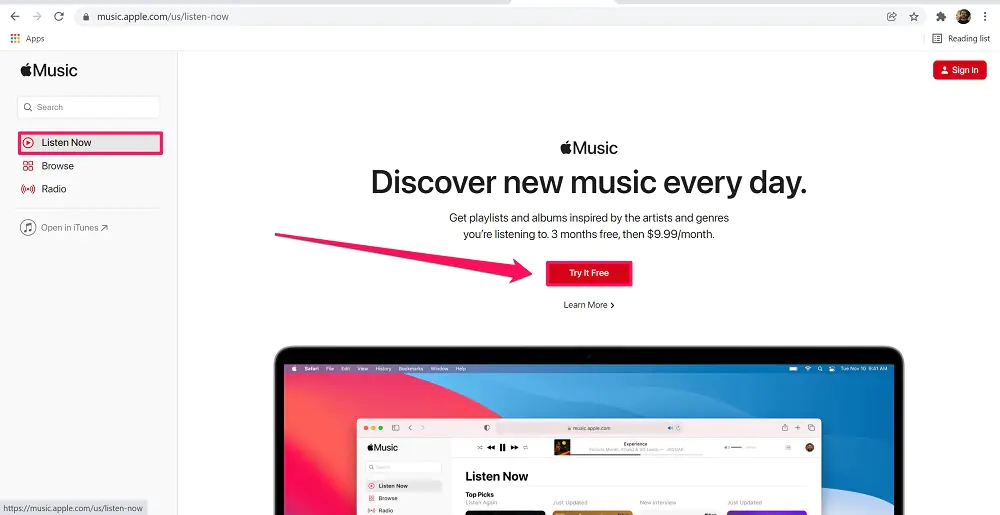
  • Öncelikle Apple cihazınızda Apple Müzik uygulamasını açın. Ya da bilgisayarınızda iTunes‘u veya Apple Müzik web sitesini açın.
  • Açılan sayfada sol tarafta yer alan menü listesinde Şimdi Dinle (Listen Now) veya Sizin İçin (For You) menüsüne tıklayın veya dokunun.
  • Daha sonra, Ücretsiz Dene (Try Free) butonuna tıklayın. Veya ekrana gelen diğer ücretsiz deneme menüsüne tıklayın ya da dokunun.
Spotify'dan Apple Müzik'e Çalma Listesi Aktarma

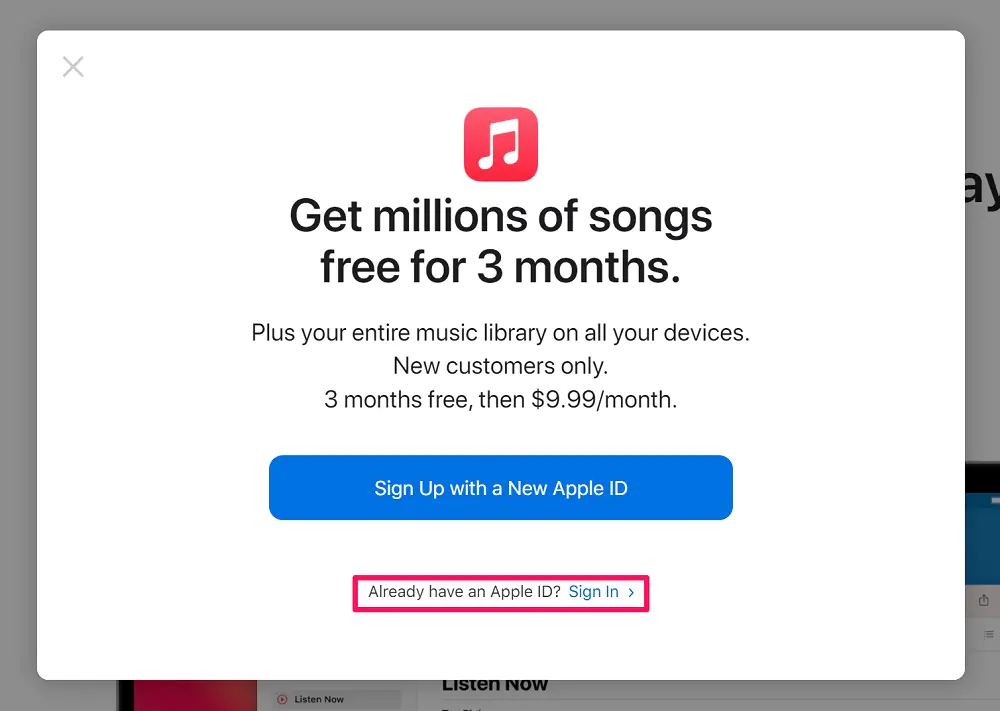
  • Açılan sayfada yeni bir Apple Kimliği oluşturarak kaydolma seçeneğine tıklayın ya da dokunu. Veya mevcut bir Apple Kimliği ile giriş yapma seçeneğine tıklayın ya da dokunun.
Spotify'dan Apple Müzik'e Çalma Listesi Aktarma

  • Altı kullanıcıya kadar paylaşım yapabilmek için bireysel, öğrenci veya aile abonelik planlarından birini seçin.
  • Ardından, ekrana gelen yönergeleri izleyin. Daha sonra fatura bilgilerinizi onaylayın ve bir ödeme yöntemi ekleyin.
  • Son olarak Katıl (Join) butonuna tıklayın veya dokunun.

Spotify’daki Çalma Listelerini Apple Müzik’e Aktarma

Spotify‘dan Apple Müzik‘e geçiş yaparken zihninizi kurcalayan en önemli soru, Spotify’daki çalma listelerinizi Apple Müzik’te sıfırdan tekrar oluşturmak zorunda kalmamak için, Apple Müzik’e aktarmanın mümkün olup olmadığıdır. Neyse ki üçüncü taraf uygulamalarla bunu kolayca yapabilirsiniz.

SongShift ile Spotify Çalma Listelerini Apple Müzik’e Aktarma

SongShift uygulaması ile Spotify’daki çalma listelerinizi kolayca Apple Müzik’e kolayca aktarabilirsiniz. Fakat SongShift uygulaması yalnızca iPhone için kullanılabilir. Eğer bir Android telefon kullanıyorsanız, aşağıdaki Free Your Music uygulaması ile aktarım bölümünü okuyun.

  • Öncelikle SongShift uygulamasını App Store‘dan indirin.
  • İndirdikten sonra SongShift uygulamasını açın.
  • Uygulamanın ana sayfasında Kullanılabilir Hizmetler (Available Services) başlığı altında yer alan menülerden Apple Müzik’e dokunun. Ardından Devam (Continue) seçeneğine dokunun. SongShift uygulamasına, Apple Müzik’e erişim izni verin.
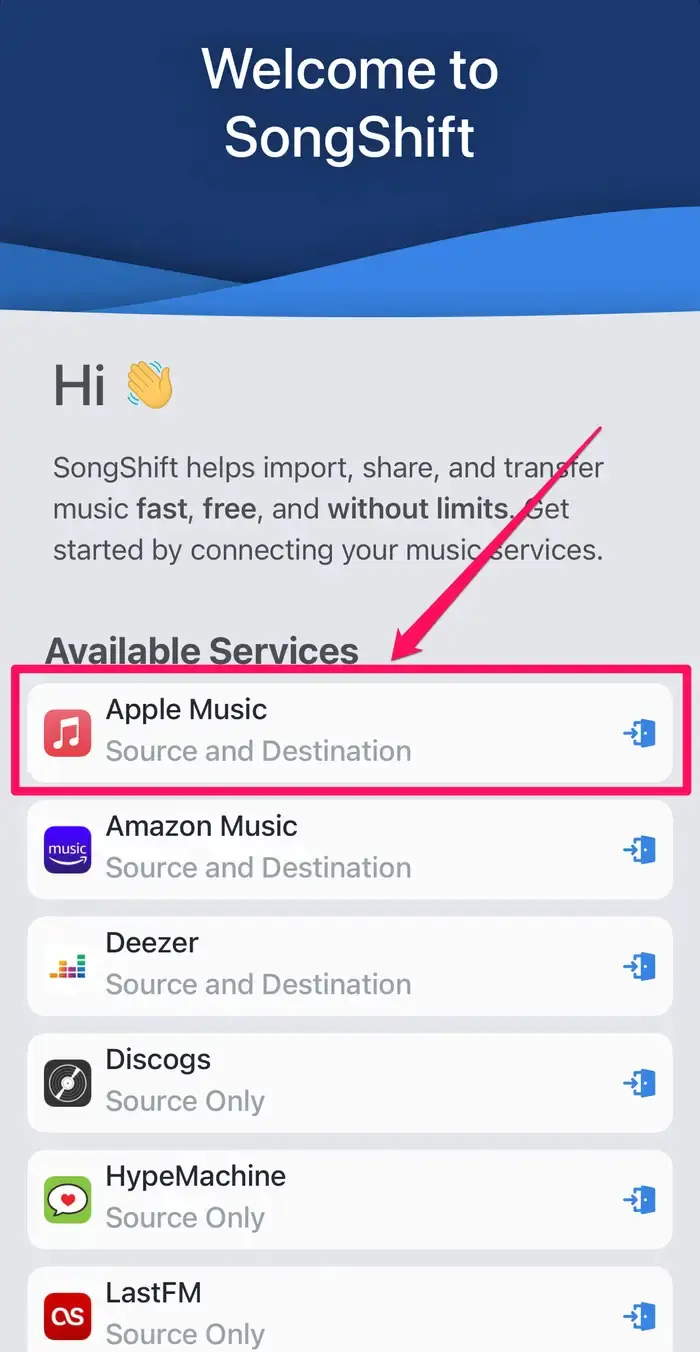
Spotify'dan Apple Müzik'e Çalma Listesi Aktarma

  • Daha sonra, listenin en altına yakın bir yerde bulunan Spotify için yukarıdaki işlemi tekrarlayın. Spotify hesabınıza giriş için bilgilerinizi girmeniz gerekecek.
  • Bilgilerinizi girdikten sonra Devam (Continue) seçeneğine dokunun ve sonraki sayfada Başlayın (Get Started) menüsüne dokunun.
  • Aktarımlarım (My Shifts) sayfasında sağ üstteki yer alan + (artı) işaretine dokunun.
  • Gelen ekranda Kaynağı Ayarla (Setup Source) menüsüne dokunun. Ardından, açılan Kaynağı Ayarla (Setup Source) penceresinde Çalma Listesi (Playlist) menüsüne ve daha sonra Spotify simgesine dokunun. Ardından Devam (Continue) seçeneğine dokunun.
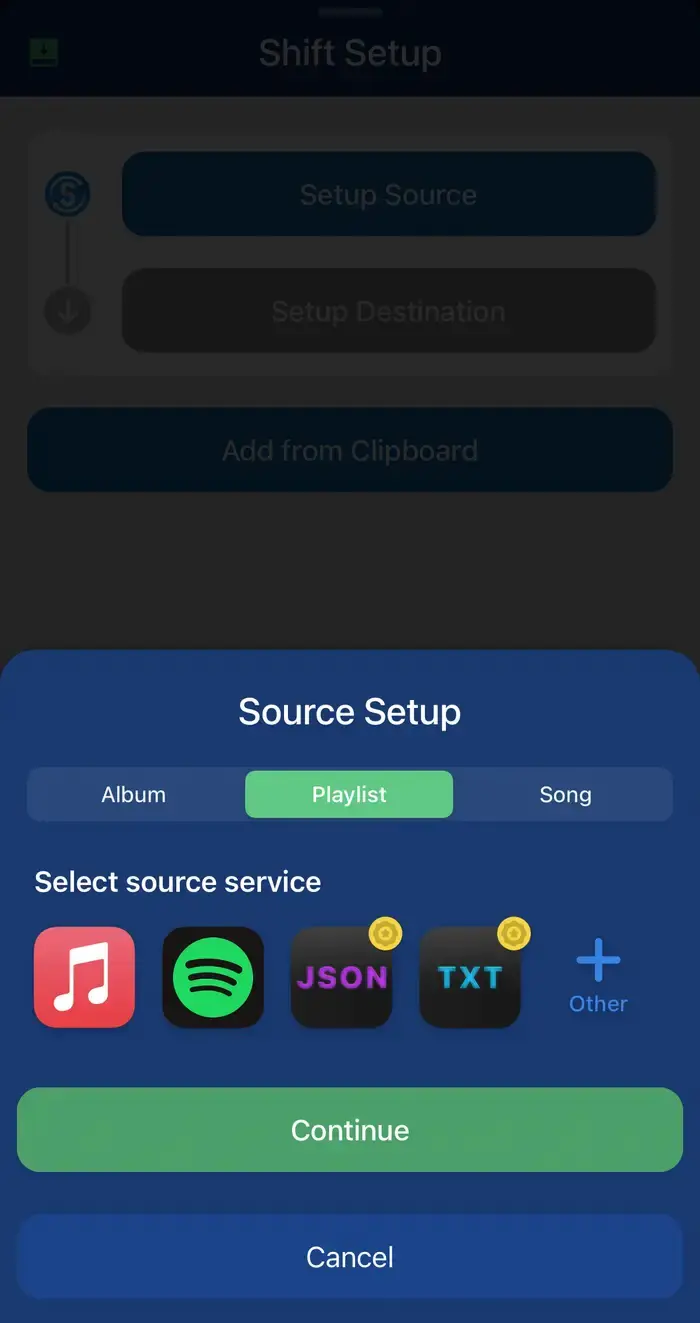
Spotify'dan Apple Müzik'e Çalma Listesi Aktarma

- 11858 Teknoloji Destek Hattı -
11858 Teknoloji Destek Hattı ile 7/24 telefonla teknik destek ve uzaktan destek alın 11858 Teknoloji Destek Hattı ile 7/24 telefonla teknik destek ve uzaktan destek alma
  • Daha sonra, Kaynak Çalma Listesi sayfasında, Apple Müzik‘e taşımak istediğiniz çalma listesine ve ardından Bitti butonuna dokunun.
  • Son olarak Bitirdim menüsüne dokunun.
  • İşlem tamamlandıktan sonra, çalma listesi aktarım işlemi sonucunu gözden geçirmek için çalma listesine dokunun.
  • SongShift‘in çalma listesi aktarım işleminde yaptığı eşleştirmelerden memnunsanız, Eşleşmeleri Onayla (Confirm Matches) menüsüne dokunun.

Free Your Music Uygulaması ile Spotify Çalma Listelerini Apple Müzik’e Aktarma

Free Your Music uygulaması, Spotify‘dan Apple Müzik‘e çalma listeleri aktarmak için başka bir seçenektir. Bu uygulama hem iOS hem de Android için kullanılabilir olma avantajına sahiptir. Aynı anda birden fazla çalma listesini aktarma yeteneği de dahil olmak üzere, tüm özellikleri ücretsizdir.

  • Öncelikle Free Your Music uygulamasını Android ya da iPhone telefonunuza indirin.
  • İndirme işlemi tamamlandıktan sonra Free Your Music uygulamasını açın.
  • Kaynak Seç (Select Source) başlıklı sayfada Spotify seçeneğine dokunun. Ve ardından, Spotify uygulamasında oturum açarak, Free Your Music uygulamasının Spotify hesabınıza erişimine izni verin.
  • Daha sonra, Hedef Seç (Select Destination) sayfasında Apple Müzik seçeneğine dokunun.
  • Ardından, aktarmak istediğiniz çalma listelerini seçin ve daha sonra Aktarımı başlat (Begin transfer) butonuna dokunun.
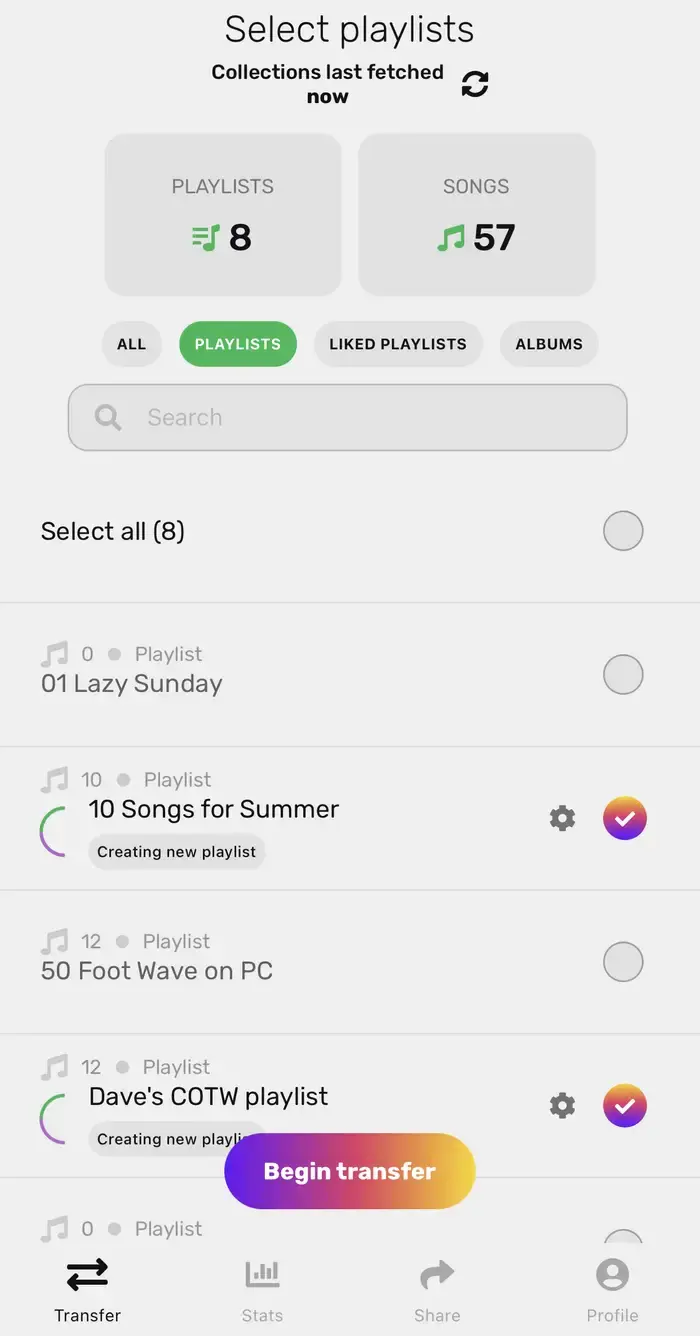
Spotify'dan Apple Müzik'e Çalma Listesi Aktarma

Çalma listelerinizin uzunluğuna bağlı olarak bu işlem birkaç dakikanızı alacak. İşlem tamamlandıktan sonra tüm şarkıların başarıyla aktarılıp aktarılmadığını görmek veya doğrudan Apple Müzik‘e gitmek için Aktarımlarınız (Your transfers) sayfasındaki çalma listesine dokunabilirsiniz.

Çalma listesi aktarımı sırasında uygulamalarla sorun yaşıyor veya hesaplarınızda beklenmedik hatalar alıyorsanız endişelenmenize gerek yok. 11858 Teknoloji Destek Hattı, müzik platformları dahil olmak üzere tüm dijital servislerde yaşadığınız teknik sorunlarda uzman ekibiyle size güvenilir çözümler sunar. 7/24 ulaşabileceğiniz bu hizmet sayesinde verilerinizi güvenle koruyarak aktarım işlemlerini tamamlayabilirsiniz.

Müzik platformları arasındaki seçimde sadece çalma listesi aktarımı değil, sundukları ekstra özellikler de önemlidir. Özellikle YouTube servislerini tercih eden kullanıcılar, YouTube Premium ve YouTube Music Premium fark nedir sorusunu sıkça gündeme getiriyor. Bu konuyla ilgili hazırladığımız ayrıntılı içeriğe göz atarak her iki abonelik seçeneğinin sunduğu avantajları öğrenebilir ve müzik dinleme alışkanlıklarınıza en uygun tercihi yapabilirsiniz.

Spotify’dan Apple Müzik’e çalma listelerinizi aktarmak düşündüğünüzden daha kolaydır. Doğru uygulamaları seçerek hem zaman kazanabilir hem de müzik keyfinizi kesintisiz sürdürebilirsiniz. Siz de aktarım sırasında hangi yöntemi kullandığınızı veya karşılaştığınız sorunları yorum kısmında paylaşabilirsiniz. Böylece hem diğer kullanıcılara yol gösterebilir hem de farklı deneyimlerden faydalanabilirsiniz.

ETİKETLER:çalma listesimüzik aktarımınasıl yapılırşarkı transferispotify
Bu Makaleyi Paylaş
Facebook WhatsApp WhatsApp Threads Bağlantıyı Kopyala Yazdır
Paylaş
Yorum yapılmamış

Bir yanıt yazın Yanıtı iptal et

E-posta adresiniz yayınlanmayacak. Gerekli alanlar * ile işaretlenmişlerdir


Bağlantı Kuralım

21KBeğen
19.6KTakip Et
7.3KAbone Ol
192Takip Et

Popüler Gönderiler

Android uygulama izinleri ekranını simgeleyen akıllı telefon, güvenlik kalkanı ve konum, kamera, mikrofon ile dosya erişim izinlerini temsil eden simgeler.

Android’de Uygulama İzinlerindeki Farklar Ne Anlama Geliyor

Uğurcan ÜN
Uğurcan ÜN
6 dk. okuma
3 Görüntüleme
iPhone'da uygulama izinleri ekranını ve gizlilik simgelerini gösteren, konum, kamera, mikrofon ve fotoğraf izinlerini anlatan modern teknoloji temalı kapak görseli.

iPhone’da Uygulama İzinlerindeki Farklar Ne Anlama Geliyor

Uğurcan ÜN
Uğurcan ÜN
8 dk. okuma
3 Görüntüleme
Lenovo Lecoo Bellatoor GM103 oyuncu mouse modeli, ultra hafif tasarımı ve yüksek performanslı oyun özellikleriyle siyah arka plan üzerinde tanıtılıyor.

Lenovo Oyuncu Mouse’u Lecoo Bellatoor GM103 Tanıtıldı

Uğurcan ÜN
Uğurcan ÜN
7 dk. okuma
3 Görüntüleme
Adobe müşteri hizmetleri destek ekranını kullanan bilgisayar kullanıcısı

Adobe Müşteri Hizmetlerine Nasıl Ulaşılır

Uğurcan ÜN
Uğurcan ÜN
5 dk. okuma
4 Görüntüleme
//

We influence 20 million users and is the number one business and technology news network on the planet

You Might Also Like

Instagram Müşteri Hizmetleri Numarası
Instagram

Instagram Müşteri Hizmetleri Telefon Numarası

7 dk. okuma
Zoom 403 Yasak Hatası Çözümü
Zoom

Zoom 403 Yasak Hatası Çözümü

3 dk. okuma
Excel Dosyasını Vcard Olarak Kaydetmek
Ofis Uygulamaları

Excel Dosyasını Vcard Olarak Kaydetmek

5 dk. okuma
Windows 10 Fat32 Formatı Nasıl Atılır
Windows

Windows 10 Fat32 Formatı Nasıl Atılır

3 dk. okuma

Size her gün en son haberleri ve sorun çözümlerini getiriyoruz!

TeknoDestek Müşteri Hizmetleri
Facebook-f Instagram Tiktok Twitter Youtube Linkedin Whatsapp Rss

İş Ortaklarımız

TeknoDestek Müşteri Hizmetleri
© 2013 - 2026 TeknoDestek Müşteri Hizmetleri • Tüm hakları saklıdır • Bu sitedeki tüm içerikler (metin, görsel, video, logo, tasarım vb.) 5846 sayılı Fikir ve Sanat Eserleri Kanunu (FSEK) kapsamında korunmaktadır • İzinsiz kopyalanması, çoğaltılması, yayınlanması veya herhangi bir şekilde kullanılması yasaktır • İhlal tespitinde; FSEK Madde 71-73 uyarınca yasal süreç başlatma, maddi/manevi tazminat talep etme ve cezai işlem için başvurma hakkımız saklıdır • TeknoDestek, TeknoS@R'un bir kuruluşudur • Tema Düzenleyen: Fatih ATEŞ
Sorun Hala Çözülmedi mi?
Aradığın çözümü bulamadıysan, 11858 Teknoloji Destek Hattımız sana yardımcı olabilir. 2011’den beri Türkiye’nin en tecrübeli teknoloji destek ekiplerinden biri olarak, bilgisayar, telefon, tablet, modem, akıllı TV ve sosyal medya sorunlarında 7/24 profesyonel destek veriyoruz. Uzman ekibimizle hemen görüşmek ister misin?
📞 11858’i Şimdi Ara
Görüşme öncesi dakika ücreti sesli olarak bilgilendirilir
Welcome Back!

Sign in to your account

Kullanıcı Adı veya E-posta Adresi
Şifre

Şifrenizi mi unuttunuz?