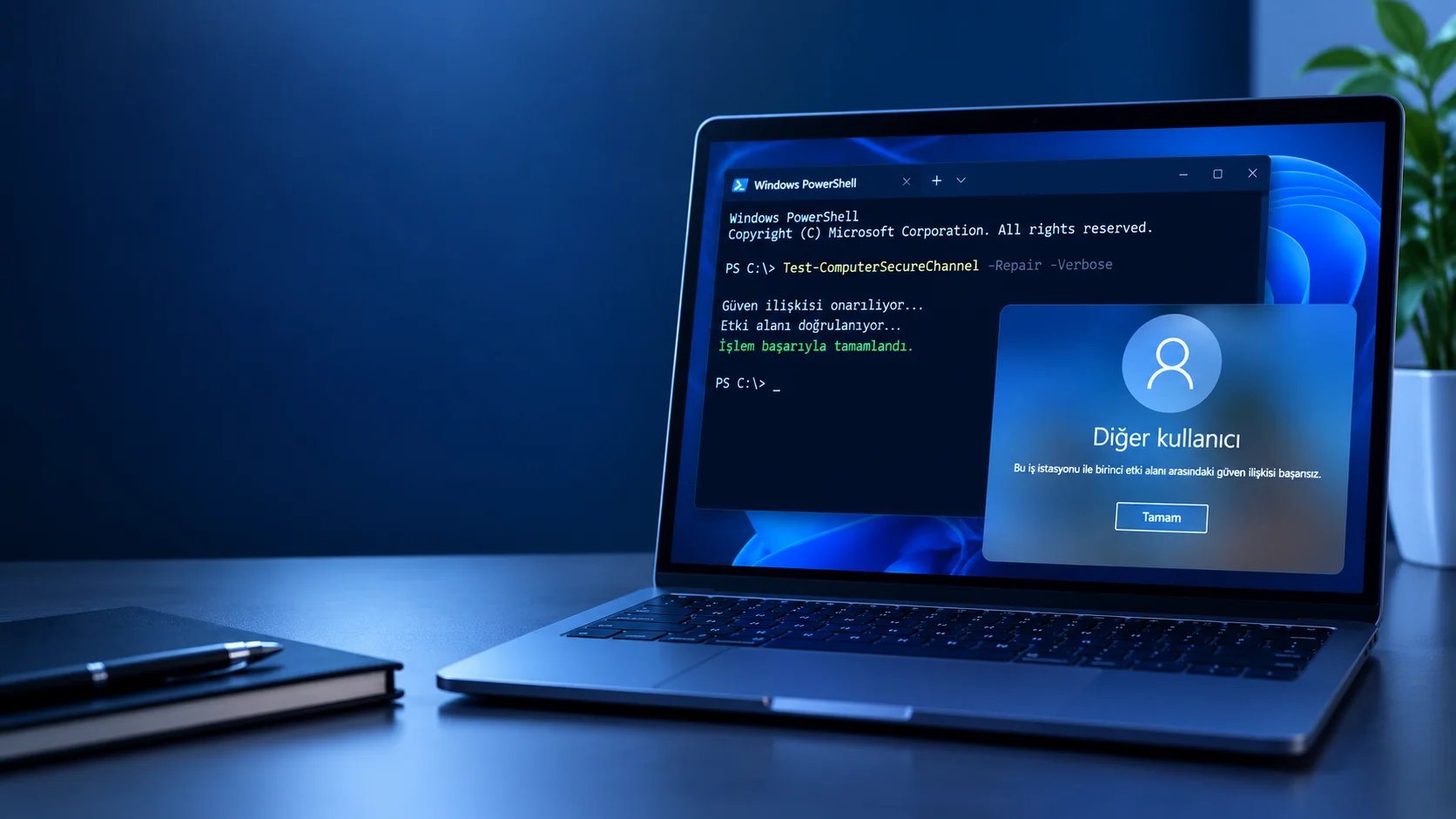

Bu iş istasyonu ile birinci etki alanı arasındaki güven ilişkisi başarısız hatasını PowerShell, NLTEST ve domain’e yeniden katılma adımlarıyla kalıcı çözün.
Bu iş istasyonu ile birinci etki alanı arasındaki güven ilişkisi başarısız hatasıyla karşılaştıysanız, bilgisayarınız domain hesabınızla oturum açmayı reddediyor demektir. Sorun genelde bilgisayarın yerel olarak sakladığı makine şifresiyle Active Directory’deki kaydın uyuşmamasından kaynaklanır.
- Bu İş İstasyonu İle Birinci Etki Alanı Arasındaki Güven İlişkisi Başarısız Hatası Neden Oluşur?
- PowerShell İle Güven İlişkisini Onarma
- Test-ComputerSecureChannel İle Durumu Kontrol Etme
- Test-ComputerSecureChannel -Repair İle Güvenli Kanalı Onarma
- Reset-ComputerMachinePassword İle Bilgisayar Hesabı Şifresini Sıfırlama
- Nltest sc_reset Komutuyla Güvenli Kanal Nasıl Sıfırlanır?
- Bilgisayarı Etki Alanından Çıkarıp Yeniden Ekleme
- Hata Tekrar Ediyorsa Neyi Kontrol Etmelisiniz?
- Sıkça Sorulan Sorular
- Bu iş istasyonu ile birinci etki alanı arasındaki güven ilişkisi başarısız hatasının en sık nedeni nedir?
- Test-ComputerSecureChannel komutuyla güvenli kanalın çalışıp çalışmadığını nasıl anlarım?
- Test-ComputerSecureChannel False döndürürse ne yapmalıyım?
- Güvenli kanalı onarmak domain güven ilişkisi hatasını çözmezse ne yapmalıyım?


Özellikle uzun tatillerden dönülen pazartesi sabahları ya da eski bir sanal makine yedeği geri yüklendiğinde bu hatayı her BT çalışanı en az bir kez görmüştür. Ben bu tür durumlarda artık eski usul etki alanından çıkarıp tekrar ekleme yöntemine hemen başvurmuyorum, çünkü Test-ComputerSecureChannel -Repair gibi komutlar saniyeler içinde şifreyi senkronize edebiliyor ve çoğu zaman yeniden başlatmak dışında ekstra bir işlem gerektirmiyor.
Bazı durumlarda sorunu çözmek için bilgisayarı etki alanından çıkarıp Workgroup’a almanız gerekebilir. Bu adıma geçmeden önce yerel yönetici hesabınıza erişiminiz olduğundan emin olun, aksi halde Windows 11 Yönetici Hesabını Değiştirmek yazısındaki adımlara ihtiyaç duyabilirsiniz.
Bu İş İstasyonu İle Birinci Etki Alanı Arasındaki Güven İlişkisi Başarısız Hatası Neden Oluşur?
Bu iş istasyonu ile birinci etki alanı arasındaki güven ilişkisi başarısız hatası, bilgisayar ile Active Directory arasındaki güvenli kanalın artık düzgün çalışmadığını gösterir. Hata 1789 ya da 0x800706FD kodlarıyla da görülebilir ve bilgisayarın yerelde tuttuğu hesap şifresi, domain controller’daki kayıtla eşleşmediğinde ortaya çıkar.
Bu uyuşmazlık birkaç farklı nedenden kaynaklanabilir. Bir sanal makine eski bir anlık görüntüden geri yüklenmiş olabilir, Active Directory replikasyonunda bir sorun yaşanmış olabilir ya da bilgisayar hesabı silinmiş veya bozulmuş olabilir.
Windows Autopilot kullanan kurumlar için ayrı bir not var. Hata, Microsoft Entra hibrit katılımı için Autopilot ön provizyonlama sırasında oluşuyorsa neden farklı olabilir. Microsoft, atanmış bir politika domain controller bağlantısı gerektirdiğinde ancak cihaz bir domain controller’a ulaşamadığında ön provizyonlamanın başarısız olabileceğini belgeledi. Bu durumda cihazı domain controller bağlantısı olan bir ağda ön provizyonlamanız ya da teknisyen akışı sırasında bu tür politikaları atamamanız gerekiyor.
Devam etmeden önce üç noktayı kontrol edin. Bilgisayarın kurumsal ağa bağlı olduğundan ve bir domain controller’a ulaşabildiğinden emin olun. Yerel bir Administrator hesabıyla oturum açabildiğinizi doğrulayın. Güvenli kanalı onarmak ya da bilgisayarı etki alanına yeniden eklemek için yeterli yetkiye sahip domain kimlik bilgilerinizin olduğundan emin olun.
PowerShell İle Güven İlişkisini Onarma
İlk yöntem, güvenli kanalı doğrudan PowerShell üzerinden test edip onarmak. Domain güven ilişkisi hatasıyla karşılaşan çoğu sistem yöneticisi için en hızlı çözüm genelde bu adımda çıkıyor.
Test-ComputerSecureChannel İle Durumu Kontrol Etme
- İş istasyonuna yerel Administrator hesabıyla oturum açın.
- Windows PowerShell’i yönetici olarak açın.
- Aşağıdaki komutu yazıp Enter’a basın.
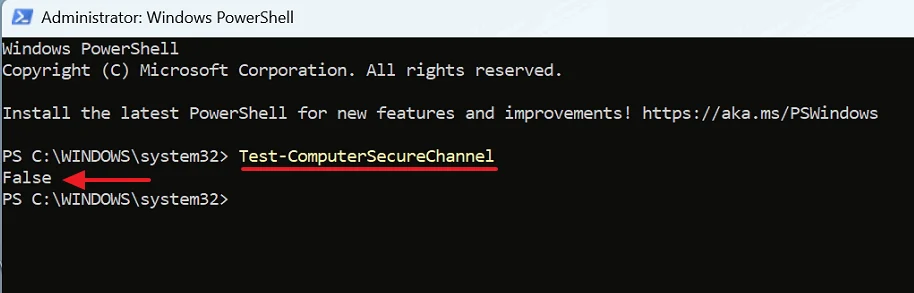
Test-ComputerSecureChannel
Bu cmdlet yalnızca domain üyesi bilgisayarlar için tasarlanmıştır, bir domain controller’ın güvenli kanalını onarmak için kullanılmamalıdır. Komut True döndürüyorsa güvenli kanal düzgün çalışıyor demektir ve aşağıdaki onarım adımlarına devam etmenize gerek yok, bu durumda DNS, ağ ya da kimlik doğrulama gibi başka bir neden araştırmanız gerekir. False döndürüyorsa önce bilgisayarın bir domain controller’a ulaşabildiğini doğrulayın, sonra bir sonraki adıma geçin.
Test-ComputerSecureChannel -Repair İle Güvenli Kanalı Onarma
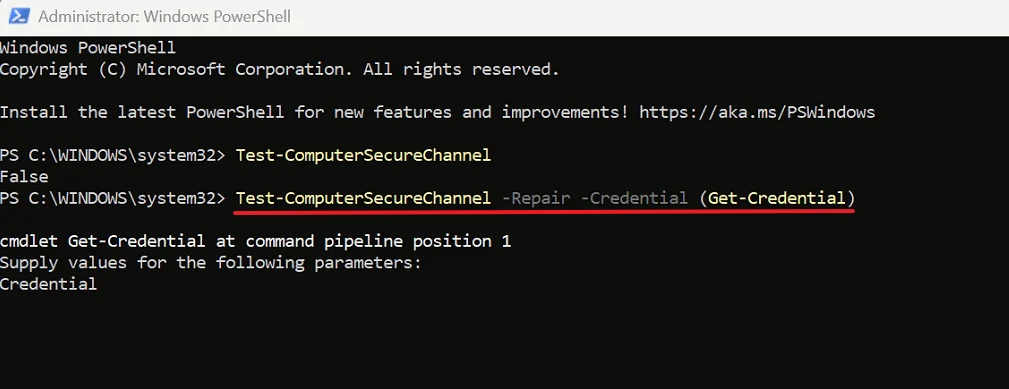
- Güvenli kanalı onarmak için aşağıdaki komutu çalıştırın.
Test-ComputerSecureChannel -Repair -Credential (Get-Credential)
- İstendiğinde bir domain yöneticisi hesabının kimlik bilgilerini girin.
- Onarım tamamlandıktan sonra bilgisayarı yeniden başlatın.
- Yerel Administrator hesabıyla tekrar oturum açın, PowerShell’i yönetici olarak açın ve Test-ComputerSecureChannel komutunu yeniden çalıştırın.
- Onarım başarılıysa komut artık True döndürmeli.
- Son olarak oturumu kapatıp domain hesabınızla güven ilişkisi hatası almadan oturum açabildiğinizi doğrulayın.
Reset-ComputerMachinePassword İle Bilgisayar Hesabı Şifresini Sıfırlama
Test-ComputerSecureChannel ile onarım sorunu çözmediyse, Windows’un domain ile kimlik doğrulamak için kullandığı bilgisayar hesabı şifresini sıfırlamanız gerekir.
- Yerel Administrator hesabıyla oturum açın ve Windows PowerShell’i yönetici olarak açın.
- Aşağıdaki komutu çalıştırın ve istendiğinde domain yöneticisi kimlik bilgilerini girin.
$credential = Get-Credential
- Ardından aşağıdaki komutu çalıştırın.
Reset-ComputerMachinePassword -Credential $credential
- Bilgisayarı yeniden başlatın.
- Yeniden başlattıktan sonra yerel Administrator hesabıyla oturum açıp Test-ComputerSecureChannel komutunu çalıştırın.
- Komut True döndürüyorsa oturumu kapatıp domain hesabınızla giriş yapabildiğinizi doğrulayın.
Nltest sc_reset Komutuyla Güvenli Kanal Nasıl Sıfırlanır?
PowerShell güven ilişkisini onaramıyorsa, güvenli kanalı NLTEST komutuyla sıfırlayabilirsiniz.
- Yerel Administrator hesabıyla oturum açın ve Komut İstemi’ni yönetici olarak açın.
- Aşağıdaki komutu yazın, domain.com kısmını kendi Active Directory domain adınızla değiştirin.
nltest /sc_reset:domain.com
Komut başarıyla tamamlanırsa bilgisayar ile domain arasındaki güvenli kanal sıfırlanmış olur.
- Bilgisayarı yeniden başlatın.
- Yeniden başlattıktan sonra yerel Administrator hesabıyla oturum açıp Komut İstemi’ni yönetici olarak açın, ardından güvenli kanalı doğrulamak için domain.com kısmını kendi domain adınızla değiştirerek aşağıdaki komutu çalıştırın.
nltest /sc_verify:domain.com
Komut Status = 0 0x0 NERR_Success sonucunu döndürüyorsa güven ilişkisi düzgün çalışıyor demektir, domain hesabınızla tekrar oturum açmayı deneyebilirsiniz. Güven ilişkisi hâlâ bozuksa bir sonraki yönteme geçin.
Bilgisayarı Etki Alanından Çıkarıp Yeniden Ekleme
Güvenli kanal hiçbir şekilde onarılamıyorsa, bilgisayarı etki alanından çıkarıp tekrar eklemeniz gerekir. Ben bu adıma geçmeden önce mutlaka kritik bir uyarı yapıyorum. Bilgisayarı domain’den düşürmeden önce yerel yönetici şifresini bildiğinizden emin olun, aksi takdirde cihazda tamamen kilitli kalabilirsiniz.
- Yerel Administrator hesabıyla oturum açın.
- Ayarlar‘ı açıp Sistem ve ardından Hakkında sekmesine gidin.
- İlgili bağlantılar altından Etki alanı veya çalışma grubu seçeneğine tıklayın.
- Bilgisayar Adı sekmesinde Değiştir düğmesine tıklayın.
- Üyesi altında Çalışma grubu seçin, WORKGROUP gibi bir ad yazın ve Tamam düğmesine tıklayın.
- İstendiğinde domain yönetici hesabı bilgilerini girin ve Tamam düğmesine tıklayıp bilgisayarı yeniden başlatın.
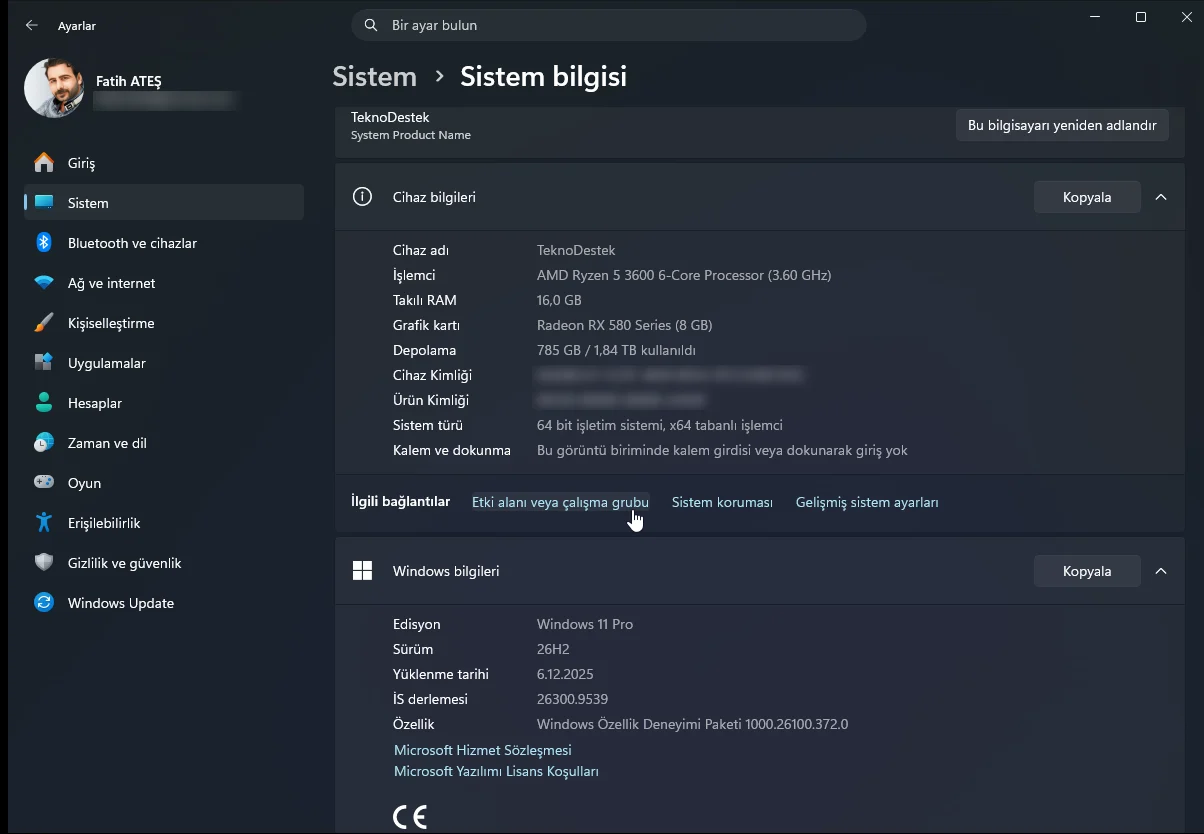
- Yeniden başlattıktan sonra yerel Administrator hesabıyla oturum açıp tekrar Sistem Özellikleri altındaki Bilgisayar Adı sekmesine gidip Değiştir düğmesine tıklayın.
- Etki alanı seçeneğini işaretleyip Active Directory domain adınızı girin ve Tamam düğmesine tıklayın.
- İstendiğinde gerekli domain kimlik bilgilerini girin.
- Windows bilgisayarın domain’e katıldığını onayladıktan sonra tekrar yeniden başlatın.
- Artık domain hesabınızla oturum açabilmeniz gerekir.
Hata Tekrar Ediyorsa Neyi Kontrol Etmelisiniz?
Bilgisayar başarıyla onarıldıktan ya da domain’e yeniden eklendikten sonra hata devam ediyorsa sorun muhtemelen daha derinde, Active Directory ya da ağ altyapısında yatıyor. Aşağıdaki noktaları kontrol etmek gerekiyor.
- Active Directory replikasyon sorunları
- Yedekten geri yüklenmiş bir domain controller
- Eski anlık görüntülerden geri yüklenen ya da eski imajlardan dağıtılan sanal makineler
- Birbiriyle çakışan bilgisayar adları
- Bilgisayar ile domain controller arasındaki ağ iletişim sorunları
Bu durumda güven ilişkisini yeniden onarmaya çalışmadan önce Active Directory ve domain controller’ların sağlığını kontrol edip, varsa replikasyon ya da ağ bağlantı sorunlarını çözmeniz gerekiyor.
Tekrarlayan bir güven ilişkisi sorunu hakkında daha fazla bilgi almak için Olay Görüntüleyici’yi açıp Windows Günlükleri altındaki Sistem bölümünde NETLOGON Olay Kimliği 3210’u arayabilirsiniz. Bu olay, bilgisayar hesabı şifresinin domain tarafından tanınmadığını ya da ağdaki başka bir bilgisayarın aynı adı kullandığını gösterebilir.
Sıkça Sorulan Sorular
Bu iş istasyonu ile birinci etki alanı arasındaki güven ilişkisi başarısız hatasının en sık nedeni nedir?
Hata çoğunlukla bilgisayarın yerelde sakladığı hesap şifresiyle Active Directory’deki kaydın uyuşmamasından kaynaklanır. Bu uyuşmazlık eski bir anlık görüntüden geri yüklenen sanal makinelerde, Active Directory replikasyon sorunlarında ya da silinmiş veya bozulmuş bilgisayar hesaplarında ortaya çıkabilir.
Test-ComputerSecureChannel komutuyla güvenli kanalın çalışıp çalışmadığını nasıl anlarım?
Yerel Administrator hesabıyla oturum açıp PowerShell’i yönetici olarak açın ve Test-ComputerSecureChannel komutunu çalıştırın. Komut True döndürüyorsa güvenli kanal düzgün çalışıyor demektir, False döndürüyorsa onarım adımlarına geçmeniz gerekir.
Test-ComputerSecureChannel False döndürürse ne yapmalıyım?
Önce bilgisayarın bir domain controller’a ulaşabildiğinden emin olun. Ardından PowerShell’de Test-ComputerSecureChannel -Repair -Credential (Get-Credential) komutunu çalıştırıp istendiğinde domain yöneticisi kimlik bilgilerini girerek güvenli kanalı onarmayı deneyin.
Güvenli kanalı onarmak domain güven ilişkisi hatasını çözmezse ne yapmalıyım?
Güvenli kanal onarımı sorunu çözmezse, önce $credential = Get-Credential komutuyla domain yöneticisi kimlik bilgilerini alıp ardından Reset-ComputerMachinePassword -Credential $credential komutunu çalıştırarak bilgisayar hesabı şifresini sıfırlayabilirsiniz. Son olarak bilgisayarı yeniden başlatıp bağlantıyı doğrulayın.
Domain controller bağlantısı ağ kaynaklı bir sorundan etkileniyorsa güven ilişkisi onarımları da işe yaramayabilir. Bilgisayarınız ağ üzerinden domain controller’a ya da paylaşılan kaynaklara erişemiyorsa Windows Ağ Yolu Bulunamadı Hatası yazısındaki adımlarla önce ağ bağlantısını kontrol etmeniz gerekebilir.
Domain güven ilişkisi hatasıyla uğraşırken kimlik bilgileriniz eksikse ya da IT departmanınız yoksa tek başınıza kalmanıza gerek yok. 2011 yılından bu yana Türkiye genelinde milyonlarca kullanıcıya 7/24 destek sunan 11858 Teknoloji Destek Hattı, bilgisayardan akıllı TV’ye, sosyal medyadan modem kurulumuna kadar birçok konuda çözüm üretir. Güvenliği ön planda tutarak Splashtop ve AnyDesk gibi lisanslı yazılımlar üzerinden uzaktan bağlantı desteği sağlar. Şeffaf ve dakika bazlı ücretlendirme sistemiyle çalışan hat, yüzde 95 memnuniyet oranı ve 500.000’den fazla başarılı işlem tecrübesiyle uzman bir kadro tarafından yönetiliyor.
Bu iş istasyonu ile birinci etki alanı arasındaki güven ilişkisi başarısız hatası ilk bakışta korkutucu görünse de, çözüm genelde birkaç PowerShell komutu kadar basit kalıyor. Eski usul domain’den çıkarıp tekrar ekleme yöntemini son çare olarak saklamak, hem zamandan hem risk almaktan tasarruf ettiriyor. Siz bu hatayı hangi yöntemle çözdünüz, deneyiminizi yorumlarda paylaşabilirsiniz.