TeknoDestek Müşteri Hizmetleri
  • Haberler
    HaberlerDaha Fazla Göster
    Sessiz İçerik Nedir Nasıl Yapılır
    Sessiz İçerik Nedir
    6 dk. okuma
    Spotify SongDNA Nedir
    4 dk. okuma
    Apple Creator Studio Nasıl Kullanılır
    6 dk. okuma
    Mikro İçerik Nedir Nasıl Yapılır
    Mikro İçerik Nedir
    6 dk. okuma
    Türkiye’de Araçlarda Multimedya Ekranı Kullanımı Yasakları
    6 dk. okuma
  • Bilgisayar
    BilgisayarDaha Fazla Göster
    WordPress bakım modunda takılı kalması için FTP istemcisinde .maintenance dosyasının kök dizindeki görüntüsü
    WordPress Bakım Modunda Takılı Kalması Sorunu ve Çözümü
    7 dk. okuma
    WordPress Site Teknik Sorunlar Yaşıyor
    WordPress Site Teknik Sorunlar Yaşıyor Hatası Çözümü
    5 dk. okuma
    SSH Bağlantı Reddedildi Hatası Çözümü
    6 dk. okuma
    WordPress Planlı Bakım
    WordPress Planlı Bakım Nedeniyle Kısa Süreliğine Kullanılamayacak Hatası ve Çözümü
    7 dk. okuma
    Windows 11 Başlat Menüsünden Web Aramaları Kapatma
    5 dk. okuma
  • Mobil
    MobilDaha Fazla Göster
    Navigasyon Yönlendirici Değiştirme
    Google Haritalarda Navigasyon Yönlendirici Değiştirme
    3 dk. okuma
    Apple CarPlay'da uygulamaların yerini değiştirme
    Apple CarPlay’da Uygulamaların Yerini Değiştirme
    4 dk. okuma
    Android Auto Nedir, Nasıl Kullanılır
    4 dk. okuma
    Android 5G Ayarı Nasıl Yapılır
    4 dk. okuma
    iPhone 5G Ayarı Nasıl Yapılır
    4 dk. okuma
  • Sosyal Medya
    Sosyal MedyaDaha Fazla Göster
    YouTube Video Başlığı Nasıl Yazılmalı Yolları Neler
    YouTube Video Başlığı Nasıl Yazılmalı
    6 dk. okuma
    Tiktok Sorun Bildirme Ekranı Nerede
    5 dk. okuma
    X uygulamasında gündeme girme için hashtag ve etkileşim ekranı
    X Uygulamasında Gündeme Nasıl Girilir
    5 dk. okuma
    TikTok İçerik Yorgunluğu Nedir
    6 dk. okuma
    Sosyal Medyada Marka Dili Nasıl Oluşturulur Yolları Neler
    Sosyal Medyada Marka Dili Nasıl Oluşturulur
    6 dk. okuma
  • İnceleme
    İncelemeDaha Fazla Göster
    MacBook Neo Piyasayı Sarsmaya Geliyor
    5 dk. okuma
    Instax Mini Evo Cinema
    4 dk. okuma
    Samsung Galaxy Book 6 Ultra
    Samsung Galaxy Book 6 Ultra İnceleme
    8 dk. okuma
    Bütçe Dostu Mac Seçenekleri
    Bütçe Dostu Mac MacBook Neo vs Mac Mini
    7 dk. okuma
    Xiaomi Mi Taşınabilir Şarjlı Kompresör İnceleme
    10 dk. okuma
  • İletişim
YouTube
  • Facebook
26 Nis 2026, Pazar
TeknoDestek Müşteri HizmetleriTeknoDestek Müşteri Hizmetleri
Yazı BoyutuAa
  • Haberler
  • Mobil
  • Sosyal Medya
  • Bilgisayar
  • İnceleme
  • İnternet ve Ağ
  • Ev Elektroniği
  • İletişim
Search
  • Haberler
    • Cihaz Duyuruları
    • Teknoloji
    • Uygulama Gelişmeleri
  • Bilgisayar
    • Linux
    • macOS
    • Windows
  • İnceleme
    • Bilgisayar
    • Ev Elektroniği
    • Tablet
    • Tavsiyeler & Karşılaştırmalar
    • Telefon
  • Mobil
    • Android
    • Giyilebilir Cihazlar
    • HarmonyOS
    • iPhone / iOS
  • Sosyal Medya
    • Facebook
    • Instagram
    • TikTok
    • Snapchat
    • Teams
    • Telegram
    • WhatsApp
    • X
  • İletişim
Bizi Takip Edin
İnceleme

PhotoScape Ücretsiz Fotoğraf Düzenleyici

Serdar TATLISU
Son güncelleme: 26 Aralık 2021 22:36
Serdar TATLISU
Paylaş
Paylaş

PhotoScape Windows için ücretsiz bir fotoğraf düzenleme uygulamasıdır. İlk bakışta basit ve kullanışsız olarak görünmektedir. Ancak daha derine inip incelediğimizde, neden bu kadar çok insanın onu favori bir ücretsiz fotoğraf editörü olarak önerdiğini anladık.

Kullanımı çok kolay ve özellikleri de bir hayli fazla. Bu makalede PhotoScape, içerdiği modülleri sizlere anlatacağız.

İçindekiler
  • PhotoScape İzleyici
  • Editör
  • Toplu İşleme
  • Sayfa Modülü
- 11858 Teknoloji Destek Hattı -

PhotoScape İzleyici

PhotoSpcape İzleyici ayrıcalıklı değildir. Ancak işi yarar bir kullanımı vardır. Standart bir küçük resim görünümü, yandaki klasörler listesi ve daha büyük bir önizleme penceresi vardır. Ayrıca görüntüleri döndürme, EXIF verilerini görüntüleme gibi birkaç işlev sunar. Maksimum küçük resim boyutu oldukça küçüktür ve sıralama seçenekleri yoktur. PhotoScape‘deki diğer sekmelerin her birinin küçük resim tarayıcısı da vardır, bu nedenle bu sekmeye muhtemelen çok ihtiyacınız olmaz.

Editör

Editör(düzenleyici), işlevlerin çoğunun bulunduğu paneldir. Burada fotoğraflarınıza çeşitli ayarlamalar ve efektler uygulayabilirsiniz. Otomatik seviyelerden kontrasta ve gelişmiş renk eğrileri mevcuttur. Hazır ayarları yükleme ve kaydetme özelliğiyle size çok yardımcı olur. Pratikten, eğlenceye kadar birçok renk, ton ayarı ve çeşitli filtre efektleri vardır. Ayrıca, çeşitli eğlenceli çerçevelerle fotoğraflarınızı daha da güzel hale getirir.

Üzerinde çalıştığınız fotoğrafa metin, şekil ve konuşma balonları ekleyebileceğiniz bir nesne sekmesi var. Çalışma dosyanızın üzerine damgalayabileceğiniz çok çeşitli küçük resim nesneleri vardır ve panodan başka herhangi bir fotoğraf veya görüntü de ekleyebilirsiniz. Fotoğraflara formatlanmış metin eklemek için zengin bir metin aracı bulunur. Bilgisayarınızdaki tüm sembol yazı tiplerine göz atmanızı ve bunları görüntünüzün üzerine bırakmanızı sağlayan bir sembol aracı da vardır. Eklenen semboller yeniden boyutlandırılabilir, taşınabilir ve döndürülebilir.

Editör de ayrıca dairesel kırpma seçeneğiyle esnek kırpma aracı vardır. Ve birkaç bölge düzenleme aracı vardır: Kırmızı göz çıkarıcı, mole çıkarıcı ve mozaik. Kırmızı göz ve köstebek araçları geliştirilebilmektedir. Ancak hızlı rötuşlar için uygun bir iş yaparlar.

Geri Al ve Tümünü Geri Al düğmeleri beğenmediğiniz değişiklikleri geri döndürür. Düzenlemelerinizi kaydettiğinizde, üzerine yazmadan önce orijinal fotoğrafı yedekler. Yeni bir dosya adı altına veya dosyanızı belirlenen bir çıktı klasörüne kaydedebilirsiniz.
Toplu İşleme

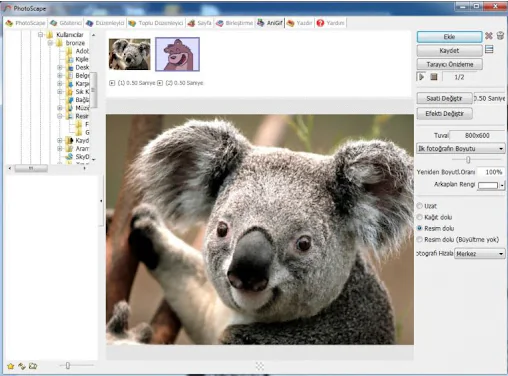
Toplu İşleme’ de, düzenleyicide bulunan tüm işlevleri aynı anda birden çok dosyaya uygulayabilirsiniz. Çerçeveler, nesneler, metin, renk ve ton ayarlamaları, netleştirme, yeniden boyutlandırma ve efektlerin çoğu mevcuttur. Bir veya tüm fotoğrafları değişikliklerle dışa aktarmadan önce sonuçları inceleyebilirsiniz. Daha sonra tekrar kullanmak üzere toplu düzenleme ayarlarınızı bir yapılandırma dosyası olarak da kaydedebilirsiniz.

Sayfa Modülü

Sayfa modülü, aralarından seçim yapabileceğiniz 100’den fazla ızgara düzeni seçeneği içeren çok fotoğraflı bir mizanpaj aracıdır. Hızlı kolaj oluşturmak için fotoğraflarınızı sürükleyip kutulara bırakmanız yeterlidir. Görüntüler, tek tek ızgara kutularına sığacak şekilde taşınır ve ölçeklendirilir. Ayrıca mizanpajın boyutunu ayarlayabilir, kenar boşlukları ekleyebilir. Köşeleri yuvarlayabilir ve çerçevelerin veya filtre efektlerinin tasarımdaki tüm fotoğraflara uygulanmasını sağlar. Düzeniniz tamamlandığında yeni bir dosya olarak kaydedilebilir. Ama isterseniz düzenleyiciye aktarılabilirsiniz.

- 11858 Teknoloji Destek Hattı -
Diğer Özellikler
  • Birleştirme: Birden çok fotoğrafı yatay veya dikey bir şeritte veya ızgarada birleştirin.
  • AniGif: Birden çok fotoğraftan kare tabanlı bir animasyon oluşturun.
  • Yazdır: Fotoğraf paketi düzenlerini veya küçük resim kontak kağıtlarını yazdırır.
  • Ayırıcı: Bir ızgaraya dayalı olarak fotoğrafınızı birden çok görüntü halinde kesin.
  • Ekran Yakalama: Tam masaüstünüzün, pencerenizin veya ekranınızın bir bölgesinin görüntüsünü alın.
  • Renk Seçici: Ekranın herhangi bir yerinden renk örnekleri alın.
  • Raw Dönüştürücü: Fotoğraf makinesi RAW dosyalarını JPEG olarak kaydetmek için basit bir dönüştürücü.
  • Yeniden adlandırma: Özel metin, tarih, saat, seri numaralarıyla dosya adlarını toplu olarak düzenleme.

Bu fotoğraf düzenleyicinin kullanım kolaylığından ödün vermeden içine koymuş olduğu tüm bu özellikler çok etkileyici. Ancak birkaç eksikliği var. Bazı iletişim kutularında Korece karakterler olduğunu fark ettik ve bazen işlevleri tanımlarken dil çok net değil. Program aynı anda yalnızca bir belgeyle çalışmakla da sınırlıdır, bu nedenle üzerinde çalıştığınız fotoğrafı değiştirmek istiyorsanız geçerli dosyayı kaydedip kapatmanız gerekir. Aynı zamanda, birden çok görüntünün birbirine salınan fotoğraf montajı gibi daha gelişmiş düzenleme yapamazsınız. Burada birkaç piksel düzeyinde düzenleme aracı olmasına rağmen, bunlar nispeten sınırlıdır. Bununla birlikte, ortalama bir kişinin fotoğraflarla yapmak isteyeceklerinin çoğunu barındıracak ve birkaç eğlenceli özellikte sunuyor.

PhotoScape ticari olmayan kullanımlar için ücretsizdir ve Windows XP, Vista,10 ve Mac’te çalışır. Program sistemimde reklam yazılımı veya casus yazılım uyarıları tetiklememişti, ancak web sitesi ve çevrimiçi yardım metin reklamlar görünmektedir. Çevrimiçi yardım, program özelliklerini gösteren çeşitli videolar sağlamaktadır. PhotoScape en iyi ücretsiz fotoğraf editörlerinden biridir ve kontrol etmeye değer.

ETİKETLER:fotoğraf düzenleyicinasıl kullanılırphotoscapeücretsiz yazılım
Bu Makaleyi Paylaş
Facebook WhatsApp WhatsApp Threads Bağlantıyı Kopyala Yazdır
Paylaş
Yorum yapılmamış

Bir yanıt yazın Yanıtı iptal et

E-posta adresiniz yayınlanmayacak. Gerekli alanlar * ile işaretlenmişlerdir

Bağlantı Kuralım

21KBeğen
19.6KTakip Et
7.3KAbone Ol
192Takip Et

Popüler Gönderiler

AirTies Air 4960 Modem Kurulum

Uğurcan ÜN
Uğurcan ÜN
3 dk. okuma
14 Görüntüleme
Sessiz İçerik Nedir Nasıl Yapılır

Sessiz İçerik Nedir

İsmail YILDIZ
İsmail YILDIZ
6 dk. okuma
15 Görüntüleme
YouTube Video Başlığı Nasıl Yazılmalı Yolları Neler

YouTube Video Başlığı Nasıl Yazılmalı

İsmail YILDIZ
İsmail YILDIZ
6 dk. okuma
14 Görüntüleme

Lyra 3 Pro ile Şarkı Nasıl Oluşturulur

Uğurcan ÜN
Uğurcan ÜN
4 dk. okuma
26 Görüntüleme

You Might Also Like

Telefon

RedMagic 10S Pro Özellikleri ve Fiyatı

6 dk. okuma
Alfred Home Security Camera
Ev Otomasyonu

Alfred Home Security Camera Nedir Nasıl Kullanılır ?

4 dk. okuma
İnceleme

TCL 75C855 Göz Alıcı Görüntü ve Üstün Performans

5 dk. okuma
TikTok Now Nasıl Kullanılır?
TikTok

TikTok Now Nasıl Kullanılır?

5 dk. okuma

Size her gün en son haberleri ve sorun çözümlerini getiriyoruz!

TeknoDestek Müşteri Hizmetleri
Facebook-f Instagram Tiktok Twitter Youtube Linkedin Whatsapp Phone-alt Rss

İş Ortaklarımız

TeknoDestek Müşteri Hizmetleri
© 2013 - 2026 TeknoDestek Müşteri Hizmetleri • Tüm hakları saklıdır • Bu sitedeki tüm içerikler (metin, görsel, video, logo, tasarım vb.) 5846 sayılı Fikir ve Sanat Eserleri Kanunu (FSEK) kapsamında korunmaktadır • İzinsiz kopyalanması, çoğaltılması, yayınlanması veya herhangi bir şekilde kullanılması yasaktır • İhlal tespitinde; FSEK Madde 71-73 uyarınca yasal süreç başlatma, maddi/manevi tazminat talep etme ve cezai işlem için başvurma hakkımız saklıdır • TeknoDestek, TeknoS@R'un bir kuruluşudur • Tema Düzenleyen: Fatih ATEŞ
Sorun Hala Çözülmedi mi?
Aradığın çözümü bulamadıysan, 11858 Teknoloji Destek Hattımız sana yardımcı olabilir. 2011’den beri Türkiye’nin en tecrübeli teknoloji destek ekiplerinden biri olarak, bilgisayar, telefon, tablet, modem, akıllı TV ve sosyal medya sorunlarında 7/24 profesyonel destek veriyoruz. Uzman ekibimizle hemen görüşmek ister misin?

    📞 11858’i Şimdi Ara

    Görüşme öncesi dakika ücreti sesli olarak bilgilendirilir
    Welcome Back!

    Sign in to your account

    Kullanıcı Adı veya E-posta Adresi
    Şifre

    Şifrenizi mi unuttunuz?