TeknoDestek Müşteri Hizmetleri
  • Haberler
    HaberlerDaha Fazla Göster
    Sessiz İçerik Nedir Nasıl Yapılır
    Sessiz İçerik Nedir
    6 dk. okuma
    Spotify SongDNA Nedir
    4 dk. okuma
    Apple Creator Studio Nasıl Kullanılır
    6 dk. okuma
    Mikro İçerik Nedir Nasıl Yapılır
    Mikro İçerik Nedir
    6 dk. okuma
    Türkiye’de Araçlarda Multimedya Ekranı Kullanımı Yasakları
    6 dk. okuma
  • Bilgisayar
    BilgisayarDaha Fazla Göster
    WordPress bakım modunda takılı kalması için FTP istemcisinde .maintenance dosyasının kök dizindeki görüntüsü
    WordPress Bakım Modunda Takılı Kalması Sorunu ve Çözümü
    7 dk. okuma
    WordPress Site Teknik Sorunlar Yaşıyor
    WordPress Site Teknik Sorunlar Yaşıyor Hatası Çözümü
    5 dk. okuma
    SSH Bağlantı Reddedildi Hatası Çözümü
    6 dk. okuma
    WordPress Planlı Bakım
    WordPress Planlı Bakım Nedeniyle Kısa Süreliğine Kullanılamayacak Hatası ve Çözümü
    7 dk. okuma
    Windows 11 Başlat Menüsünden Web Aramaları Kapatma
    5 dk. okuma
  • Mobil
    MobilDaha Fazla Göster
    Navigasyon Yönlendirici Değiştirme
    Google Haritalarda Navigasyon Yönlendirici Değiştirme
    3 dk. okuma
    Apple CarPlay'da uygulamaların yerini değiştirme
    Apple CarPlay’da Uygulamaların Yerini Değiştirme
    4 dk. okuma
    Android Auto Nedir, Nasıl Kullanılır
    4 dk. okuma
    Android 5G Ayarı Nasıl Yapılır
    4 dk. okuma
    iPhone 5G Ayarı Nasıl Yapılır
    4 dk. okuma
  • Sosyal Medya
    Sosyal MedyaDaha Fazla Göster
    YouTube Video Başlığı Nasıl Yazılmalı Yolları Neler
    YouTube Video Başlığı Nasıl Yazılmalı
    6 dk. okuma
    Tiktok Sorun Bildirme Ekranı Nerede
    5 dk. okuma
    X uygulamasında gündeme girme için hashtag ve etkileşim ekranı
    X Uygulamasında Gündeme Nasıl Girilir
    5 dk. okuma
    TikTok İçerik Yorgunluğu Nedir
    6 dk. okuma
    Sosyal Medyada Marka Dili Nasıl Oluşturulur Yolları Neler
    Sosyal Medyada Marka Dili Nasıl Oluşturulur
    6 dk. okuma
  • İnceleme
    İncelemeDaha Fazla Göster
    MacBook Neo Piyasayı Sarsmaya Geliyor
    5 dk. okuma
    Instax Mini Evo Cinema
    4 dk. okuma
    Samsung Galaxy Book 6 Ultra
    Samsung Galaxy Book 6 Ultra İnceleme
    8 dk. okuma
    Bütçe Dostu Mac Seçenekleri
    Bütçe Dostu Mac MacBook Neo vs Mac Mini
    7 dk. okuma
    Xiaomi Mi Taşınabilir Şarjlı Kompresör İnceleme
    10 dk. okuma
  • İletişim
YouTube
  • Facebook
26 Nis 2026, Pazar
TeknoDestek Müşteri HizmetleriTeknoDestek Müşteri Hizmetleri
Yazı BoyutuAa
  • Haberler
  • Mobil
  • Sosyal Medya
  • Bilgisayar
  • İnceleme
  • İnternet ve Ağ
  • Ev Elektroniği
  • İletişim
Search
  • Haberler
    • Cihaz Duyuruları
    • Teknoloji
    • Uygulama Gelişmeleri
  • Bilgisayar
    • Linux
    • macOS
    • Windows
  • İnceleme
    • Bilgisayar
    • Ev Elektroniği
    • Tablet
    • Tavsiyeler & Karşılaştırmalar
    • Telefon
  • Mobil
    • Android
    • Giyilebilir Cihazlar
    • HarmonyOS
    • iPhone / iOS
  • Sosyal Medya
    • Facebook
    • Instagram
    • TikTok
    • Snapchat
    • Teams
    • Telegram
    • WhatsApp
    • X
  • İletişim
Bizi Takip Edin
Recall özelliğini devre dışı bırakma
Windows

Windows 11 Recall Özelliğini Devre Dışı Bırakma

Fatih ATEŞ
Son güncelleme: 31 Ağustos 2025 08:24
Fatih ATEŞ - Teknik Destek Uzmanı
Paylaş
Paylaş

Eğer Recall özelliğinden endişe duyuyor veya hoşlanmıyorsanız, bu içerikte Windows 11 Recall özelliğini devre dışı bırakma adımlarını öğreneceksiniz.

Windows 11 24H2 sürümünde, Recall özelliğini tamamen veya geçici olarak devre dışı bırakabilirsiniz. Bu içerikte, bu ayarı nasıl yapacağınızı adım adım açıklayacağız.

İçindekiler
    • Recall Neden Devre Dışı Bırakılmalıdır?
  • Windows 11 Recall Özelliğini Devre Dışı Bırakma
    • Windows 11 Recall Özelliği Nasıl Tamamen Devre Dışı Bırakılır?
    • Recall Özelliğini Geçici Olarak Devre Dışı Bırakma
    • Grup İlkesi ile Recall Özelliğini Tamamen Devre Dışı Bırakma
- 11858 Teknoloji Destek Hattı -

Recall, bilgisayarınızda yaptığınız tüm aktiviteleri (örneğin, belgeler, resimler, web siteleri, mesajlar, e-postalar, uygulamalar ve daha fazlası) kaydeden ve bu verileri yapay zeka modeli kullanarak aranabilir anlara dönüştüren bir özelliktir. Ancak, birçok kullanıcı bu özelliği gizlilik ve güvenlik endişesi nedeniyle tercih etmeyebilir.

Recall Neden Devre Dışı Bırakılmalıdır?

Recall özelliği, ekranınızda gerçekleşen her şeyi sürekli olarak kaydeder ve bu da şifreler, banka hesap numaraları, özel resimler ve videolar gibi hassas bilgilerin kaydedilmesi anlamına gelir. Şifreleme sunulsa da, bu yalnızca sistem sürücüsünde BitLocker’ı etkinleştirirseniz geçerlidir. Aksi takdirde, şifreleme kullanılmazsa ve birisi bilgisayarınıza erişirse, bilgiler erişilebilir olabilir.

Ayrıca, bu özellik, sistem kaynaklarını kullanma ve pil ömrü üzerindeki etkileri nedeniyle bazı kullanıcıları endişelendirebilir. Teorik olarak, bu özellik pil veya performans üzerinde önemli bir etkiye sahip olmamalıdır, ancak endişeler devam etmektedir.

Buna ek olarak, birçok kullanıcı, Recall’ın yerel olarak cihazda çalışan bir yapay zeka modeli kullanmasına rağmen, şirketin onları izlemesinden endişe duyabilir. Bu endişeler, kullanıcıların Recall özelliğini devre dışı bırakma eğiliminde olmalarına neden olabilir.

Windows 11 Recall Özelliğini Devre Dışı Bırakma

Windows 11 Recall, kullanıcıların tüm aktivitelerini kaydederek aranabilir anlara dönüştüren yapay zeka tabanlı bir özelliktir. Ancak, birçok kullanıcı bu özelliği gizlilik ve güvenlik endişeleri nedeniyle devre dışı bırakmak isteyebilir. Şimdi, Windows 11’de Recall özelliğini nasıl tamamen veya geçici olarak devre dışı bırakabileceğinizi adım adım açıklayacağız. Böylece, bilgisayarınızı daha güvenli ve kontrollü bir şekilde kullanabilirsiniz.

Recall özelliğinin nasıl çalıştığını ve hangi verileri kaydettiğini daha detaylı öğrenmek için Recall Nedir makalesini inceleyebilirsiniz.

Windows 11 Recall Özelliği Nasıl Tamamen Devre Dışı Bırakılır?

Recall özelliğini Windows 11’de tamamen devre dışı bırakmak için şu adımları izleyin:

- 11858 Teknoloji Destek Hattı -
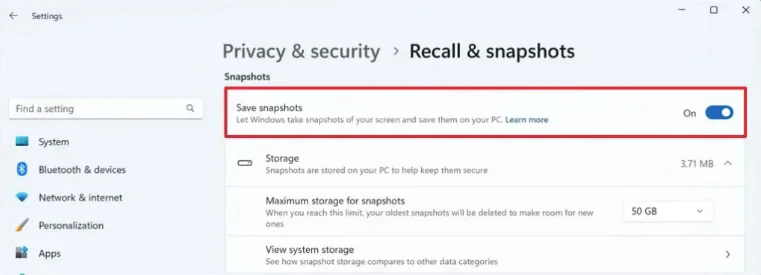
  1. Arama alanına ya da ayarlardan Gizlilik ve Güvenlik yazısını bulun ve tıklayın.
  2. Recall ve Anlık Görüntüler Sayfasına tıklayın.
  3. Anlık görüntüleri kaydet anahtarını kapatın.
Recall özelliğini devre dışı bırakma

Bu adımları tamamladıktan sonra, Recall özelliği devre dışı kalacak ve her etkinliğin anlık görüntüsünü almaya son verecektir.

Recall Özelliğini Geçici Olarak Devre Dışı Bırakma

Kalıcı olarak Recall özelliğini devre dışı bırakmak yerine geçici olarak duraklatmak için şu adımları izleyin:

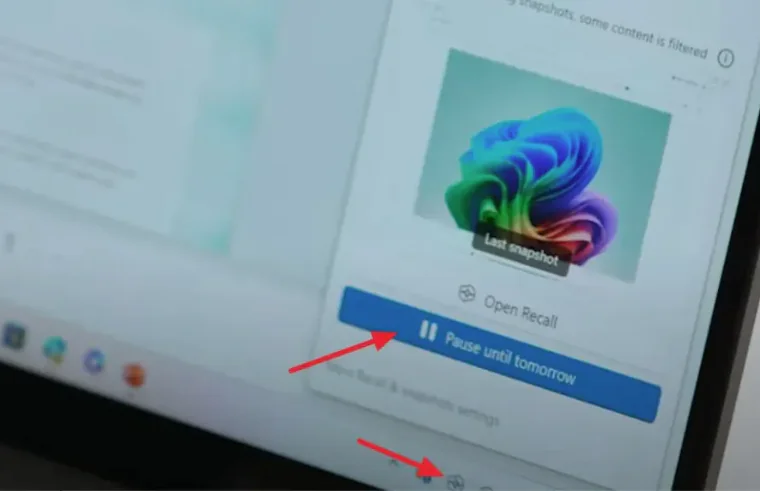
  1. Görev Çubuğundaki Recall butonuna tıklayın.
  2. Bu butona tıklayarak Recall’ı geçici olarak duraklatın.
Recall özelliğini devre dışı bırakma

Bu adımları tamamladıktan sonra, yapay zeka zaman çizelgesi anlık görüntü almayı geçici olarak duraklatacak veya özelliği tekrar açana kadar duraklatılmış olarak kalacaktır.

Grup İlkesi ile Recall Özelliğini Tamamen Devre Dışı Bırakma

Eğer Windows 11 Pro, Enterprise veya Education sürümünü kullanıyorsanız, Recall özelliğini Grup İlkesi Düzenleyicisi üzerinden devre dışı bırakabilirsiniz. Bu seçenek Windows 11 Home sürümünde mevcut değildir.

- 11858 Teknoloji Destek Hattı -

Recall’ı Grup İlkesi üzerinden devre dışı bırakmak için şu adımları izleyin:

  1. Arama alanına gpedit yazarak arayın ve en üstteki sonuca tıklayın.
  2. Kullanıcı Yapılandırması > Yönetim Şablonları > Windows Bileşenleri > WindowsAI
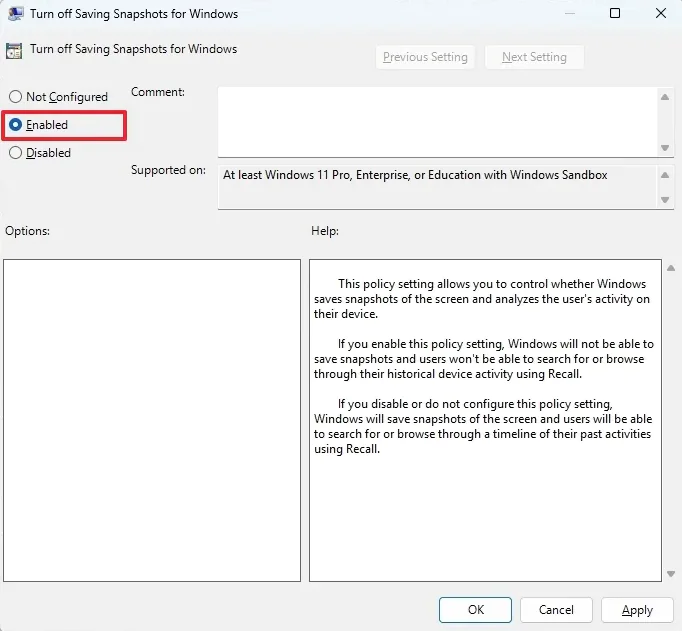
  3. “Windows Anlık Görüntü Kaydını Devre Dışı Bırak” Politikasına Sağ Tıklayın ve Düzenle‘yi Seçin. Recall Özelliğini Devre Dışı Bırakma
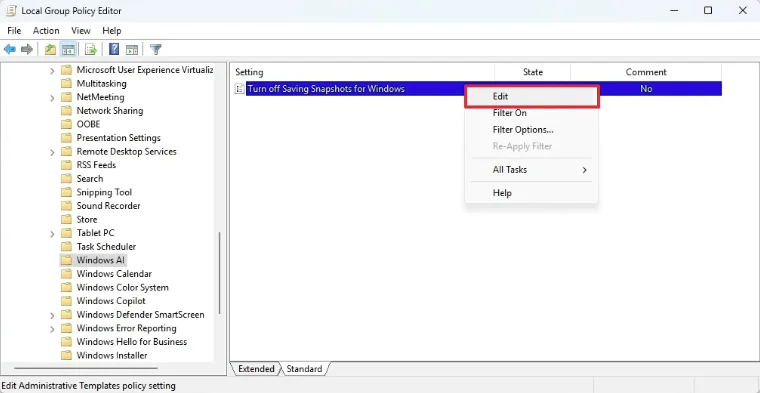
  4. Etkinleştiri Seçin. Geçici veya Kalıcı olarak Recall Özelliğini Devre Dışı Bırakma
  5. Uygula ve Tamama tıklayın.

Bu adımları tamamladıktan sonra, Recall özelliği bilgisayarınızda çalışmayacaktır.

Windows 11 Recall özelliğini devre dışı bırakırken herhangi bir sorun yaşarsanız veya diğer Windows güvenlik ayarları hakkında uzman desteğine ihtiyaç duyarsanız, 11858 Teknoloji Destek Hattı üzerinden profesyonel yardım alabilirsiniz. Deneyimli teknik ekibimiz, bilgisayarınızı daha güvenli hale getirmeniz için size adım adım rehberlik edecektir.

Recall özelliğini devre dışı bırakmak, gizlilik ve güvenlik endişeleri taşıyan kullanıcılar için önemli bir adımdır. Yukarıdaki adımları izleyerek, Windows 11’de Recall özelliğini kolayca devre dışı bırakabilir veya geçici olarak duraklatabilirsiniz. Böylece, bilgisayarınızda daha güvenli ve kontrollü bir deneyim yaşayabilirsiniz. Recall özelliğini devre dışı bırakmakla ilgili düşüncelerinizi ve deneyimlerinizi bizimle paylaşmayı unutmayın.


ETİKETLER:güvenlik ayarlarırecallwindows 11
Bu Makaleyi Paylaş
Facebook WhatsApp WhatsApp Threads Bağlantıyı Kopyala Yazdır
Paylaş
YazarFatih ATEŞ
Teknik Destek Uzmanı
Takip Et
İster iPhone'undaki, ister Android cihazındaki veya Windows'taki ayarlar arasında geziniyor olsun, Fatih her zaman teknolojiye düşkün olmuştur. Teknolojiye, Windows'a ve güç düğmesi olan her şeye tutkuyla bağlı olarak, zamanının çoğunu yeni beceriler geliştirmek ve teknoloji dünyası hakkında daha fazla şey öğrenmek için harcadı. Öğrendiklerini de sizlerle paylaşıyor.
Yorum yapılmamış

Bir yanıt yazın Yanıtı iptal et

E-posta adresiniz yayınlanmayacak. Gerekli alanlar * ile işaretlenmişlerdir

Bağlantı Kuralım

21KBeğen
19.6KTakip Et
7.3KAbone Ol
192Takip Et

Popüler Gönderiler

AirTies Air 4960 Modem Kurulum

Uğurcan ÜN
Uğurcan ÜN
3 dk. okuma
11 Görüntüleme
Sessiz İçerik Nedir Nasıl Yapılır

Sessiz İçerik Nedir

İsmail YILDIZ
İsmail YILDIZ
6 dk. okuma
13 Görüntüleme
YouTube Video Başlığı Nasıl Yazılmalı Yolları Neler

YouTube Video Başlığı Nasıl Yazılmalı

İsmail YILDIZ
İsmail YILDIZ
6 dk. okuma
10 Görüntüleme

Lyra 3 Pro ile Şarkı Nasıl Oluşturulur

Uğurcan ÜN
Uğurcan ÜN
4 dk. okuma
24 Görüntüleme

You Might Also Like

Windows

Windows Ses Sürücüleri Nasıl Güncellenir

3 dk. okuma
Windows

Windows’ta Kaydetme Konumunu Değiştirme

5 dk. okuma
Windows

Windows 10 Telefon Eşlikçisi

1 dk. okuma
Windows

Hesabınızda Oturum Açamıyoruz Windows 10/11 Hatası

6 dk. okuma

Size her gün en son haberleri ve sorun çözümlerini getiriyoruz!

TeknoDestek Müşteri Hizmetleri
Facebook-f Instagram Tiktok Twitter Youtube Linkedin Whatsapp Phone-alt Rss

İş Ortaklarımız

TeknoDestek Müşteri Hizmetleri
© 2013 - 2026 TeknoDestek Müşteri Hizmetleri • Tüm hakları saklıdır • Bu sitedeki tüm içerikler (metin, görsel, video, logo, tasarım vb.) 5846 sayılı Fikir ve Sanat Eserleri Kanunu (FSEK) kapsamında korunmaktadır • İzinsiz kopyalanması, çoğaltılması, yayınlanması veya herhangi bir şekilde kullanılması yasaktır • İhlal tespitinde; FSEK Madde 71-73 uyarınca yasal süreç başlatma, maddi/manevi tazminat talep etme ve cezai işlem için başvurma hakkımız saklıdır • TeknoDestek, TeknoS@R'un bir kuruluşudur • Tema Düzenleyen: Fatih ATEŞ
Sorun Hala Çözülmedi mi?
Aradığın çözümü bulamadıysan, 11858 Teknoloji Destek Hattımız sana yardımcı olabilir. 2011’den beri Türkiye’nin en tecrübeli teknoloji destek ekiplerinden biri olarak, bilgisayar, telefon, tablet, modem, akıllı TV ve sosyal medya sorunlarında 7/24 profesyonel destek veriyoruz. Uzman ekibimizle hemen görüşmek ister misin?

    📞 11858’i Şimdi Ara

    Görüşme öncesi dakika ücreti sesli olarak bilgilendirilir
    Welcome Back!

    Sign in to your account

    Kullanıcı Adı veya E-posta Adresi
    Şifre

    Şifrenizi mi unuttunuz?