
Bilgisayarınızın için önemli Windows 11 araçları nelerdir? Bilgisayar sorunlarını bulmanıza, bilgisayarınızda arıza olup olmadığını kontrol etmenize ve olası sorunları düzeltmenize yardımcı olabilecek bazı araçları burada bulabilirsiniz.
Teknik becerileriniz ne olursa olsun, Windows sistemleri, doğru araçlar olmadan kolayca teşhis edilemeyen sorunlar yaşayabilir. (Aynı durum diğer işletim sistemlerinde de mevcuttur.) Bilgisayarınızda var olan sorunları nasıl buluyorsunuz?


Sorunu gidermek için sorun hakkında bilgili birine ulaşabilirsiniz, ancak sistem yavaşlığıyla ilgili çoğu sorun doğru araçlarla çözülebilir. Sorunu ücretsiz indirilebilen bir Windows tanılama aracıyla kendiniz kolayca çözebildiğiniz zaman, basit bir tanı için birine ödeme yapmanız gerekmez. Bilgisayarınız için önemli araçlar hakkında daha fazla bilgi edinin.
Ayrıca okuyun: Ücretsiz İnternet Güvenliği Artırma Araçları
Windows Kötü Amaçlı Yazılım Tanılama Araçları
Bilgisayarın bakımına yönelik araçların dışında genel olarak bilinen ama hatırlanmayan bilgilere yer vereceğiz. Windows 11 araçları sanırım yeterli olacak.
ClamWin
ClamWin, en iyi ücretsiz antivirüs tarayıcılarından biridir. Tarama biraz zaman alabilir, ancak neredeyse her şeyi bulur, bu yüzden denemeye değer.
Neden ClamWin kullanmalı Çünkü yukarıdaki alternatiflerin aksine açık kaynak kodlu ve çok hızlı.
AdwCleaner
AdwCleaner’ı pek kimse bilmiyor. Basit bir kötü amaçlı yazılım tarayıcısı, ancak hızlı, etkili ve ücretsiz.
AdwCleaner amacı, reklam yazılımlarını, araç çubuklarını, istenmeyen programları vb. kaldırabilmeniz için yükleme dosyalarına eklenmiş kötü amaçlı yazılımları tespit etmenizi ve bulamanızı sağlar. Tarama sonuçları hizmetler, dosyalar, dll dosyaları, zamanlanmış görevler, kayıt defteri girdileri ve daha fazlası olarak sınıflandırılır.
Malwarebytes
Malwarebytes, yıllardır en popüler kötü amaçlı yazılım tarayıcısı olmuştur. Çoğunuz bu uygulamayı en az bir kez duymuşsunuzdur ama henüz duymadıysanız bilin ki birçok kişi bu uygulamanın her bilgisayarda olması gerektiğini düşünüyor.
Malwarebytes’in hem ücretsiz hem de premium sürümlerinin mevcut olduğunu unutmayın.
Ücretsiz sürüm elbette çoğu ev kullanıcısı için fazlasıyla yeterli, ancak premium sürüm her türlü gelişmiş özellikle birlikte geliyor.
Windows Drive Tanılama Araçları
Windows Disk Yönetimi
Windows Disk Yönetimi, Windows 10 ve 11’de bölümleri yönetmek için kullanılan yerleşik bir disk yardımcı programıdır. Bu araç ayrıca kullanıcıların SSD veya HDD’lerinin durumunu kontrol etmelerini sağlar.
Bu yardımcı programı, her bölümü hatalara karşı taramak için de kullanabilirsiniz. Bunu yapmak için, taramak istediğiniz bölüme sağ tıklayın ve Özellikler > Araçlar > Tara’yı seçin.
WinDirStat
WinDirStat çok kullanışlı bir disk veri dağıtım programıdır. Windows dizin istatistiklerini gösterir, yani veri sürücünüzü tarar ve çeşitli klasör ve dosyaların ne kadar disk alanı tükettiğini gösterir.
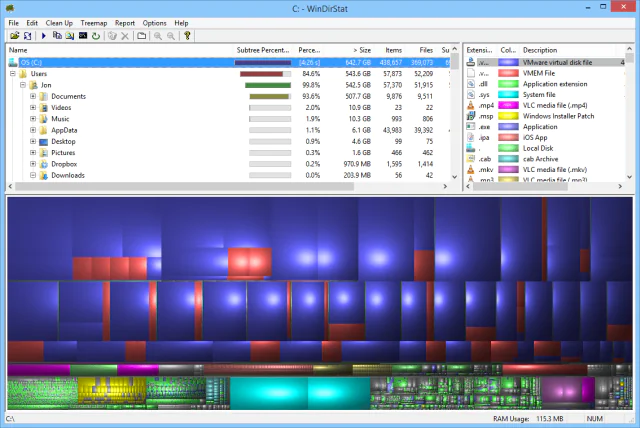
WinDirStat yalnızca veri depolamayı görselleştirmek için değil, aynı zamanda kayıp dosyaları kurtarmak ve disk alanını geri kazanmak için de kullanılır.
CrystalDiskInfo
Sabit sürücünüzün veya SSD’nizin sağlığının iyi olup olmadığını hiç merak ettiniz mi? Bunu anlamak kolay değil. Özellikle daha yeni SSD’lerde, herhangi bir sorun olduğunu anlamadan performans düşebilir. İşte burada CrystalDiskInfo devreye giriyor.
Program, HDD, SSD ve USB sürücüler dahil olmak üzere veri sürücülerinin durumuna ilişkin eksiksiz bir genel bakış sağlar. Ayrıntılar sıcaklık, çalışma süresi, hata oranı ve daha fazlasını içerir. Ayrıca sürücünün genel durumunu da hesaplar.
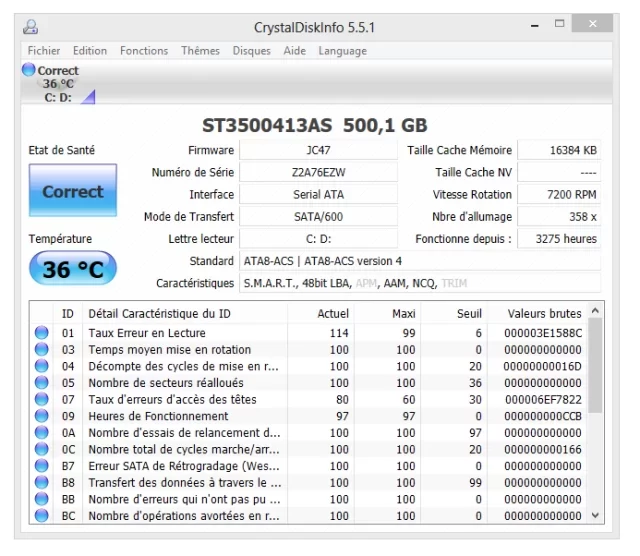
CrystalDiskMark veri sürücülerinizi kıyaslamak için kullanabileceğiniz programa sahip olduğunu unutmayın.
Windows Tanılama Araçları
Donanım sorunları Windows’ta büyük bir sorun olabilir. İşletim sisteminin daha eski veya özel bir sürümüne sahipseniz daha sık görünme eğilimindedir.
Aşağıda sağlanan araçları kullanarak bu tür sorunları çözebilirsiniz.
Reliability Monitor
Reliability Monitor, Windows Vista’dan beri var olan az bilinen bir araçtır. Denetim Masası’nda Sistem ve Güvenlik > Güvenlik ve Bakım > Bakım > Güven Geçmişi Görüntüleyici altında bulabilirsiniz.
Reliability Monitor, sisteminizin geçmişini ve belirli bir süre boyunca meydana gelen olayların ve hataların zaman çizelgesini görüntülemenizi sağlar. Bilgisayarın mavi çizgisi, sistemin zaman içinde ne kadar düzenli performans gösterdiğini 1’den 10’a kadar bir ölçekte tahmin eder.
Performance Monitor
İşletim sisteminin önceki sürümlerinde olduğu gibi, Windows 10 ve 11’de de Performans İzleyicisi bulunur.
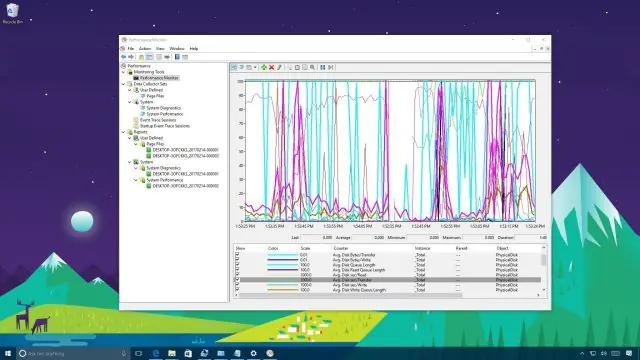
Genel olarak, monitör yalnızca işlemci süresinin yüzdesini görüntüleyebilir. Bu, belirli bir zamanda ne kadar CPU kullanıldığını gösterir, ancak disk kullanımı, kullanılan enerji, disk belleği dosyası boyutu, arama dizini boyutu vb. gibi daha fazla ölçüm ekleyebilirsiniz.
HWiNFO
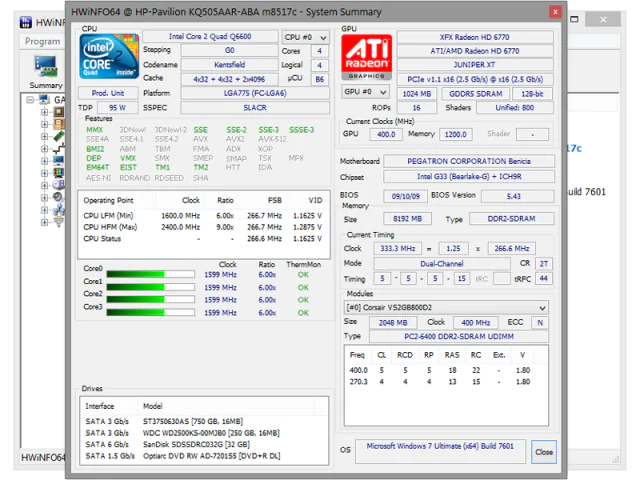
HWiINFO, en kapsamlı sistem genel bakış aracıdır. CPU sıcaklığından fan voltajına kadar bilgisayarınız hakkında her şeyi gösterir.
Windows Ağ Tanılama Araçları
İster Wi-Fi ister Ethernet kullanıyor olun, büyük ihtimalle ağ sorunları yaşıyorsunuz. Bu en yaygın sorunlardan biridir. Bu yüzden bu araçlara ihtiyacınız vardır.
WiFi Analyzer
WiFi Analyzer, kablosuz kanalınızın yakındaki diğer Wi-Fi ağlarıyla etkileşime girip girmediğini belirlemek için Wi-Fi ağ ayarlarınızı analiz eder.
Analizden sonra kanal ayarları sağlanır. Özellikle yoğun nüfuslu apartman dairelerinde veya yoğun nüfuslu şehirlerde o kadar etkili olmayabilir, ancak bazı durumlarda WiFi hızını ve güvenilirliğini önemli ölçüde artırabilir.
SoftPerfect Network Scanner
SoftPerfect Network Scanner, ağınıza bağlı olabilecek tüm cihazları keşfetmek için bir araçtır. Bu yardımcı program IPv4 ve IPv6 algılamayı destekler.
Ev ağınıza kaç cihazın bağlı olduğunu görmek (ağınızda tanımadığınız birinin olup olmadığına bakın) veya belirli bir cihazın (akıllı telefonunuz gibi) IP adresini öğrenmek için kullanabilirsiniz. bulun ve arayın. .
Yazılımın ücretsiz sürümü, ev kullanımı için yeterli olan 10 adede kadar cihaza izin vermektedir.
Windows Bellek Tanılama Araçları
RAM bellek sorunları, bilgisayarlarla ilgili başka bir yaygın sorundur. Sisteminizdeki programlar ve özellikler daha fazla fiziksel RAM kullandığından, sistem yavaşlamalarına ve hatalara neden olabilir. Neyse ki kontrol etmesi çok kolay.
Resource Monitor
Windows, Windows Vista’da bulunan Kaynak İzleyici adlı bir özelliğe sahiptir. Normalde Görev Yöneticisi’nden başlatmanız gerekir, ancak artık Windows 10’da Başlat menüsünden başlatılabilen ayrı bir uygulamadır.
Kaynak İzleyici, sisteminizle ilgili gerçek zamanlı verileri görüntülemenin gelişmiş bir yoludur ve genellikle Performans İzleyici ile birlikte kullanılır. Ancak esas olarak ayrıntılı bellek kullanımını göstermek için kullanılır. Bu, RAM sorunlarını çözmenin en kolay yollarından biridir.
Windows Memory Diagnostic
Windows’un RAM modüllerinizi hatalara karşı fiziksel olarak kontrol edebilen yerleşik bir araca sahip olduğunu biliyor muydunuz Windows Bellek Tanılama adlı bir programı Windows arama alanına yazarak bulabilirsiniz.
Bunu kullanmak bilgisayarınızı yeniden başlatır. Bu araç başlangıçta RAM’inizde çeşitli testler yapar ve herhangi bir hata veya arıza meydana gelirse hangi sürücünün arızalı olduğunu size söyler.
Windows Ekran Tanılama Araçları
PixelHealer, “ölü” pikselleri düzeltebilen ücretsiz ama çok etkili bir yardımcı programdır. Dosya boyutu 100 KB’den küçüktür, bu nedenle fazla yer almaz.
Ayrıca okuyun: Çevrimdışı Veri Temizleme Araçları