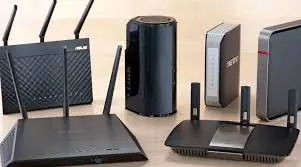

Ev yönlendiricisi nasıl kurulur ve yapılandırılır bu yazımızda detaylara ulaşacaksınız. Ev yönlendiriciniz ev ağınızı İnternet’e bağlar.
Çoğu ev yönlendiricisi, Kablosuz Erişim noktaları olarak da işlev görür. Genellikle kablosuz yönlendiriciler olarak adlanır.
- Ev Yönlendiricisi Arayüzleri ve Fiziksel Bağlantılar
- Kablosuz Ev Yönlendiricisi Kurulumu ve Yapılandırması
- Fiziksel Kurulum
- Ev Yönlendirici Yapılandırması
- Ev Yönlendiricisi Wi-Fi ve Web Arayüzünü Kullanma
- Adım 1- Wi-fi Kurulumu
- Adım 2 Yönlendiriciye Bağlanma
- Ortak Yapılandırma Değişiklikleri
- Ağ SSID’sini ve Parolasını Değiştirme
- DSL-Üçüncü Taraf Yönlendirici için Parola


Ev yönlendiricileri genellikle İnternet paketinizin bir parçası olarak bir ISP (İnternet Servis Sağlayıcı) tarafından sağlanır.
Bu eğitimde, çoğu yönlendiricide bulunan çeşitli bağlantı noktalarını ve yönlendiricinizi nasıl kuracağınızı ve genel ayarları nasıl değiştireceğinizi açıklayacağım.
Ev Yönlendiricisi Arayüzleri ve Fiziksel Bağlantılar
Tüm yönlendiricilerin iki arabirimi vardır:
- Yerel – Bu yerel, ev, ofis ağıdır
- Harici – İnternet
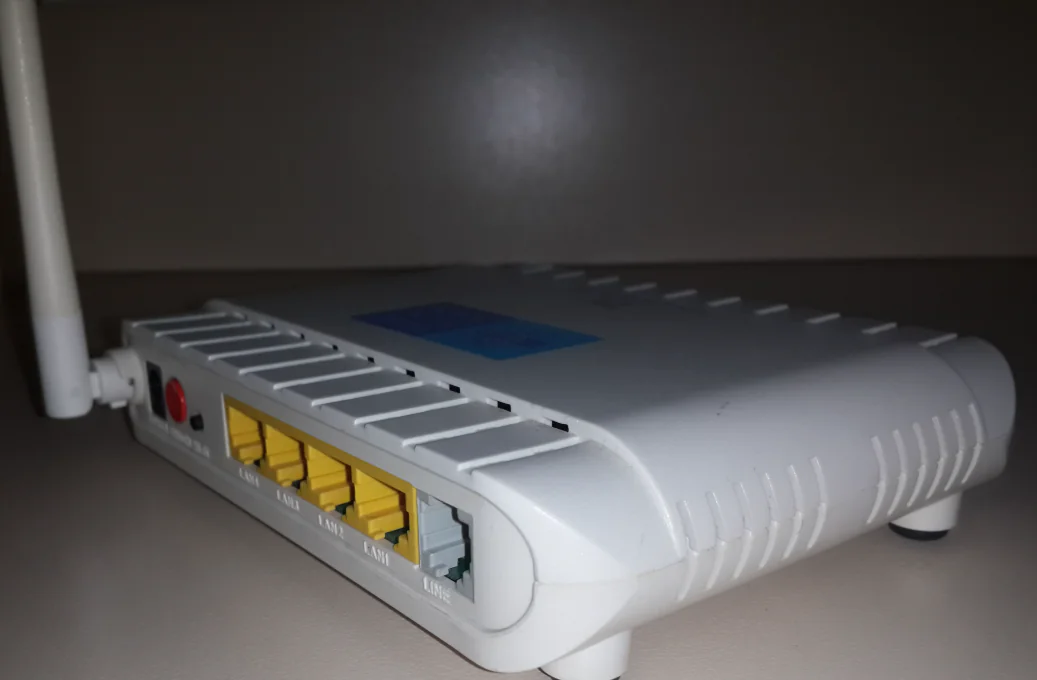
İnternet tarafında yönlendirici, RJ12 telefon bağlantısı kullanan DSL etiketli tek bir bağlantıya sahipdir.
Bu, bir geniş bant filtresi aracılığıyla telefon ağına bağlanır.
Ayrıca bir geniş bant/WAN konektörünüz olur. Bu, aşağıda gösterildiği gibi bir kablo modeme veya fiber modeme bağlanmak için kullanılır:
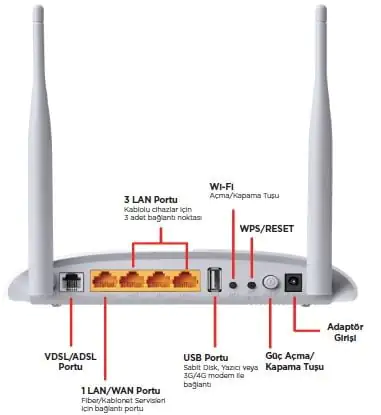
Yerel tarafta, yönlendirici bir Wi-Fi arayüzüne ve Ethernet bağlantı noktalarına sahip olacaktır .
Yukarıda gösterilen yönlendirici, kablolu istemciler için 4 Ethernet bağlantı noktasının yanı sıra WI-Fi erişimini destekleyen ev yönlendiricimdir.
Ayrıca çoğu , ilk kurulum için yönlendiriciyi bir bilgisayara bağlamak için bir USB soketine de sahiptir.
Kablosuz Ev Yönlendiricisi Kurulumu ve Yapılandırması
Fiziksel Kurulum
Yönlendiricide DSL etiketli bir bağlantı noktası vardır. Bu bağlantı bir RJ12 konektörü kullanarak bir mikro filtreye ve ardından telefon hattınıza bağlanır. (ADSL ve VDSL)
Her zaman mikrofiltreyi kullanmayı unutmayın. Çünkü onsuz çalışmaz veya yalnızca aralıklı olarak çalışır.
Not: Daha yeni bağlantı noktalarında yerleşik filtre vardır.
Fiber ve kablo için, bir Ethernet kablosu kullanarak kablo veya fiber modeminize bağlanmak için Yönlendiricideki WAN bağlantı noktasını kullanın.
Ev Yönlendirici Yapılandırması
Yönlendiricinin yapılandırma ayarlarını değiştirmek için yönlendiricide oturum açmanız gerekir.
Bunu yapmanın birkaç yolu vardır, bunlar:
- USB kablosuyla bağlı bir bilgisayar kullanma.
- Ethernet kablosu ve web arayüzü ile bağlı bir bilgisayar kullanma.
- Wi-Fi ve web arayüzü kullanılarak bağlı bir bilgisayar kullanma.- En yaygın
Ev Yönlendiricisi Wi-Fi ve Web Arayüzünü Kullanma
Hemen hemen tüm ev yönlendiricileri bir Web arayüzü kullanır ve kurulur. Yani bir web tarayıcısı.
Bunu kullanmak için Ethernet bağlantı noktasını veya Wi-Fi kullanarak yönlendiriciye bağlanmanız gerekir .
Wi-Fi kullanarak bağlanmak için bilmeniz gerekenler:
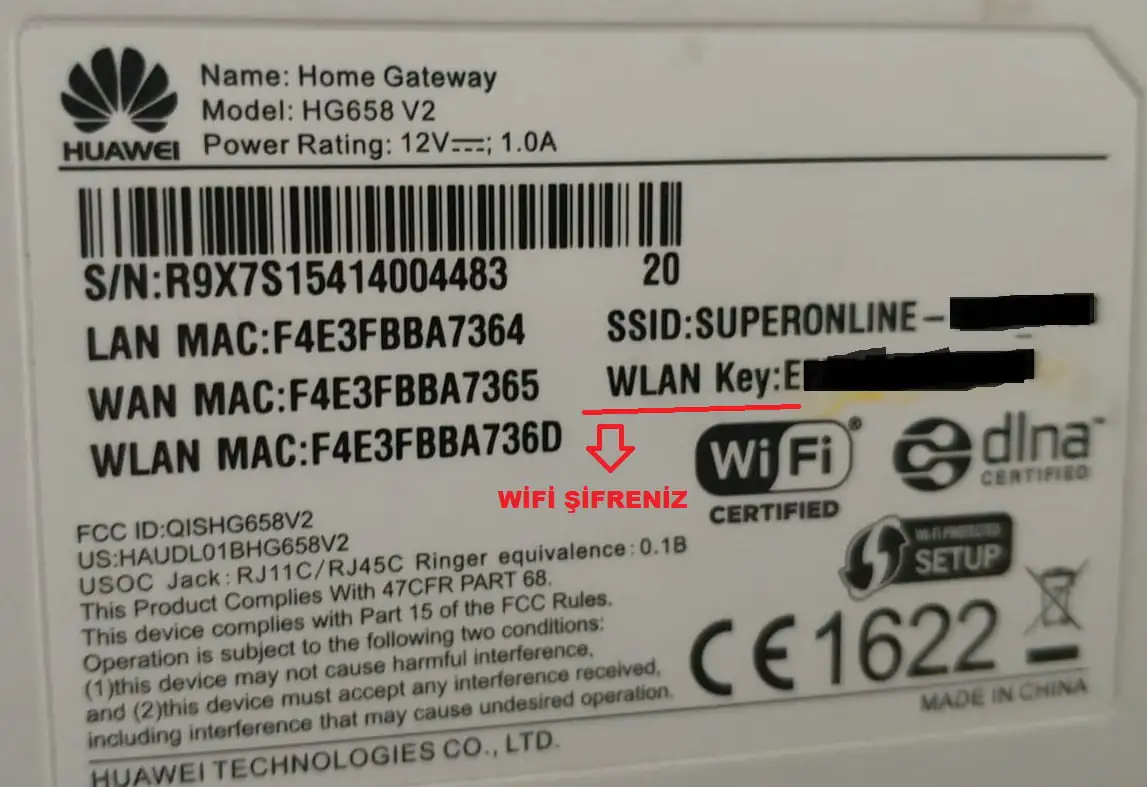
- Belgelerle birlikte gelmesi gereken yönlendiricinin SSID’si . (SSID’yi daha sonra değiştirebilirsiniz).
- Wi-Fi şifresi.
Adım 1- Wi-fi Kurulumu
İlk adım , Wi-Fi ayrıntılarını (SSID ve şifre) kullanarak Dizüstü/PC’nizde Wi-Fi erişimini kurmaktır.
Artık yönlendiriciye bağlanabilmeniz gerekir ve yönlendirici size bir IP adresi atamalıdır.
ipconfig komutunu kullanarak IP adresinizi kontrol eder ve yönlendiricinin IP adresini bulabilirsiniz.
Bir komut istemi açın ve Ipconfig/all girin. Varsayılan ağ geçidini arayın . Bu, yönlendiricinizin adresidir.
Adım 2 Yönlendiriciye Bağlanma
Yönlendiriciye bağlanmak için bilmeniz gerekenler:
- Yönlendirici IP adresi
- Yönlendirici varsayılan yönetici kullanıcı adı ve şifresi
Ortak varsayılan adresler şunlardır: 192.168.1.254 , 192.168.1.1 ve 192.168.0.1.
Ortak varsayılan yönetici kullanıcı hesabı adı ve parolası admin ve yöneticidir ve parola paroladır
Bu site, kapsamlı bir yönetici hesap adları ve şifreleri listesine sahiptir.
Oturum açmak için bir web tarayıcısı açın ve yönlendiricinin IP adresini girin, örneğin 192.168.1.254.
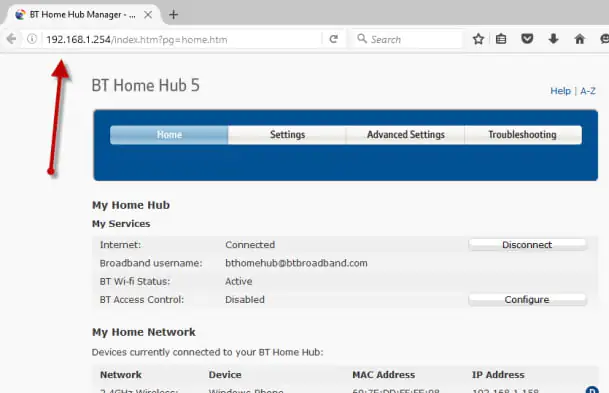
Yukarıda gösterildiği gibi bir karşılama ekranı veya genel bakış ekranı almalısınız.
Değişiklik yapmaya çalışırsanız, oturum açmanız istenecektir.
Ortak Yapılandırma Değişiklikleri
Giriş yaptıktan sonra yönlendirici yapılandırmasını değiştirebilirsiniz.
Kullanılabilirliği ve güvenliği artırmak için genellikle yapılandırmanız gereken birkaç şey vardır.
- Kablosuz istemciler için bir Ağ SSID’si . ( yalnızca kablosuz yönlendirici )
- Kablosuz kanallar ( yalnızca kablosuz yönlendirici )
- Yönlendirici yönetimi için yönetici parolası
- DSL bağlantısı için parola .
- Dahili IP adresi aralıkları.
- Port Yönlendirme
- DDNS
Not 1: Temel güvenlik önlemi olarak WiFi SSID ve şifresini ve ayrıca yönlendirici yönetici şifresini değiştirmenizi tavsiye ederim .
Not 2: Bazı ayarların değiştirilmesi, yönlendiriciyle olan bağlantınızı kaybetmenize neden olur. Bu nedenle, yeni ayarlar ile yeniden bağlanıp tekrar oturum açmanız gerekir.
Ağ SSID’sini ve Parolasını Değiştirme
Bunu, sizin için hatırlaması kolay, ancak tahmin edilmesi kolay olmayan bir ad ve şifreyle değiştirmek iyi bir fikirdir.
Restoranda, otellerde vs. genellikle restoran veya otel adını SSID olarak görürsünüz.
Önemli! -Bunu değiştirdiğinizde bağlantıyı kaybedersiniz ve dizüstü bilgisayarınızın Wi-Fi ayarlarını yeni ayarlara uyacak şekilde değiştirmeniz gerekir.
BT ev Hub’ında Wi -Fi ayarlarını Gelişmiş bölümünde bulacaksınız .
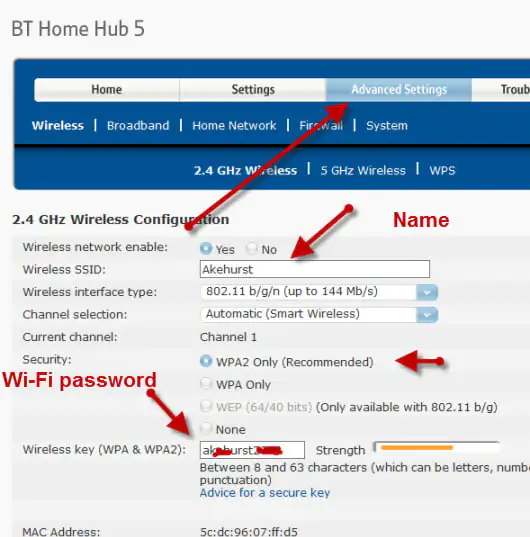
Yönlendirici Yönetimi için Yönetici Parolasını Değiştirme
Bunu, ağınızı güvenlik saldırılarına açık bırakmıyormuş gibi varsayılan değerden değiştirmeniz önemlidir.
DSL-Üçüncü Taraf Yönlendirici için Parola
ISP tarafından sağlanmayan bir yönlendirici kullanıyorsanız, ISP’ye DSL bağlantısı için ayarları da yapılandırmanız gerekecektir .
Yönlendirici çoğu zaman bağlantı türünü algılayabilir ve kendini yapılandırır.
Karşılaştığım tüm ev ağı bağlantıları PPPoe (Ethernet üzerinden PPP) kullanıyor.
Bunun ne anlama geldiği konusunda endişelenmenize gerek yok, ancak sonuç olarak , yönlendiricinin ISP’ye bağlanması için bir kullanıcı adı ve parola sağlamanız gerekecek .
Bu kullanıcı adı ve parola, ISP kurulum ayrıntılarınızda verilmektedir.
Bilgileri bulmak için çevrimiçi olmanız gerekir. Arama sorgusunu kullanarak bir arama yapmayı deneyin:
Sağlayıcı (örneğin BT,talktalk) dsl parolası üçüncü taraf yönlendirici.
Not: Yaygın bir sorun, insanların iki kullanıcı adı/parola kombinasyonunu karıştırmasıdır: Biri
yönlendiriciye bağlanmanıza izin verir ( yönlendirici üreticisi tarafından sağlanır ), diğeri yönlendiricinin ISP’ye bağlanmasına izin verir (ISP tarafından sağlanır ) .
Güvenli Kablosuz Kurulum
Kablosuz ağlar güvensizdir ve yoğun nüfuslu bir bölgede yaşıyorsanız, komşularınızın kablosuz ağlarını görebileceğinizi ve bunlara erişebildiğinizi veya bunun tersini görebilirsiniz.
Bu nedenle kablosuz bağlantılarınızı her zaman şifrelemelisiniz .
Ancak kurulum sorunlarınız varsa, yönlendiriciyi başlamak için şifrelenmemiş bağlantıları kullanacak şekilde ayarlayın. Ağınızın iyi çalıştığından memnun olduğunuzda, yönlendiriciyi ve istemcileri şifreli bağlantılar kullanacak şekilde değiştirin.
Frekans aralıkları
Modern yönlendiricilerin çoğu çift bantlıdır; bu, hem 2,4 GHz hem de 5 Ghz frekans bantlarını destekledikleri anlamına gelir .
5 GHz frekans bandı, daha yeni olduğu için 2,4 GHz bandı kadar yoğun değildir ve daha eski Wi-Fi cihazları bunu desteklemez.
5 GHz frekans bandı daha yüksek hızlar ancak daha kısa mesafeler sunar.
Wi-Fi Kanal Seçimi
Wi-fi (2,4 GHz bandında 14 kullanılabilir kanal vardır, ancak kullanılan standart kanallar 1,6 ve 11 kanalıdır.
Yönlendiriciniz/erişim noktanız için bir kanal seçerken, bulunduğunuz yerde halihazırda hangi kanalların kullanıldığını hesaba katmanız gerekir.
Yoğun nüfuslu bir bölgede yaşıyorsanız, çeşitli sinyal güçlerine sahip birçok başka erişim noktanız olacak ve parazitle karşılaşabilirsiniz.
Bulunduğunuz yerdeki Wi-Fi etkinliğini görüntülemek için kullanabileceğiniz bir dizi test aracı vardır.
Genel fikir, diğer kanallardan en az parazite sahip bir kanal seçmektir.
Günümüzde çoğu kablosuz yönlendirici , en iyi kanalı otomatik olarak algılayacak ve seçecektir.
DHCP Kurulumu
Bu genellikle varsayılan olarak etkindir. Etkin değilse, başka bir yönlendiriciden DHCP hizmeti sağlamadığınız sürece etkinleştirmeniz gerekir.
Genellikle varsayılan konfigürasyonda kalmalısınız . Benimki ayarlar aşağıda gösterilmiştir ve bunlar varsayılan ayarlardır:
Port Yönlendirme Kurulumu
Ev ağınıza harici erişim sağlamanız gerekiyorsa, bilgisayar Oyunları oynayan biri varsa bu çok yaygın bir ayardır .
Bu ayar, ev ağınızı İnternet’e açtığı için potansiyel olarak tehlikeli olur. Bağlantı noktası yönlendirme eğitiminde daha ayrıntılı olarak ele alınır.
Bununla birlikte, IP adresleri ve farklı türler hakkında bilgi sahibi olmalısınız ve bu nedenle önce Dahili ve Harici IP adresleri eğitimini okumanızı tavsiye ederim .
UPnP’yi devre dışı bırak
UPnP, bir bağlantı noktası yönlendirme kuralını manuel olarak yapılandırmanıza gerek kalmadan yönlendiricinizdeki bağlantı noktalarını otomatik olarak açmak için uygulamalar (örn. oyunlar) tarafından kullanılan bir protokoldür.
Çoğu yönlendirici, BT Hub’ım için aşağıda gösterildiği gibi varsayılan olarak etkinleştirmiştir.
Devre dışı bırakmanız önerilir. Ancak oyunlarla ilgili sorunlarla karşılaşırsanız ve bunları bağlantı noktası iletmeyi kullanarak çözemezseniz, yeniden etkinleştirmeniz gerekir.
İşte çevrimiçi oyunlara katılan ve UPnP güvenliği konusunda endişe duyan herkes için çok iyi bir yazı.
WPS’yi devre dışı bırak
WPS , şifre girmek zorunda kalmadan ağa cihaz eklemenizi sağlayan çok kullanışlı bir özelliktir.
Güvenlik açısından bu bir zayıflıktır ve bu yüzden onu devre dışı bırakmalısınız.
Bir ağ yeniden yapılandırmasına dahil olduğunuzda, onu etkinleştirebilir ve ardından devre dışı bırakın.
Dinamik DDNS
Ev ağınızdaki cihazlara İnternet’ten erişmeniz gerekiyorsa, genellikle DDNS kullanırsınız.
Çoğu ev yönlendiricisi, harici IP adresi değiştiğinde DDNS sunucularını otomatik olarak güncelleyecek şekilde yapılandırın.
Aşağıdaki ekran görüntüsü, noip için yönlendirici ayarlarımı gösteriyor.
Kablosuz Yönlendirici Yerleştirme
Ev yönlendiricinizi konumlandırmak için göz önünde bulundurmanız gereken iki şey vardır.
- Kapsam
- Güvenlik
Özellikle büyük bir eviniz varsa, kablosuz yönlendiriciyi nereye yerleştirdiğiniz önemlidir.
Bir yönlendiricinin şebeke gücüne ve ayrıca İnternet bağlantı noktasına erişmeye ihtiyacı vardır.
Bununla birlikte, en iyi Wi-Fi kapsama alanını elde etmek için ideal olarak merkezi bir yere yerleştirilmelidir. Büyük nesneler tarafından engellenmemeli veya motorlu elektrikli cihazların yanındaki bir dolaba yerleştirilmemelidir.
Geçerli konumunuz nedeniyle Wi-Fi kapsama alanınız kötüyse, kapsamı genişletmeniz gerekir, bkz. – Bir ev ağının genişletilmesi veya İnternet bağlantı noktasının ISP’niz tarafından başka bir konuma taşınması.
Güvenlik açısından, Wi-Fi sinyalinizi evinizde kısıtlamaya çalışmalısınız. Bu nedenle sokağa bakan bir pencere pervazına yerleştirmeniz önerilmez.
Üçüncü Taraf Yönlendirici Kullanma
ISS’niz tarafından sağlanan yönlendirici yerine üçüncü taraf bir yönlendirici kullanabilmenize rağmen, bu her zaman iyi bir fikir değildir.
İngiltere’de sağlayıcım BT, yalnızca yönlendiricilerini kullanıyorsanız bir hattı giderecektir.
Ayrıca, benim yaptığım gibi, üçüncü taraf bir yönlendiriciyle bağlantının iSP yönlendiricisine göre çok daha yavaş olduğunu görebilirsiniz.
Sizinkinin başarısız olması durumunda yedek bir yönlendiriciye sahip olmanın iyi bir fikir olduğunu söyledikten sonra.
Üçüncü taraf bir yönlendirici kullanıyorsanız, İnternet sorunlarınız varsa sağlanan ISP’yi değiştirmeniz gerekebilir.
Mobil Yönlendiriciler
Mobil yönlendirici, İnternet’e bağlanmak için mobil/hücre ağını (3G, 4G, 5G vb.) kullanan bir cihazdır.
Seyahat ederken kullanılabilirler ve ana bağlantının kesilmesi durumunda yedek İnternet erişimi sağlamak için de kullanılabilirler.
Yönlendirici Bellenimi
Çoğu ISS yönlendiricisi otomatik olarak güncellenir ancak kontrol etmelisiniz.
Güncellemeleri kontrol ederek manuel olarak yapmanız gerekiyorsa, yapmalısınız.
Genel Sorular ve Cevaplar
Soru- VLAN’ları kurmak istiyorum ancak iSP yönlendiricim VLAN’ları desteklemiyor, üçüncü taraf bir yönlendirici kullanabilir miyim?
Yanıt – Evet, ancak İnternet bağlantılarınız için doğru türü seçmeniz gerekiyor.
Soru – Ev yönlendiricime İnternet’ten ping atamıyorum, çevrimiçi mi?
Cevap – Yönlendirici ping’e yanıt vermelidir ve yanıtlar çoğu yönlendiricide varsayılan olarak devre dışıdır.
Soru – Ev yönlendiricim NAT’ı destekliyor mu ve NAT nedir?
Cevap – NAT, ağ adresi çevirisi anlamına gelir ve IPv4 ağlarında bir IP adresini paylaşma tekniğidir. Tüm ev yönlendiricileri NAT’ı destekler.
Soru -Yönlendiricimde Wi-Fi’yi devre dışı bıraktım ve şimdi bağlantı noktası iletme çalışmıyor mu?
Cevap – BT ana merkezim, Wi-Fi devre dışı bırakılmışsa bağlantı noktası iletmeyi devre dışı bırakıyor gibi görünüyor. Bir özellik veya sadece bir hata olur.
Özet
Ev yönlendiricilerinde değiştirmek yaygındır.
- Wi-fi adı (SSID)
- Kablosuz ağ parolası
- Yönetici şifresi
- UPnP’yi devre dışı bırak