TeknoDestek Müşteri Hizmetleri
  • Haberler
    HaberlerDaha Fazla Göster
    Sessiz İçerik Nedir Nasıl Yapılır
    Sessiz İçerik Nedir
    6 dk. okuma
    Spotify SongDNA Nedir
    4 dk. okuma
    Apple Creator Studio Nasıl Kullanılır
    6 dk. okuma
    Mikro İçerik Nedir Nasıl Yapılır
    Mikro İçerik Nedir
    6 dk. okuma
    Türkiye’de Araçlarda Multimedya Ekranı Kullanımı Yasakları
    6 dk. okuma
  • Bilgisayar
    BilgisayarDaha Fazla Göster
    WordPress bakım modunda takılı kalması için FTP istemcisinde .maintenance dosyasının kök dizindeki görüntüsü
    WordPress Bakım Modunda Takılı Kalması Sorunu ve Çözümü
    7 dk. okuma
    WordPress Site Teknik Sorunlar Yaşıyor
    WordPress Site Teknik Sorunlar Yaşıyor Hatası Çözümü
    5 dk. okuma
    SSH Bağlantı Reddedildi Hatası Çözümü
    6 dk. okuma
    WordPress Planlı Bakım
    WordPress Planlı Bakım Nedeniyle Kısa Süreliğine Kullanılamayacak Hatası ve Çözümü
    7 dk. okuma
    Windows 11 Başlat Menüsünden Web Aramaları Kapatma
    5 dk. okuma
  • Mobil
    MobilDaha Fazla Göster
    Navigasyon Yönlendirici Değiştirme
    Google Haritalarda Navigasyon Yönlendirici Değiştirme
    3 dk. okuma
    Apple CarPlay'da uygulamaların yerini değiştirme
    Apple CarPlay’da Uygulamaların Yerini Değiştirme
    4 dk. okuma
    Android Auto Nedir, Nasıl Kullanılır
    4 dk. okuma
    Android 5G Ayarı Nasıl Yapılır
    4 dk. okuma
    iPhone 5G Ayarı Nasıl Yapılır
    4 dk. okuma
  • Sosyal Medya
    Sosyal MedyaDaha Fazla Göster
    YouTube Video Başlığı Nasıl Yazılmalı Yolları Neler
    YouTube Video Başlığı Nasıl Yazılmalı
    6 dk. okuma
    Tiktok Sorun Bildirme Ekranı Nerede
    5 dk. okuma
    X uygulamasında gündeme girme için hashtag ve etkileşim ekranı
    X Uygulamasında Gündeme Nasıl Girilir
    5 dk. okuma
    TikTok İçerik Yorgunluğu Nedir
    6 dk. okuma
    Sosyal Medyada Marka Dili Nasıl Oluşturulur Yolları Neler
    Sosyal Medyada Marka Dili Nasıl Oluşturulur
    6 dk. okuma
  • İnceleme
    İncelemeDaha Fazla Göster
    MacBook Neo Piyasayı Sarsmaya Geliyor
    5 dk. okuma
    Instax Mini Evo Cinema
    4 dk. okuma
    Samsung Galaxy Book 6 Ultra
    Samsung Galaxy Book 6 Ultra İnceleme
    8 dk. okuma
    Bütçe Dostu Mac Seçenekleri
    Bütçe Dostu Mac MacBook Neo vs Mac Mini
    7 dk. okuma
    Xiaomi Mi Taşınabilir Şarjlı Kompresör İnceleme
    10 dk. okuma
  • İletişim
YouTube
  • Facebook
26 Nis 2026, Pazar
TeknoDestek Müşteri HizmetleriTeknoDestek Müşteri Hizmetleri
Yazı BoyutuAa
  • Haberler
  • Mobil
  • Sosyal Medya
  • Bilgisayar
  • İnceleme
  • İnternet ve Ağ
  • Ev Elektroniği
  • İletişim
Search
  • Haberler
    • Cihaz Duyuruları
    • Teknoloji
    • Uygulama Gelişmeleri
  • Bilgisayar
    • Linux
    • macOS
    • Windows
  • İnceleme
    • Bilgisayar
    • Ev Elektroniği
    • Tablet
    • Tavsiyeler & Karşılaştırmalar
    • Telefon
  • Mobil
    • Android
    • Giyilebilir Cihazlar
    • HarmonyOS
    • iPhone / iOS
  • Sosyal Medya
    • Facebook
    • Instagram
    • TikTok
    • Snapchat
    • Teams
    • Telegram
    • WhatsApp
    • X
  • İletişim
Bizi Takip Edin
Windows

Gezici Profili Devre Dışı Bırakma

Ahmet YAŞAR
Son güncelleme: 11 Kasım 2022 14:45
Ahmet YAŞAR
Paylaş
Paylaş

Gezici profili devre dışı bırakma, sunucudaki her oturum açma durumunda gelen güncellemeleri kaydeder ve bağlı cihazlar arasında senkronize eder.

Yerel profil yalnızca ayarlandığı cihazda görülür ve başkalarıyla eşitlenemez.

İçindekiler
  • Dolaşım profilimin etkin olup olmadığını nasıl anlarım?
  • Dolaşım profili ile Yerel profil arasındaki fark nedir?
  • Dolaşım profili kullanmanın dezavantajları nelerdir?
- 11858 Teknoloji Destek Hattı -

Gezici profildeki birçok dosya uzun indirme süresine ile işlem yapar.
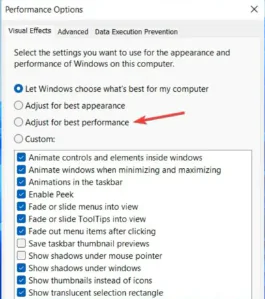
Gezici profil devre dışı

Windows 11’de dolaşım profilini devre dışı bırakmak bazı durumlarda olumlu ve olumsuz olarak etkilenebilir. Windows’ta dolaşım, oturum açtığınız cihazda aynı ortam ayarlarını kullanmanıza olanak sağlar. Herhangi bir etki alanı oturumu açmak için ayarlarınızı senkronize eder ve profili gösterir.

Ancak, fazla cihaza sahip kullanıcılar cihazlar arasında tutarlı bir ortama ait olmasına yardımcı olur. Ayrıca, cihazlarınız için aynı ortam profilini kullanmanın dezavantajları olur.

Ayrıca, Windows 11’de dolaşım profilini etkin kılma, cihazlarınız arasında sürekli bir ortam ve dolaşım profili kullanma avantajlarına sahiptir. Kullanıcılar, dolaşım profilini bir bilgisayardan diğerine taşıyabilir.

Bununla birlikte, onunla birlikte gelen birçok dezavantaj var. Bazı engellemeler, kullanıcı her oturum açtığında profil dosyalarını indirerek ağ trafiğini artmasına neden olur.

Ayrıca, dosya indirme işlemleri süre olarak uzun sürebilir, çünkü ne dosya boyutuna göre fazla zaman alır. Ancak, dolaşım profili AppData’ya bağlıdır.

- 11858 Teknoloji Destek Hattı -

Dolaşım profilimin etkin olup olmadığını nasıl anlarım?

Başlat’ a tıklayın ve Denetim Masası’nı seçin.

Sistem ve Güvenlik’i seçin.

Sistem’e tıklayın, ardından Gelişmiş Sistem Ayarları’nı seçin.

Kullanıcı Profilleri içerisinde Ayarlar seçin, Tür sütununda veri alışverişi yapıldığını kontrol edin.

Ancak, Tür sütununda Dolaşım’ ı varsa, kullanıcı profilinin dolaşımda olduğu anlamına gelir.

Dolaşım profili ile Yerel profil arasındaki fark nedir?

Gezici profil, bir bilgisayardan diğerine aktarılabilen bir türdür. Tüm cihazlarınızda tutarlı bir ortam kullanmanıza olanak tanır.

- 11858 Teknoloji Destek Hattı -

AppData, uygulama kullanmak için başka bir cihaza indirilir. Çünkü, oturumu kapattığınızda profili güncellemek gerekir ve dolaşım verileri senkronize edilir.

Tersine, yerel olan profil, yalnızca belirli bilgisayarda erişim onayı veren bir profilidir.

Gezici profilden işlemler farklıdır, başka bir bilgisayarda kullanılmak üzere indirilmez. Sunucuya eşitlenemez. Bu nedenle, yalnızca ayarladığınız bilgisayar için işlevseldir. Windows 11’de dolaşım profilimi nasıl devre dışı bırakırım?

  1. Başlat’a tıklayın ve Yönetimsel Araçlar’ı seçin.
  2. Listeden Grup İlkesi Yönetimi’ni seçin.
  3. Bilgisayar Yapılandırması’na gidin ve Yönetim Şablonları’nı seçin.
  4. Sistem Kullanıcı Profilleri’ne tıklayın.
  5. Yalnızca yerel kullanıcı profillerine izin ver ve Gezici Profil Değişikliklerinin sunucuya yayılmasını engelle seçeneklerini etkinleştirin.
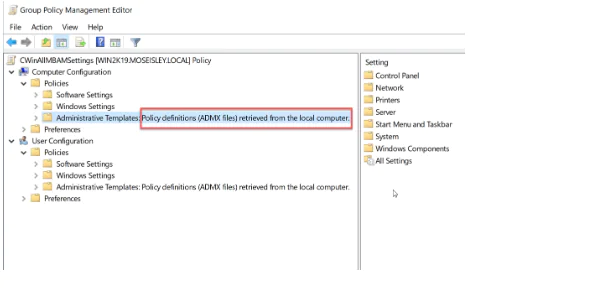
Gezici profil devre dışı

Yukarıdaki işlemler, Windows 11’de dolaşım profillerinin devre dışı yapma konusunda yardımcı olur. Bu, dolaşım profilinin AppData’nın sunucuyla eşitlenmeyeceği anlamına gelir. Bu nedenle, sunucuda dolaşım profili değişikliklerinin güncellenmesi engellenir.

Ayrıca Windows 11 nasıl etkinleştirilir makalemizi inceleyebilirsiniz.

Dolaşım profili kullanmanın dezavantajları nelerdir?

Ağ trafiğinde artış: Dolaşım profilinde oturum açma sunucudan AppData indirmesi ihtiyacı nedeniyle ağ trafiği arttırmaktadır. Çünkü, birçok cihaza sahip şirketler, birden fazla cihaz verilerini yerel bir sunucuda saklamaktadır, dolaşım profiline erişmeyi zor bulacaktır.

Daha uzun indirme süresi: Dolaşım profilinde saklanan dosyaların boyutu, onları indirmenin ne kadar süreceğini belirler. Bu durum, çok sayıda dosyaya sahip kullanıcılar için yorucu olabilir. Bu bir dezavantajdır çünkü yükleme hızını yavaşlatabilir.

Dosya bozulma olasılığı: Dolaşım profilinde birçok dosyanın saklanması bazı dosyaların bozulmasına neden olabilir. Tüm dosyaları etkileyebilir ve yedeğiniz yoksa talihsizlik olur.

Dolaşım profilini kaldırdığınızda ne olur?

Gezici profil dosyasının kaldırılması, bilgisayarınızdaki yerel profili etkinleştirir. Bu nedenle, başka bir cihaza erişemezsiniz.

ETİKETLER:gezici profilnasıl yapılırprofil yönetimiwindows ayarları
Bu Makaleyi Paylaş
Facebook WhatsApp WhatsApp Threads Bağlantıyı Kopyala Yazdır
Paylaş
Yorum yapılmamış

Bir yanıt yazın Yanıtı iptal et

E-posta adresiniz yayınlanmayacak. Gerekli alanlar * ile işaretlenmişlerdir

Bağlantı Kuralım

21KBeğen
19.6KTakip Et
7.3KAbone Ol
192Takip Et

Popüler Gönderiler

AirTies Air 4960 Modem Kurulum

Uğurcan ÜN
Uğurcan ÜN
3 dk. okuma
11 Görüntüleme
Sessiz İçerik Nedir Nasıl Yapılır

Sessiz İçerik Nedir

İsmail YILDIZ
İsmail YILDIZ
6 dk. okuma
13 Görüntüleme
YouTube Video Başlığı Nasıl Yazılmalı Yolları Neler

YouTube Video Başlığı Nasıl Yazılmalı

İsmail YILDIZ
İsmail YILDIZ
6 dk. okuma
10 Görüntüleme

Lyra 3 Pro ile Şarkı Nasıl Oluşturulur

Uğurcan ÜN
Uğurcan ÜN
4 dk. okuma
24 Görüntüleme

You Might Also Like

Kablosuz Ekran Bağlantıları Sorunu
Windows

Ses Cihazları, Bluetooth ve Kablosuz Ekran Bağlantıları Sorunu Nasıl Düzeltilir

6 dk. okuma
Instagram

Instagram Bombalama Efekti Ekleme

2 dk. okuma
Facebook’a Twitter Hesabını Bağlama
Facebook

Facebook’a Twitter Hesabını Bağlama

4 dk. okuma
iPhone / iOS

Gevey Chip Nedir Neye Yarar?

2 dk. okuma

Size her gün en son haberleri ve sorun çözümlerini getiriyoruz!

TeknoDestek Müşteri Hizmetleri
Facebook-f Instagram Tiktok Twitter Youtube Linkedin Whatsapp Phone-alt Rss

İş Ortaklarımız

TeknoDestek Müşteri Hizmetleri
© 2013 - 2026 TeknoDestek Müşteri Hizmetleri • Tüm hakları saklıdır • Bu sitedeki tüm içerikler (metin, görsel, video, logo, tasarım vb.) 5846 sayılı Fikir ve Sanat Eserleri Kanunu (FSEK) kapsamında korunmaktadır • İzinsiz kopyalanması, çoğaltılması, yayınlanması veya herhangi bir şekilde kullanılması yasaktır • İhlal tespitinde; FSEK Madde 71-73 uyarınca yasal süreç başlatma, maddi/manevi tazminat talep etme ve cezai işlem için başvurma hakkımız saklıdır • TeknoDestek, TeknoS@R'un bir kuruluşudur • Tema Düzenleyen: Fatih ATEŞ
Sorun Hala Çözülmedi mi?
Aradığın çözümü bulamadıysan, 11858 Teknoloji Destek Hattımız sana yardımcı olabilir. 2011’den beri Türkiye’nin en tecrübeli teknoloji destek ekiplerinden biri olarak, bilgisayar, telefon, tablet, modem, akıllı TV ve sosyal medya sorunlarında 7/24 profesyonel destek veriyoruz. Uzman ekibimizle hemen görüşmek ister misin?

    📞 11858’i Şimdi Ara

    Görüşme öncesi dakika ücreti sesli olarak bilgilendirilir
    Welcome Back!

    Sign in to your account

    Kullanıcı Adı veya E-posta Adresi
    Şifre

    Şifrenizi mi unuttunuz?