
TCL Android TV ayarlar nasıl yapılır adım adım öğrenin. Görüntü, ses ve ekran ayarlarını optimize etme yöntemleri detaylı anlatılıyor.
TCL Android TV cihazları, kullanıcılarına geniş özelleştirme seçenekleri sunan akıllı televizyonlar arasında yer alır. Bu cihazların sunduğu görüntü ve ses kalitesinden tam anlamıyla yararlanabilmek için doğru ayarların yapılması gerekir. Fabrika ayarları her kullanım ortamı için optimal olmayabilir ve kişisel tercihlerinize göre ince ayarlamalar yapmanız gerekebilir.


Bu yazıda, TCL Android TV’nizde görüntü kalitesini optimize etmek, ses ayarlarını kişiselleştirmek ve genel kullanım deneyiminizi iyileştirmek için gerekli tüm ayarları nasıl yapacağınızı detaylı bir şekilde anlatacağız. Temel menü navigasyonundan gelişmiş kalibrasyon seçeneklerine kadar tüm işlemleri ele alarak, televizyonunuzdan maksimum performans almanızı sağlayacağız
TCL Android TV Ayarları
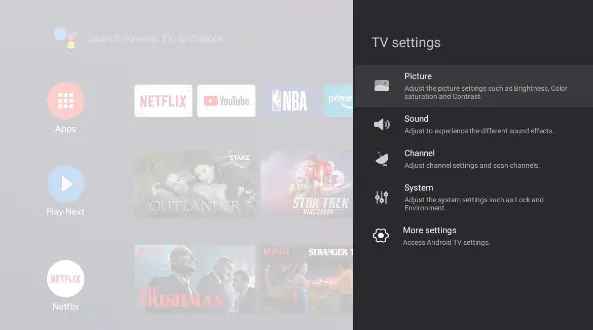
TCL TV’nin ayarlarını görüntülemek için, TV uzaktan kumandasındaki Ayarlar tuşuna basmanız gerekiyor. Daha sonra, ▲ / ▼ tuşlarına basarak istediğiniz öğeyi seçebilirsiniz. Seçim yapmak için OK veya ► tuşuna basın ve ilgili alt menü seçeneklerine erişin.
Alt menülerde gezinmek için, ▲ / ▼ tuşlarına basarak menü seçeneklerini seçin. Sonra, OK veya ► tuşuna basarak seçenek listesi, ayar arayüzü veya ilgili alt menüye erişin. Önceki menüye dönmek için Geri tuşuna basın. Ayarlar menüsünden çıkmak için ise Ayarlar tuşuna basmanız yeterlidir.
TCL TV’nin ayarlar menüsüne erişmek için, TV uzaktan kumandasındaki TV Ayarları tuşuna basın ve ardından OK tuşuna basarak seçin.
Not: Bazı seçenekler belirli giriş kaynakları için kullanılamayabilir.
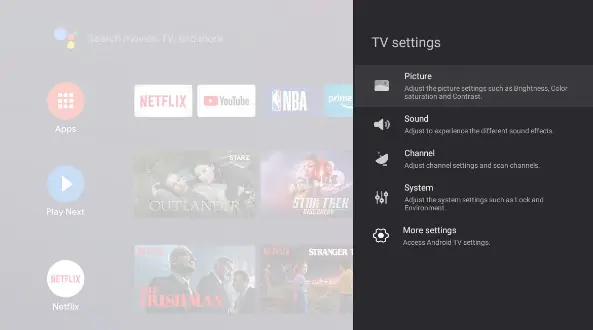
TCL Resim Ayarları
Tercihinize ve izlediğiniz içeriğin türüne göre resim ayarlarını düzenlemek için kullanılmaktadır.
Resim menülerinin yayın türünde ve giriş kaynaklarında ayarlanabilmektedir. TCL Smart TV uzaktan kumanda tuşuna basarak, Görüntü seçeneğini seçin ve ardından onay tuşuna basın.
Tercihlerinizi ayarlamak istediğiniz resim alanını seçmek için ▲/▼ düğmelerine basarak ve ardından onay düğmesine basın. Resim öğelerini tercihlerinize göre ayarlayabilirsiniz.
Not: Standart seçimler, ayarladığınız resim moduna göre değişiklik gösterebilmektedir.
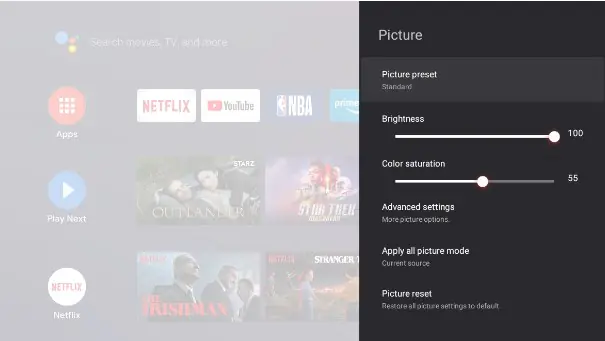
Resim ayarı: Farklı görüntüleme koşulları için optimize edilmiş bir resim modu seçin. Bir seçeneği belirlemek için ▲/▼ düğmelerine ve ardından OK düğmesine basın.
Ekran Ayarları
Bu belgede, ekran ayarlarını nasıl kontrol edeceğinizi öğreneceksiniz.
Parlaklık Ayarları
Ekranın parlaklık seviyesini ayarlamak için ◄/► tuşlarına basarak tercih edilen parlaklığı seçebilirsiniz.
Renk Doygunluğu Ayarları
Resmin renk doygunluğu seviyesini ayarlamak için ◄/► tuşlarına basarak tercih edilen renk doygunluğunu seçebilirsiniz. Ayrıca, gelişmiş ayarlar seçeneği ile daha fazla resim seçeneği ayarlayabilirsiniz.
Parlaklık Ayarları
Kontrast ve siyah seviyesi gibi parlaklık ayarlarını yapabilirsiniz. Renk doygunluğu ve ton gibi rengi ayarlamak da mümkündür.
Netlik Ayarları
Keskinlik ve dijital gürültü azaltma gibi netlik ayarlarını yapabilirsiniz.
Ekran Ayarları
Ekran modu gibi ekran ayarlarını yapabilirsiniz. Tüm resim modunu uygulama seçeneği ile resim ayarlarının geçerli kaynağa veya tüm kaynaklara uygulanacağını seçebilirsiniz.
Seçenekleri Belirleme
Bir seçeneği belirlemek için ▲/▼ düğmelerine basın ve ardından OK düğmesine basın.
Resim Sıfırlama
Tüm resim ayarlarını varsayılana geri yüklemek için ▲/▼ düğmelerine basın ve ardından Tamam’a basın.
Umarız bu belge, ekran ayarlarınızı kontrol etmenize yardımcı olur.
TCL Android Tv Ses ayarları
Ses menüleri, ses çıkışını optimize etmek için en iyi ses ayarlarını elde etmek için kullanılır. Ses menüleri her yayın türünde ve her giriş kaynağında ayarlanabilir.
Uzaktan kumandada tuşuna basın, Ses’i seçin ve ardından OK tuşuna basın. Ayarlamak istediğiniz ses öğesini seçmek için ▲ /▼ düğmelerine basın ve ardından OK düğmesine basın. TCL Android Tv Ayarlar nasıl yapılır?
Ses öğelerini tek tek tercihlerinize göre ayarlayın.
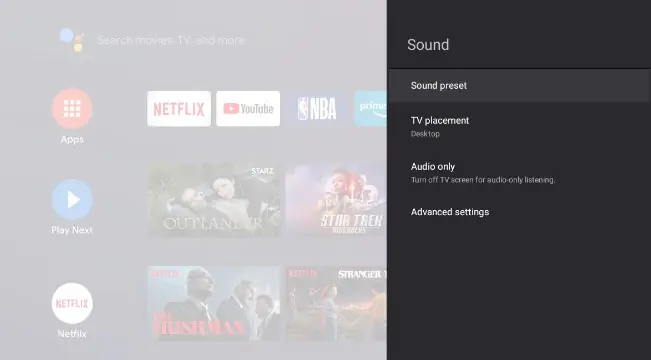
Bu kılavuz, TCL Android TV’nizdeki farklı ses ayarlarını nasıl yapılandıracağınızı açıklar.
Ses Ön Ayarı
Farklı görüntüleme koşulları için optimize edilmiş bir ses modu seçmek için şu adımları izleyin:
- Ses modu menüsüne girin.
- ▲ /▼ tuşlarına basarak istediğiniz seçeneği seçin.
- OK tuşuna basın.
Tüm ses ön ayarlarını fabrika varsayılanlarına geri yüklemek için Sıfırla seçeneğini kullanabilirsiniz.
TV Yerleşimi
TV’nin bulunduğu yeri seçmek için şu adımları izleyin:
- TV yerleşimi menüsüne girin.
- ▲ /▼ tuşlarına basarak doğru yerleşimi seçin.
- OK tuşuna basın.
Yalnızca Ses Modu
TV ekranını kapatmak ve yalnızca TV’den gelen sesi dinlemek için Yalnızca Ses seçeneğini kullanabilirsiniz. TV ekranı yaklaşık 10 saniye içinde kapanacaktır. TV ekranını tekrar açmak için herhangi bir tuşa basın.
Gelişmiş Ayarlar
Daha fazla ses seçeneği ayarlamak için Gelişmiş Ayarlar seçeneğini kullanabilirsiniz.
Menü Sesleri
Uzaktan kumandadan bir düğmeye basıldığında menü seçeneklerinde ses çıkıp çıkmayacağını seçebilirsiniz.
Denge
Sol ve sağ hoparlörlere gönderilen sesin seviyesini ayarlayabilirsiniz.
Otomatik Ses Kontrolü
Düşük sesi artırarak ve yüksek sesi azaltarak ses değişikliğini bastırabilirsiniz.
Dijital Ses Ayarları
Dijital ses çıkışı biçimini ve ses ve video parçaları arasındaki zamanlama uyuşmazlıklarını ayarlamak için Dijital Ses Ayarları seçeneğini kullanabilirsiniz.
Bu adımları uygulayarak TCL Android TV’nizin ses ayarlarını kolayca yapılandırabilirsiniz.
Bu seçenek yalnızca Dijital ses çıkışı PCM olarak ayarlandığında kullanılabilir.
TCL TV ve Akıllı Televizyon Sorunlarında Uzman Destek
TCL Android TV ayarları bazen karmaşık görünebilir ve optimal konfigürasyon için teknik bilgi gerektirebilir. Özellikle gelişmiş görüntü kalibrasyonu, ses sistemi entegrasyonu veya ağ bağlantı sorunlarında zorluklarla karşılaşabilirsiniz. 11858 Teknoloji Destek Hattı, TCL başta olmak üzere tüm akıllı TV markalarında uzman çözümler sunar. 13 yıllık tecrübemizle, temel ayarlardan karmaşık sistem optimizasyonuna kadar geniş bir yelpazede destek sağlıyoruz. Uzaktan erişim araçlarımızla TV’nize güvenli şekilde bağlanarak, optimal görüntü ayarlarını yapabilir, ses kalibrasyonu gerçekleştirebilir ve sistem performansını artırabiliriz. Dakika bazlı şeffaf ücretlendirme sistemimizle, sadece sorununuzun çözümü için harcanan süre kadar ödeme yaparak profesyonel destek alırsınız.
TCL Android TV ayarlarınızı optimize ettikten sonra, sisteminizi güncel tutmak da önemlidir. Güncellemeler genellikle yeni özellikler, güvenlik yamaları ve performans iyileştirmeleri içerir. TCL Android Tv güncelleme yazımızda, televizyonunuzun yazılımını nasıl güncelleyeceğinizi, otomatik güncelleme ayarlarını nasıl yapacağınızı ve güncelleme sırasında karşılaşabileceğiniz sorunları nasıl çözeceğinizi detaylı bir şekilde ele alıyoruz. Ayarlarınızı optimize etmenin yanı sıra düzenli güncelleme yaparak, TCL Android TV’nizin her zaman en iyi performansla çalışmasını sağlayabilirsiniz. Bu iki işlemi birlikte uygulamak, televizyon deneyiminizi maksimize edecektir.
TCL Android TV ayarları, doğru yapılandırıldığında size mükemmel bir izleme deneyimi sunabilir. Bu yazıda anlattığımız ayarları kendi tercihlerinize göre uygulayarak televizyonunuzu optimize edebilirsiniz. Farklı içerik türleri için bulduğunuz optimal ayarları, odanızın ışık koşullarına göre yaptığınız kalibrasyonları veya ses sistemi entegrasyonu deneyimlerinizi diğer TCL kullanıcılarıyla paylaşmanızı çok isteriz. Özellikle farklı TCL modelleri arasındaki ayar farklılıkları, HDR içerik optimizasyonu veya gaming ayarları konusundaki deneyimleriniz, benzer cihazlara sahip okuyucularımız için değerli bilgiler olacaktır. Ayrıca ses kalitesi iyileştirmeleri, enerji tasarrufu ayarları veya uygulama performansı konusundaki gözlemlerinizi yorumlar bölümünde belirtirseniz, TCL TV topluluğumuz için faydalı katkılar sağlamış olursunuz.