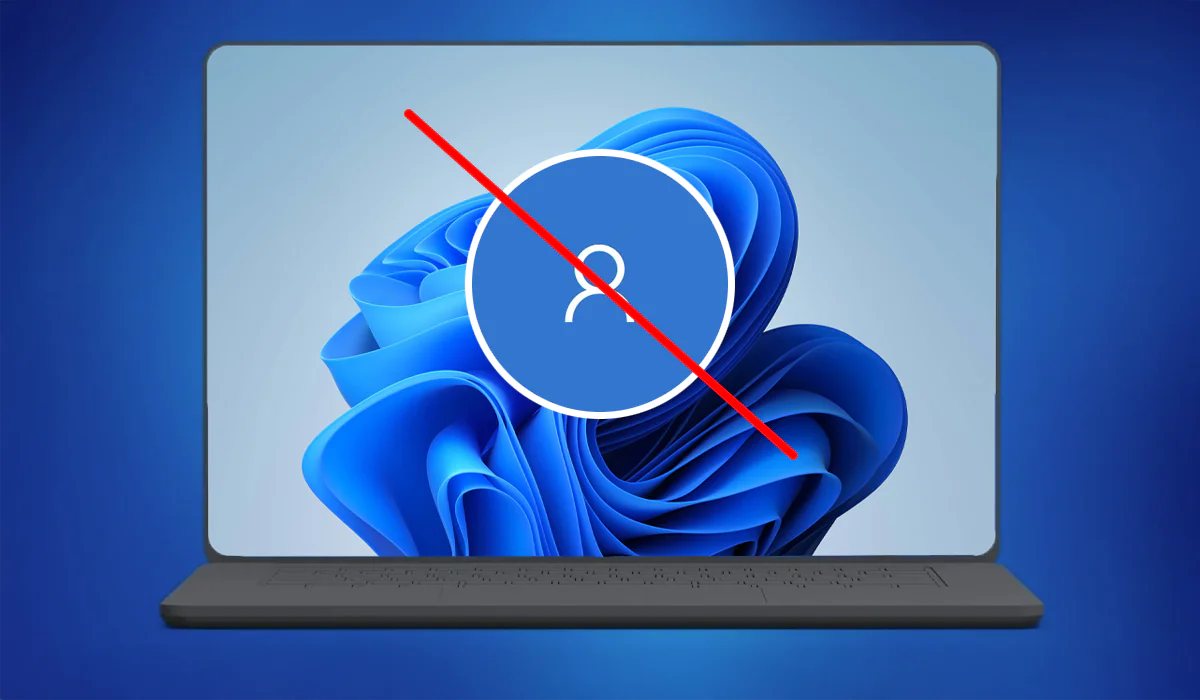

Windows 11 kullanıcı hesabı kaldırma işlemiyle gereksiz hesapları temizleyin. Ayarlar, Komut İstemi veya PowerShell kullanarak yerel veya Microsoft hesaplarını güvenle silin. Veri kaybını önleyin.
Windows 11’de kullanıcı hesaplarını yönetmek, bazen bilgisayarınızı daha düzenli hale getirmenin anahtarı olur. Gereksiz hesaplar biriktikçe sistem yavaşlayabilir veya güvenlik riskleri artabilir deneyimlerime göre, düzenli temizlik yapmak her zaman faydalı. Siz de eski bir hesabı kaldırmak veya geçici olarak devre dışı bırakmak istiyorsanız, çözümü oldukça basit ve etkili.


Bu içerikte, Windows 11’de hesap kaldırma ve devre dışı bırakma yöntemlerini adım adım öğreneceksiniz. Ayarlar, Komut İstemi, PowerShell gibi araçlarla nasıl ilerleyeceğinizi keşfedeceksiniz. Hiç başınıza geldi mi, bir hesap sürekli sorun çıkarmak? Artık bu adımları uygulayarak kendiniz halledebilirsiniz. Okuyun, deneyin ve bilgisayarınızı istediğiniz gibi yönetin.
Windows 11 Kullanıcı Hesabı Kaldırma
Windows 11, kullanıcıların hesaplarını yönetmelerine olanak tanıyan birçok yöntem sunuyor. Eğer belirli bir kullanıcıyı geçici olarak bilgisayara giriş yapmasını engellemek istiyorsanız hesabı silmek zorunda değilsiniz. Windows 11 kullanıcı hesabı kaldırma işlemi yerine hesabı devre dışı bırakabilir ve ayarlarını, uygulamalarını ve dosyalarını koruyabilirsiniz. Bu makalede Windows 11 kullanıcı hesabı nasıl devre dışı bırakılır sorusuna yanıt vereceğiz ve farklı yöntemleri adım adım anlatacağız.
İsteğe veya ihtiyaca bağlı olarak bir kullanıcının bilgisayara erişimini geçici olarak kısıtlamak gerekebilir. Bu durumda, hesabı silmek yerine devre dışı bırakmak daha mantıklı bir seçenek olabilir. Böylece kullanıcının tüm ayarları uygulamaları ve dosyaları korunur ve ihtiyaç duyulduğunda kolayca geri yüklenebilir.
Ayarlar Menüsü ile Kullanıcı Hesabı Kaldırma Adımları
Windows 11 kullanıcı hesabı kaldırma işlemini en hızlı şekilde Ayarlar üzerinden yapabilirsiniz.
- Başlat menüsüne tıklayın ve Ayarları açın.
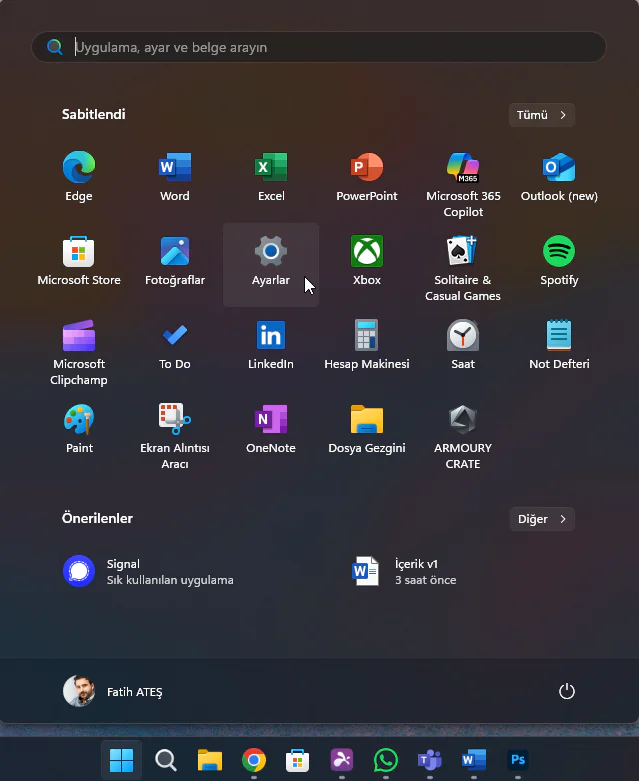
- Hesaplar > Diğer kullanıcılar sekmesine gidin.
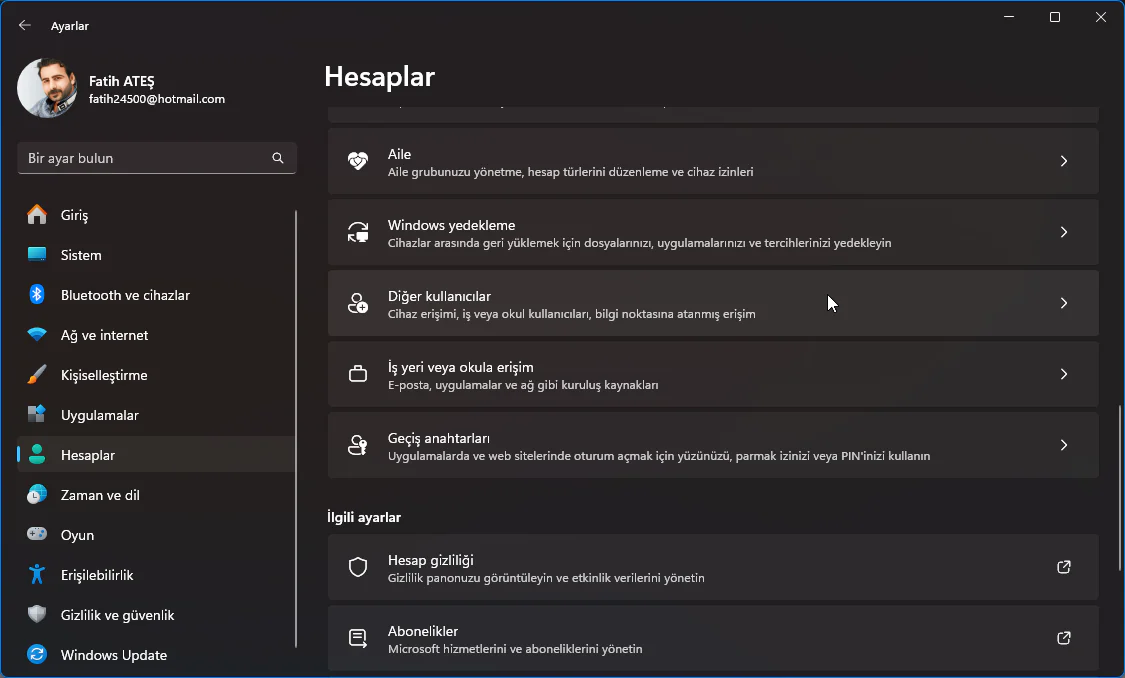
- Kaldırmak istediğiniz hesabı bulun ve Kaldır butonuna tıklayın.
- Onay vermek için Hesabı Sil seçeneğini seçin.
Bu yöntem, özellikle Microsoft hesabı bağlantılı kullanıcıları silmek için uygundur. Hesap kaldırıldığında hesaba ait tüm kişisel veriler kalıcı olarak silinir.
Denetim Masası ile Yerel Hesap Silme
Denetim Masasını kullanarak, Windows 11 kullanıcı hesabı kaldırma işleminde elbette mümkün.
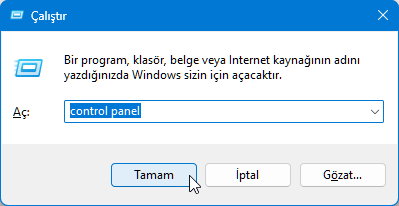
- Başlata sağ tıklayıp Çalıştırı açın ve control panel yazın.
- Kullanıcı Hesapları > Kullanıcı Hesaplarını Yönete tıklayın.
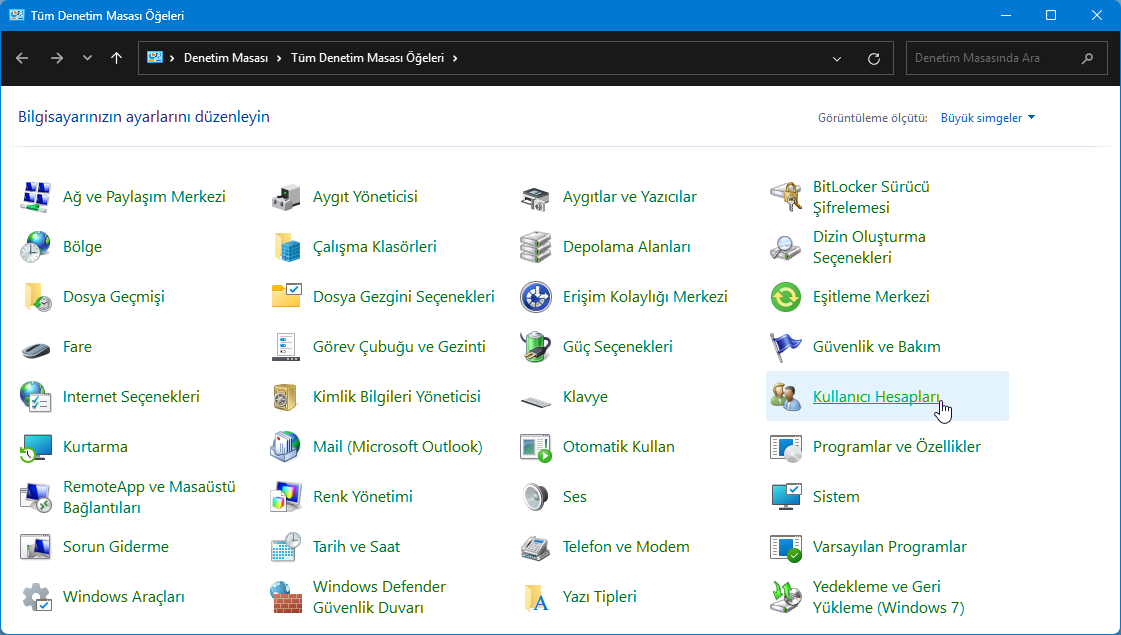
- Silmek istediğiniz hesabı seçin ve Hesabı Sile basın.
- Dosyaları yedeklemek isteyip istemediğinizi seçin ve işlemi tamamlayın.
Bu adımlar, özellikle yerel hesapları silmek için kullanışlı. İşlemi tamamladığınızda, ilgili hesap artık oturum açma ekranında çıkmaz.
Komut İstemi (CMD) ile Hesap Kaldırma
Teknoloji meraklıları için Windows 11 kullanıcı hesabı kaldırma işlemini komut satırından yapmak mümkün.
- Başlata tıklayın, cmd yazın ve Yönetici olarak çalıştırı seçin.
net userkomutunu girerek mevcut hesapları listeleyin.net user KULLANICI_ADI /deleteyazın ve Entera basın.
Örneğin, net user Ahmet /delete komutuyla Ahmet adlı hesabı silebilirsiniz. Bu yöntem, birden fazla hesabı hızla temizlemek isteyenler için ideal.
PowerShell ile Kalıcı Hesap Silme
PowerShell, Windows 11 kullanıcı hesabı kaldırma işleminde daha gelişmiş seçenekler sunar.
- Windows Terminali yönetici olarak başlatın.
Remove-LocalUser -Name "KULLANICI_ADI"komutunu çalıştırın.
Örneğin, Remove-LocalUser -Name “Deneme” komutuyla Deneme hesabını silebilirsiniz.
Bilgisayar Yönetimi ile Hesap Kaldırma
Grafik arayüzü sevenler için bir başka seçenek:
- Bilgisayar Yönetimini açın ardından Yerel Kullanıcılar ve Gruplar sonra Kullanıcılara gidin.
- Sağ tıklayıp Sil seçerek hesabı kaldırın.
Bu yöntem, klasik Windows araçlarını kullanmayı sevenler için pratik bir çözüm.
Windows 11 Kullanıcı Hesabı Nasıl Devre Dışı Bırakılır?
Hesabı silmek yerine geçici olarak devre dışı bırakmak isterseniz:
- Komut İstemi:
net user KULLANICI_ADI /active:no - PowerShell:
Disable-LocalUser -Name "KULLANICI_ADI" - Bilgisayar Yönetimi: Hesap özelliklerinden Hesap devre dışı seçeneğini işaretleyin.
Bu adımlar, özellikle çocuk hesaplarını veya misafir erişimini geçici olarak kapatmak için kullanılır.
Hesap Kaldırırken Dikkat Edilmesi Gerekenler
- Veri Kaybı: Hesabı silmeden önce dosyaları yedekleyin.
- Yönetici Hesapları: Son yönetici hesabını silmeyin, sistem kilidi riski oluşabilir.
- Microsoft Hesabı: Hesabı silerseniz, OneDrive gibi bağlı hizmetlere erişim kaybolur.
Kaldırma mı, Devre Dışı Bırakma mı?
Windows 11 kullanıcı hesabı kaldırma, kalıcı çözümler için doğru tercih. Ancak hesaba ara sıra ihtiyacınız varsa, devre dışı bırakma işlemi daha mantıklı. Hangi yöntemi seçerseniz seçin, veri güvenliğinizi ön planda tutun.
- Hesap silindikten sonra geri getirilebilir mi? Hayır, ancak yeni bir hesap oluşturup yedekten veri yükleyebilirsiniz.
- Devre dışı hesap oturum açabilir mi? Hayır, hesap etkinleştirilene kadar erişim engellenir.
Windows 11 kullanıcı hesabı kaldırma işlemi, hesapları yönetmek için önemli bir adımdır.
Eğer Windows 11’de hesap kaldırma işlemi sırasında bir sorunla karşılaşırsanız veya daha derin ayarlarla uğraşmak istemiyorsanız, uzman yardımına başvurmak mantıklı olabilir. İşte bu noktada 11858 Teknoloji Destek Hattı imdadınıza yetişir; yıllardır Türkiye genelinde kullanıcılara 7/24 destek sunan bu merkez, bilgisayar sorunlarında lisanslı yazılımlar üzerinden güvenli çözümler sağlar. Görüşme öncesi ücretlendirme açıkça belirtilir, böylece rahat edersiniz üstelik uzaktan bağlantı ile gizliliğinizi korur. Siz de bu hattı arayarak birebir rehberlik alabilir, hesap ayarlarını uzmanlarla birlikte düzeltebilirsiniz. Bence, böyle bir destek almak, kendi başınıza risk almak yerine çok daha güvenilir.
Windows 11 gibi sistemlerde hesap yönetimi, bazen başlangıç ayarlarıyla da bağlantılı olabilir. Örneğin, Komut İstemi’ni başlangıçta otomatik açmak istediğinizde, sistem yapılandırmasının nasıl etkileşimde olduğunu anlamak önemlidir. İşte bu tür durumlarda, Windows 11 Başlangıçta Komut İstemi Nasıl Açılır başlıklı içeriğimize bakmanız faydalı olacaktır; orada adım adım Komut İstemi’nin başlangıçta nasıl etkinleştirileceği hakkında detaylı bilgiler bulabilirsiniz, ki bu da hesap kaldırma gibi işlemleri daha kolay hale getirir. Açıkçası, başlangıç ayarlarını doğru yapmak, bilgisayarınızın genel kullanımını hızlandırır o yüzden bu bağlantıyı not alın, ileride ihtiyaç duyarsanız kolayca ulaşın.
Windows 11’de kullanıcı hesabı kaldırma veya devre dışı bırakma, sistemi temiz tutmanın etkili bir yolu. Farklı yöntemleri denerken hangisinin size daha uygun geldiğini göreceksiniz belki de ilk başta karmaşık gibi görünür, ama alıştıkça vazgeçilmez olur. Bu içerik, umarım sorularınızı yanıtlamış ve yönetim işlemlerinizi kolaylaştırmıştır. Siz de deneyimlerinizi paylaşmak isterseniz, yorumlarınızı bırakın; başkalarının faydalanması için ipuçlarınızı yazın, belki bir püf noktası ekleyin. Böylece hep birlikte öğrenmeye devam ederiz.