

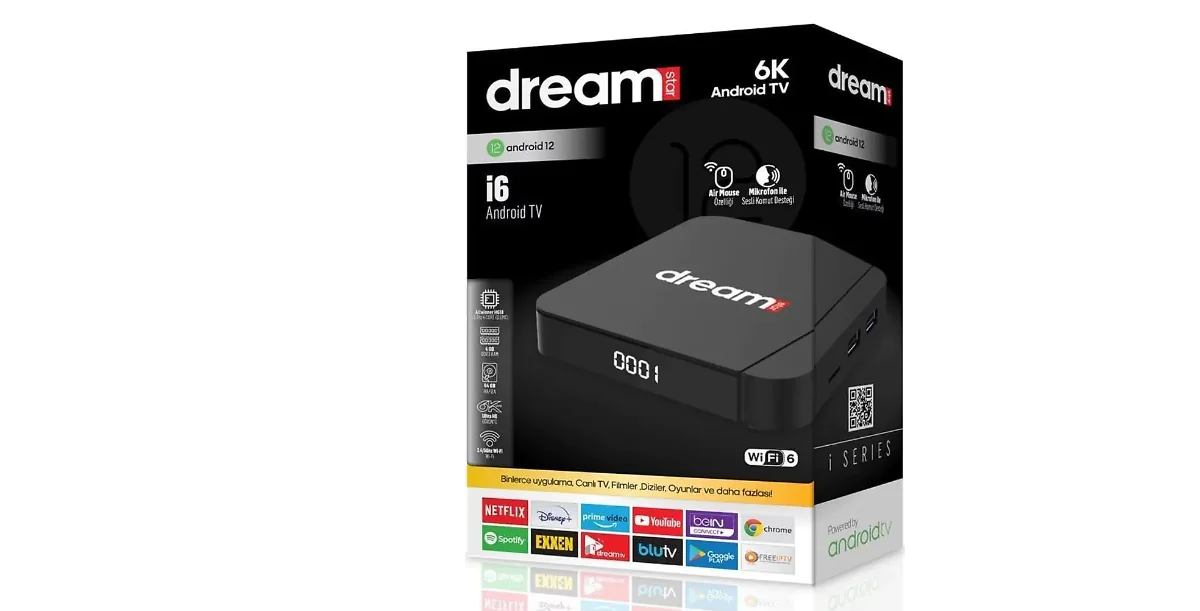

Eski bir televizyonu değiştirmek yerine Dreamstar Box kurulumu yaparak Android TV deneyimine geçmek mümkün. Cihaz HDMI girişi olan her televizyona takılıyor ve Netflix, YouTube, Spotify gibi platformlara erişim sağlıyor. Kurulum süreci teknik bilgi gerektirmiyor; kutudaki tüm parçalar mevcut ve adımlar doğru uygulandığında on beş dakikada tamamlanıyor.
Bu rehberde Dreamstar Box’ın kutu içeriği kontrolünden Wi-Fi bağlantısına, dil ve saat dilimi ayarlarından uygulama yüklemeye kadar tüm adımlar sırayla ele alınıyor. Kurulum sırasında HDMI portu ve internet bağlantısı en kritik iki nokta. Bu ikisini doğru kurarsanız geri kalan adımlar ekran yönlendirmeleriyle ilerliyor.
- Dreamstar Box Kurulumu Öncesi: Kutu İçeriğini Kontrol Edin
- Dreamstar Box Teknik Özellikleri
- Dreamstar Box Ayarları Televizyona Bağlantı
- Dreamstar Box Wi-Fi Bağlantısı Nasıl Kurulur?
- Dil, Saat Dilimi ve Görüntü Ayarları
- Yazılım Güncelleme ve Uygulama Yükleme
- Kumanda ve Sesli Komut Kullanımı
- Sıkça Sorulan Sorular


Dreamstar I4 Özellikleri ve Kullanımı İnceleme başlıklı içeriğimizde Dreamstar’ın farklı bir modelini detaylıca ele aldık. Hangi modelin size uygun olduğunu henüz belirlemediyseniz önce oraya bakmanızı öneririz.
Dreamstar Box Kurulumu Öncesi: Kutu İçeriğini Kontrol Edin
Dreamstar Box kurulumu, kutudaki parçaların eksiksiz olduğunu doğrulamakla başlıyor. Standart bir kutuda şunlar bulunuyor.
- Dreamstar Box cihazı
- Güç adaptörü
- HDMI kablosu
- Uzaktan kumanda
- Kullanım kılavuzu
Herhangi bir parça eksikse kuruluma başlamadan satıcıyla iletişime geçin. Özellikle HDMI kablosunun paket içinde geldiğini kontrol edin; bazı modellerde bu kablo ayrı satılabiliyor.
Dreamstar Box Teknik Özellikleri
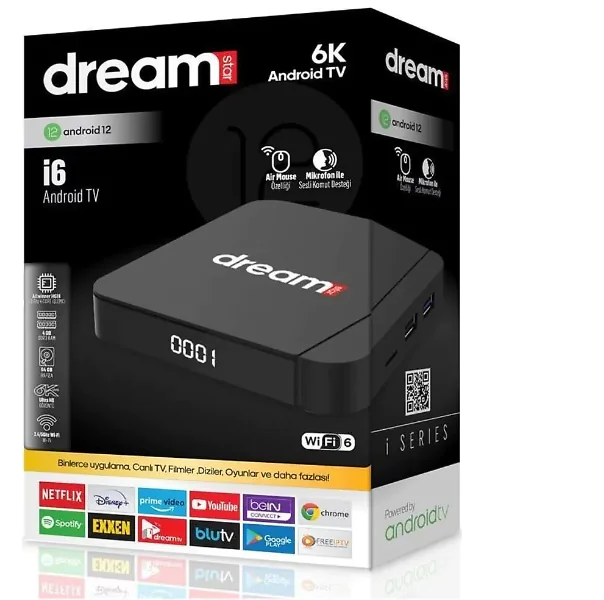
Dreamstar 6K Ultra HD modelinin teknik özellikleri aşağıdaki gibi. Bu bilgiler özellikle televizyonunuzla uyumluluğu kontrol etmek için önemli.
- İşlemci: Allwinner H618 1.5 GHz 4 Çekirdek
- RAM: 4 GB
- Depolama: 32 GB eMMC 5.0
- İşletim Sistemi: Android 12
- Görüntü: 4K60 HDMI 2.1, HDCP 2.2, HDR10/10+, HLG, Dolby Vision
- Wi-Fi: 2.4 GHz / 5 GHz çift bant
- Ethernet: 10/100/1000 Mbps
- USB: 2x USB 2.0
- Ses: Dolby, DTS desteği
- DRM: Widevine, PlayReady
- Kumanda: Bluetooth, mikrofon, sesli komut, Air Mouse özellikli
Dreamstar Box Ayarları Televizyona Bağlantı
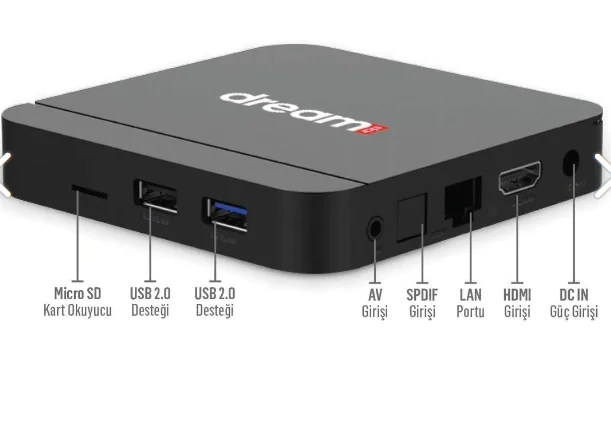
HDMI kablosunun bir ucunu Dreamstar Box’ın arka panelindeki HDMI çıkışına, diğer ucunu televizyonunuzdaki boş bir HDMI girişine takın. Hangi HDMI portunu kullandığınızı not edin; sonraki adımda bu bilgiye ihtiyacınız olacak.
Güç adaptörünü Dreamstar Box’a bağlayın ve fişi prize takın. Cihazın üstündeki veya önündeki güç düğmesine basarak açın. Açılış ekranı birkaç saniye içinde televizyona gelmeye başlayacak.
Televizyon kumandanızdaki Source veya Input tuşuna basın. Açılan menüden Dreamstar Box’ı taktığınız HDMI portunu seçin; örneğin HDMI 1 veya HDMI 2. Doğru portu seçtiğinizde Dreamstar Box açılış ekranı televizyonda görünür.
Dreamstar Box Wi-Fi Bağlantısı Nasıl Kurulur?
Cihaz ilk açılışta otomatik olarak Wi-Fi kurulum ekranına yönlendiriyor. Ekrandaki listeden ev ağınızı seçin ve Wi-Fi şifrenizi girin. Bağlantı kurulduktan sonra kurulum devam ediyor.
Kablosuz yerine kablolu bağlantı tercih ediyorsanız bir Ethernet kablosunu modemden doğrudan Dreamstar Box’ın Ethernet portuna takmanız yeterli. Kablolu bağlantı özellikle 4K içerik izleyecekseniz daha kararlı bir performans sunuyor.
Dil, Saat Dilimi ve Görüntü Ayarları
İnternet bağlantısı kurulduktan sonra cihaz temel ayarlar ekranına geçiyor.
- Ekrandaki dil listesinden Türkçe‘yi seçin.
- Saat dilimi olarak UTC+3 (İstanbul) seçeneğini işaretleyin.
- Görüntü çözünürlüğünü televizyonunuza göre ayarlayın. Televizyonunuz 4K destekliyorsa 4K seçin. 4K desteklemeyen modeller için 1080p tercih edin.
Bu adımları tamamladıktan sonra cihaz ana ekrana geçiyor.
Yazılım Güncelleme ve Uygulama Yükleme
Dreamstar Box ilk açılışta otomatik olarak güncelleme kontrolü yapıyor. Yeni bir güncelleme varsa ekranda bildirim çıkıyor. Güncellemeleri yüklemenizi öneririz; cihazın kararlılığı ve güvenliği doğrudan buna bağlı. Editörün de vurguladığı gibi yazılım güncellemelerini düzenli yapmak cihazın uzun vadeli performansını doğrudan etkiliyor.
Güncelleme tamamlandıktan sonra uygulama mağazasına girin. Netflix, YouTube, Amazon Prime, Spotify gibi uygulamaları buradan indirip kurun. Her uygulamayı açtığınızda hesap bilgilerinizle giriş yapmanız gerekiyor. YouTube’un ücretsiz sürümünde giriş zorunlu değil; ancak diğer platformlar için aktif bir abonelik gerekiyor.
Kumanda ve Sesli Komut Kullanımı
Dreamstar Box kumandasında mikrofon tuşu bulunuyor. Bu tuşa basılı tutarak sesli komut verebilirsiniz. İçerik arama, uygulama açma ve gezinme işlemleri sesle yapılabiliyor. Kumanda aynı zamanda Air Mouse özelliğine sahip; kılavuzu okuyarak bu özelliği aktif hale getirebilirsiniz. Tek bir kumandayla hem televizyonu hem Dreamstar Box’ı kontrol etmek mümkün.
Sıkça Sorulan Sorular
Dreamstar Box kurulumu ne kadar sürer?
Dreamstar Box kurulumu fiziksel bağlantı ve temel ayarlar dahil ortalama on ile on beş dakika arasında tamamlanıyor. İlk güncelleme ve uygulama indirmeleri internet hızına bağlı olarak bu süreyi uzatabilir.
Dreamstar Box hangi televizyonlarla uyumlu?
HDMI girişi olan her televizyonla uyumlu çalışıyor. 4K içerik izlemek için televizyonunuzun da 4K desteklemesi gerekiyor; ancak Full HD ve HD televizyonlarda da sorunsuz kullanılabiliyor.
Dreamstar Box Wi-Fi bağlantısı kurulamıyorsa ne yapmalı?
Dreamstar Box Wi-Fi bağlantısı kurulamıyorsa önce modem ile cihaz arasındaki mesafeyi kontrol edin. 5 GHz bant sorun çıkarıyorsa 2.4 GHz’e geçmeyi deneyin. Sorun devam ediyorsa cihazı yeniden başlatıp Wi-Fi ayarlarını sıfırlamak genellikle çözüm sağlıyor.
Dreamstar Box’a Netflix yüklenebilir mi?
Evet. Uygulama mağazasından Netflix’i indirip aktif bir Netflix aboneliğinizle giriş yapabilirsiniz. Widevine DRM desteği sayesinde HD ve Full HD içerikler sorunsuz oynatılıyor.
Android TV Box kurulumu diğer markalarda da aynı mı?
Android TV Box kurulumu büyük ölçüde standarttır. HDMI bağlantısı, internet kurulumu ve dil ayarları hemen her modelde aynı sırayı izliyor. Model bazlı farklılıklar genellikle arayüz tasarımı ve kumanda tuş düzeniyle sınırlı kalıyor.
Dreamstar W2 Özellikleri ve Kullanımı başlıklı içeriğimizde Dreamstar’ın farklı segmentte konumlanan W2 modelini inceledik. Daha düşük bütçeyle bir Dreamstar cihazı almayı düşünüyorsanız bu karşılaştırma karar vermenize yardımcı olacak.
Kurulum tamamlandıktan sonra karşılaştığınız teknik sorunlarda uzaktan destek almak süreci hızlandırıyor. 2011’den bu yana 7/24 hizmet veren 11858 Teknoloji Destek Hattı, TeamViewer ve AnyDesk gibi lisanslı yazılımlarla uzaktan bağlantı sağlayarak Android TV Box kurulum ve yapılandırma sorunlarında doğrudan müdahale sunuyor. Dakika bazlı şeffaf ücretlendirme ve yüzde 95 memnuniyet oranıyla 500.000’den fazla başarılı işleme imza atan 11858‘i arayarak destek alabilirsiniz.
Dreamstar Box kurulumu tamamlandığında eski televizyonunuz Netflix, YouTube ve onlarca farklı uygulamaya erişebilen bir medya merkezine dönüşüyor. Kurulum sırasında karşılaştığınız sorunu veya dikkat etmenizi gerektiren bir adımı yorumlarda paylaşın; hem sizi yanıtlarız hem de aynı soruyu taşıyan kullanıcılar için değerli bir kaynak oluşur.








sürekli bağlantı sosunu oluşuyor,kablosuz ağ yalnis sifre yazıyor ,tekrar şifre girmek gerekiyor
Merhaba Seyit Bey, bu sorun genellikle Dreamstar Box cihazının kablosuz ağı kararlı şekilde kaydedememesi, Wi-Fi şifresinin hatalı algılanması veya modem sinyal/kanal ayarlarından kaynaklanabilir. Öncelikle cihazın 2.4 GHz ve 5 GHz ağlarından hangisine daha stabil bağlandığını test edin. Uzak mesafede genelde 2.4 GHz daha kararlı olurken, yakın mesafede 5 GHz daha hızlı çalışabilir. Mevcut Wi-Fi bağlantısını cihazdan silip şifreyi yeniden girerek bağlanmayı deneyin. Sorun devam ederse modem ve Dreamstar Box yeniden başlatılmalı, gerekirse modem kanal ayarları kontrol edilmelidir. Destek isterseniz 11858 Teknoloji Destek Hattı’nı arayarak Dreamstar Box kurulum ve kablosuz bağlantı sorunu için yardım alabilirsiniz.
merhaba fatih bey 7 gun oldu cihazı alali bazen kanal geçişlerinde bir önceki kanalın sesini veriyor neden acaba efendim teşekkürler
Merhaba, kanal geçiş ayarlarının yapılandırılması gerekebilir. Eğer böyle bir seçenek yok ise cihazda kaynak sorunu vardır diyebiliriz. Destek almak isterseniz 11858 teknoloji destek hattını arayabilirsiniz.
kanal sayısı oldukça az
Cihaz açılıyor 5 Saniye sonra kapanıyor sorun nedir acaba
Merhaba, Dreamstar Box cihazınızda yaşadığınız aniden kapanma sorunu genellikle güç adaptörünün arızalanması veya anlık bir yazılım çakışmasından kaynaklanmaktadır. Cihazın fişini çekip 10 dakika dinlendirdikten sonra tekrar çalıştırmayı veya farklı (aynı değerlere sahip) bir güç adaptörü ile test etmeyi deneyebilirsiniz. Sorununuz devam ederse, cihazınızla ilgili profesyonel tespiti ve birebir destek için 11858 Teknoloji Destek Hattı ile iletişime geçerek hızlıca yardım alabilirsiniz.