TeknoDestek Müşteri Hizmetleri
  • Haberler
    HaberlerDaha Fazla Göster
    Sessiz İçerik Nedir Nasıl Yapılır
    Sessiz İçerik Nedir
    6 dk. okuma
    Spotify SongDNA Nedir
    4 dk. okuma
    Apple Creator Studio Nasıl Kullanılır
    6 dk. okuma
    Mikro İçerik Nedir Nasıl Yapılır
    Mikro İçerik Nedir
    6 dk. okuma
    Türkiye’de Araçlarda Multimedya Ekranı Kullanımı Yasakları
    6 dk. okuma
  • Bilgisayar
    BilgisayarDaha Fazla Göster
    WordPress bakım modunda takılı kalması için FTP istemcisinde .maintenance dosyasının kök dizindeki görüntüsü
    WordPress Bakım Modunda Takılı Kalması Sorunu ve Çözümü
    7 dk. okuma
    WordPress Site Teknik Sorunlar Yaşıyor
    WordPress Site Teknik Sorunlar Yaşıyor Hatası Çözümü
    5 dk. okuma
    SSH Bağlantı Reddedildi Hatası Çözümü
    6 dk. okuma
    WordPress Planlı Bakım
    WordPress Planlı Bakım Nedeniyle Kısa Süreliğine Kullanılamayacak Hatası ve Çözümü
    7 dk. okuma
    Windows 11 Başlat Menüsünden Web Aramaları Kapatma
    5 dk. okuma
  • Mobil
    MobilDaha Fazla Göster
    Navigasyon Yönlendirici Değiştirme
    Google Haritalarda Navigasyon Yönlendirici Değiştirme
    3 dk. okuma
    Apple CarPlay'da uygulamaların yerini değiştirme
    Apple CarPlay’da Uygulamaların Yerini Değiştirme
    4 dk. okuma
    Android Auto Nedir, Nasıl Kullanılır
    4 dk. okuma
    Android 5G Ayarı Nasıl Yapılır
    4 dk. okuma
    iPhone 5G Ayarı Nasıl Yapılır
    4 dk. okuma
  • Sosyal Medya
    Sosyal MedyaDaha Fazla Göster
    YouTube Video Başlığı Nasıl Yazılmalı Yolları Neler
    YouTube Video Başlığı Nasıl Yazılmalı
    6 dk. okuma
    Tiktok Sorun Bildirme Ekranı Nerede
    5 dk. okuma
    X uygulamasında gündeme girme için hashtag ve etkileşim ekranı
    X Uygulamasında Gündeme Nasıl Girilir
    5 dk. okuma
    TikTok İçerik Yorgunluğu Nedir
    6 dk. okuma
    Sosyal Medyada Marka Dili Nasıl Oluşturulur Yolları Neler
    Sosyal Medyada Marka Dili Nasıl Oluşturulur
    6 dk. okuma
  • İnceleme
    İncelemeDaha Fazla Göster
    MacBook Neo Piyasayı Sarsmaya Geliyor
    5 dk. okuma
    Instax Mini Evo Cinema
    4 dk. okuma
    Samsung Galaxy Book 6 Ultra
    Samsung Galaxy Book 6 Ultra İnceleme
    8 dk. okuma
    Bütçe Dostu Mac Seçenekleri
    Bütçe Dostu Mac MacBook Neo vs Mac Mini
    7 dk. okuma
    Xiaomi Mi Taşınabilir Şarjlı Kompresör İnceleme
    10 dk. okuma
  • İletişim
YouTube
  • Facebook
26 Nis 2026, Pazar
TeknoDestek Müşteri HizmetleriTeknoDestek Müşteri Hizmetleri
Yazı BoyutuAa
  • Haberler
  • Mobil
  • Sosyal Medya
  • Bilgisayar
  • İnceleme
  • İnternet ve Ağ
  • Ev Elektroniği
  • İletişim
Search
  • Haberler
    • Cihaz Duyuruları
    • Teknoloji
    • Uygulama Gelişmeleri
  • Bilgisayar
    • Linux
    • macOS
    • Windows
  • İnceleme
    • Bilgisayar
    • Ev Elektroniği
    • Tablet
    • Tavsiyeler & Karşılaştırmalar
    • Telefon
  • Mobil
    • Android
    • Giyilebilir Cihazlar
    • HarmonyOS
    • iPhone / iOS
  • Sosyal Medya
    • Facebook
    • Instagram
    • TikTok
    • Snapchat
    • Teams
    • Telegram
    • WhatsApp
    • X
  • İletişim
Bizi Takip Edin
Apple Watch WhatsApp Kullanma
WhatsApp

Apple Watch WhatsApp Nasıl Kullanılır

Mustafa AKDEMİR
Son güncelleme: 22 Nisan 2026 10:20
Mustafa AKDEMİR
Paylaş
Paylaş

Apple Watch WhatsApp Nasıl Kullanılır sorusunun cevabı burada. Bildirim alma ve Chatify uygulamasıyla mesaj gönderme adımlarını öğrenerek kolayca kullanmaya başlayın.

Akıllı saatlerin sunduğu pratik özellikler, günlük iletişimi çok daha kolay hale getiriyor. Özellikle Apple Watch kullanıcıları, bileklerinden WhatsApp bildirimlerini almak ve hızlı yanıt vermek istiyor. Ancak birçok kişi Apple Watch WhatsApp Nasıl Kullanılır sorusuna net bir cevap bulmakta zorlanıyor.

İçindekiler
  • Apple Watch WhatsApp Nasıl Kullanılır
    • Apple Watch’ta Chatify ile WhatsApp Kullanma
    • Apple Watch WhatsApp Nasıl Kullanılır Genel Bilgiler
- 11858 Teknoloji Destek Hattı -

Bu yazıda Apple Watch üzerinde WhatsApp kullanımına dair iki farklı yöntemden bahsedeceğiz. Hem iPhone ayarlarıyla bildirimleri aktifleştirmeyi hem de Chatify gibi üçüncü taraf uygulamalarla mesaj gönderip almayı adım adım öğrenebilirsiniz. Böylece akıllı saatinizden WhatsApp deneyimini en verimli şekilde yaşayabilirsiniz.

Apple Watch WhatsApp Nasıl Kullanılır

WhatsApp tarafından Apple Watch için resmi bir uygulama sunulmuyor. Bu nedenle, Apple Watch saatinizde WhatsApp mesaj bildirimleri almak ve hızlı yanıt listesinden seçim yaparak yanıt verme gibi temel işlevlerle sınırlı kalırsınız.

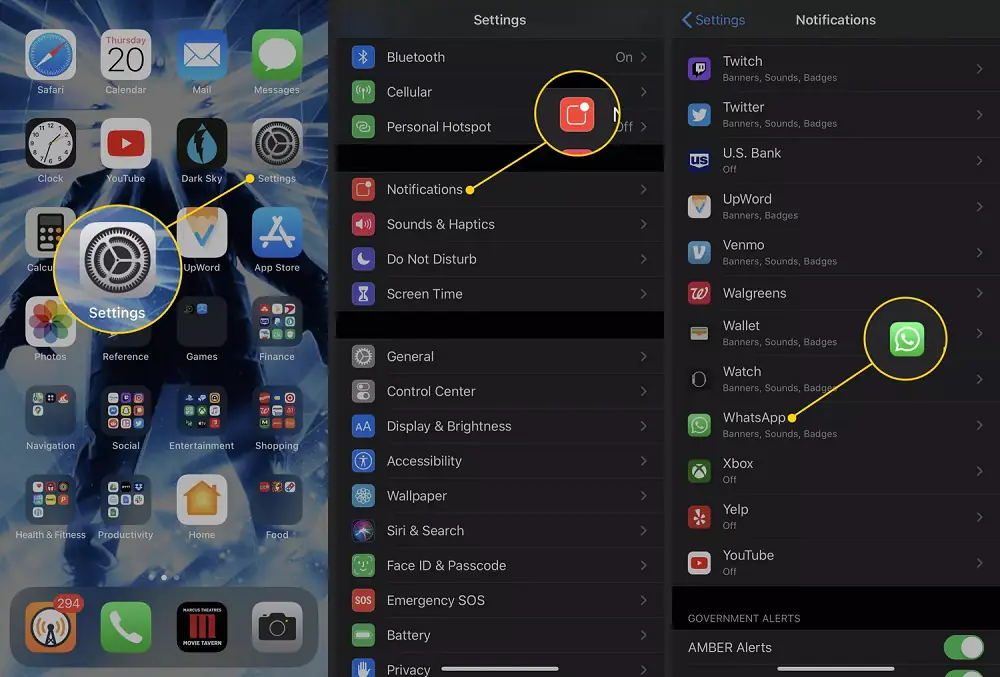
  • Öncelikle iPhone telefonunuzda Ayarlar (Settings) uygulamasını açın.
  • Ekrana gelen Ayarlar (Settings) uygulama sayfasında Bildirimler (Notifications) menüsüne dokunun.
  • Ardından, ekrana gelen sayfayı aşağı doğru kaydırın ve WhatsApp seçeneğine dokunun.
Apple Watch WhatsApp Kullanma
Apple Watch WhatsApp Nasıl Kullanılır
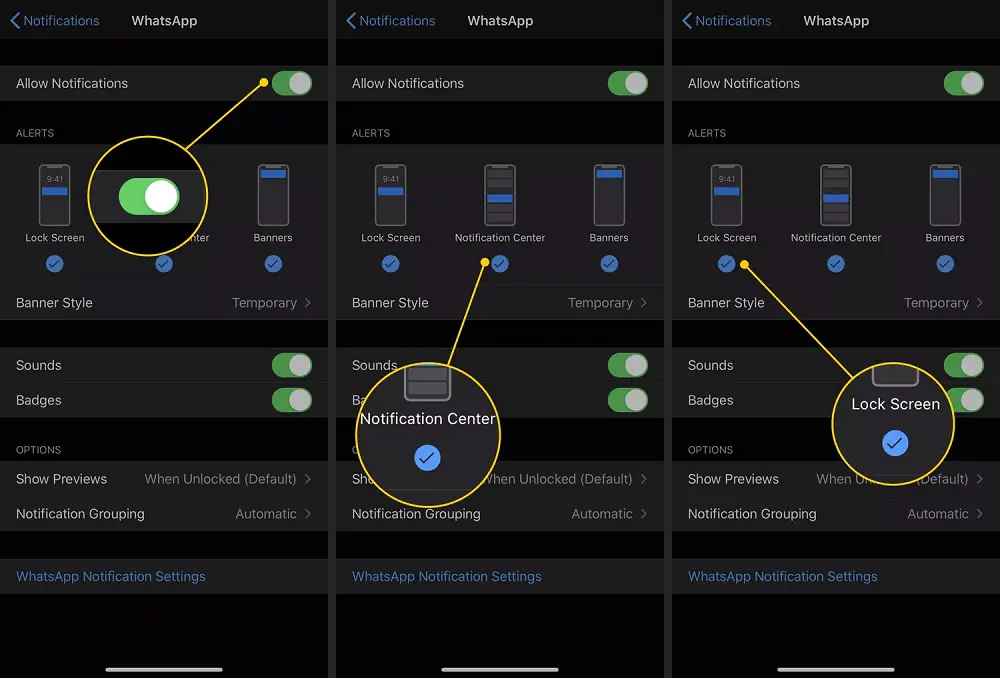
  • Daha sonra, açılan sayfada Bildirimlere İzin Ver (Allow Notifications) anahtar (switch) butonu açık (on) konumuna getirin.
  • Ekrana gelen sayfada Bildirim Merkezi’nde Göster (Show in Notification Center) ve Kilit Ekranında Göster (Show on Lock Screen) seçeneklerini seçin.
Apple Watch WhatsApp Kullanma

iPhone telefonunuzda  ilgili ayarları yaptıktan sonra, artık Apple Watch cihazınızı, WhatsApp’tan gelen bildirimleri yansıtacak şekilde yapılandırabilirsiniz.

  • İlk olarak iPhone telefonunuzda Saat (Watch) uygulamasını açın.
  • Ekrana gelen Saat (Watch) uygulaması sayfasında Bildirimler (Notifications) menüsüne dokunun.
  • Ardından, ekrana gelen sayfayı, WhatsApp seçeneğini görene kadar aşağı doğru kaydırın. Ve daha sonra, WhatsApp menüsünün yanındaki anahtar (switch) butonu açık (on) konumuna getirerek Bildirimler’i (Notifications) açın.
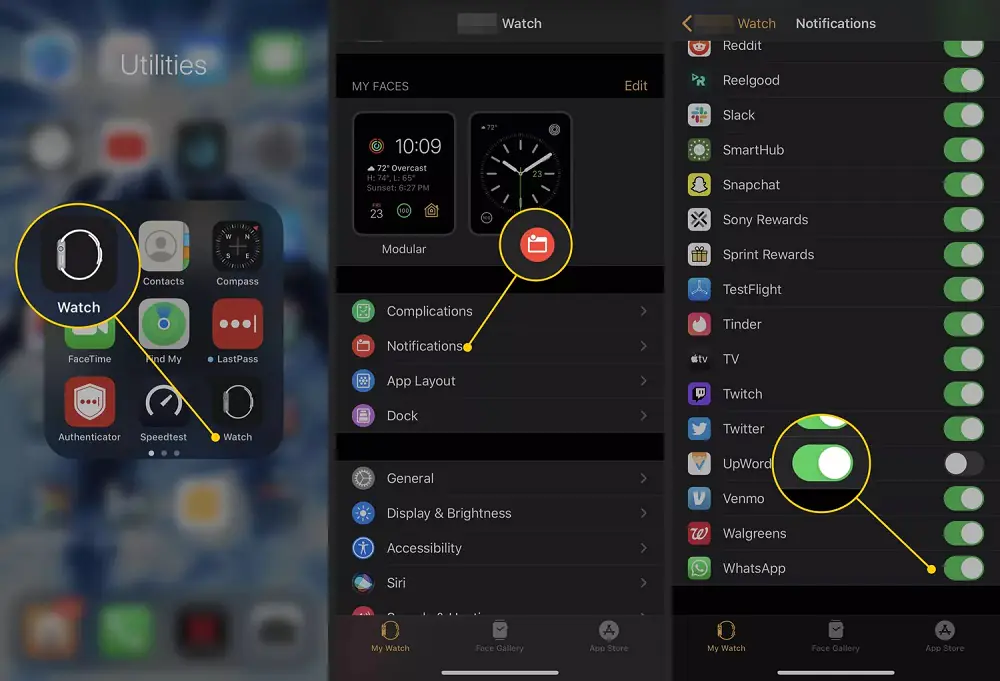
Apple Watch WhatsApp Kullanma

  • Bu son işlem adımından sonra Apple Watch saatinizde artık WhatsApp bildirimlerini alabileceksiniz.

Apple Watch cihazda WhatsApp kullanımı sınırlıdır. Yeni bir anlık mesajlaşma başlatamaz, sesli görüşme yapamaz veya bir sohbette yanıt yazamazsınız. Sadece Merhaba, N’aber, Tamam veya Yoldayım gibi basit yanıt seçenekleri arasından seçim yapabilirsiniz.

Apple Watch’ta Chatify ile WhatsApp Kullanma

Chatify uygulaması WhatsApp kullanımını bileğinizdeki Apple Watch üzerinden yapmanızı sağlar. Chatify uygulamasını kullanarak WhatsApp mesajları gönderip alabilir, sohbetlerde gönderilen fotoğrafları veya resimleri görüntüleyebilir, sesli mesajları dinleyebilir, emoji ve çıkartmaları görüntüleyebilir ve sohbet ettiğiniz kişilerin yazdığı yanıtları görebilirsiniz. Uygulama ayrıca daha hızlı indirme hızları ve gelişmiş arama özellikleri gibi ek özelliklerin kilidini 4.99 $ bir ücret karşılığında açma seçeneği Chatify Premium‘a yükseltme seçeneği de sunuyor.

Apple Watch saatinizde Chatify uygulamasını kurmak ve kullanmak için, Apple Watch cihazınızın iPhone telefonunuzla doğru bir şekilde eşleştirildiğinden ve hem iPhone’unuzdaki Saat (Watch) uygulamasının hem de Apple Watch cihazınızdaki watchOS işletim sisteminin en son sürüme güncellendiğinden emin olun. Ve ayrıca, iPhone’unuzda WhatsApp hesabınıza giriş yapın.

- 11858 Teknoloji Destek Hattı -

Apple Watch WhatsApp Nasıl Kullanılır Genel Bilgiler

Not: Chatify uygulaması, Facebook tarafından geliştirilen resmi bir WhatsApp uygulaması değildir. Dolayısıyla, tüm üçüncü taraf uygulamalarda olduğu gibi, Chatify uygulaması ile Apple Watch saatinizde WhatsApp kullanımında bilgilerinizi paylaşırken dikkatli olun.

  • Öncelikle iPhone’unuzdaki App Store uygulama mağazasından WhatsApp için Chatify (Chatify for WhatsApp) uygulamasını telefonunuza indirin ve yükleyin.
  • Apple Watch saatinizde Chatify uygulamasını açın. Chatify uygulaması, iPhone’unuzdaki WhatsApp uygulamasını kullanarak taramanız için size bir QR kodu sunar.
  • iPhone’unuzda WhatsApp uygulamasını açın ve ardından sırasıyla Ayarlar (Settings) → WhatsApp Web/Masaüstü → QR Kodunu Tara (Scan QR Code) menülerine dokunun.
  • iPhone telefonunuzun kamerasını kullanarak, Apple Watch cihazınızın ekranında görüntülenen QR kodunu tarayın.
  • Bu son işlem adımından sonra artık WhatsApp mesajlarını Apple Watch saatinizden görüntüleyebileceksiniz. Ayrıca, artık WhatsApp mesajlarına bileğinizdeki Apple Watch saatinizden de cevap verebileceksiniz.
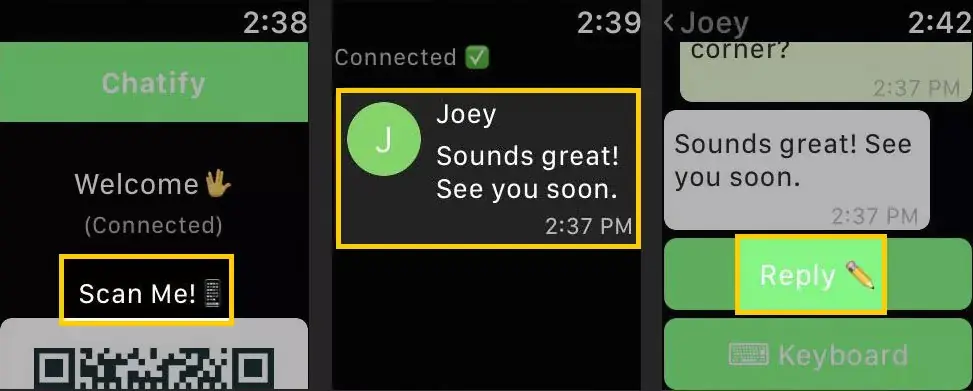
Apple Watch WhatsApp Kullanma

Eğer Apple Watch’ınızda WhatsApp bildirimleri ayarlama sırasında sorun yaşıyor veya üçüncü taraf uygulamalarda hata alıyorsanız, profesyonel destek almanız süreci kolaylaştırır. 11858 Teknoloji Destek Hattı, Apple Watch’tan iPhone’a kadar tüm cihazlarda bağlantı ve uygulama sorunlarını güvenle çözen uzman kadrosuyla 7/24 yanınızdadır. Bu sayede teknik detaylarla uğraşmadan cihazlarınızı sorunsuz kullanmaya devam edebilirsiniz.

Apple Watch WhatsApp kullanımını öğrenmek cihazınızdan daha fazla verim almanızı sağlasa da bazen farklı problemlerle de karşılaşabilirsiniz. Örneğin, birçok kullanıcı hücresel bağlantı sorunları sebebiyle Apple Watch üzerinden arama veya mesaj gönderemiyor. Siz de böyle bir problem yaşarsanız Apple Watch hücresel çalışmama sorunu ile ilgili hazırladığımız detaylı içeriğe göz atarak adım adım çözüm yöntemlerini öğrenebilirsiniz.

Artık Apple Watch WhatsApp Nasıl Kullanılır sorusunun cevabını biliyorsunuz. İster bildirimlerle temel kullanım sağlayabilir ister Chatify gibi uygulamalarla daha fazla özellikten yararlanabilirsiniz. Siz hangi yöntemi tercih ettiniz? Deneyimlerinizi ve yaşadığınız sorunları yorumlarda paylaşarak diğer Apple Watch kullanıcılarına yol gösterebilirsiniz.

ETİKETLER:apple watchchatifymesaj bildirimlerinasıl yapılır
Bu Makaleyi Paylaş
Facebook WhatsApp WhatsApp Threads Bağlantıyı Kopyala Yazdır
Paylaş
Yorum yapılmamış

Bir yanıt yazın Yanıtı iptal et

E-posta adresiniz yayınlanmayacak. Gerekli alanlar * ile işaretlenmişlerdir

Bağlantı Kuralım

21KBeğen
19.6KTakip Et
7.3KAbone Ol
192Takip Et

Popüler Gönderiler

AirTies Air 4960 Modem Kurulum

Uğurcan ÜN
Uğurcan ÜN
3 dk. okuma
13 Görüntüleme
Sessiz İçerik Nedir Nasıl Yapılır

Sessiz İçerik Nedir

İsmail YILDIZ
İsmail YILDIZ
6 dk. okuma
14 Görüntüleme
YouTube Video Başlığı Nasıl Yazılmalı Yolları Neler

YouTube Video Başlığı Nasıl Yazılmalı

İsmail YILDIZ
İsmail YILDIZ
6 dk. okuma
11 Görüntüleme

Lyra 3 Pro ile Şarkı Nasıl Oluşturulur

Uğurcan ÜN
Uğurcan ÜN
4 dk. okuma
25 Görüntüleme

You Might Also Like

Tiktok Videoları Kapak Görseli Nasıl Değiştirilir Yolları Neler
TikTok

Tiktok Videoları Kapak Görseli Nasıl Değiştirilir

5 dk. okuma
WhatsApp

WhatsApp Arama Kaydetme Nasıl Yapılır

5 dk. okuma
Remix OS USB kurulum ekranı ve masaüstü arayüzü adımlarını gösteren görsel
Windows

Remix OS İnceleme ve USB kurulum

3 dk. okuma
Giyilebilir Cihazlar

Apple Watch Kanda Oksijen Uygulaması

3 dk. okuma

Size her gün en son haberleri ve sorun çözümlerini getiriyoruz!

TeknoDestek Müşteri Hizmetleri
Facebook-f Instagram Tiktok Twitter Youtube Linkedin Whatsapp Phone-alt Rss

İş Ortaklarımız

TeknoDestek Müşteri Hizmetleri
© 2013 - 2026 TeknoDestek Müşteri Hizmetleri • Tüm hakları saklıdır • Bu sitedeki tüm içerikler (metin, görsel, video, logo, tasarım vb.) 5846 sayılı Fikir ve Sanat Eserleri Kanunu (FSEK) kapsamında korunmaktadır • İzinsiz kopyalanması, çoğaltılması, yayınlanması veya herhangi bir şekilde kullanılması yasaktır • İhlal tespitinde; FSEK Madde 71-73 uyarınca yasal süreç başlatma, maddi/manevi tazminat talep etme ve cezai işlem için başvurma hakkımız saklıdır • TeknoDestek, TeknoS@R'un bir kuruluşudur • Tema Düzenleyen: Fatih ATEŞ
Sorun Hala Çözülmedi mi?
Aradığın çözümü bulamadıysan, 11858 Teknoloji Destek Hattımız sana yardımcı olabilir. 2011’den beri Türkiye’nin en tecrübeli teknoloji destek ekiplerinden biri olarak, bilgisayar, telefon, tablet, modem, akıllı TV ve sosyal medya sorunlarında 7/24 profesyonel destek veriyoruz. Uzman ekibimizle hemen görüşmek ister misin?

    📞 11858’i Şimdi Ara

    Görüşme öncesi dakika ücreti sesli olarak bilgilendirilir
    Welcome Back!

    Sign in to your account

    Kullanıcı Adı veya E-posta Adresi
    Şifre

    Şifrenizi mi unuttunuz?