TeknoDestek Müşteri Hizmetleri
  • Haberler
    HaberlerDaha Fazla Göster
    Yenilenmiş Akıllı Telefonlara İade Hakkı kapsamında mağazada telefon inceleyen kullanıcı görüntüsü
    Yenilenmiş Akıllı Telefonlara İade Hakkı Getirildi
    7 dk. okuma
    Zerger App nedir? Nasıl kullanılır?
    Zerger App Nedir? Nasıl Kullanılır?
    7 dk. okuma
    Sessiz İçerik Nedir Nasıl Yapılır
    Sessiz İçerik Nedir
    6 dk. okuma
    Spotify SongDNA Nedir
    Spotify SongDNA Nedir
    4 dk. okuma
    Apple Creator Studio Nasıl Kullanılır
    Apple Creator Studio Nasıl Kullanılır
    6 dk. okuma
  • Bilgisayar
    BilgisayarDaha Fazla Göster
    Mac'te Firmware Parolası Nedir
    Mac’te Firmware Parolası Nedir
    5 dk. okuma
    Windows'ta iOS Uygulamaları Geliştirmenin 4 Yolu
    Windows’ta iOS Uygulamaları Geliştirmenin 4 Yolu
    5 dk. okuma
    Windows Görev Zamanlayıcı’da Microsoft Compatibility Appraiser ve tanılama görevlerini devre dışı bırakma ekranı
    Ani RAM Artışını Görev Zamanlayıcıdan Çözün
    7 dk. okuma
    Windows Terminal ekranında winget, sfc ve Get-Process komutları ile sistem performansı kontrolü
    Terminal Komutları ile Windows Hızlandırma
    7 dk. okuma
    Metin: Windows 11 ViveTool Kodları 2026 için komut isteminde özellik etkinleştirme ekranı
    Windows 11 ViveTool Kodları 2026
    10 dk. okuma
  • Mobil
    MobilDaha Fazla Göster
    iPhone'da uygulamasız resim arka planı silme
    iPhone’da Uygulamasız Resim Arka Planı Silme
    4 dk. okuma
    iPhone'da Kamera Takibini Kapatma
    iPhone’da Kamera Takibini Kapatma
    3 dk. okuma
    Yenilenmiş Akıllı Telefonlara İade Hakkı kapsamında mağazada telefon inceleyen kullanıcı görüntüsü
    Yenilenmiş Akıllı Telefonlara İade Hakkı Getirildi
    7 dk. okuma
    iOS 26'da Face ID Çalışmıyor mu
    iOS 26’da Face ID Çalışmıyor Sorunu Çözümü
    5 dk. okuma
    Phone'unuzda iOS 26'da Alarm Çalmıyor mu
    iPhone’unuzda iOS 26’da Alarm Çalmıyor Sorunu Çözümü
    5 dk. okuma
  • Sosyal Medya
    Sosyal MedyaDaha Fazla Göster
    LinkedIn Şirket Sayfası oluşturma ekranı ve profil ayarlarının görsel anlatımı
    LinkedIn Şirket Sayfası Nasıl Oluşturulur
    6 dk. okuma
    WordPress Facebook eklentisi seçeneklerini gösteren sosyal medya entegrasyon ekranı örneği
    En İyi 8 WordPress Facebook Eklentisi ile Sitenizi Güçlendirin
    5 dk. okuma
    Dijital Reklam Platformları Google Ads Facebook ve Instagram reklam türlerini karşılaştıran görsel
    Dijital Reklam Platformları Google Ads, Facebook ve Instagram Reklamlarını Doğru Kullanma Rehberi
    5 dk. okuma
    Facebook oEmbed Sorununu gösteren WordPress ve Facebook bağlantı hatası görseli
    Facebook oEmbed Sorununu WordPress Kullanıcıları İçin Kesin Çözüm
    6 dk. okuma
    WhatsApp Mesajları Bilgisayarda Neden Geç Geliyor Çözümü Nedir
    WhatsApp Mesajları Bilgisayarda Neden Geç Geliyor
    6 dk. okuma
  • İnceleme
    İncelemeDaha Fazla Göster
    Radar ve Kontrol Noktalarını Görme
    Otoyollarda Radar ve Kontrol Noktalarını Görme
    4 dk. okuma
    Poco F7 Ultra 5G nasıl açılır sorusunu yanıtlayan güç tuşu ve ekran görseli
    Poco F7 Ultra 5G Nasıl Açılır ve Kapatılır
    5 dk. okuma
    Moto G87 Tanıtıldı 200 MP Kamera İle Dengeleri Değiştiriyor
    Moto G87 Tanıtıldı 200 MP Kamera İle Dengeleri Değiştiriyor
    7 dk. okuma
    Lenovo Pro 9i Aura Edition İnceleme için OLED ekranlı dizüstü bilgisayar
    Lenovo Pro 9i Aura Edition İnceleme
    Google Haritalar Navigasyon da Yönlendirici Değiştirme
    Google Haritalar Navigasyonda Yönlendirici Değiştirme
    3 dk. okuma
  • İletişim
YouTube
  • Müşteri Hizmetleri
  • Modem Kurulumu
  • Windows 11
  • Yapay Zeka
  • Akıllı Telefon
  • Robot Süpürge
13 May 2026, Çarşamba
TeknoDestek Müşteri HizmetleriTeknoDestek Müşteri Hizmetleri
Yazı BoyutuAa
  • Haberler
  • Mobil
  • Sosyal Medya
  • Bilgisayar
  • İnceleme
  • İnternet ve Ağ
  • Ev Elektroniği
  • İletişim
Site içi Arama
  • Haberler
    • Cihaz Duyuruları
    • Teknoloji
    • Uygulama Gelişmeleri
  • Bilgisayar
    • Linux
    • macOS
    • Windows
  • İnceleme
    • Bilgisayar
    • Ev Elektroniği
    • Tablet
    • Tavsiyeler & Karşılaştırmalar
    • Telefon
  • Mobil
    • Android
    • Giyilebilir Cihazlar
    • HarmonyOS
    • iPhone / iOS
  • Sosyal Medya
    • Facebook
    • Instagram
    • TikTok
    • Snapchat
    • Teams
    • Telegram
    • WhatsApp
    • X
  • İletişim
Bizi Takip Edin
Apple Watch WhatsApp Kullanma
WhatsApp

Apple Watch WhatsApp Nasıl Kullanılır

Mustafa AKDEMİR
Son güncelleme: 22 Nisan 2026 10:20
Mustafa AKDEMİR
2.7K Görüntüleme
Paylaş
5 dk. okuma
Paylaş

Apple Watch WhatsApp Nasıl Kullanılır sorusunun cevabı burada. Bildirim alma ve Chatify uygulamasıyla mesaj gönderme adımlarını öğrenerek kolayca kullanmaya başlayın.

Akıllı saatlerin sunduğu pratik özellikler, günlük iletişimi çok daha kolay hale getiriyor. Özellikle Apple Watch kullanıcıları, bileklerinden WhatsApp bildirimlerini almak ve hızlı yanıt vermek istiyor. Ancak birçok kişi Apple Watch WhatsApp Nasıl Kullanılır sorusuna net bir cevap bulmakta zorlanıyor.

İçindekiler
  • Apple Watch WhatsApp Nasıl Kullanılır
    • Apple Watch’ta Chatify ile WhatsApp Kullanma
    • Apple Watch WhatsApp Nasıl Kullanılır Genel Bilgiler
- 11858 Teknoloji Destek Hattı -
11858 Teknoloji Destek Hattı ile 7/24 telefonla teknik destek ve uzaktan destek alın 11858 Teknoloji Destek Hattı ile 7/24 telefonla teknik destek ve uzaktan destek alma

Bu yazıda Apple Watch üzerinde WhatsApp kullanımına dair iki farklı yöntemden bahsedeceğiz. Hem iPhone ayarlarıyla bildirimleri aktifleştirmeyi hem de Chatify gibi üçüncü taraf uygulamalarla mesaj gönderip almayı adım adım öğrenebilirsiniz. Böylece akıllı saatinizden WhatsApp deneyimini en verimli şekilde yaşayabilirsiniz.

Apple Watch WhatsApp Nasıl Kullanılır

WhatsApp tarafından Apple Watch için resmi bir uygulama sunulmuyor. Bu nedenle, Apple Watch saatinizde WhatsApp mesaj bildirimleri almak ve hızlı yanıt listesinden seçim yaparak yanıt verme gibi temel işlevlerle sınırlı kalırsınız.

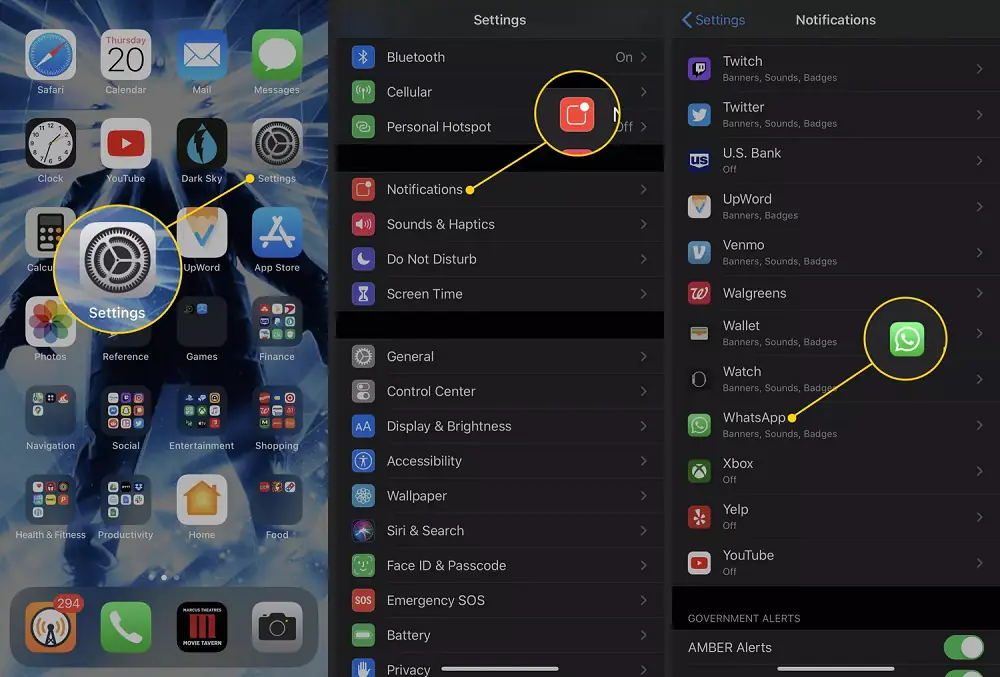
  • Öncelikle iPhone telefonunuzda Ayarlar (Settings) uygulamasını açın.
  • Ekrana gelen Ayarlar (Settings) uygulama sayfasında Bildirimler (Notifications) menüsüne dokunun.
  • Ardından, ekrana gelen sayfayı aşağı doğru kaydırın ve WhatsApp seçeneğine dokunun.
Apple Watch WhatsApp Kullanma
Apple Watch WhatsApp Nasıl Kullanılır
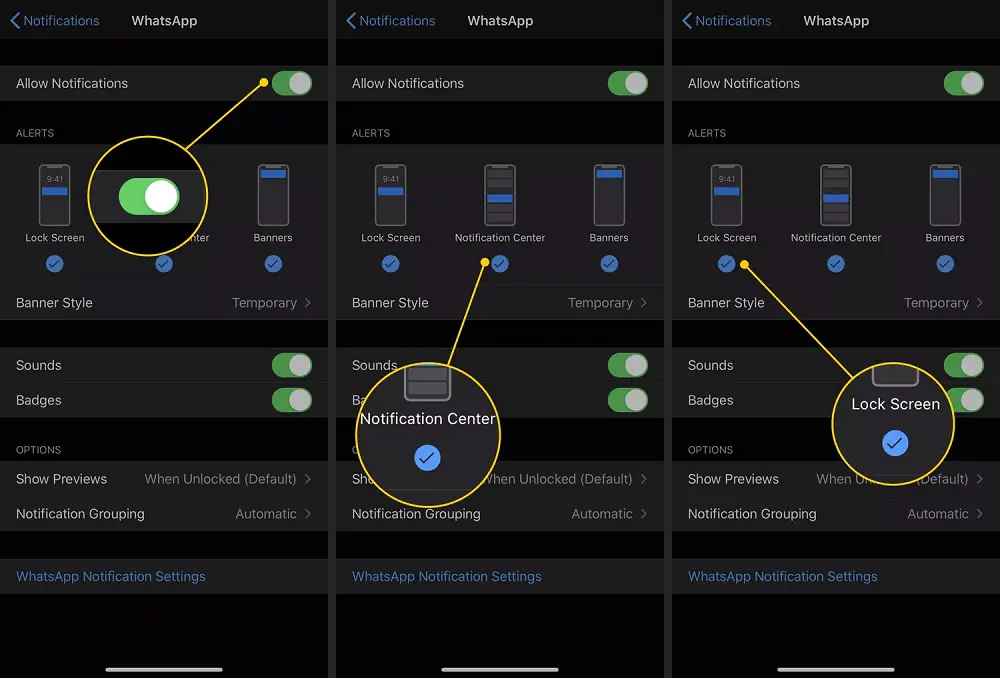
  • Daha sonra, açılan sayfada Bildirimlere İzin Ver (Allow Notifications) anahtar (switch) butonu açık (on) konumuna getirin.
  • Ekrana gelen sayfada Bildirim Merkezi’nde Göster (Show in Notification Center) ve Kilit Ekranında Göster (Show on Lock Screen) seçeneklerini seçin.
Apple Watch WhatsApp Kullanma

iPhone telefonunuzda  ilgili ayarları yaptıktan sonra, artık Apple Watch cihazınızı, WhatsApp’tan gelen bildirimleri yansıtacak şekilde yapılandırabilirsiniz.

  • İlk olarak iPhone telefonunuzda Saat (Watch) uygulamasını açın.
  • Ekrana gelen Saat (Watch) uygulaması sayfasında Bildirimler (Notifications) menüsüne dokunun.
  • Ardından, ekrana gelen sayfayı, WhatsApp seçeneğini görene kadar aşağı doğru kaydırın. Ve daha sonra, WhatsApp menüsünün yanındaki anahtar (switch) butonu açık (on) konumuna getirerek Bildirimler’i (Notifications) açın.
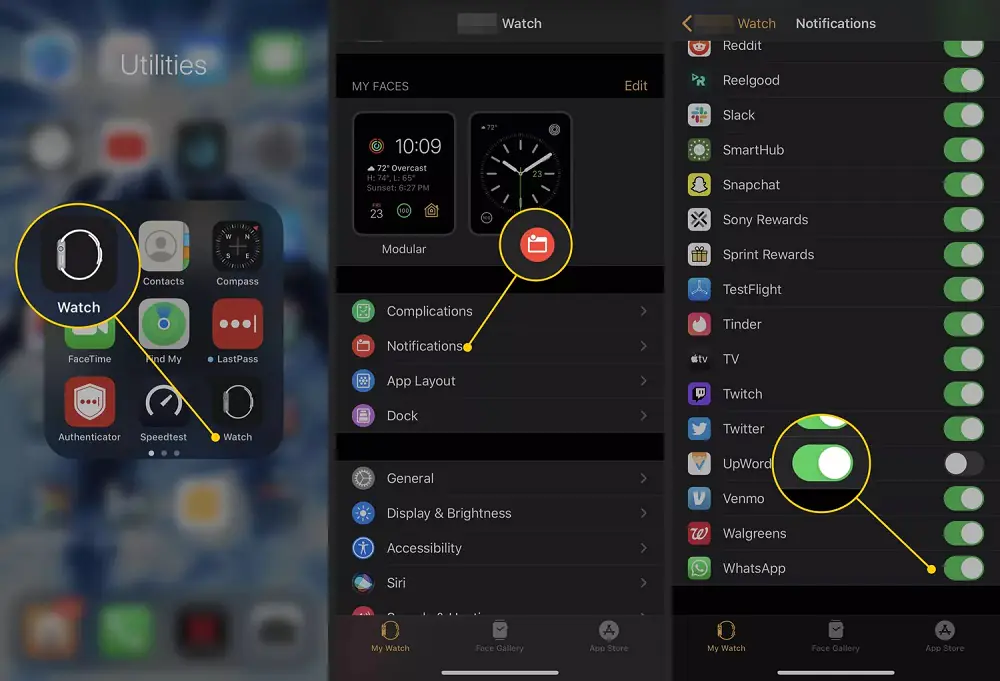
Apple Watch WhatsApp Kullanma

  • Bu son işlem adımından sonra Apple Watch saatinizde artık WhatsApp bildirimlerini alabileceksiniz.

Apple Watch cihazda WhatsApp kullanımı sınırlıdır. Yeni bir anlık mesajlaşma başlatamaz, sesli görüşme yapamaz veya bir sohbette yanıt yazamazsınız. Sadece Merhaba, N’aber, Tamam veya Yoldayım gibi basit yanıt seçenekleri arasından seçim yapabilirsiniz.

Apple Watch’ta Chatify ile WhatsApp Kullanma

Chatify uygulaması WhatsApp kullanımını bileğinizdeki Apple Watch üzerinden yapmanızı sağlar. Chatify uygulamasını kullanarak WhatsApp mesajları gönderip alabilir, sohbetlerde gönderilen fotoğrafları veya resimleri görüntüleyebilir, sesli mesajları dinleyebilir, emoji ve çıkartmaları görüntüleyebilir ve sohbet ettiğiniz kişilerin yazdığı yanıtları görebilirsiniz. Uygulama ayrıca daha hızlı indirme hızları ve gelişmiş arama özellikleri gibi ek özelliklerin kilidini 4.99 $ bir ücret karşılığında açma seçeneği Chatify Premium‘a yükseltme seçeneği de sunuyor.

Apple Watch saatinizde Chatify uygulamasını kurmak ve kullanmak için, Apple Watch cihazınızın iPhone telefonunuzla doğru bir şekilde eşleştirildiğinden ve hem iPhone’unuzdaki Saat (Watch) uygulamasının hem de Apple Watch cihazınızdaki watchOS işletim sisteminin en son sürüme güncellendiğinden emin olun. Ve ayrıca, iPhone’unuzda WhatsApp hesabınıza giriş yapın.

- 11858 Teknoloji Destek Hattı -
11858 Teknoloji Destek Hattı ile 7/24 telefonla teknik destek ve uzaktan destek alın 11858 Teknoloji Destek Hattı ile 7/24 telefonla teknik destek ve uzaktan destek alma

Apple Watch WhatsApp Nasıl Kullanılır Genel Bilgiler

Not: Chatify uygulaması, Facebook tarafından geliştirilen resmi bir WhatsApp uygulaması değildir. Dolayısıyla, tüm üçüncü taraf uygulamalarda olduğu gibi, Chatify uygulaması ile Apple Watch saatinizde WhatsApp kullanımında bilgilerinizi paylaşırken dikkatli olun.

  • Öncelikle iPhone’unuzdaki App Store uygulama mağazasından WhatsApp için Chatify (Chatify for WhatsApp) uygulamasını telefonunuza indirin ve yükleyin.
  • Apple Watch saatinizde Chatify uygulamasını açın. Chatify uygulaması, iPhone’unuzdaki WhatsApp uygulamasını kullanarak taramanız için size bir QR kodu sunar.
  • iPhone’unuzda WhatsApp uygulamasını açın ve ardından sırasıyla Ayarlar (Settings) → WhatsApp Web/Masaüstü → QR Kodunu Tara (Scan QR Code) menülerine dokunun.
  • iPhone telefonunuzun kamerasını kullanarak, Apple Watch cihazınızın ekranında görüntülenen QR kodunu tarayın.
  • Bu son işlem adımından sonra artık WhatsApp mesajlarını Apple Watch saatinizden görüntüleyebileceksiniz. Ayrıca, artık WhatsApp mesajlarına bileğinizdeki Apple Watch saatinizden de cevap verebileceksiniz.
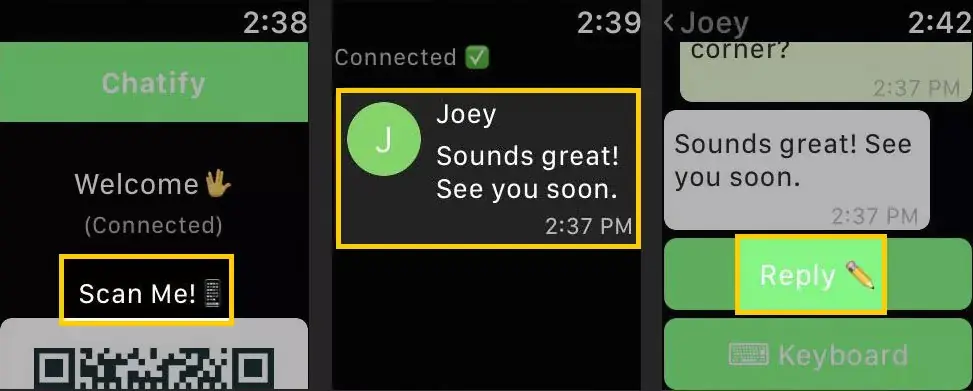
Apple Watch WhatsApp Kullanma

Eğer Apple Watch’ınızda WhatsApp bildirimleri ayarlama sırasında sorun yaşıyor veya üçüncü taraf uygulamalarda hata alıyorsanız, profesyonel destek almanız süreci kolaylaştırır. 11858 Teknoloji Destek Hattı, Apple Watch’tan iPhone’a kadar tüm cihazlarda bağlantı ve uygulama sorunlarını güvenle çözen uzman kadrosuyla 7/24 yanınızdadır. Bu sayede teknik detaylarla uğraşmadan cihazlarınızı sorunsuz kullanmaya devam edebilirsiniz.

Apple Watch WhatsApp kullanımını öğrenmek cihazınızdan daha fazla verim almanızı sağlasa da bazen farklı problemlerle de karşılaşabilirsiniz. Örneğin, birçok kullanıcı hücresel bağlantı sorunları sebebiyle Apple Watch üzerinden arama veya mesaj gönderemiyor. Siz de böyle bir problem yaşarsanız Apple Watch hücresel çalışmama sorunu ile ilgili hazırladığımız detaylı içeriğe göz atarak adım adım çözüm yöntemlerini öğrenebilirsiniz.

Artık Apple Watch WhatsApp Nasıl Kullanılır sorusunun cevabını biliyorsunuz. İster bildirimlerle temel kullanım sağlayabilir ister Chatify gibi uygulamalarla daha fazla özellikten yararlanabilirsiniz. Siz hangi yöntemi tercih ettiniz? Deneyimlerinizi ve yaşadığınız sorunları yorumlarda paylaşarak diğer Apple Watch kullanıcılarına yol gösterebilirsiniz.

ETİKETLER:apple watchchatifymesaj bildirimlerinasıl yapılır
Bu Makaleyi Paylaş
Facebook WhatsApp WhatsApp Threads Bağlantıyı Kopyala Yazdır
Paylaş
Yorum yapılmamış

Bir yanıt yazın Yanıtı iptal et

E-posta adresiniz yayınlanmayacak. Gerekli alanlar * ile işaretlenmişlerdir

Bağlantı Kuralım

21KBeğen
19.6KTakip Et
7.3KAbone Ol
192Takip Et

Popüler Gönderiler

LinkedIn Şirket Sayfası oluşturma ekranı ve profil ayarlarının görsel anlatımı

LinkedIn Şirket Sayfası Nasıl Oluşturulur

Hatice TATLISU
Hatice TATLISU
6 dk. okuma
5 Görüntüleme
WordPress Facebook eklentisi seçeneklerini gösteren sosyal medya entegrasyon ekranı örneği

En İyi 8 WordPress Facebook Eklentisi ile Sitenizi Güçlendirin

Hatice TATLISU
Hatice TATLISU
5 dk. okuma
7 Görüntüleme
Dijital Reklam Platformları Google Ads Facebook ve Instagram reklam türlerini karşılaştıran görsel

Dijital Reklam Platformları Google Ads, Facebook ve Instagram Reklamlarını Doğru Kullanma Rehberi

Hatice TATLISU
Hatice TATLISU
5 dk. okuma
10 Görüntüleme
VS Code Alternatifleri 5 Farklı Editör

VS Code Alternatifleri 5 Farklı Editör

Fatih ATEŞ
Fatih ATEŞ
7 dk. okuma
7 Görüntüleme

You Might Also Like

0xc000007b hatası çözümü için yapılacak işlemler
Windows

0xc000007b Hatası Çözümü

3 dk. okuma
Android ve iPhone İnternet Paylaşımı Nasıl Yapılır
Android

Android ve iPhone Wi-Fi Paylaşımı Nasıl Yapılır?

15 dk. okuma
d3dx9_43.dll Hatası ve Çözümü
Windows

PES 2017 d3dx9_43.dll Hatası ve Çözümü (Resimli Anlatım)

3 dk. okuma
Dünyanın En İyi Oyuncularından Valorant Nişangah Ayarları ve Kodları
Bilgisayar Oyunları

Valorant Nişangah Ayarları ve Kodları

10 dk. okuma

Size her gün en son haberleri ve sorun çözümlerini getiriyoruz!

TeknoDestek Müşteri Hizmetleri
Facebook-f Instagram Tiktok Twitter Youtube Linkedin Whatsapp Rss

İş Ortaklarımız

TeknoDestek Müşteri Hizmetleri
© 2013 - 2026 TeknoDestek Müşteri Hizmetleri • Tüm hakları saklıdır • Bu sitedeki tüm içerikler (metin, görsel, video, logo, tasarım vb.) 5846 sayılı Fikir ve Sanat Eserleri Kanunu (FSEK) kapsamında korunmaktadır • İzinsiz kopyalanması, çoğaltılması, yayınlanması veya herhangi bir şekilde kullanılması yasaktır • İhlal tespitinde; FSEK Madde 71-73 uyarınca yasal süreç başlatma, maddi/manevi tazminat talep etme ve cezai işlem için başvurma hakkımız saklıdır • TeknoDestek, TeknoS@R'un bir kuruluşudur • Tema Düzenleyen: Fatih ATEŞ
Sorun Hala Çözülmedi mi?
Aradığın çözümü bulamadıysan, 11858 Teknoloji Destek Hattımız sana yardımcı olabilir. 2011’den beri Türkiye’nin en tecrübeli teknoloji destek ekiplerinden biri olarak, bilgisayar, telefon, tablet, modem, akıllı TV ve sosyal medya sorunlarında 7/24 profesyonel destek veriyoruz. Uzman ekibimizle hemen görüşmek ister misin?
📞 11858’i Şimdi Ara
Görüşme öncesi dakika ücreti sesli olarak bilgilendirilir
Welcome Back!

Sign in to your account

Kullanıcı Adı veya E-posta Adresi
Şifre

Şifrenizi mi unuttunuz?