
Bu makale, dosyalar, klasörler ve web siteleri için bir Macte masaüstü kısayolları nasıl Oluşturulur konusuna yönelik yönergeler sağlar.
Gün içinde sürekli olarak erişmeniz gereken önemli dosyalar, proje klasörleri veya sık ziyaret ettiğiniz web siteleriyle uğraşmak vakit kaybettirebilir. Finder’ın derinliklerinde gezinmek veya tarayıcı geçmişinizi karıştırmak yerine, bu öğeleri masaüstünüzde tek tıkla açabilirsiniz. Bu, özellikle yoğun çalışma temposuna sahip kullanıcılar için zaman yönetimi ve organizasyon açısından büyük bir kolaylık sağlar.
- Mac te Masaüstü Kısayolları Nasıl Oluşturulur?
- Sıkça Sorulan Sorular
- Bir dosya için masaüstü kısayolu oluşturduğumda, orijinal dosyayı taşırsam veya silersem ne olur?
- Masaüstüme sürüklediğim web sitesi kısayolu (.webloc) hangi tarayıcıda açılır?
- Bir uygulama için masaüstü kısayolu oluşturmak doğru mu?
- Oluşturduğum kısayolların isimlerini değiştirebilir miyim?
- Dock’a eklediğim web sitesi kısayolunu nasıl kaldırabilirim?
- Tüm yöntemleri denedim ama kısayol oluşturamıyorum. Sorun ne olabilir?


Bu içerikte, macOS’un sunduğu pratik yöntemlerle hem yerel dosya ve klasörleriniz hem de favori web siteleriniz için nasıl masaüstü kısayolu oluşturacağınızı adım adım anlatacağız. Siz de Mac’inizdeki erişim hızınızı maksimum seviyeye çıkarmak ve işlerinizi çok daha hızlı halletmek mi istiyorsunuz? O halde başlayalım!
Mac te Masaüstü Kısayolları Nasıl Oluşturulur?
Kısayol, en çok kullandığınız dosyalara, klasörlere, uygulamalara ve disklere erişmenin hızlı bir yoludur. Kısayollar, sizi klasörlerinizin derinliklerine inmekten kurtarmak için kullanılır.
- Dock’ta en soldaki simge olan Finder simgesini seçin.
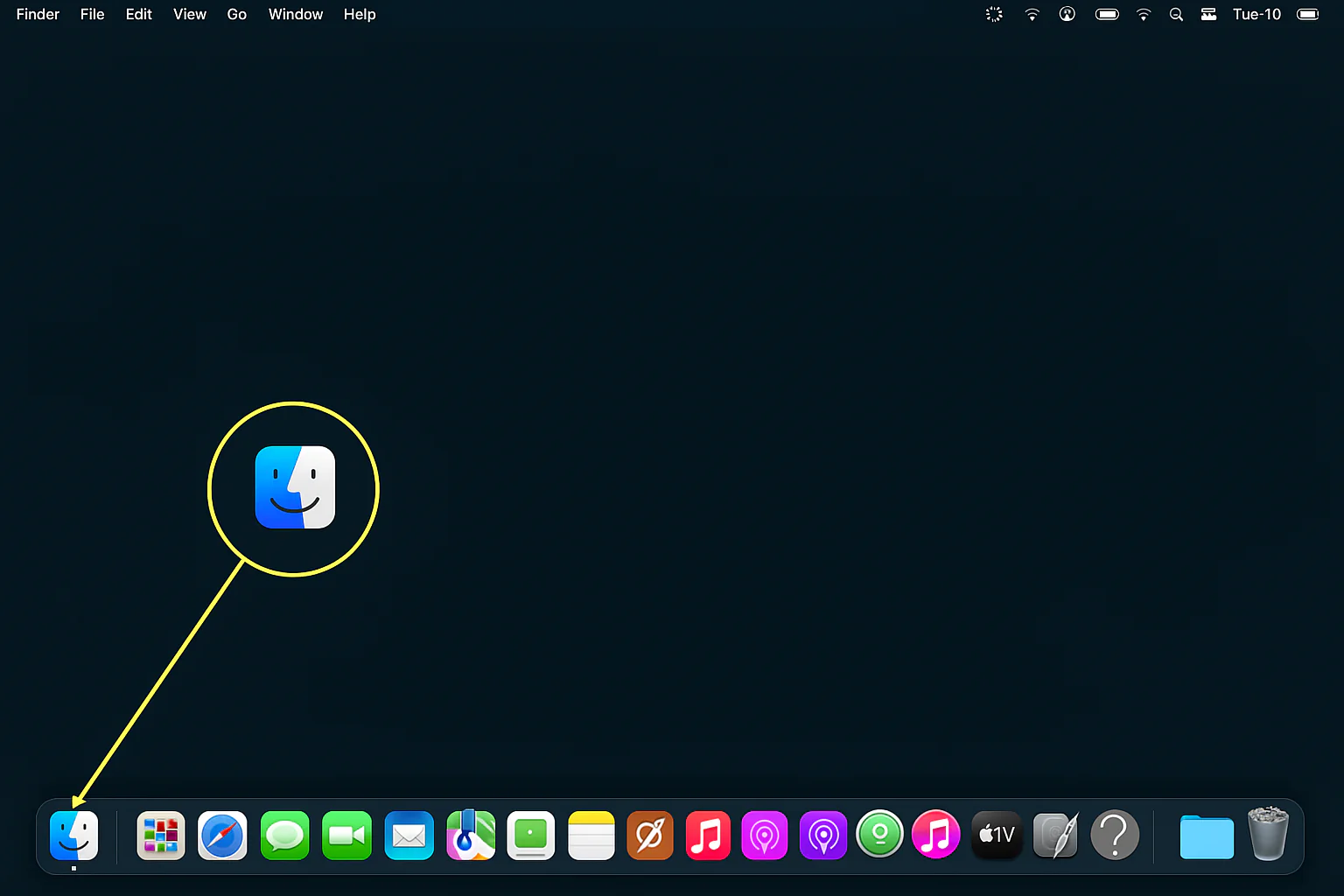
- Pencerenin sol tarafında kısayol oluşturmak istediğiniz klasörü, dosyayı veya uygulamayı bulmak için Finder’ı kullanın.
- Vurgulamak için dosya veya klasörü seçin.
- Dosya, klasör veya uygulama için bir takma ad oluşturmak için aşağıda belirtilen üç yöntemden birini kullanın. Aynı konumda dosya için bir kısayol oluşturulur.
- Menü çubuğuna gidin. Dosya > Takma Ad Yapı seçin.
- Dosyaya sağ tıklayın ve menüden Takma Ad Yapı seçin.
- Orijinal öğeyi başka bir klasöre veya masaüstüne sürüklerken Option + Command tuşlarına birlikte basın. Kısayolu yeni konuma yerleştirmek için önce kısayolu, ardından “Option + Komut” tuşlarını bırakın.
- Takma ad dosyasını başka bir konumdaysa masaüstüne sürükleyin. Ayrıca bunu Mac’te herhangi bir yere kopyalayıp yapıştırabilirsiniz.
Mac’te Ana Ekranınıza Nasıl Web Sitesi Eklersiniz?
Bir web sitesi kısayolu, yer imlerini incelemeden veya adres çubuğuna URL’yi yazmadan bir siteyi hızla başlatmanıza yardımcı olabilir.
- Herhangi bir tarayıcıyı açın ve adres çubuğundan URL’yi seçin.
- Bilgisayarın masaüstünü ve tarayıcı penceresini aynı ekranda konumlandırmak için tarayıcı penceresini yeniden boyutlandırın.
- Vurgulanan URL’yi adres çubuğundan masaüstüne veya Mac’teki herhangi bir konuma sürükleyip bırakın. WEBLOC dosya uzantısıyla bir kısayol dosyası olarak kaydedilir ve site sayfasının adını alır.
Dock’a web sitesi kısayolunu da ekleyebilirsiniz. URL’yi adres çubuğundan Dock’un sağ tarafına sürükleyin.
Sıkça Sorulan Sorular
Bir dosya için masaüstü kısayolu oluşturduğumda, orijinal dosyayı taşırsam veya silersem ne olur?
Kısayollar, orijinal öğenin yerini işaret eden birer bağlantıdır. Orijinal dosyayı taşımanız veya silmeniz durumunda kısayol çalışmaz ve “öğe bulunamadı” gibi bir hata verebilir. Kısayolu tekrar çalışır hale getirmek için orijinal öğeyi eski konumuna geri taşımanız veya kısayolu yeniden oluşturmanız gerekir.
Masaüstüme sürüklediğim web sitesi kısayolu (.webloc) hangi tarayıcıda açılır?
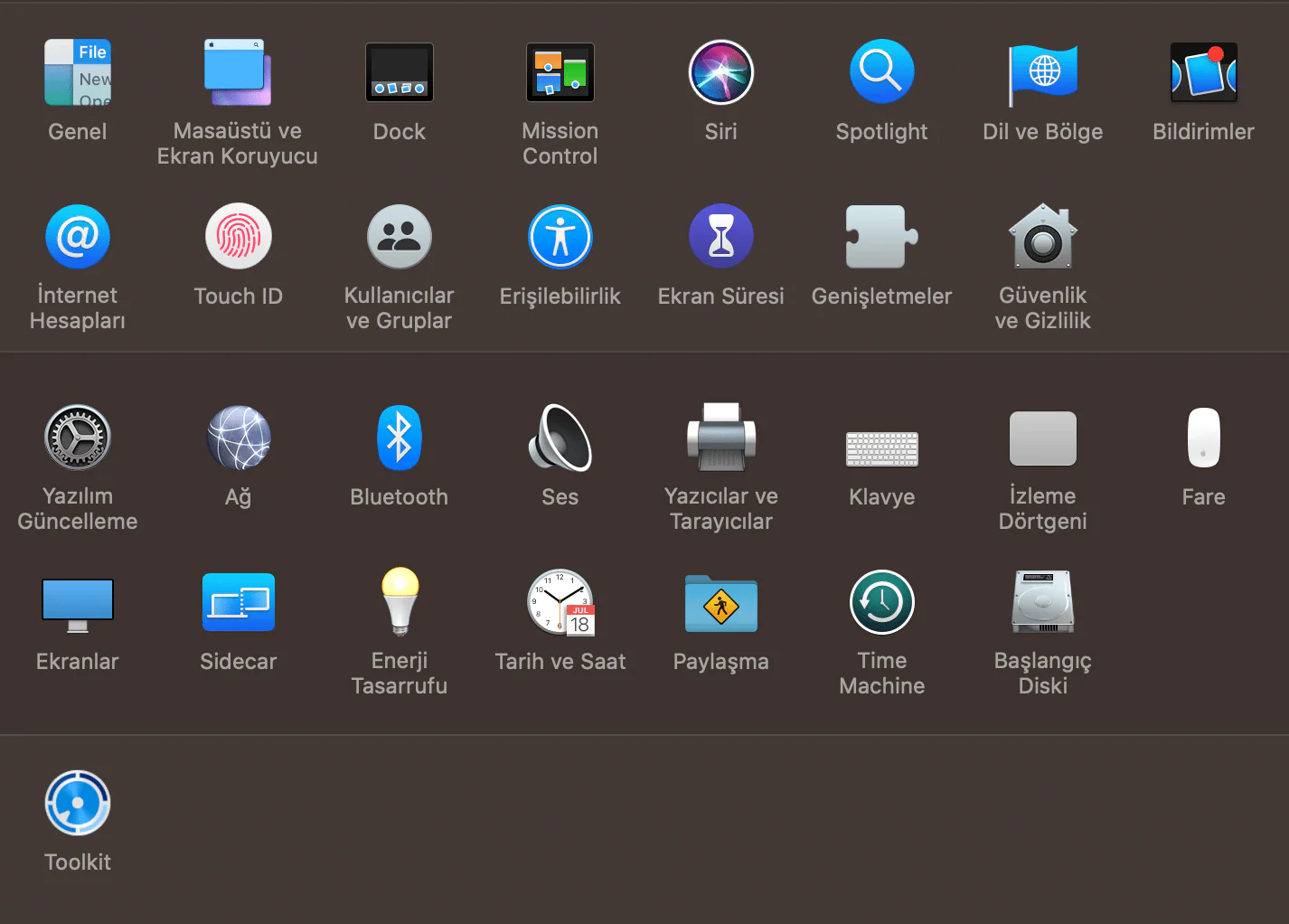
Oluşturduğunuz .webloc uzantılı web sitesi kısayolu, Mac’inizde varsayılan olarak ayarlanmış tarayıcıda (Safari, Chrome, Firefox vb.) açılacaktır. Varsayılan tarayıcınızı Sistem Tercihleri > Genel bölümünden değiştirebilirsiniz.
Bir uygulama için masaüstü kısayolu oluşturmak doğru mu?
Genellikle gerekli değildir çünkü uygulamalar zaten Launchpad’de ve Dock’da kolayca erişilebilir durumdadır. Ancak, çok sık kullandığınız ve Dock’ta sabitli olmayan bir uygulama için masaüstü kısayolu oluşturmanızda hiçbir sakınca yoktur. Yöntem, bir dosya veya klasörde olduğu gibi aynıdır.
Oluşturduğum kısayolların isimlerini değiştirebilir miyim?
Evet, kesinlikle. Diğer tüm dosyalarda olduğu gibi, kısayolun üzerine tek tıklayıp bir süre bekleyerek veya dosyaya sağ tıklayıp “Yeni Ad Ver” seçeneğini seçerek istediğiniz gibi isimlendirebilirsiniz. Bu, orijinal öğenin adını değiştirmez, sadece kısayolun görünen adını düzenler.
Dock’a eklediğim web sitesi kısayolunu nasıl kaldırabilirim?
Dock’taki web sitesi kısayolunu kaldırmak çok basittir. Üzerine basılı tutup (veya sağ tıklayıp) Dock’tan çıkarmak için üzerine basılı tutarak masaüstü alanına sürükleyip bırakmanız yeterlidir. Ekranın ortasına sürüklediğinizde “Kaldır” yazısı belirecektir, fareyi/izleme pedini bırakın ve kısayol Dock’tan kaybolacaktır. Bu işlem, sadece kısayolu siler, web sitesi yer iminizi etkilemez.
Tüm yöntemleri denedim ama kısayol oluşturamıyorum. Sorun ne olabilir?
Bu durum, nadiren de olsa yaşanabilir. İlk olarak, kullandığınız dosya veya klasörün bulunduğu konumun (örneğin, sistem korumalı bir alan) kısayol oluşturmaya izin verip vermediğini kontrol edin. İkinci bir ihtimal, geçici bir yazılım hatasıdır. Mac’inizi yeniden başlatmak bu tarz küçük sorunları çözebilir. Eğer sorun devam ederse, daha kapsamlı bir teknik destek almak faydalı olacaktır.
Yukarıdaki adımları uygulamanıza rağmen kısayol oluşturma, yazılımsal bir sorunla karşılaşma veya Mac’inizle ilgili başka bir teknik problem yaşıyorsanız, profesyonel destek almak her zaman en güvenilir çözümdür. 11858 Teknoloji Destek Hattı, macOS işletim sistemi dahil olmak üzere tüm teknolojik cihazlarınızda karşılaştığınız sorunlara anında ve güvenilir çözümler sunar. Uzman teknik ekibiyle, sorununuzu uzaktan bağlanarak çözebilir ve size süreçle ilgili detaylı bilgi verebilirler.
Mac’inizle ilgili sorunlarınız sadece kısayol oluşturmakla sınırlı kalmayabilir. Örneğin, güç düğmesi arızalandığında dizüstü bilgisayarınızı nasıl açacağınız gibi farklı donanımsal veya yazılımsal çözümlere de ihtiyaç duyabilirsiniz. Bu tür beklenmedik durumlar için hazırlıklı olmak önemlidir. Güç düğmesi olmadan dizüstü bilgisayar nasıl açılır başlıklı kapsamlı rehberimiz, böyle bir senaryoda size gerekli tüm alternatif yöntemleri detaylıca sunarak sorununuzu çözmenize yardımcı olacaktır.
MacOS, kullanıcı deneyimini kolaylaştıran ve verimliliği artıran sayısız gizli özellikle doludur. Masaüstü kısayolları oluşturmak da bu özelliklerden sadece bir tanesidir. Bu basit yöntemleri günlük kullanımınıza dahil ederek, zaman kaybını en aza indirgeyip işlerinizi çok daha kısa sürede tamamlayabilirsiniz. Teknoloji, hayatımızı kolaylaştırmak için var ve doğru araçları ve yöntemleri kullanmak bu sürecin en keyifli parçası. Peki sizin en çok işinize yarayan macOS verimlilik ipucu nedir? Yorumlarınızı bizimle paylaşmayı unutmayın!